Grabación de pantalla con auto-zoom en Mac, Windows y Linux
Cómo funciona el auto-zoom en grabaciones de pantalla (datos del cursor frente a la estimación por píxeles), nueve herramientas para Mac, Windows y Linux con precios en EE. UU., configuración paso a paso y cuándo desactivar los zooms.
 Berkay Akpolat16 min de lectura

La grabación de pantalla con auto-zoom significa que la cámara en tu video final se acerca automáticamente a cada clic, campo y menú, y luego se aleja cuando cambia la vista. Funciona mejor cuando la grabadora registra el cursor y los clics junto al video. Screen Studio es la opción más conocida, pero solo funciona en Mac. En Windows, Tella, Cap, FocuSee, Camtasia y Bandicam lo hacen; en Linux, OpenScreen, Recordly y Clevera (zooms al hacer clic en GNOME).
Actualizado el 04-11-2026
En esta guía
- Qué es el auto-zoom y por qué los tutoriales lo necesitan
- Cómo funciona el auto-zoom: datos del cursor frente a la estimación por píxeles
- Grabadoras de pantalla con auto-zoom y alternativas a Screen Studio
- Cómo añadir zooms automáticos a cualquier grabación de pantalla
- Cómo hacerlo en Clevera, paso a paso
- Cuándo desactivar el auto-zoom
- Preguntas frecuentes
Qué es el auto-zoom y por qué los tutoriales lo necesitan
El auto-zoom es uno de los efectos de zoom que una grabadora o editor de pantalla añade por ti: un movimiento de cámara que encuadra donde ocurre algo, se mantiene mientras el espectador lee y vuelve a la pantalla completa cuando cambia el contexto. Sin fotogramas clave dibujados a mano.
Es importante debido a dónde se ven los tutoriales: la mayoría se reproducen en una columna de centro de ayuda o documentación de unos 700 píxeles de ancho. Una grabación de 1920 × 1080, el tamaño de pantalla de escritorio más común (27.82% de las visitas a páginas de escritorio, StatCounter, octubre de 2026), se reduce a aproximadamente un 37% allí, por lo que el texto de menú de 14 píxeles se muestra a unos 5 píxeles. Un zoom de 1.5× lo lleva a unos 8 píxeles: pequeño, pero legible en una computadora portátil. Los teléfonos concentraron el 59.9% de las visitas a páginas web en todo el mundo ese mes (StatCounter); en una columna de 390 píxeles, el texto cae a unos 3 píxeles, y solo un zoom más cercano o una ventana de grabación más pequeña ayudan. (Cifras de píxeles: nuestro cálculo).
Cómo funciona el auto-zoom: datos del cursor frente a la estimación por píxeles
Una grabadora de pantalla decide dónde hacer zoom de una de estas dos formas: lee un registro de clics y posiciones del cursor grabado junto al video, o adivina los clics a partir de los píxeles de un video terminado. El registro de clics ofrece zooms más precisos y ajustados.
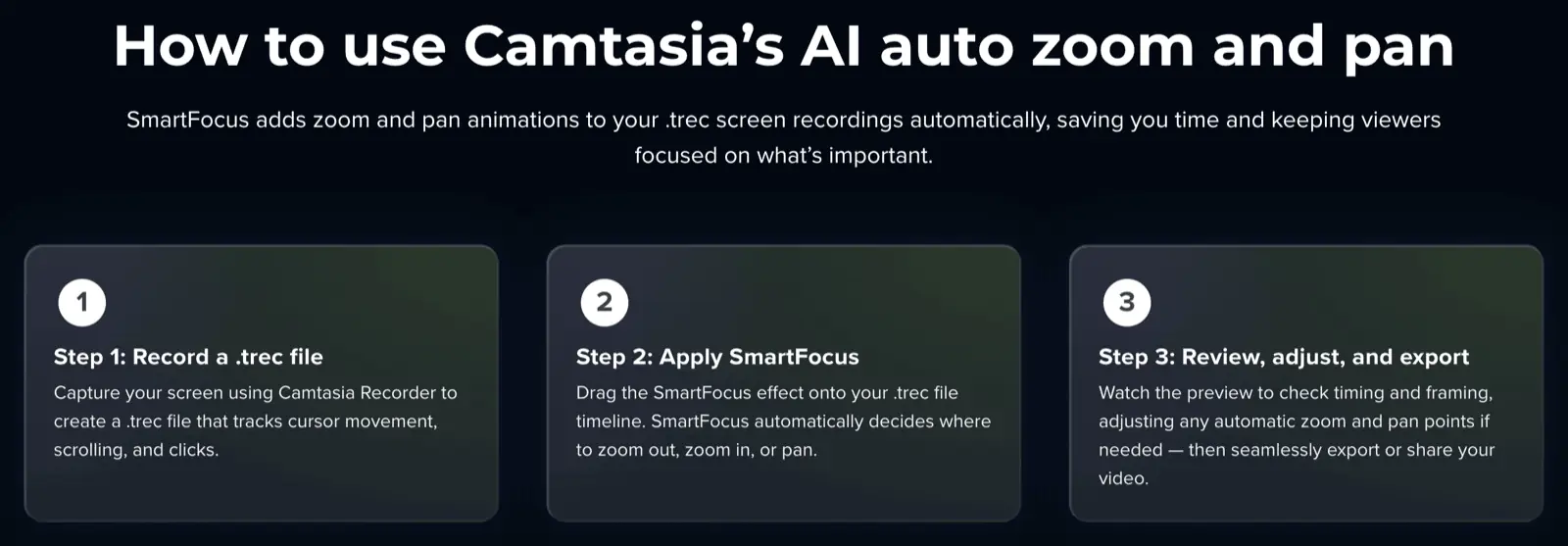
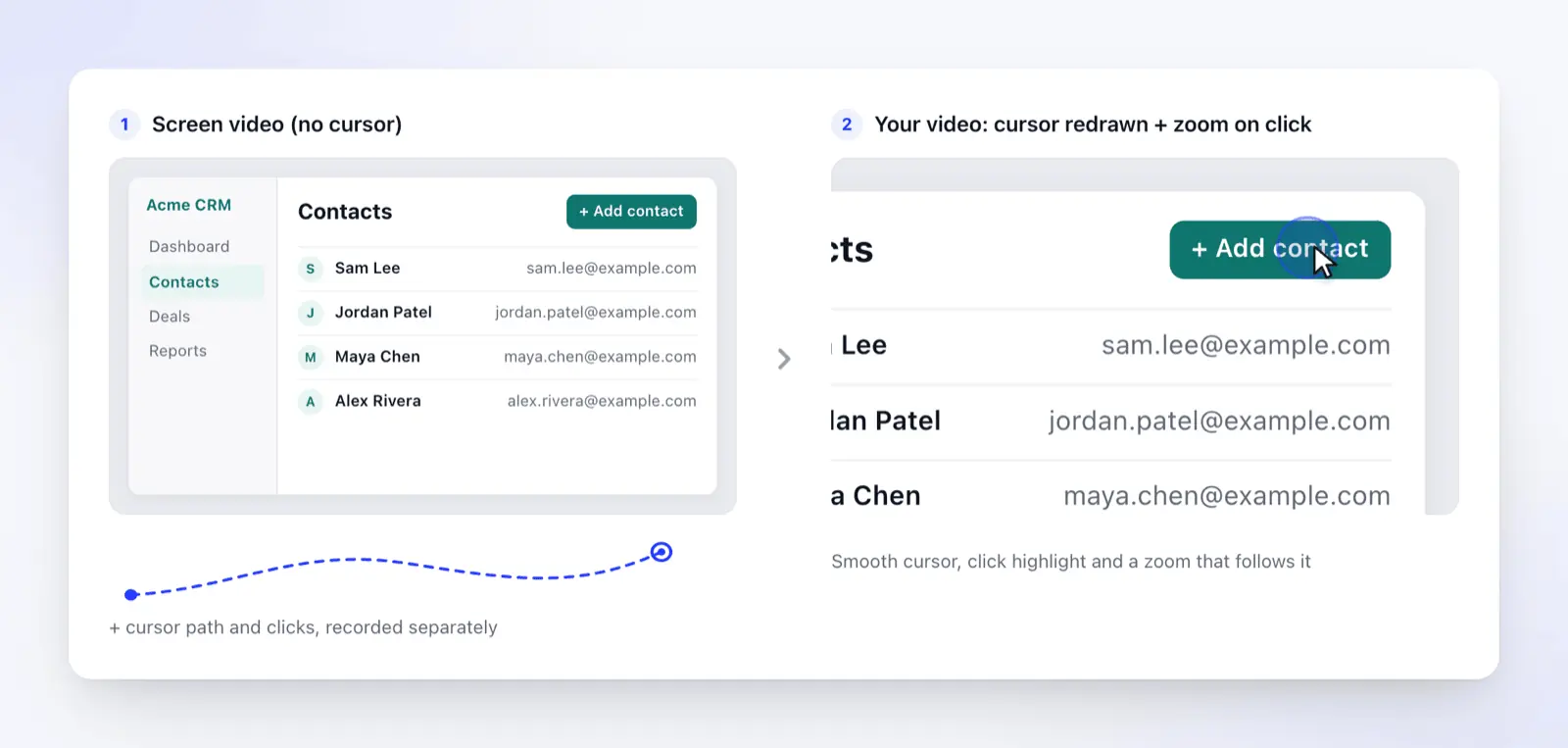
1. La grabadora registra tu cursor y clics como datos. La aplicación graba la pantalla sin el puntero y, junto a ella, una línea de tiempo de dónde estaba el puntero y cuándo hiciste clic, te desplazaste o escribiste. Las preguntas frecuentes de Screen Studio lo describen directamente: graba "ignorando el cursor del ratón" y vuelve a añadir el cursor a partir de los datos registrados. Camtasia hace lo mismo con sus archivos .trec, que rastrean el movimiento del cursor, el desplazamiento y los clics.
Debido a que el editor sabe exactamente dónde aterrizó cada clic, puede apuntar la cámara al control pulsado, redibujar un cursor suave en cualquier tamaño y unir clics rápidos en un área en un solo zoom.
2. La herramienta adivina a partir de los píxeles. Un MP4 de otra grabadora no tiene registro de clics, por lo que la herramienta observa el video, detecta lo que parece un clic y hace zoom a un punto fijo. No puede seguir el puntero y puede perderse clics que cambian poco en la pantalla.
Por lo tanto, la misma herramienta puede dar resultados diferentes según la fuente. La ayuda de Tella dice que sus aplicaciones para Mac y Windows registran los datos del cursor que necesita el Auto Zoom, y su extensión de Chrome también lo hace para una pestaña, pero no para una ventana o toda la pantalla. Clevera hace zoom en las subidas a un punto fijo encontrado en el video. Las grabaciones de escritorio con datos de clics son las que mejor quedan.
Linux añade otra complicación. En Wayland, las aplicaciones no reciben eventos de botones del ratón a través del portal de uso compartido de pantalla. OpenScreen lee el botón izquierdo desde el dispositivo de entrada del kernel, lo que requiere una regla udev o el grupo input; sin esto, cada muestra del cursor es "simplemente un movimiento", dice su archivo README. La aplicación de Linux de Cap aún no registra datos de cursor o clics en Wayland (problema abierto #2419). Clevera captura clics en GNOME a través de su extensión Clevera para GNOME (requiere cerrar sesión y volver a entrar después de la configuración); en KDE Plasma o una sesión X11 registra el puntero pero no los clics, así que espera menos zooms automáticos.
Grabadoras de pantalla con auto-zoom y alternativas a Screen Studio para Windows y Linux
Fuentes: producto de cada proveedor, páginas de precios y documentación o repositorio de GitHub, leídos el 04-11-2026; no realizamos pruebas prácticas. FocuSee muestra la moneda local en algunos países, por lo que leímos su precio en EE. UU. desde el código fuente de la página.
| Herramienta | SO | Auto-zoom desde | Edición posterior | Precio (EE. UU., al 04-11-2026) |
|---|---|---|---|---|
| Screen Studio | Solo Mac | Clics grabados; cada zoom automático o manual | Línea de tiempo, bloques de zoom | $9/mes facturado anualmente, $29 mensual |
| Tella | Mac, Windows, Chrome | Clics y cursor grabados por sus apps (extensión: solo grabaciones de pestañas) | Línea de tiempo y editor de transcripciones | Pro $13/usuario/mes facturado anualmente; prueba gratuita |
| Cap | Mac, Windows (beta), Linux (aún sin datos de clics en Wayland) | Clics y cursor grabados | Editor integrado (Modo Estudio) | Gratis para uso personal; $29/año o $58 pago único para uso comercial; Pro $12/usuario/mes |
| FocuSee | Mac, Windows | Clics y escritura grabados | Editor integrado | $49.99/año o $19.99/mes (Estándar) |
| Camtasia SmartFocus | Mac, Windows | Datos de cursor, desplazamiento y clics .trec |
Editor de línea de tiempo completo | Essentials $179.88/año; el zoom y el desplazamiento tienen marca de agua en el plan Starter de $39 |
| Bandicam Smart Zoom | Windows | Clics y movimiento del ratón, aplicado después de grabar | Reproductor y editor integrado | Licencia personal desde $33.26/año (precio de oferta); la versión gratuita añade marca de agua |
| OpenScreen | Mac, Windows, Linux | Posición del cursor; los clics en Linux necesitan acceso de entrada | Editor de línea de tiempo | Gratis, código abierto (MIT) |
| Recordly | Mac, Windows, Linux | Sugerencias de zoom por actividad del cursor | Editor de línea de tiempo | Gratis, código abierto (AGPL-3.0) |
| Clevera | Mac, Windows, Linux (clics en GNOME) | Clics, escritura y ruta del cursor grabados, planificados por IA (Linux: escritura solo con Texto escrito activado) | Pestaña de zoom con rutas de fotogramas clave | Plan gratuito; descarga MP4 desde Starter ($29/mes facturado anualmente) |
Lo que mejor hace cada una:
- Screen Studio es la referencia para demos pulidas en Mac, con todas las funciones en cada plan y exportación hasta 4K a 60 fps.
- Tella se adapta a quienes graban, editan y comparten en un solo lugar.
- Cap se adapta a videos rápidos para compartir, con un nivel personal gratuito.
- FocuSee cubre el mismo terreno que Screen Studio (auto-zoom, efectos de cursor, diseños de cámara) también en Windows.
- Camtasia coloca el auto-zoom dentro de un editor completo con cuestionarios y exportación SCORM (Essentials en adelante), subtítulos y una biblioteca de activos opcional. SmartFocus necesita grabaciones de Camtasia Recorder.
- Bandicam es una grabadora de Windows de bajo costo: activas Smart Zoom después de grabar un área o la pantalla completa.
- OpenScreen y Recordly son gratuitos y funcionan en Linux. El repositorio original de OpenScreen está archivado; su archivo README apunta a getopenscreen/openscreen, que lanzó la v2.2.1 el 03-11-2026.
- Clevera es diferente en su naturaleza: los zooms son una parte de un video tutorial narrado y un artículo creado a partir de la grabación (más abajo).
Para grabadores sin zoom automático, consulta las mejores herramientas de grabación de pantalla; el resumen de grabadores de pantalla para Linux cubre Wayland en profundidad, y las alternativas a Camtasia comparan editores completos.
Cómo añadir zooms automáticos a cualquier grabación de pantalla
- Graba con la propia herramienta. Esto genera el registro de clics. Un MP4 de QuickTime, OBS o Xbox Game Bar suele obtener solo zoom manual, o zooms calculados a partir de los píxeles.
- Graba la fuente correcta. En las extensiones de navegador, graba una pestaña, no toda la pantalla, para obtener datos de clics. En Linux, configura primero la captura de clics (una extensión o acceso al dispositivo de entrada).
- Haz clic con intención. Muévete al objetivo, haz una pausa, haz clic y luego haz una pausa en el resultado. Evita mover el puntero mientras hablas: menos clics innecesarios significan menos zooms innecesarios.
- Deja que la herramienta genere los zooms y luego revísalos. La mayoría de las herramientas hacen zoom automáticamente en los clics, así que comprueba cada zoom por si el resultado queda cortado (un aviso, un menú que se abre fuera de cuadro) o si el zoom es demasiado corto para leer.
- Corrige de tres formas: elimina el zoom, cambia su nivel o mueve su enfoque. Para movimientos a través de la pantalla (de un menú a un formulario), usa un paneo con fotogramas clave en lugar de dos zooms.
- Mira la exportación donde lo harán los espectadores, en un reproductor del ancho de un centro de ayuda y en un teléfono. Si el texto sigue siendo ilegible, haz más zoom o graba una ventana más pequeña.
Cómo hacerlo en Clevera, paso a paso
Clevera es una plataforma de IA que convierte una grabación de pantalla en un vídeo narrado de instrucciones, un artículo de ayuda paso a paso y una página en tu centro de ayuda alojado, en 74 idiomas. El zoom automático es parte de ese flujo de trabajo del creador de tutoriales con IA: no tienes que activarlo, la IA planifica la cámara según lo que hiciste.
1. Graba con la aplicación de escritorio. Funciona en Mac, Windows y Linux. Mac y Windows pueden grabar una pantalla, una ventana o un área; Linux graba una pantalla o una ventana, sin grabación de Área o iPhone. Consíguela en la página de descarga y mira qué hay de nuevo en el grabador de Clevera para Mac, Windows y Linux.

2. Crea un vídeo de instrucciones a partir de la grabación. Haz clic en Crear, abre Instrucciones y elige una tarjeta como Tutorial de producto. En ¿A partir de qué debemos crearlo?, elige Elegir de la biblioteca y tu grabación, luego haz clic en Generar vídeo. No hay interruptor de zoom: la IA hace zoom en tus clics y escritura a 1.5× o 1.6×, muestra los cambios de página en plano general y se aleja cuando haces scroll (todas las reglas).
Ejemplo de resultado (tienda inventada, Fernhill Goods): la cámara hace zoom en la búsqueda de pedidos y en el formulario de reembolso, luego se aleja.
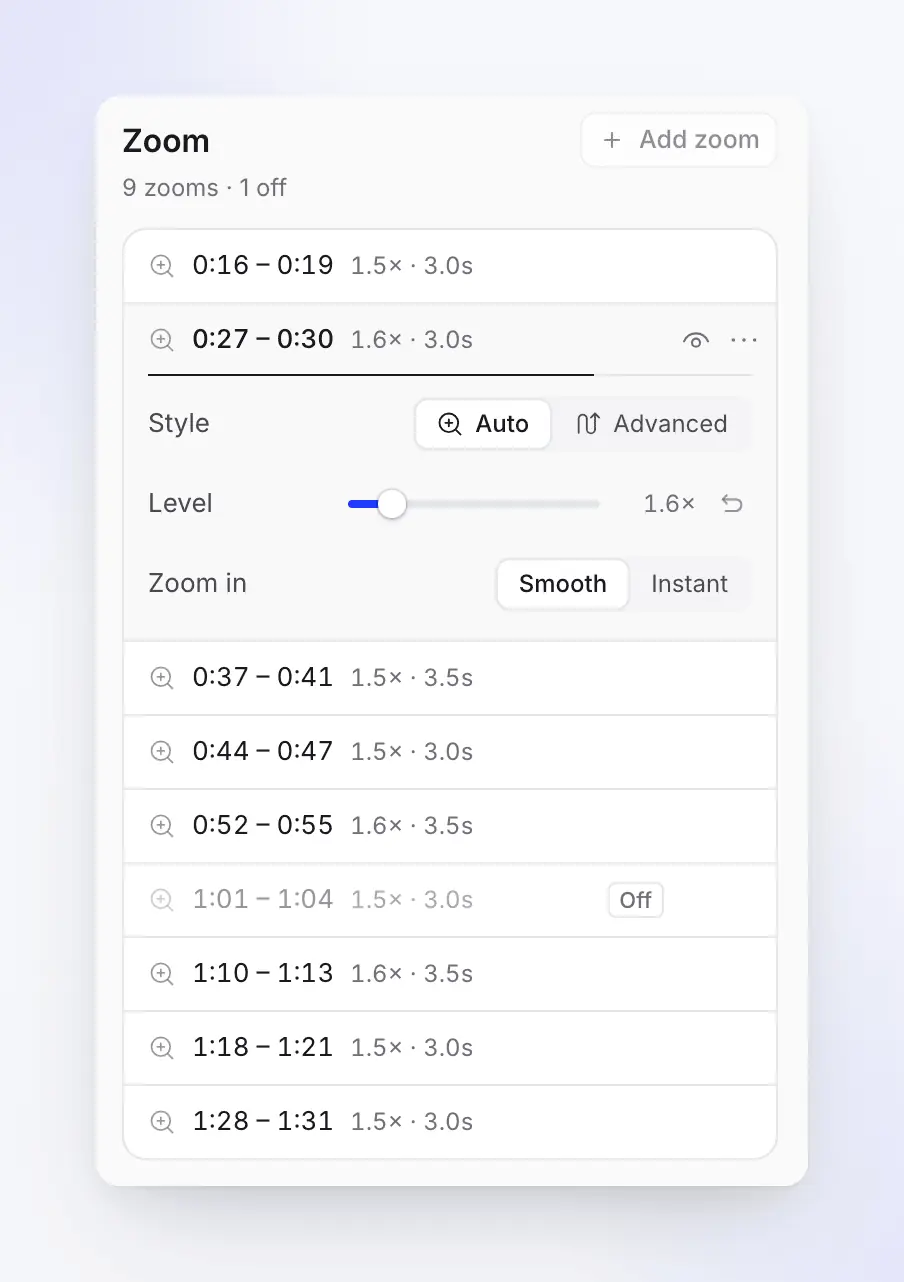
3. Ajusta en la pestaña Zoom. La pestaña Zoom del editor enumera cada zoom con su tiempo y nivel; los mismos zooms aparecen como chips bajo la línea de tiempo. Usa el icono del ojo para desactivar uno, Añadir zoom para incluir el tuyo (5 segundos a 1.5×) y establece el Nivel entre 1.1× y 4×, con zoom Suave o Instantáneo.
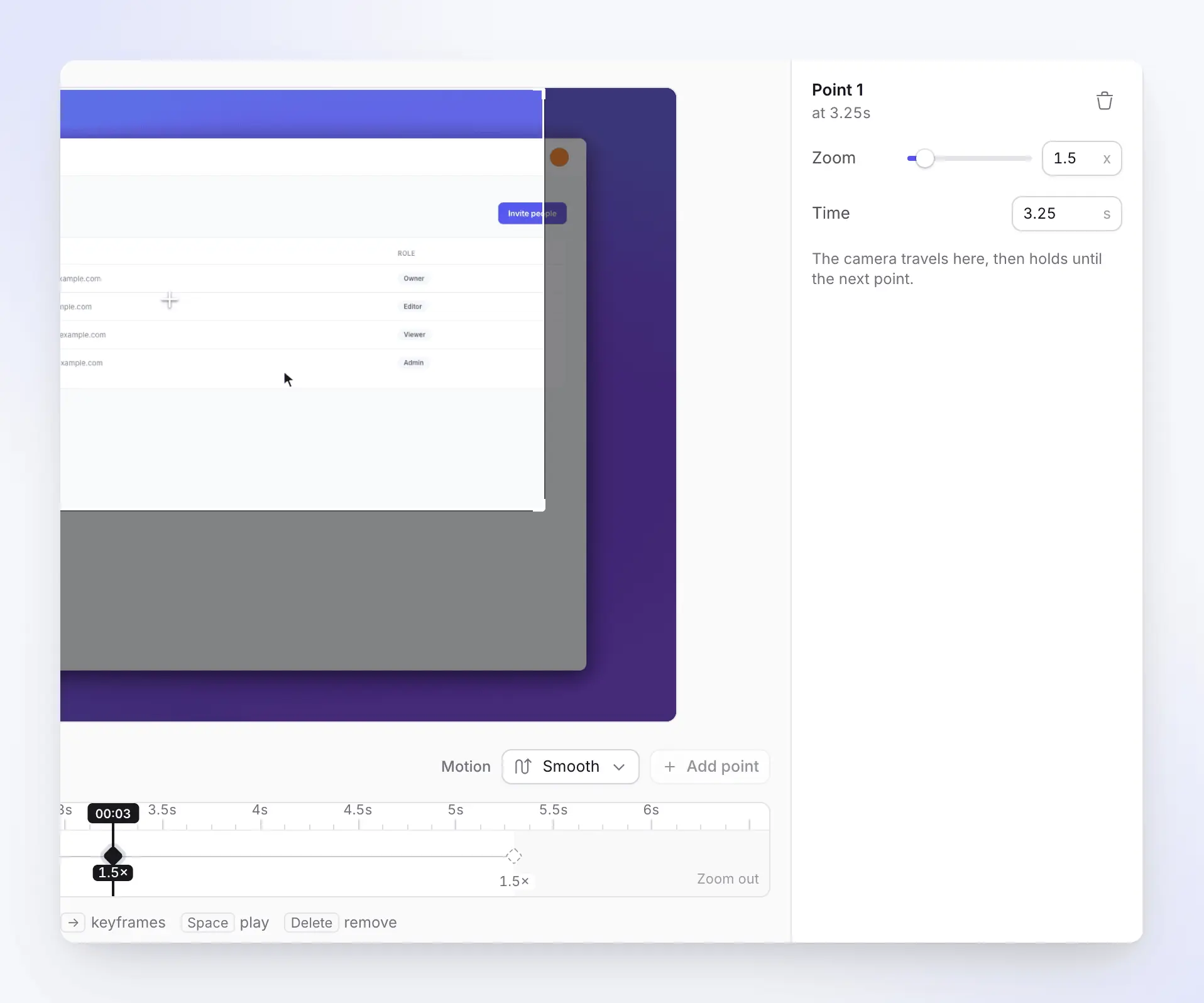
4. Dibuja una trayectoria con fotogramas clave cuando necesites un paneo. Cambia un zoom de Automático a Avanzado, luego elige Editar trayectoria… para abrir Zoom y paneo. Cada diamante en la pista es un punto al que viaja la cámara; añade hasta 20 por zoom con Añadir punto, elige un Movimiento (Suave, Magnético o Instantáneo), previsualízalo y luego Guardar trayectoria. El artículo sobre ajuste de zooms cubre todos los controles.
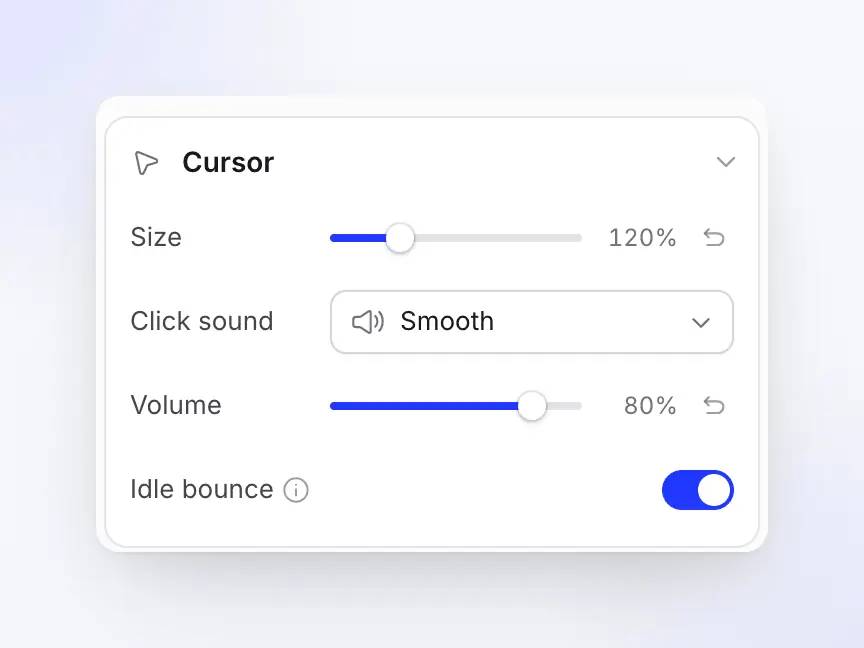
5. Ajusta el cursor. Como el puntero se redibuja, puedes cambiarlo después de grabar en Estilo > Cursor: Tamaño (50–300%), Sonido de clic, Volumen y Rebote en reposo. Esta sección solo aparece para grabaciones donde Clevera redibuja el puntero.
Planes. El zoom automático funciona en todos los planes. El plan Gratuito crea vídeos de hasta 3 minutos, compartidos mediante enlace e incrustación, sin descarga de MP4; la exportación MP4 comienza en Starter ($29/mes facturado anualmente, $36 mensual) hasta 2K, y 4K está en Pro. Consulta los precios.
Donde Clevera no es la opción adecuada: para un vídeo de pantalla estilizado con tu propia voz y control manual de cada fotograma, Screen Studio o Cap son más directos. La opción Estilizado para compartir de Clevera añade un fondo, tarjetas de título y zooms automáticos sin voz de IA, pero su enfoque es el tutorial narrado y el artículo. Para aplicaciones web públicas, el grabador de pantalla con IA de Clevera también puede hacer clic a través de un flujo y grabarlo por ti.
Para el flujo de trabajo completo, consulta cómo convertir una grabación de pantalla en un vídeo tutorial pulido, la guía sobre cómo hacer un vídeo tutorial y cómo hacer vídeos tutoriales sin mostrar tu cara.
Cuándo desactivar el zoom automático
El zoom automático ayuda más cuando la interfaz de escritorio es densa y el reproductor es pequeño. Perjudica en estos casos:
| Situación | Qué sale mal | Qué hacer |
|---|---|---|
| Grabaciones en teléfono o vertical | La interfaz ya llena el encuadre; un zoom de 1.5× corta los bordes y puede llenar el encuadre con el teclado | Déjalo en plano general. Clevera omite los zooms automáticos en grabaciones verticales y no captura toques de un iPhone, así que añade cualquier zoom manualmente; consulta cómo grabar la pantalla de tu iPhone en un Mac |
| Metraje con mucho scroll (páginas largas, registros) | La cámara persigue el contenido y los espectadores pierden su lugar | Mantén la toma en plano general y usa un resaltado en su lugar |
| Ráfagas rápidas de clics por la pantalla | Zoom dentro, fuera, dentro otra vez: cansado de ver | Combínalos en un zoom más amplio o un solo paneo |
| Interfaz ya grande (modo presentación, fuentes grandes) | El zoom añade movimiento sin añadir legibilidad | Desactiva los zooms |
| Espectadores sensibles al movimiento | Los movimientos repetidos de cámara pueden causar incomodidad | Usa menos zooms y más lentos (Suave, no Instantáneo) y menos paneos |
Los problemas de equilibrio son comunes: en una encuesta nacional de salud de EE. UU., el 35.4% de los adultos de 40 años o más tenían disfunción vestibular en una prueba de equilibrio (Agrawal et al., 2009), y la guía del W3C sobre animación a partir de interacciones señala que el movimiento no esencial puede provocar mareos y náuseas en personas con trastornos vestibulares. Menos zooms y más lentos son la opción predeterminada más segura; un zoom cada dos segundos es difícil para esos espectadores.
Preguntas frecuentes
¿Existe una alternativa a Screen Studio para Windows o Linux?
Sí. Las preguntas frecuentes de Screen Studio dicen que solo es compatible con macOS, sin planes a corto plazo para Windows. En Windows, Tella, Cap, FocuSee, Camtasia y Bandicam añaden zooms a partir de clics grabados; en Linux (y Windows), OpenScreen, Recordly y Clevera (zooms de clic en GNOME) lo hacen.
¿Existe un grabador de pantalla con zoom automático gratuito?
Sí. OpenScreen y Recordly son gratuitos y de código abierto en Mac, Windows y Linux, y Cap es gratuito para uso personal. El plan Gratuito de Clevera incluye zooms automáticos (vídeos de hasta 3 min, sin descarga de MP4).
¿Puedo añadir zoom automático a un vídeo que ya grabé?
A veces. Sin un registro de clics, una herramienta infiere los clics a partir de los píxeles y hace zoom a un punto fijo. Clevera hace esto para vídeos subidos, y puedes configurar el Punto de enfoque de cada zoom manualmente. Para obtener el mejor resultado, utiliza la grabadora de la propia herramienta.
¿Puede OBS hacer zoom al ratón automáticamente?
No de forma nativa. Un script Lua de la comunidad, obs-zoom-to-mouse, hace zoom en una captura de pantalla hacia el puntero cuando presionas una tecla de acceso rápido, pero funciona en directo (sin edición posterior) y no se ha actualizado desde junio de 2024. Para zooms que puedas ajustar más tarde, utiliza una de las herramientas anteriores.
¿Por qué el zoom automático no detecta mis clics en Linux?
En Wayland, las aplicaciones no reciben eventos de botones del ratón a través del portal de uso compartido de pantalla, por lo que cada herramienta necesita su propia solución (consulta cómo funciona el zoom automático). Clevera captura los clics en GNOME a través de una extensión que se carga después de cerrar e iniciar sesión; en KDE Plasma y X11 graba el puntero pero no los clics.
¿Cuánto debería hacer zoom una grabación de pantalla?
Normalmente de 1.5× a 2×. Cada nivel superior recorta la fuente: a 2× en una exportación de 1080p, el fotograma muestra solo 960 × 540 píxeles grabados, por lo que el texto se suaviza. Si necesitas más, graba una ventana más pequeña o a una resolución mayor. Clevera planifica de 1.5× a 1.6× y te permite configurar de 1.1× a 4×.
Convierte tu próxima grabación en un tutorial narrado con zoom
Graba en Mac, Windows o Linux. Clevera planifica los zooms, escribe la voz en off y el artículo de ayuda, y tú ajustas cualquier zoom en la pestaña Zoom.
O lee cómo funcionan los zooms automáticos y el cursor en Clevera.