Cómo grabar la pantalla de tu iPhone en un Mac
Cuatro formas de grabar la pantalla de un iPhone en un Mac, cómo gestionar el sonido y la narración en cada una, especificaciones de vista previa de la App Store de Apple y cómo convertir la grabación en una demo narrada.
 Berkay Akpolat14 min de lectura

Para grabar la pantalla de tu iPhone en un Mac, conéctalo con un cable USB, abre QuickTime Player, elige Archivo > Nueva grabación de película, haz clic en la flecha junto a Grabar, selecciona tu iPhone como cámara y haz clic en Grabar. También puedes grabar en el iPhone y enviar el archivo por AirDrop o, fuera de la UE, grabar la ventana de iPhone Mirroring en macOS Sequoia o posterior (Apple no documenta esto; pruébalo primero).
Actualizado el 04-11-2026
En esta guía
- 4 formas de grabar la pantalla de tu iPhone en un Mac
- Cómo grabar la pantalla de tu iPhone con QuickTime
- ¿Se puede grabar la ventana de iPhone Mirroring?
- Graba en el iPhone y envíalo a tu Mac por AirDrop
- Cómo añadir voz en off y subtítulos a una grabación de pantalla de iPhone
- Especificaciones de vista previa de apps en la App Store
- Convierte la grabación en una demo de app narrada con Clevera
- Preguntas frecuentes
4 formas de grabar la pantalla de tu iPhone en un Mac
Los cuatro métodos se diferencian principalmente en el sonido, la narración y el resultado final.
| Método | Conexión | Sonido del iPhone | Tu voz | Resultado | Límites principales |
|---|---|---|---|---|---|
| QuickTime Player | Cable USB | Sí, si eliges el iPhone como micrófono | Solo si eliges el micro del Mac (un micro a la vez) | Un archivo .mov en tu Mac | Solo ediciones básicas (como recortar); narración solo en directo |
| iPhone Mirroring + grabador de pantalla | Inalámbrico (misma cuenta de Apple) | Se reproduce a través del Mac; grabable como audio del sistema desde macOS 27 | Micrófono del Mac | Una grabación de la ventana de duplicación | macOS 15+ e iOS 18+; no disponible en la UE; la grabación no está documentada, así que pruébala antes |
| Centro de control en el iPhone | Ninguna, luego AirDrop | Sí | Micro del iPhone (toca y mantén pulsado Grabar) | Un vídeo en Fotos | No se puede grabar mientras se usa AirPlay; algunas apps bloquean la grabación |
| Clevera para Mac | Cable USB | Sí, siempre | Micrófono del Mac al mismo tiempo | Un vídeo narrado, subtítulos y un artículo paso a paso en tu espacio de trabajo de Clevera | Solo Mac; subidas a la nube; sin captura de toques, burbuja de cámara o zooms verticales; descarga MP4 desde Starter (compartir gratis mediante enlace) |
Elige QuickTime para un clip rápido en bruto, el Centro de control si estás lejos de tu Mac, iPhone Mirroring si no quieres cables, y una herramienta como Clevera para una demo narrada o un artículo de ayuda. QuickTime, el Centro de control y Clevera funcionan igual para iPad; iPhone Mirroring es solo para iPhone.
iOS representó el 51,96% de las visitas a páginas web móviles en EE. UU. en octubre de 2026, y los dispositivos móviles el 59,9% de todas las visitas a nivel mundial (StatCounter, cuota de SO móvil en EE. UU.; cuota de plataforma), por lo que un tutorial de una aplicación móvil a menudo debe mostrar el propio iPhone, no un navegador de escritorio.
Cómo grabar la pantalla de tu iPhone con QuickTime
Basado en la guía de QuickTime Player de Apple:
- Conecta el iPhone a tu Mac con un cable. Desbloquéalo y, si te lo pide, toca Confiar e introduce tu código.
- Abre QuickTime Player y elige Archivo > Nueva grabación de película.
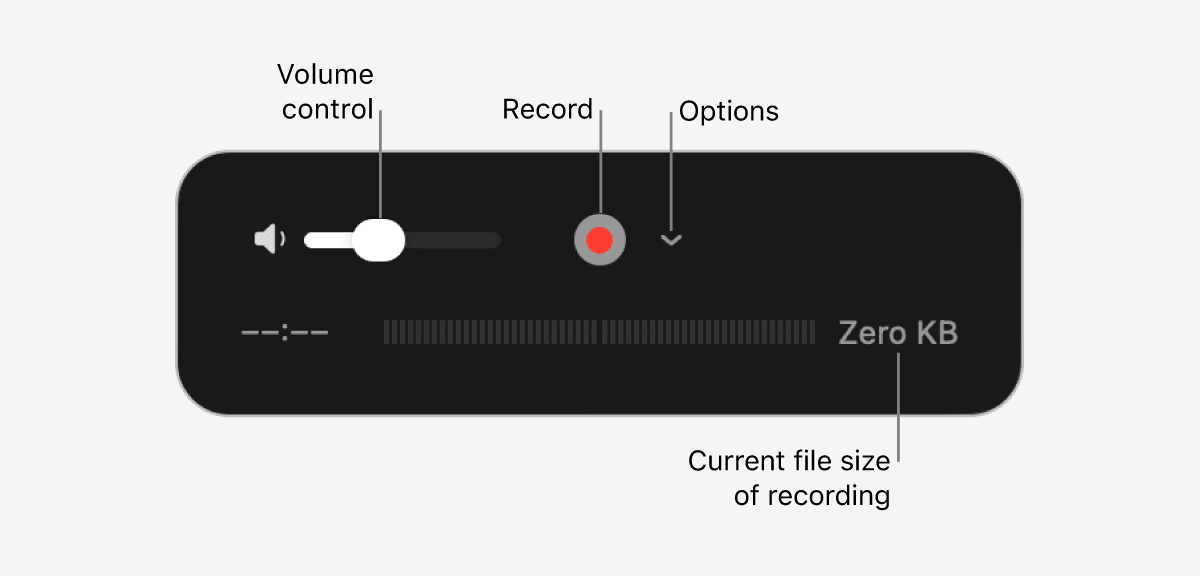
- Haz clic en la flecha junto al botón Grabar. En Cámara, elige tu iPhone. La ventana mostrará ahora la pantalla del iPhone.
- En Micrófono, elige el iPhone para grabar su sonido, o el micrófono de tu Mac para grabar tu voz.
- En Calidad, mantén Alta (vídeo H.264 y audio AAC). Máxima utiliza audio PCM lineal y genera archivos mucho más grandes.
- Haz clic en Grabar, usa el iPhone y luego haz clic en Detener. Elige Archivo > Guardar.
¿Necesitas un MP4 en lugar de un .mov? Usa el conversor de MOV a MP4.
El inconveniente del audio. QuickTime graba desde un solo micrófono. Elige el iPhone y obtendrás los sonidos de la app, no tu voz; elige el micro de tu Mac y obtendrás lo contrario. Para ambos, graba la pantalla con el sonido del iPhone y añade tu narración después (consulta Cómo añadir voz en off y subtítulos).
Antes de grabar, activa No molestar, mantén el iPhone desbloqueado, sujétalo como quieras que se vea el vídeo y usa datos de prueba. Después, Edición > Recortar permite cortar el inicio y el final (Apple).
¿Se puede grabar la ventana de iPhone Mirroring?
iPhone Mirroring te permite usar tu iPhone desde una ventana en tu Mac, sin cables. Requisitos de Apple, de su página de soporte de iPhone Mirroring:
- macOS Sequoia 15 o posterior, en un Mac con chip de Apple o chip T2, e iOS 18 o posterior en el iPhone.
- La misma cuenta de Apple en ambos, con autenticación de dos factores. Bluetooth y Wi-Fi activados.
- El iPhone debe estar bloqueado y cerca; el Mac no debe estar usando AirPlay, Sidecar o compartición de internet.
- Actualmente no está disponible en la Unión Europea.
Para grabarlo:
- Abre iPhone Mirroring desde el Dock o Aplicaciones y desbloquea con el código de tu iPhone cuando se te pida.
- Pulsa Mayús-Comando-5 para abrir la app Captura de pantalla. Elige Grabar ventana seleccionada (macOS Tahoe 26 o posterior) o Grabar porción seleccionada y encuadra la ventana de duplicación.
- Haz clic en Opciones. Elige un micrófono para tu voz. En macOS 27 o posterior, elige Incluir audio del sistema para grabar el sonido del iPhone, que se reproduce a través de tu Mac mientras se duplica.
- Haz clic en Grabar, trabaja en la ventana de duplicación y luego haz clic en Detener en la barra de menús.
Los pasos 2-3 siguen el artículo de grabación de pantalla de Mac de Apple. Antes de confiar en ello:
- Apple no dice si la ventana de duplicación se puede grabar. Grabadores de pantalla como Screen Studio documentan la grabación de la misma como una ventana. Haz una prueba de 10 segundos en tu Mac antes de una toma real.
- La cámara y el micrófono del iPhone no están disponibles en iPhone Mirroring, y las apps de streaming pueden negarse a reproducir su vídeo.
- La duplicación de pantalla AirPlay a un Mac es una función diferente. El centro de ayuda de Tella indica que la duplicación AirPlay se graba como un rectángulo negro.
Graba en el iPhone, luego envíalo a tu Mac por AirDrop
El grabador propio del iPhone no necesita un Mac y graba el sonido del teléfono. Pasos de Apple (Grabar la pantalla en tu iPhone):
- Desliza hacia abajo desde la esquina superior derecha para abrir el Centro de control.
- Para incluir tu voz, toca y mantén pulsado el botón gris de Grabar y toca Micrófono.
- Toca Grabar, espera la cuenta atrás y sal del Centro de control.
- Para detener, toca el indicador rojo en la parte superior y toca Detener.
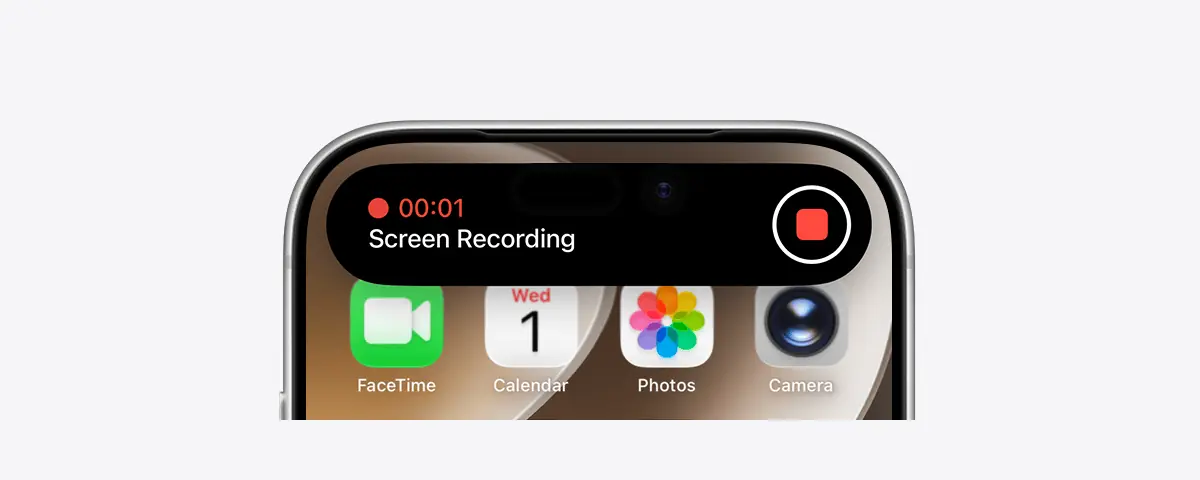
El vídeo aparece en Fotos. Envíalo a tu Mac con AirDrop (Compartir > AirDrop > tu Mac) y llegará a Descargas.
Apple señala que algunas apps bloquean la grabación y no puedes grabar mientras usas la duplicación de pantalla AirPlay.
Cómo añadir voz en off y subtítulos a una grabación de pantalla de iPhone
Tres formas de añadir la explicación:
- Habla mientras grabas. Bien para una respuesta rápida, pero consulta el inconveniente del audio de QuickTime más arriba.
- Graba la narración después. Importa el clip a un editor con una pista de voz en off (iMovie tiene una) y lee un guion corto sobre la imagen (cómo planificar y escribir el guion de un vídeo tutorial de software).
- Genera la narración. Las herramientas de IA pueden escribir un guion a partir de lo que sucede en pantalla y leerlo con una voz sintética, si prefieres no usar la tuya; consulta cómo hacer vídeos tutoriales sin salir en cámara.
Añade subtítulos de cualquier forma, para los espectadores que ven el vídeo en silencio o que tienen problemas de audición. Mantén las líneas de subtítulos cortas en vídeos verticales, o taparán la interfaz.
Especificaciones de vista previa de apps en el App Store
Las reglas principales de las especificaciones de vista previa de apps de Apple (a fecha de 04-11-2026):
| Requisito | Especificación de vista previa de app |
|---|---|
| Duración | 15 a 30 segundos |
| Cantidad | Hasta 3 por tamaño de dispositivo e idioma |
| Archivo | .mov, .m4v o .mp4 (H.264), o .mov (ProRes 422 HQ); 500 MB máx. |
| Frecuencia de fotogramas | 30 fps máx. |
| Audio | Estéreo, 256 kbps AAC, 44.1 o 48 kHz |
| Resolución, iPhones actuales (modelos con Face ID) | 886 × 1920 vertical o 1920 × 886 horizontal |
| Resolución, iPad (11" y 13") | 1200 × 1600 o 1600 × 1200 |
Comprueba la frecuencia de fotogramas y el tamaño de tu exportación con el visor de metadatos de vídeo y recórtalo a 15–30 segundos con el recortador de vídeo.
Tres cosas que suelen causar problemas:
- La resolución no es la del dispositivo. Un iPhone graba al tamaño de su propia pantalla (por ejemplo, 1179 × 2556); App Store Connect pide 886 × 1920 para ese grupo, así que redúcela primero.
- Frecuencia de fotogramas. Muchos editores exportan a 60 fps; vuelve a codificar a 30 fps.
- Solo la app. Las Directrices de revisión de apps de Apple (2.3.4) indican que las vistas previas solo pueden usar capturas de pantalla de la app. Se permiten la narración y las superposiciones de vídeo o texto, así que omite los marcos de dispositivo y los fondos con estilo.
Convierte la grabación en una demo narrada de tu app con Clevera
Clevera es una plataforma de IA que convierte una grabación de pantalla en un vídeo explicativo narrado, un artículo de ayuda paso a paso y una página en tu centro de ayuda alojado, en 74 idiomas. Su app para Mac graba directamente un iPhone o iPad conectado.
Cómo funciona (ayuda: Grabar un iPhone o iPad):
- Descarga Clevera para Mac (macOS 12.3 o posterior), inicia sesión, conecta el iPhone con un cable, desbloquéalo y pulsa Confiar. Clevera solicita permiso para acceder a la Cámara, porque macOS trata al iPhone como una cámara.
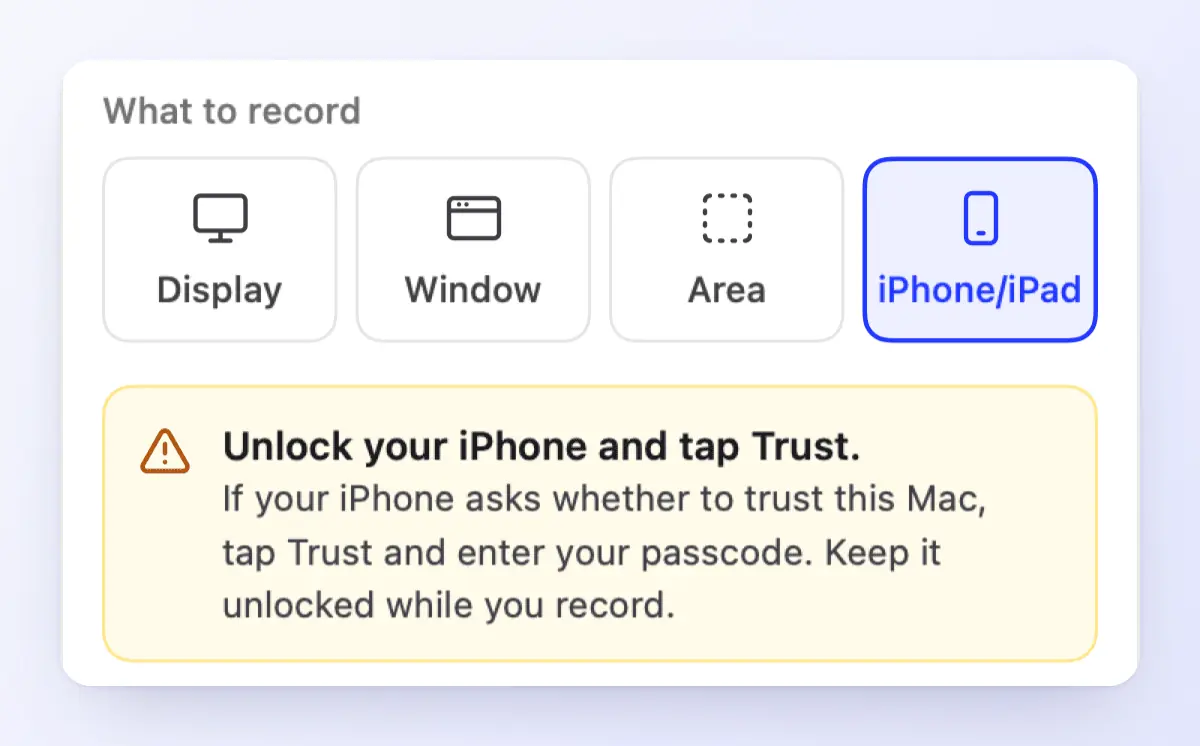
- En la grabadora, haz clic en iPhone/iPad (⌘4). Elige el micrófono de tu Mac si quieres hablar. El sonido del propio iPhone siempre se graba, así que obtienes ambos.
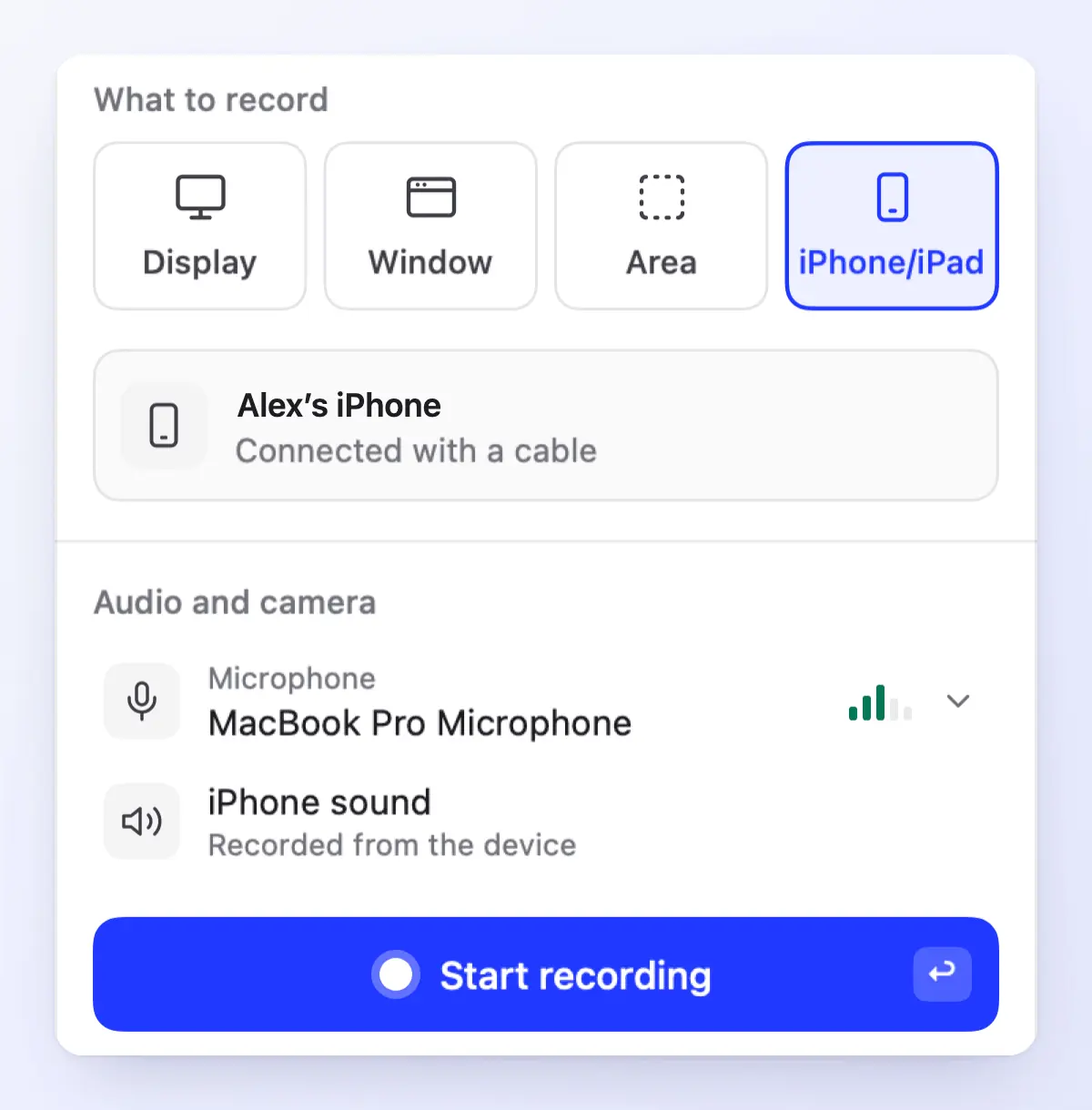
- Haz clic en Iniciar grabación, usa el iPhone y luego haz clic en Detener. La grabación se sube a tu espacio de trabajo.
- Conviértela en un vídeo explicativo, una demo de producto o un artículo: haz clic en Crear, abre una familia como Cómo hacer, y elige la grabación con Elegir de la biblioteca. La IA redacta el guion a partir del vídeo y lo que dijiste, y lo lee con una de las 30 voces integradas. O elige Pulir mi metraje para mantener tu propia voz.
- En el editor, abre Estilo > Subtítulos y haz clic en Generar subtítulos. Los subtítulos se crean a partir de la voz en off (o de tu propia voz en un vídeo con Pulir mi metraje), por lo que el vídeo necesita una voz primero.
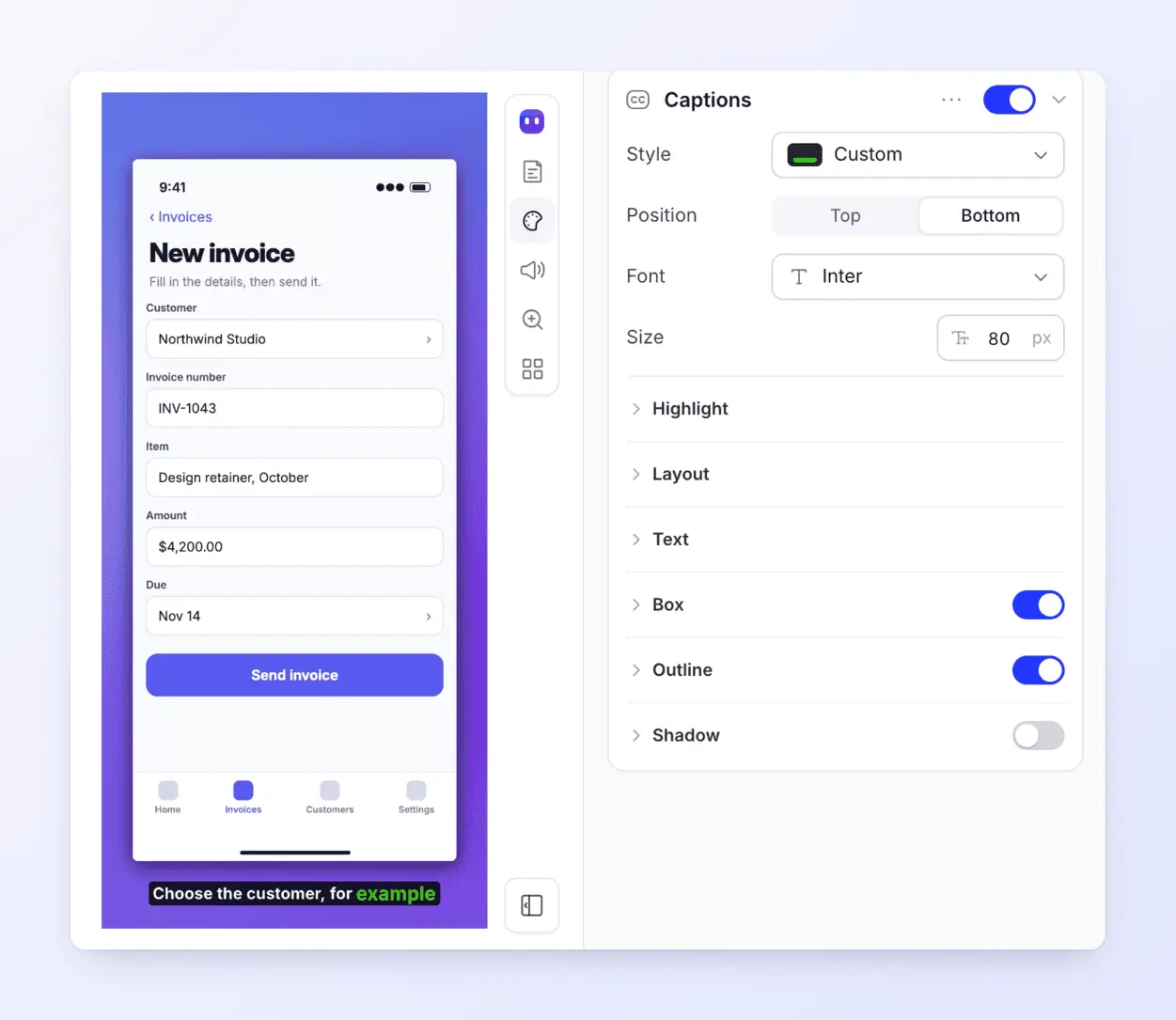
Cómo se ve un vídeo explicativo vertical terminado: un ejemplo narrado y subtitulado del escaparate de Clevera, para una app bancaria ficticia.
La misma grabación también puede convertirse en un artículo de ayuda paso a paso en un centro de ayuda alojado. Cuando la app cambie, vuelve a grabar y regenera; los enlaces compartidos y los elementos incrustados reproducirán la nueva versión.
Lo que no hace:
- Solo Mac. Clevera para Windows y Linux graba la pantalla del ordenador, no un teléfono.
- No captura toques ni escritura, por lo que no hay pasos de clic ni zooms que sigan tus toques.
- Sin zooms automáticos en vídeo vertical. El zoom recortaría los bordes de la pantalla del teléfono, por lo que Clevera mantiene toda la pantalla a la vista.
- Sin burbuja de cámara en una grabación de iPhone, y una toma está limitada a 60 minutos.
- No es una herramienta de vista previa para el App Store. Las exportaciones de Clevera (MP4 a 60 fps) están hechas para centros de ayuda y demos. Para una vista previa de app en el App Store, edita la toma original de QuickTime.
Para marcos de dispositivo y control manual preciso, Screen Studio también graba un iPhone por USB, lo envuelve en una maqueta de dispositivo y añade subtítulos a partir de tu voz ($9/mes facturado anualmente o $29 mensuales, según se indica el 04-11-2026). Puede añadir una voz en off de IA a partir de un guion que escribas, pero no redacta el guion a partir de tu grabación ni produce una guía escrita.
Planes. La grabación de iPhone funciona en todos los planes, incluido el Gratuito. El plan Gratuito ofrece 100 créditos al mes, vídeos de hasta 3 minutos y uso compartido mediante enlace o incrustación (sin descarga de MP4). Starter ($36/mes, o $29/mes facturado anualmente) añade descargas MP4 de hasta 2K; Pro añade 4K. Consulta los precios. Para otras opciones de grabación, consulta la grabadora de pantalla con IA, novedades en la grabadora de Clevera, las mejores herramientas de grabación de pantalla y cómo añadir zooms automáticos a grabaciones de pantalla.
Preguntas frecuentes
¿Puedo grabar la pantalla de mi iPhone en un Mac sin cable?
Sí: graba la ventana de Duplicación de iPhone con la app Captura de pantalla (macOS 15 e iOS 18 o posterior, no disponible en la UE), o graba con el Centro de control en el iPhone y envía el vídeo por AirDrop. QuickTime requiere un cable.
¿Cómo grabo el sonido de mi iPhone y mi voz al mismo tiempo?
QuickTime graba un solo micrófono, así que es una cosa o la otra. Graba con el sonido del iPhone y añade la narración después, usa la grabadora del Centro de control con el micrófono activado, o usa una grabadora que capture ambos, como Clevera para Mac.
¿Por qué mi iPhone no aparece en QuickTime?
Desbloquea el iPhone y pulsa Confiar si te lo pide. Usa un cable que transmita datos (algunos solo cargan), conectado directamente al Mac en lugar de a un concentrador. Luego vuelve a abrir QuickTime Player y comprueba la lista de Cámara.
¿Por qué mi grabación de iPhone en QuickTime sale negra?
Mantén el iPhone desbloqueado mientras grabas. Si solo una app se ve negra, esa app bloquea la grabación de pantalla.
¿Cuánto puede durar una vista previa de app en el App Store?
De 15 a 30 segundos, a un máximo de 30 fotogramas por segundo (Apple).
Convierte tu grabación de iPhone en una demo narrada
Graba tu iPhone desde tu Mac y obtén una voz en off, subtítulos y un artículo paso a paso de la misma toma. La grabación de iPhone funciona en el plan Gratuito; no se necesita tarjeta.

