Clevera para Linux y una grabadora rediseñada para Mac y Windows
Clevera ahora cuenta con una grabadora de pantalla para Linux y una aplicación rediseñada para Mac y Windows: captura de pantalla, ventana o área, grabación de iPhone en Mac y cargas que nunca pierden una toma.
 Berkay Akpolat9 min de lectura

Clevera ahora tiene una grabadora de pantalla para Linux, y las aplicaciones para Mac y Windows tienen un nuevo diseño. Si grabas tutoriales, demostraciones o contenido de ayuda, obtendrás la misma grabadora en las tres plataformas: elige qué grabar, añade tu voz y tu cámara, pulsa Iniciar y la grabación irá directamente a tu espacio de trabajo de Clevera, donde se convertirá en un vídeo narrado y un artículo paso a paso.
Las aplicaciones rediseñadas para Mac y Windows se lanzaron el 31 de octubre. Clevera para Linux llegará el 1 de noviembre, con AppImages para ordenadores Intel/AMD y ARM64.
¿Qué captura la aplicación de escritorio que no captura un vídeo de pantalla?
Un vídeo de pantalla normal le dice a Clevera qué había en la pantalla. La aplicación de escritorio también registra dónde hiciste clic, cómo se movió el cursor y qué escribiste, como datos separados junto al vídeo. Eso es lo que Clevera utiliza para hacer zoom automáticamente en cada acción y escribir una guía con la captura de pantalla correcta para cada paso. El puntero en sí no está incrustado en el vídeo, por lo que el editor puede dibujarlo limpiamente y seguirlo.
Si quieres ver el panorama general de lo que sucede después de pulsar Detener, lee cómo un tutorial se convierte en una guía completa.
Novedades en la grabadora para Mac y Windows
Abre la grabadora desde el icono de Clevera en la barra de menús (Mac) o en el área de notificaciones (Windows). En Qué grabar, elige Pantalla, Ventana o Área:
- Ventana te ofrece una lista buscable de ventanas abiertas y ajustes preestablecidos de tamaño, para que un navegador se ajuste a un tamaño limpio como 1920 × 1080 antes de empezar.
- Área te permite dibujar la parte de la pantalla que desees. Las teclas de flecha ajustan la selección, y los ajustes preestablecidos como 1280 × 720 definen un tamaño exacto.
En Audio y cámara, elige tu micrófono (con un medidor de nivel en vivo), una cámara y el interruptor de Audio del sistema para el sonido de aplicaciones y vídeos. En Mac, el audio del sistema requiere macOS 13 o posterior. Obtiene su propia pista solo cuando no duplica la de tu micrófono, para que no termines con eco. La aplicación recuerda tus elecciones para la próxima vez.
Enciende tu cámara y tu rostro aparecerá en una burbuja redonda que puedes arrastrar a cualquier parte. Pasa el cursor sobre ella para cambiar entre pequeño, mediano y grande, o escóndela mientras la cámara sigue grabando. La cámara se graba como su propia pista y se coloca en el editor, por lo que puedes ajustarla después.
Cuando algo bloquea una grabación, como un permiso faltante, la grabadora dice qué hacer en lugar de fallar silenciosamente. Mientras grabas, una pequeña barra te permite pausar, reiniciar, eliminar o detener, te avisa cuando queda poco tiempo o espacio en disco, y tiene un panel de Notas privadas para puntos de conversación que los espectadores nunca ven. Las grabaciones se detienen y se cargan a los 60 minutos en todas las plataformas.
Configuración guiada
La primera vez que abres la aplicación, una ventana de configuración te guía a través del inicio de sesión, los permisos que necesita para tu pantalla, micrófono y cámara, y un breve acuerdo de grabación. Sigue un breve recorrido, y puedes volver a verlo más tarde desde Ajustes → Avanzado. La aplicación sigue el idioma de tu ordenador, con 19 idiomas compatibles. Consulta Instalar la aplicación de escritorio de Clevera para ver el tutorial completo.
¿Se puede grabar un iPhone o iPad en un Mac?
Sí, con la aplicación para Mac. Conecta tu iPhone o iPad al Mac con un cable USB que transmita datos, desbloquéalo y toca Confiar la primera vez que lo pida. Luego elige el mosaico iPhone/iPad en el lanzador y pulsa Iniciar grabación. Usa la aplicación en el dispositivo como lo harías normalmente y habla sobre ella con el micrófono de tu Mac. Clevera graba la pantalla del dispositivo, su sonido y tu voz.
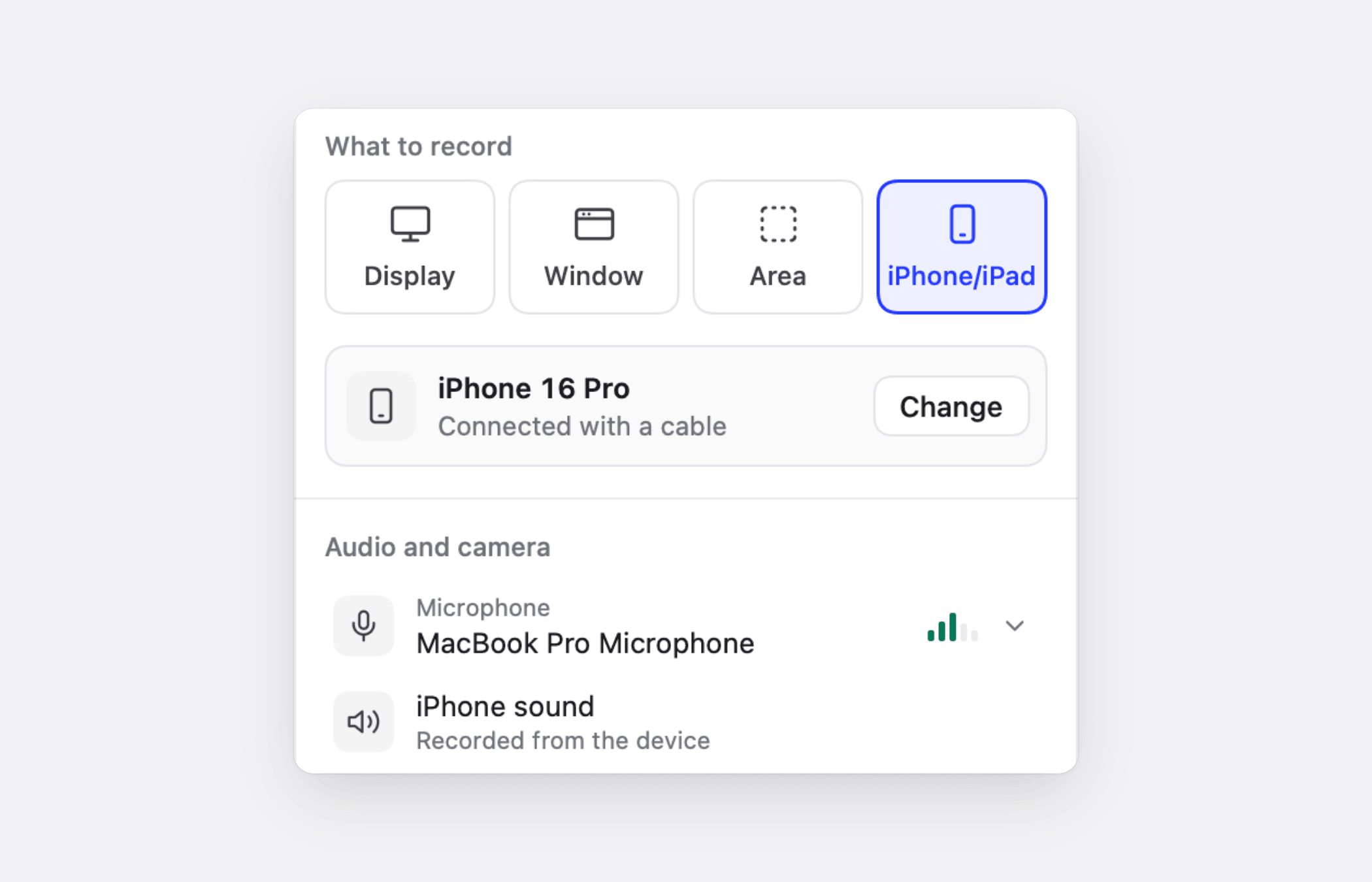
Algunas cosas funcionan de manera diferente en un dispositivo. Los toques y la escritura no se capturan, por lo que Clevera trabaja a partir del vídeo y tu narración en lugar de los clics. No hay burbuja de cámara ni audio del sistema. Activa No molestar primero, ya que las notificaciones en el dispositivo terminan en el vídeo. Los detalles están en Grabar un iPhone o iPad.
¿Qué sucede si se interrumpe una carga?
No se pierde nada. Cada grabación se guarda primero en tu ordenador y solo se elimina después de haberse cargado. Si tu conexión se cae, la carga se pausa y se reanuda por sí sola. Las tarjetas de carga muestran el progreso y el tiempo restante, y te indican claramente cuándo una carga está pausada, requiere que inicies sesión o puede reintentarse.
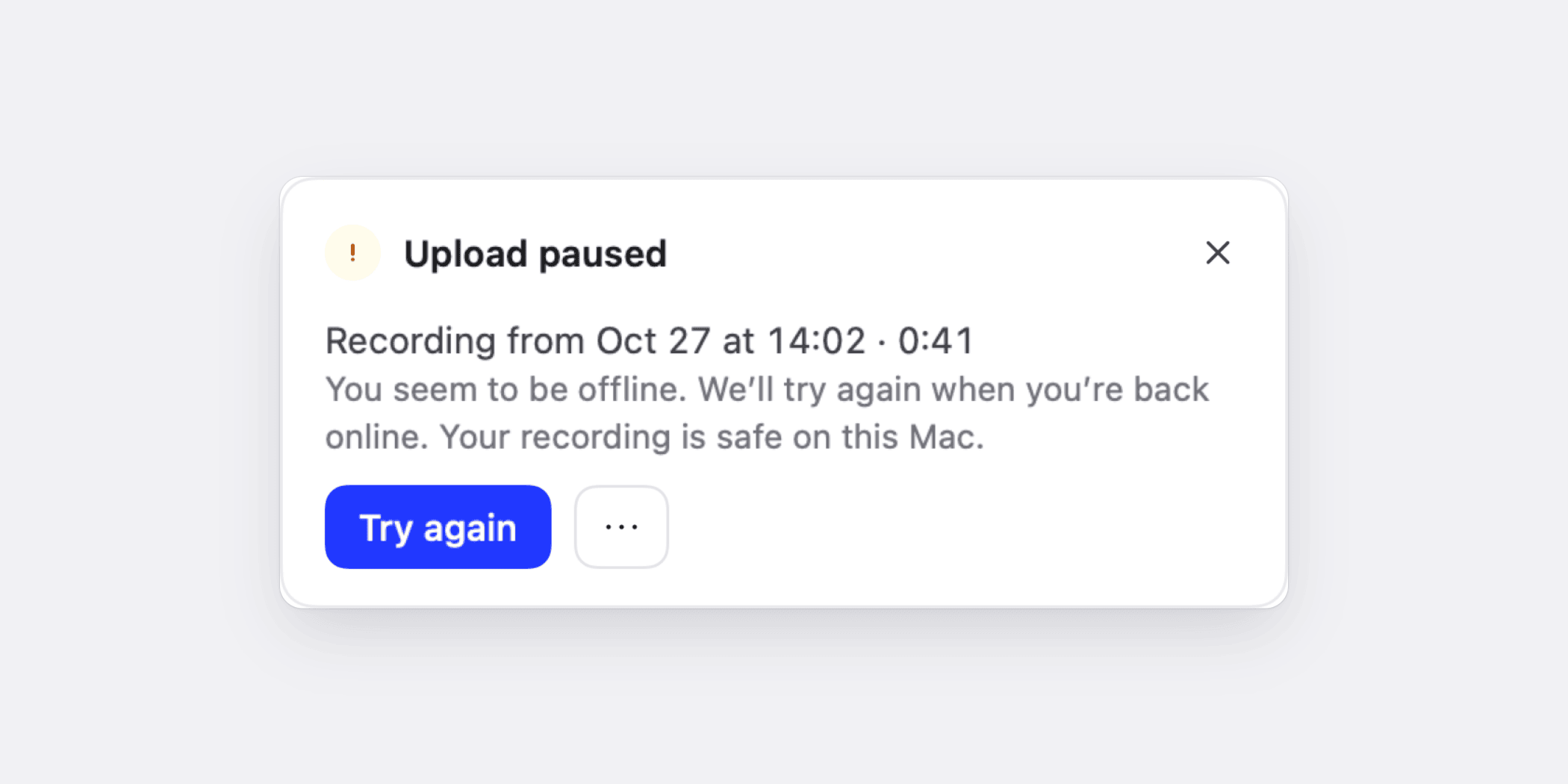
Si Clevera se cierra antes de que termine una grabación, debido a un bloqueo, un cierre forzado o un corte de energía, lo que grabaste se conserva. La próxima vez que se abra Clevera, una tarjeta de "Hemos guardado tu grabación" te ofrecerá subirla. Las grabaciones también se cargan solo en la cuenta que las realizó, incluso si cambias de cuenta entre medias. Consulta Recuperar una grabación que no terminó de cargarse.
Una grabadora de pantalla para Linux
Clevera para Linux lleva la misma grabadora a los escritorios Linux. Hay dos AppImages, una para Intel y AMD (x86_64) y otra para ARM64 (aarch64). ¿No estás seguro de cuál necesitas? Ejecuta uname -m en una terminal. Lo probamos en Ubuntu con GNOME.
Para instalarla, descarga la AppImage para tu ordenador, hazla ejecutable (en Archivos: Propiedades → Ejecutable como programa, o chmod +x) y ábrela. Clevera se añade a tu lista de aplicaciones. No se necesitan gestores de paquetes ni derechos de administrador. Mantén el archivo en una carpeta en tu directorio personal, porque Clevera se actualiza reemplazándolo.
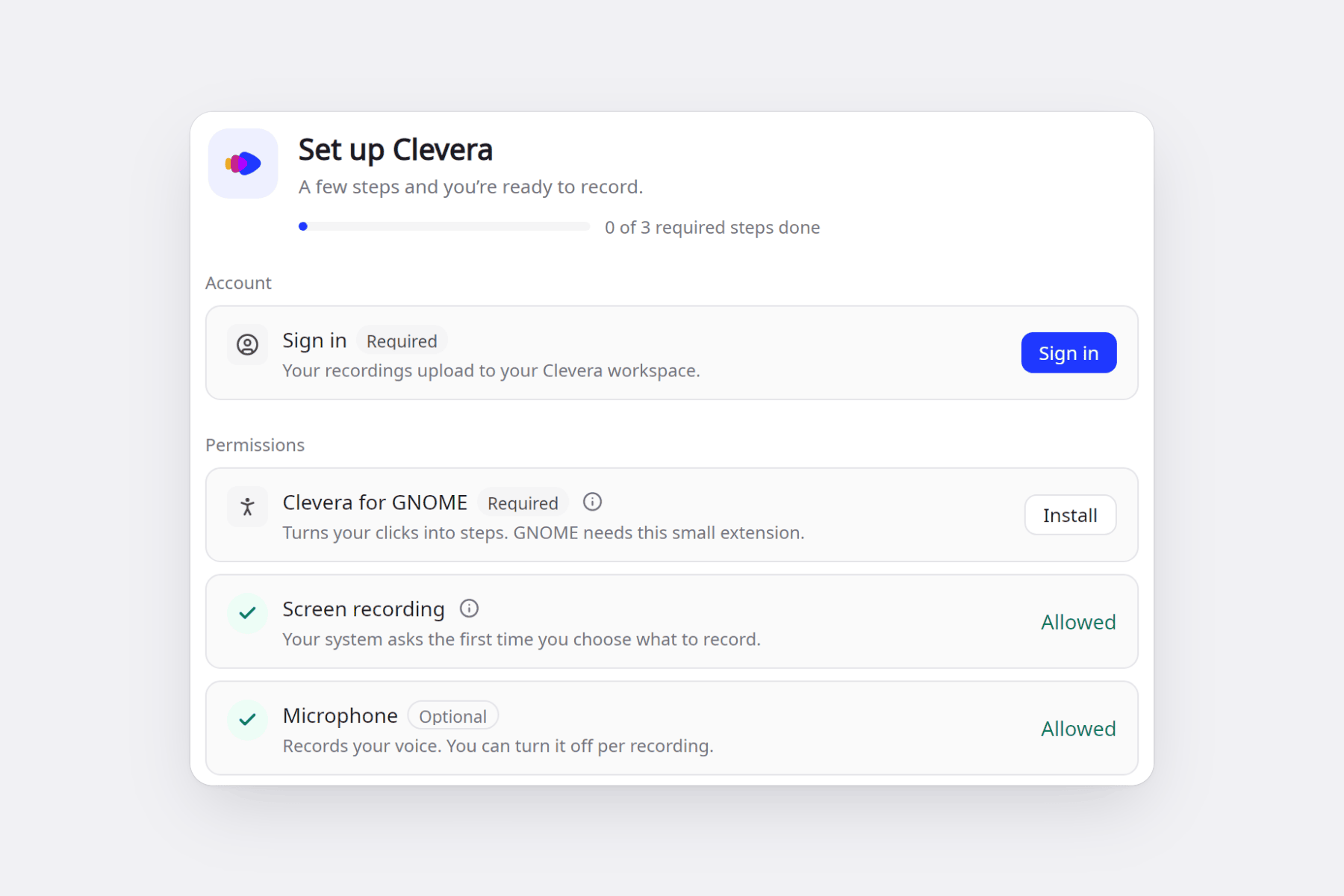
En GNOME, la configuración instala una pequeña extensión llamada Clevera para GNOME. Convierte tus clics en pasos de guía, impulsa los zooms automáticos y mantiene la barra de grabación fuera de tu vídeo. Necesita cerrar sesión y volver a iniciarla antes de cargarse. El clic-a-paso funciona en GNOME con Wayland; en KDE Plasma o una sesión X11, Clevera graba tu pantalla, voz y puntero, pero no los clics. La captura de texto escrito es opcional y los campos de contraseña nunca se graban.
En Linux puedes grabar una pantalla completa o una sola ventana, con tu micrófono, una burbuja de cámara y sonido de aplicaciones y vídeos. El diálogo de compartir de tu escritorio pregunta una vez y Clevera recuerda la elección. Obtienes la misma cuenta atrás, barra de grabación y 19 idiomas que en Mac y Windows. Añade atajos desde Ajustes → Atajos; después de eso, tu escritorio los mantendrá. Las actualizaciones están firmadas, se instalan mientras la aplicación está inactiva y se revierten automáticamente si una nueva versión no se inicia.
Dos cosas aún no están en Linux: grabar parte de la pantalla (Área) y grabar un iPhone o iPad, lo cual requiere la aplicación para Mac. La guía completa es Instalar y usar Clevera en Linux.
Cómo obtenerla
Ve a la página de descarga. Detecta automáticamente el archivo correcto para tu ordenador y muestra ambas opciones para Linux. Si ya tienes la aplicación para Mac o Windows, se actualizará en segundo plano, nunca durante una grabación o una carga. Una vez que hayas grabado algo, Clevera se encarga del resto: descubre cómo el grabador de pantalla con IA lo convierte en un vídeo y una guía, o compáralo con otras herramientas en nuestra selección de los mejores grabadores de pantalla con IA.
Preguntas frecuentes
¿Es gratuita la grabadora de escritorio?
Sí. Las aplicaciones se pueden descargar gratis y funcionan con todos los planes de Clevera, incluido el plan gratuito, que incluye 100 créditos al mes y vídeos de hasta 3 minutos, compartidos mediante enlace o incrustación. Los planes de pago añaden descargas en MP4 y más créditos. Consulta los precios.
¿Cuáles son los requisitos del sistema?
Mac: macOS 12.3 o posterior, en Apple silicon o Intel (el audio del sistema requiere macOS 13). Windows: Windows 10 versión 1903 o posterior (se recomienda 2004 o posterior), 64 bits. Linux: Ubuntu 24.04 o posterior, Fedora o Debian 13, con GNOME 46 o posterior o KDE Plasma 6, en Wayland o X11, en Intel/AMD o ARM64 (la función de clics a pasos requiere GNOME).
¿Qué archivo de Linux necesito?
La mayoría de los PC y portátiles con procesador Intel o AMD necesitan el archivo x86_64. Los portátiles ARM y las máquinas virtuales Linux en un Mac con Apple silicon necesitan ARM64. uname -m imprime cuál tienes.
¿Clevera convierte los clics en pasos en KDE o X11?
Todavía no. Los clics solo se convierten en pasos de guía en GNOME con Wayland, a través de la extensión Clevera para GNOME. En KDE Plasma o en una sesión X11, Clevera graba tu pantalla, voz y puntero, pero no tus clics.
¿Qué es lo que aún no puede hacer la aplicación de Linux?
Graba una pantalla completa o una sola ventana, pero no una parte de la pantalla. La grabación de iPhone y iPad solo funciona en la aplicación para Mac.
Graba una vez, obtén el vídeo y la guía
Descarga la grabadora de Clevera para Mac, Windows o Linux y convierte tu próxima demostración en un tutorial narrado.

