Para equipos de L&D y formación
Videos de formación que tu equipo realmente ve
Graba una herramienta o proceso una vez. Clevera crea un video de formación narrado con capítulos, redacta la guía paso a paso a partir de la misma grabación y traduce ambos a los idiomas que habla tu personal.
Grabación de pantalla
Grabar con IA
Video subido
Guía paso a paso
74 idiomas y variantes
Con la confianza de equipos de producto de todo el mundo










Videos que la gente termina de ver.
No grabaciones de pantalla en bruto.
La IA observa tu grabación y escucha lo que dijiste. Elimina las cargas, los desvíos y los tiempos de inactividad, acelera la escritura, redacta una voz en off y la graba con una voz de IA. Los zooms se ajustan a cada clic, y cada video comienza con lo que aprenderás y termina con un resumen.
Tipos de video
Una grabación.
Un video para ver, una guía para seguir.
Algunas personas aprenden viendo, otras leyendo. Crea el video narrado y luego la guía paso a paso a partir de la misma grabación. Son dos generaciones con sus propios créditos, y el video puede insertarse directamente dentro de la guía.
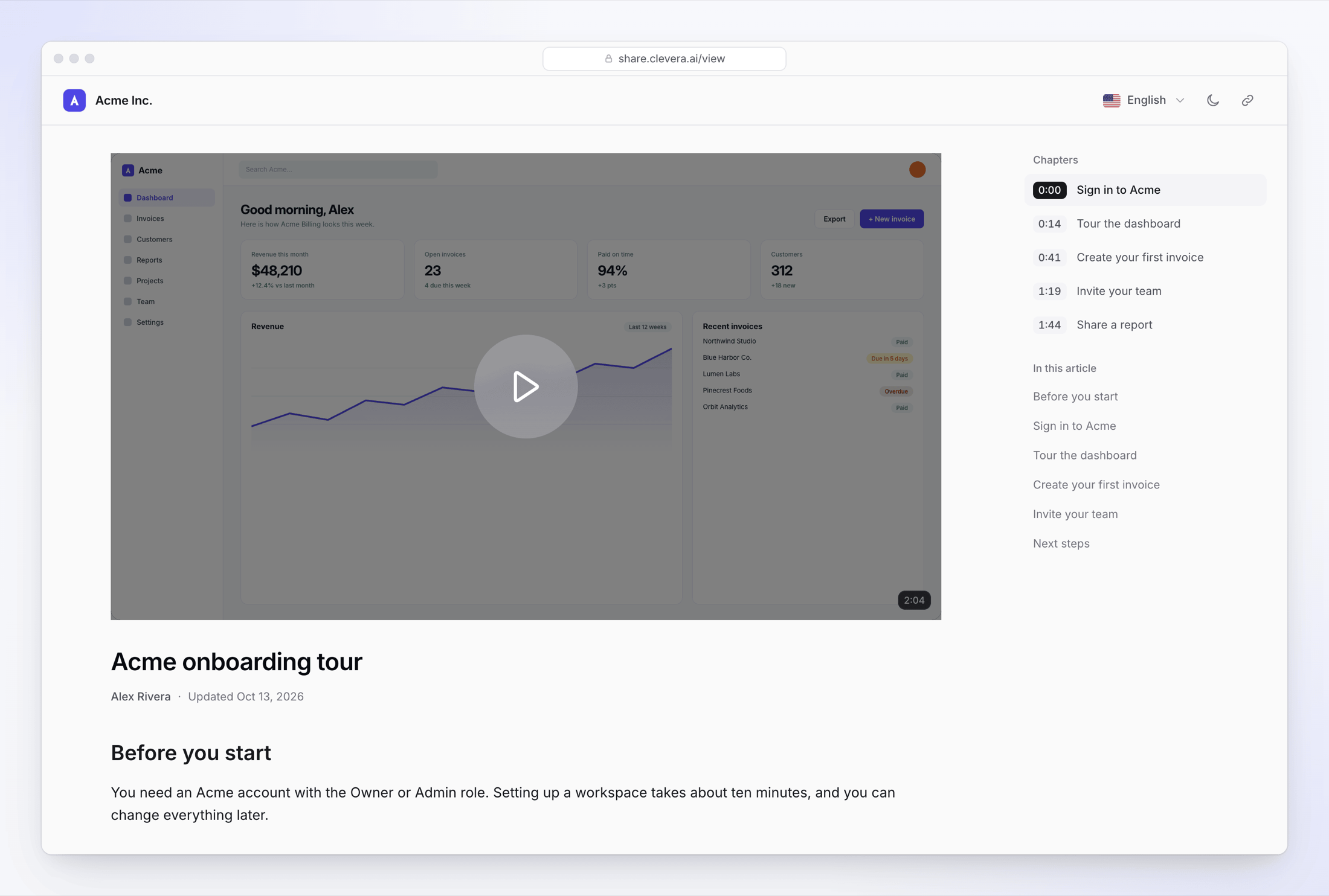
El video, en capítulos
Los espectadores saltan al paso que necesitan y eligen su idioma en la página compartida. No se necesita cuenta para ver un enlace compartido.
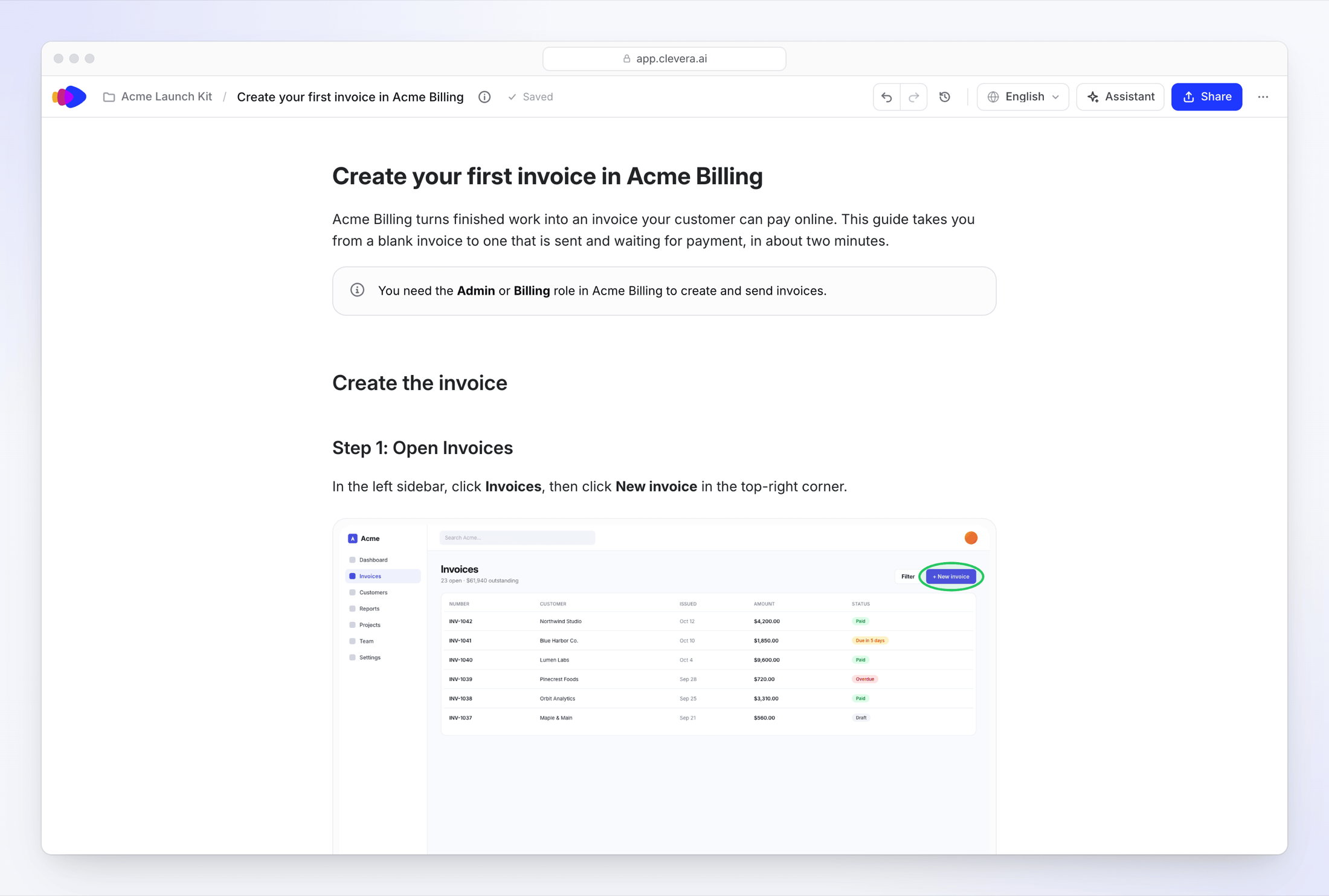
La guía, paso a paso
Pasos numerados con una captura de pantalla tomada justo antes de cada clic, con el clic marcado. Redáctala como un instructivo o como un SOP.
¿Qué forman los equipos
con ella.
Onboarding de nuevas contrataciones
Graba cada herramienta que un nuevo empleado necesita en su primera semana. Todos los principiantes reciben el mismo tutorial, a su propio ritmo.
Lanzamientos de software
¿Lanzando una nueva herramienta? Graba el tutorial una vez y envía un enlace a todos los afectados, en lugar de programar sesiones en vivo.
Conocimiento de tus expertos
Pide a la persona que conoce el proceso que lo grabe mientras habla. La IA redacta el guion a partir de lo que dijo.
Una biblioteca de formación
que la gente puede encontrar.
Publica tus guías, cada una con su video, en un centro de ayuda. Viene gratis en todos los planes.
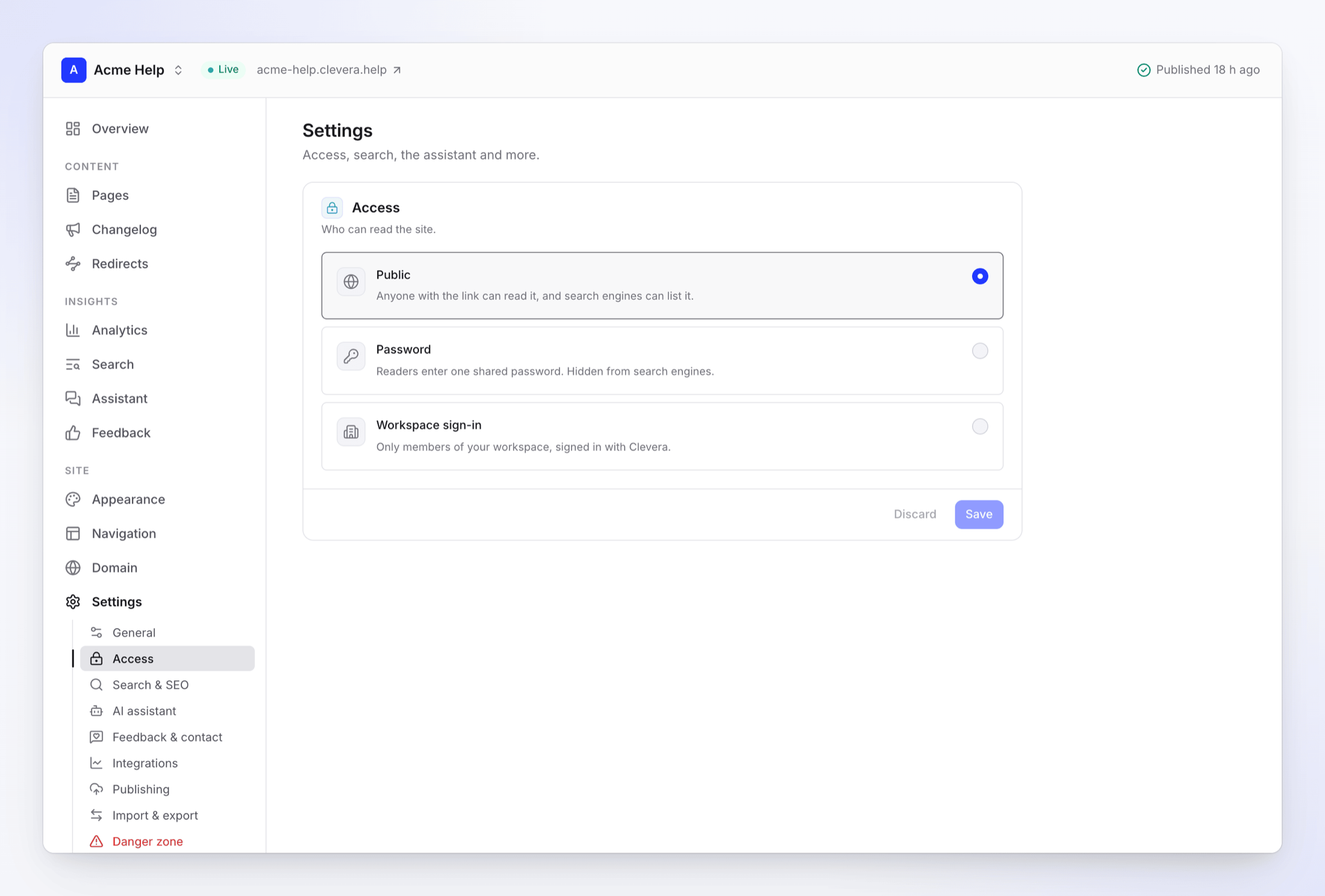
Privado, para tu personal
En Pro, bloquea el centro de ayuda con una contraseña o inicio de sesión de espacio de trabajo, para que solo tu equipo pueda abrirlo.
Búsqueda que encuentra
El personal presiona ⌘K y llega a la guía correcta.
Respuestas de tus guías
La IA responde desde tus páginas publicadas y enumera sus fuentes. Las respuestas no usan créditos, dentro de la asignación mensual de tu plan.
O insértalo donde la gente busca
Pega el código de inserción en tu wiki, intranet o un LMS que acepte inserciones HTML. Siempre reproduce tu edición más reciente.
Guías también como archivos
Descarga cualquier guía como PDF, Word, HTML, Markdown, OpenDocument o EPUB. En Pro, publícala en Notion, Confluence o Google Docs.
Gratis
centro de ayuda en cada plan
0
créditos para vistas de página
74
idiomas en Pro
En cada idioma
que habla tu personal.
Crea un video en otro idioma desde el principio, o traduce uno terminado sin volver a grabar. La voz en off se vuelve a grabar y el metraje se ajusta al tiempo, y cada idioma obtiene sus propios subtítulos, título y capítulos. Generalmente de 3 a 10 créditos por idioma.
74 idiomas y variantes regionales, cada uno hablado por las 30 voces integradas. El texto que añades tú mismo a un video se copia, no se traduce.
Cuando la herramienta cambia,
la formación le sigue.
Los enlaces compartidos y las inserciones siempre muestran tu edición más reciente, sin código nuevo. Cuando las pantallas cambian, graba el flujo de nuevo y crea un video nuevo.
O deja que el Piloto Automático lo haga
Pro, por invitaciónPara una aplicación web a la que pueda iniciar sesión con una cuenta de prueba, “Actualizar mis videos cuando el producto cambia” lee el cambio (un lanzamiento, una página de registro de cambios o una nota que escribas) y decide para cada video: bien, una corrección de texto o una nueva grabación. Una nueva grabación reemplaza el video en el mismo enlace, y Deshacer devuelve el anterior.
“Editar un lote de videos a la vez” aplica una instrucción, como un botón renombrado, a través de muchos videos. “Traducir videos nuevos” pone cada video nuevo en tus idiomas.
Ejecútenlo como equipo.
Mira qué funciona.
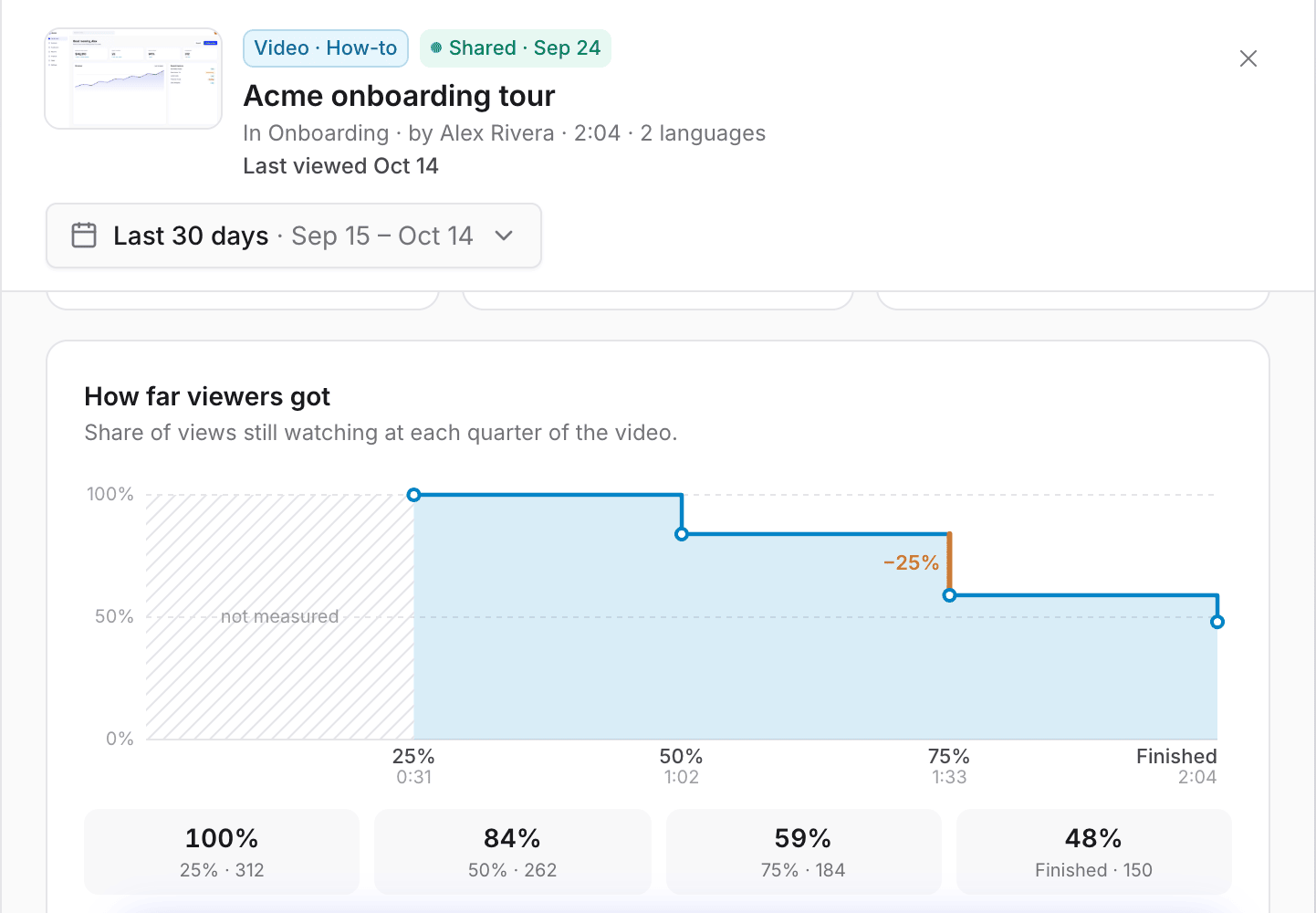
Mira dónde la gente deja de ver
Vistas, finalización, tiempo de visualización y un gráfico de abandono por trimestre del video, además de aperturas por idioma. Los conteos son anónimos: nadie es rastreado por nombre.
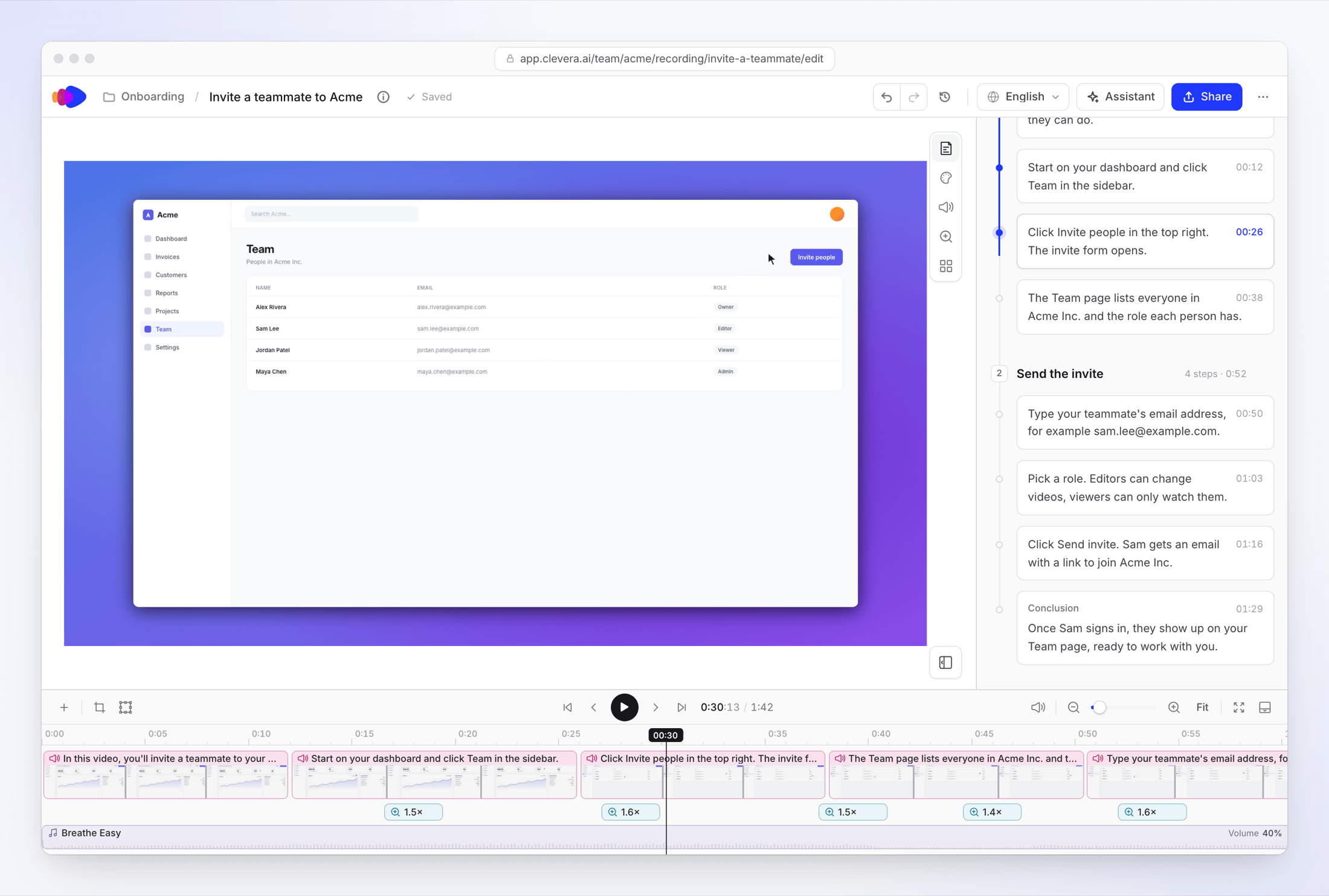
Corrige una línea, mantén la voz
Cambia cualquier línea de narración en el guion y se volverá a grabar con la misma voz.
Tu marca en cada video
Guarda tu logotipo, colores, fuentes y voz como una Marca, y aplícala a tus plantillas de video.
Roles claros, editores gratuitos
Los propietarios, administradores y creadores de contenido hacen videos y guías. Los editores corrigen lo que hay y son gratuitos e ilimitados en cada plan. Los espectadores no necesitan cuenta.
¿Sin tiempo para grabar?
Escribe los pasos.
Grabar con IA abre tu aplicación web en un navegador en la nube y hace clic a través de los pasos que escribiste mientras observas. Dale un inicio de sesión solo para esa grabación, o escríbelo tú mismo.
Necesita una página de inicio pública https://. Para herramientas de escritorio o intranet, usa la aplicación de escritorio para Mac, Windows o Linux. ¿Ya tienes grabaciones? Sube un MP4 de hasta 250 MB, incluyendo una descarga de Loom. Un antiguo mazo de formación como PDF también puede convertirse en un video narrado.
Preguntas
Graba la tarea con la aplicación de escritorio para Mac, Windows o Linux, sube un video que tengas, o deja que Grabar con IA haga clic a través de una aplicación web por ti. Clevera recorta la grabación, escribe y graba la voz en off, añade zooms y capítulos. Un video generalmente toma de 20 a 50 créditos para una grabación de hasta 5 minutos.
No. Son dos generaciones de la misma grabación, cada una con sus propios créditos: la guía generalmente toma de 5 a 15. Enlázalos como contenido relacionado e inserta el video dentro de la guía.
No hay integración con LMS o SCORM. Pega el enlace compartido o la inserción HTML en cualquier LMS o wiki que acepte uno. En los planes de pago también puedes descargar un MP4, hasta 2K en Starter y 4K en Pro. El plan gratuito comparte solo por enlace e inserción.
Sí. Un enlace compartido puede estar abierto a cualquiera con el enlace o solo a tu espacio de trabajo. En Pro, un centro de ayuda puede bloquearse con una contraseña o inicio de sesión de espacio de trabajo. El inicio de sesión único para lectores no está disponible.
Las ediciones en la narración y el texto aparecen dondequiera que se comparta o inserte el video. Cuando las pantallas cambian, graba de nuevo: eso hace un video nuevo con un enlace nuevo. En Pro, por invitación, Piloto Automático puede volver a grabar un video de una aplicación web a la que pueda iniciar sesión y mantener el mismo enlace.
Sí, video por video, a 74 idiomas y variantes regionales, generalmente por 3 a 10 créditos por idioma. Las guías se traducen con el asistente de artículos. Con “Traducir videos nuevos” del Piloto Automático, cada video nuevo se traduce a hasta 4 idiomas que elijas.
Ves vistas, finalización, tiempo de visualización, abandono y aperturas por idioma, pero no nombres. Clevera no rastrea a los espectadores individuales.
Un Loom es metraje en bruto. Sube su MP4 a Clevera y obtendrás una voz en off, zooms y capítulos, y una guía escrita si haces una. Las subidas no tienen datos de clics, por lo que la IA coloca los zooms por sí misma y las capturas de pantalla de la guía no tienen marcadores de clic. La aplicación de escritorio graba los clics por ti.
Profundiza.

Cómo construir una biblioteca de formación en video rápidamente
Crea una biblioteca de vídeos de formación a partir de grabaciones de pantalla, sin necesidad de un equipo de producción.

Las mejores herramientas de microaprendizaje para equipos SaaS en 2026
Las principales herramientas de microaprendizaje y qué formato se adapta mejor a la formación en software.

Creador de vídeos de formación con IA para equipos de software
Qué buscar en una herramienta de vídeo de formación con IA.

Microaprendizaje frente a formación tradicional
Vídeos cortos centrados en tareas frente a largas sesiones de formación.