Para equipos de operaciones
SOP redactados a partir de cómo se realiza el trabajo
Clevera es un generador de SOP con IA para equipos de operaciones. Graba un proceso una vez y obtén un SOP paso a paso con una captura de pantalla de cada clic, listo para revisar, exportar o guardar en un centro de ayuda privado.
Grabación de pantalla
Vídeo subido
Grabador con IA
SOP con capturas de pantalla
74 idiomas
Con la confianza de equipos de producto de todo el mundo










Elige SOP,
no una guía genérica.
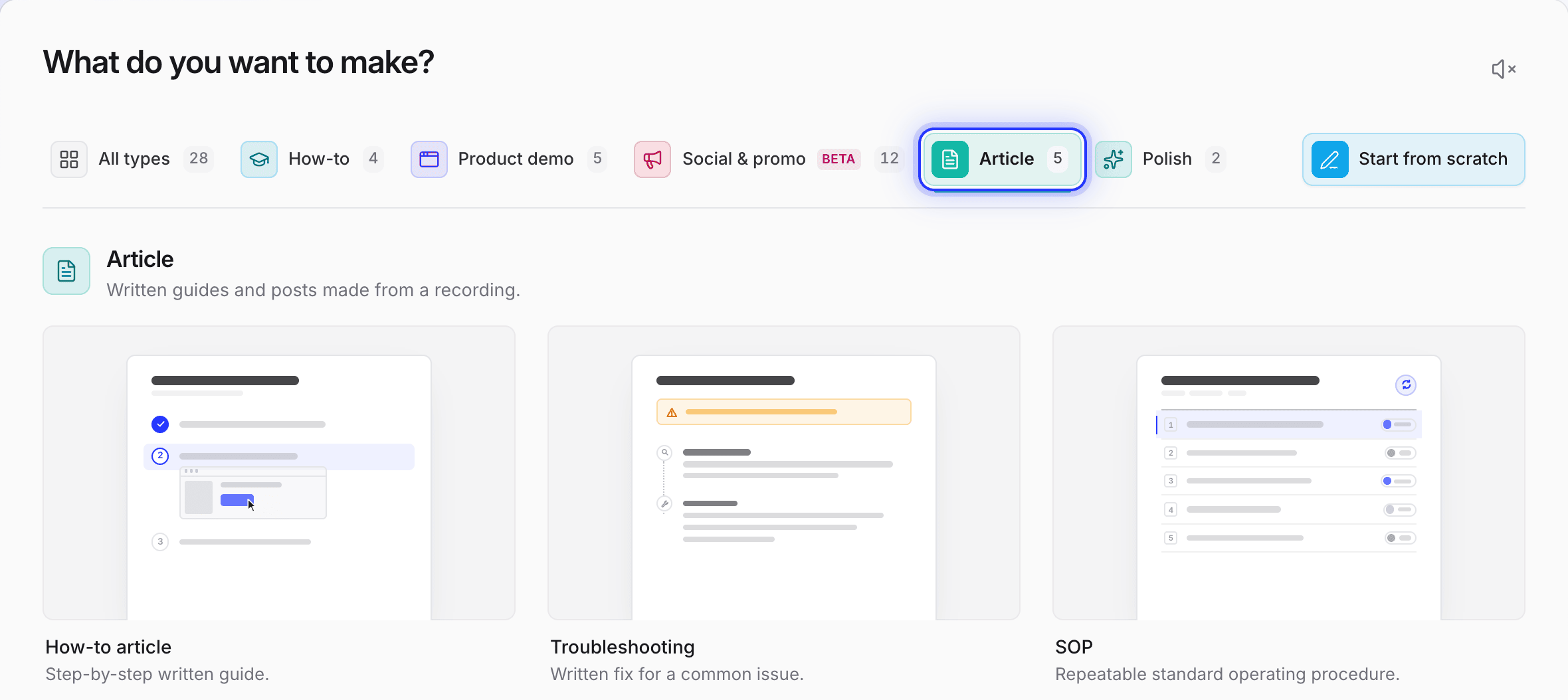
El SOP es su propio tipo de artículo, creado para los procedimientos repetibles que ejecutan los equipos internos. Es detallado por defecto. Los artículos de instrucciones y resolución de problemas también están disponibles para el resto de tu documentación.
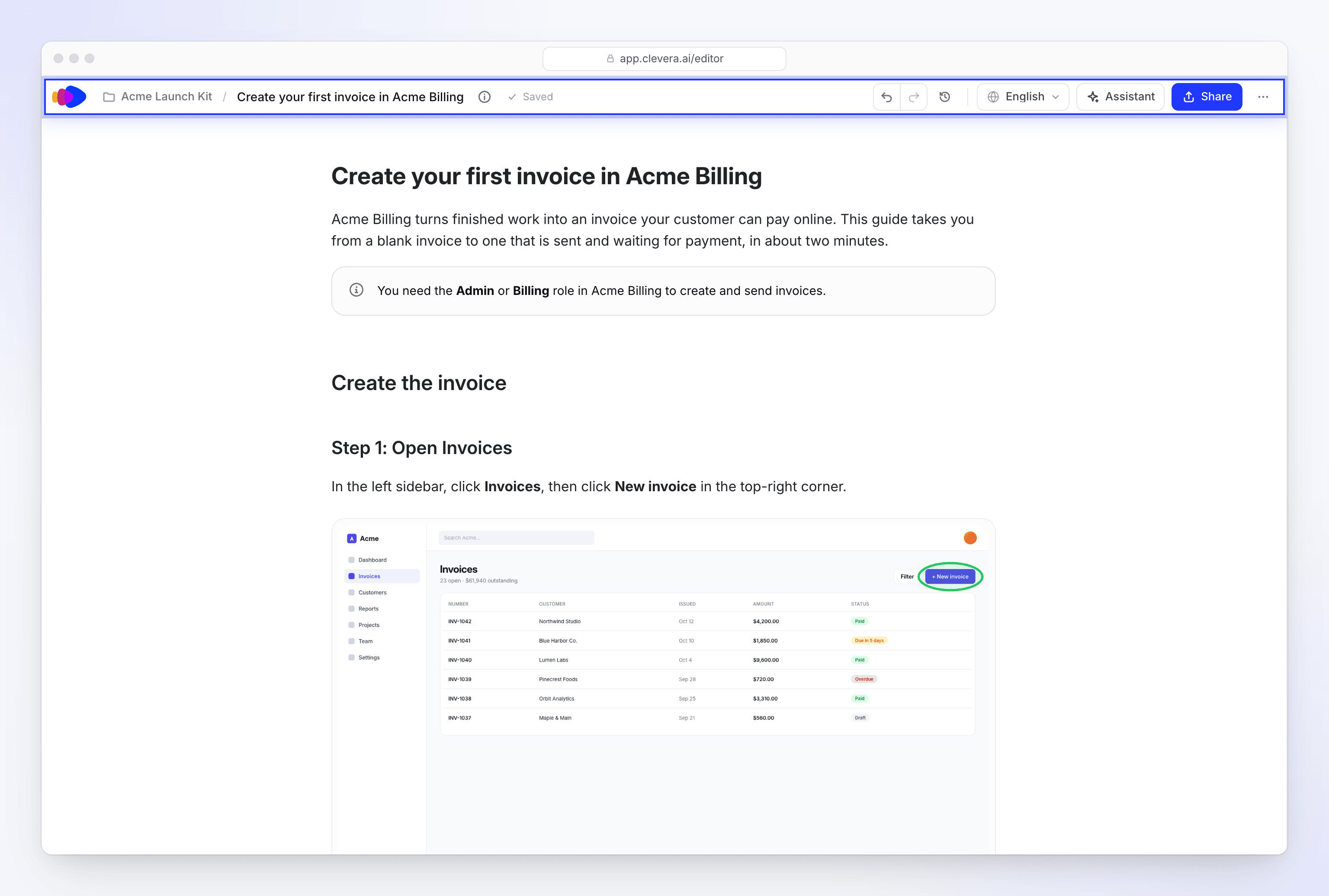
Cada paso muestra
la pantalla real.
Clevera observa la grabación y redacta el procedimiento en el orden en que lo hiciste. Nadie tiene que recordar los pasos ni adivinar a qué botón te referías.
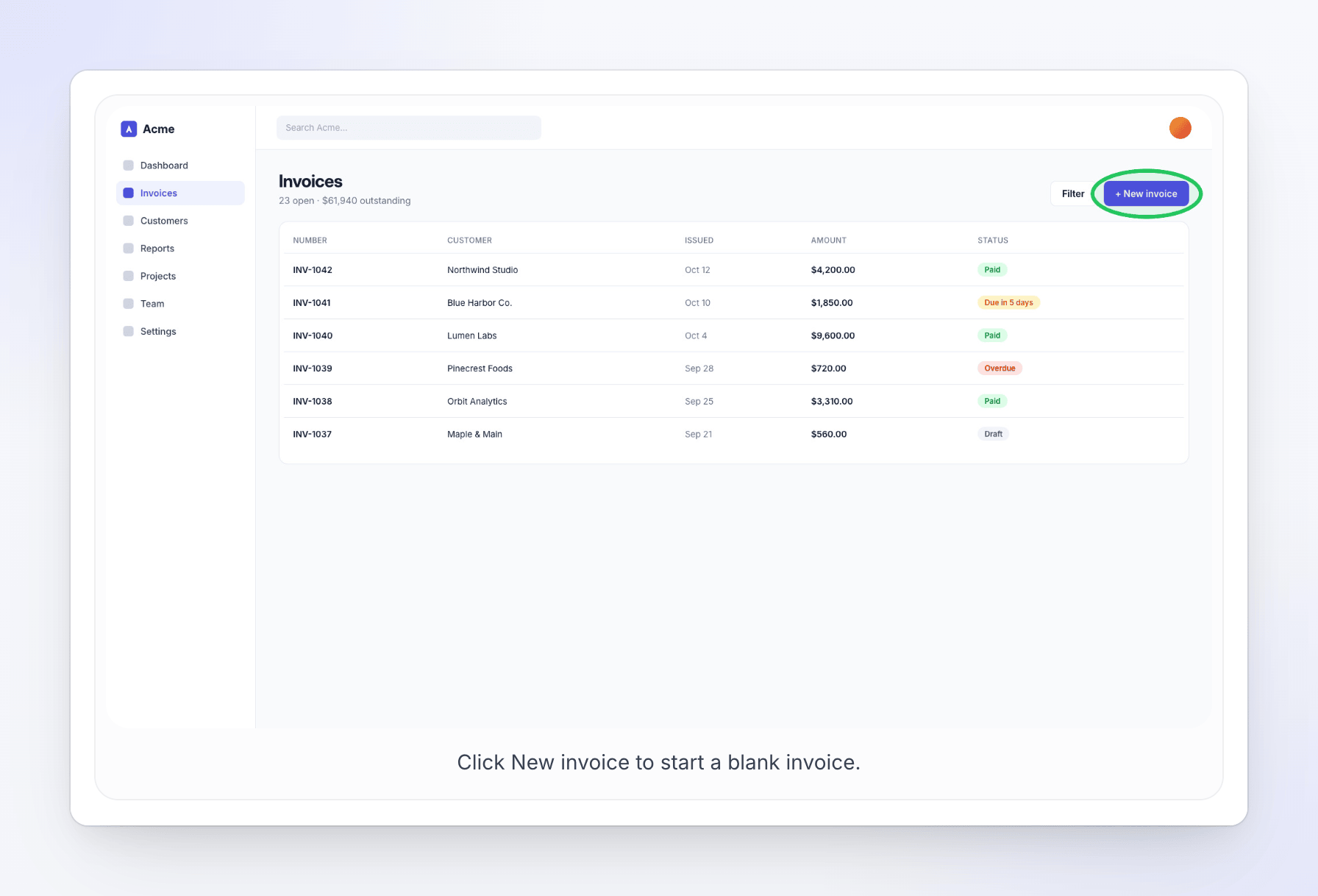
Un anillo en cada clic
Cada captura de pantalla se toma justo antes del clic, con un anillo alrededor de lo que se hizo clic. Elige el color del anillo entre siete opciones.
En tus propias palabras, si hablaste
Explica el proceso mientras grabas y el SOP utilizará lo que dijiste. Se guarda como borrador en el editor para su revisión.
El mismo formato,
quienquiera que lo grabe.
Dale a cada SOP el mismo tipo, profundidad, tono y reglas, y tu biblioteca parecerá escrita por un solo equipo.

Profundidad, tono e idioma
Elige Breve, Estándar o Detallado, un tono y un idioma antes de que lo redacte. La estimación se muestra antes de empezar.
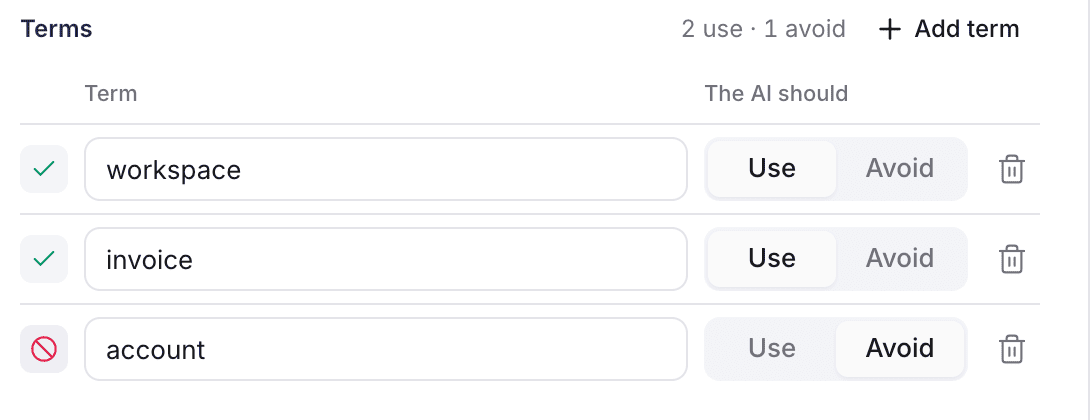
Tus términos, siempre
Las reglas de IA le indican qué palabras usar y cuáles evitar, para que cada SOP nombre las cosas de la misma manera.
AR
MK
JS
Alex
Mira
Revisado en equipo
Los propietarios del proceso editan el borrador contigo, con cursores en vivo y todas las revisiones guardadas.
Simplificar
Hacerlo más corto
Ajustar tono
Edición con IA en el lugar
Selecciona un paso y simplifícalo, acórtalo o cambia su tono. Preguntar a la IA permite realizar reescrituras más amplias.
Captura el proceso
tal como trabajas.
Cada SOP comienza a partir de una grabación. Hazla tú mismo, trae una que ya tengas o deja que la IA haga los clics.
Grábalo en tu escritorio
La aplicación de escritorio para Mac, Windows y Linux graba tu pantalla y cada clic, en cualquier aplicación que utilices. Grabar y subir no cuesta créditos.
O deja que la IA haga clic
Escribe los pasos y proporciona una página web pública para empezar. La IA trabaja en un navegador en la nube mientras observas, y puedes tomar el control en cualquier momento.
Las descargas de Loom también funcionan
Sube lo que ya tienes
Un MP4 de hasta 250 MB, o una grabación que ya esté en tu biblioteca. Las subidas no tienen datos de clics, por lo que sus capturas de pantalla vienen sin anillos.
¿Quieres también un vídeo?
Un vídeo narrado de instrucciones a partir de la misma grabación, como una segunda generación (normalmente de 20 a 50 créditos). Puede incluirse dentro del SOP.
Un solo lugar
para cada SOP.
Un centro de ayuda en cada plan
Publica SOP en un centro de ayuda de Clevera, organizados en secciones. El plan gratuito incluye uno, y el alojamiento no cuesta créditos.
Privado para tu equipo
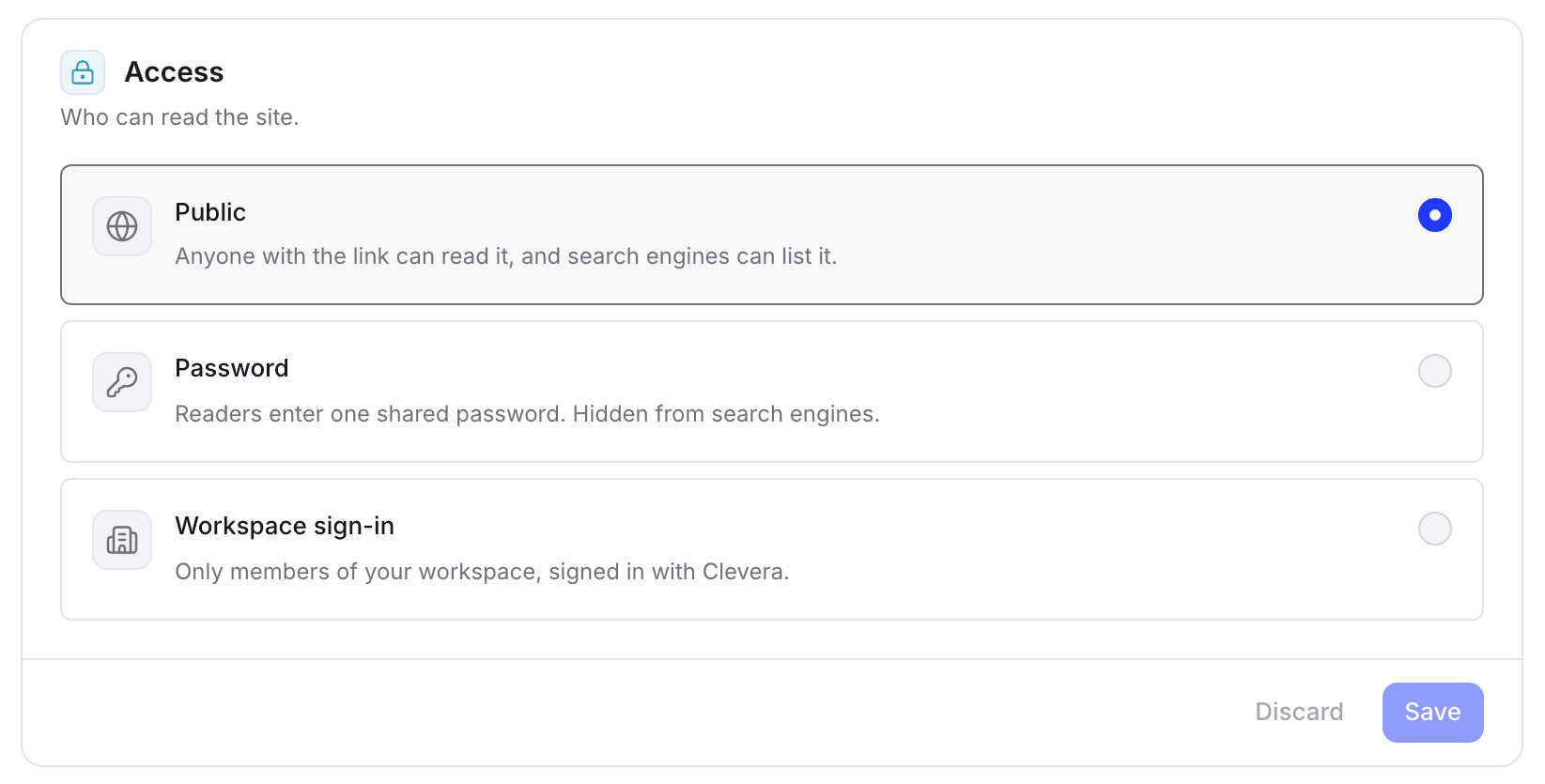
En Pro, bloquea el sitio con una contraseña o inicio de sesión del espacio de trabajo.
Encontrado en segundos
Las personas presionan ⌘K para buscar, o preguntan al asistente, que responde desde tus SOP publicados y enumera sus fuentes.
Más sobre centros de ayuda de Clevera.
Un SOP, en los
idiomas que lee tu equipo.
Escríbelo en cualquiera de los 74 idiomas y variantes regionales, o traduce un SOP terminado con el asistente de artículos. Indica el coste primero, normalmente de 3 a 10 créditos por idioma. En un centro de ayuda, los lectores cambian de idioma en el encabezado.
EN
Emitir un reembolso
ES
Emitir un reembolso
O llévalo a donde
trabaja tu equipo.
Comparte un enlace o inserta el SOP en una página. Los enlaces y las inserciones siempre muestran tu edición más reciente.
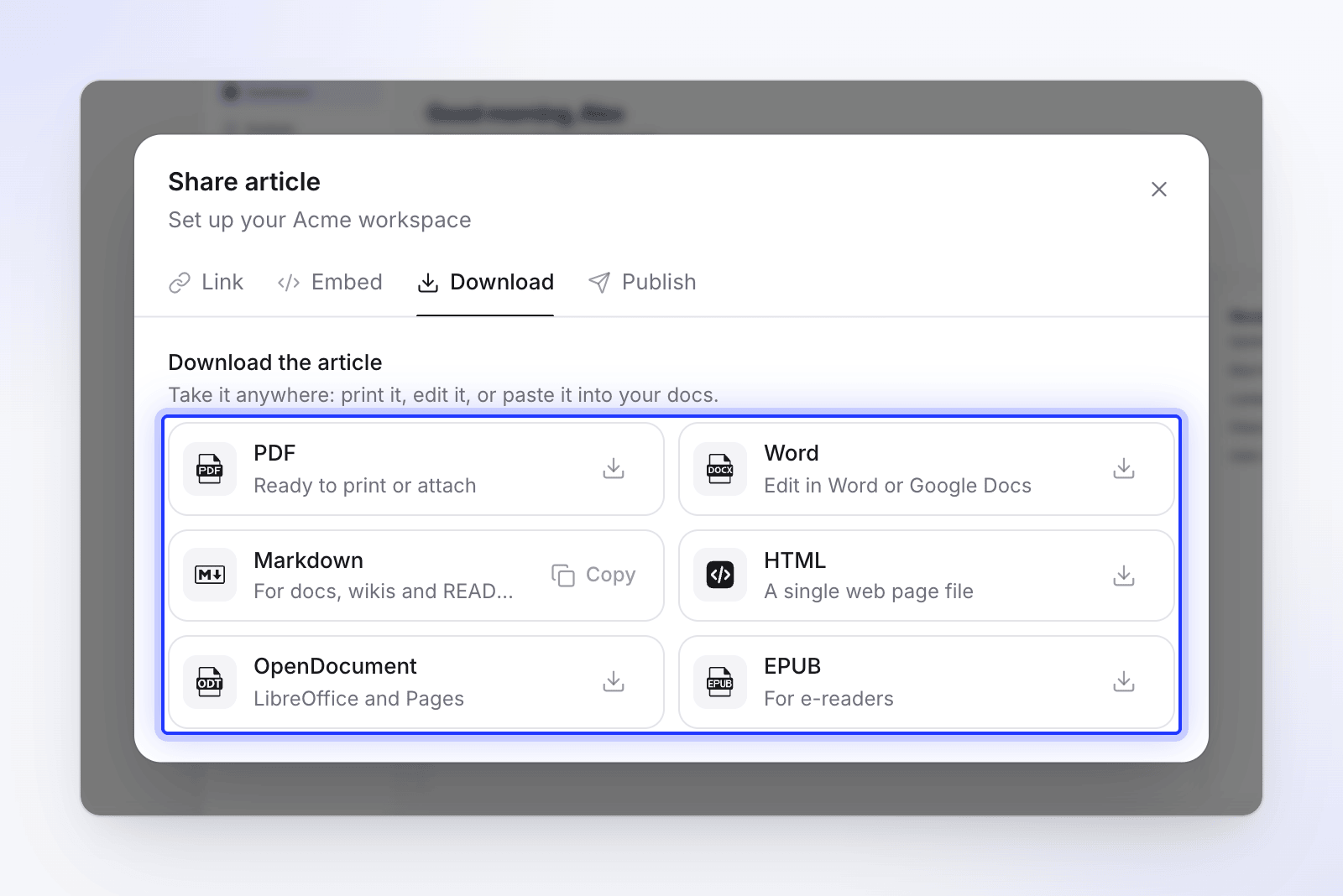
Descárgalo
PDF, Word, Markdown, HTML, OpenDocument o EPUB, para imprimir, adjuntar o pegar en tu wiki.
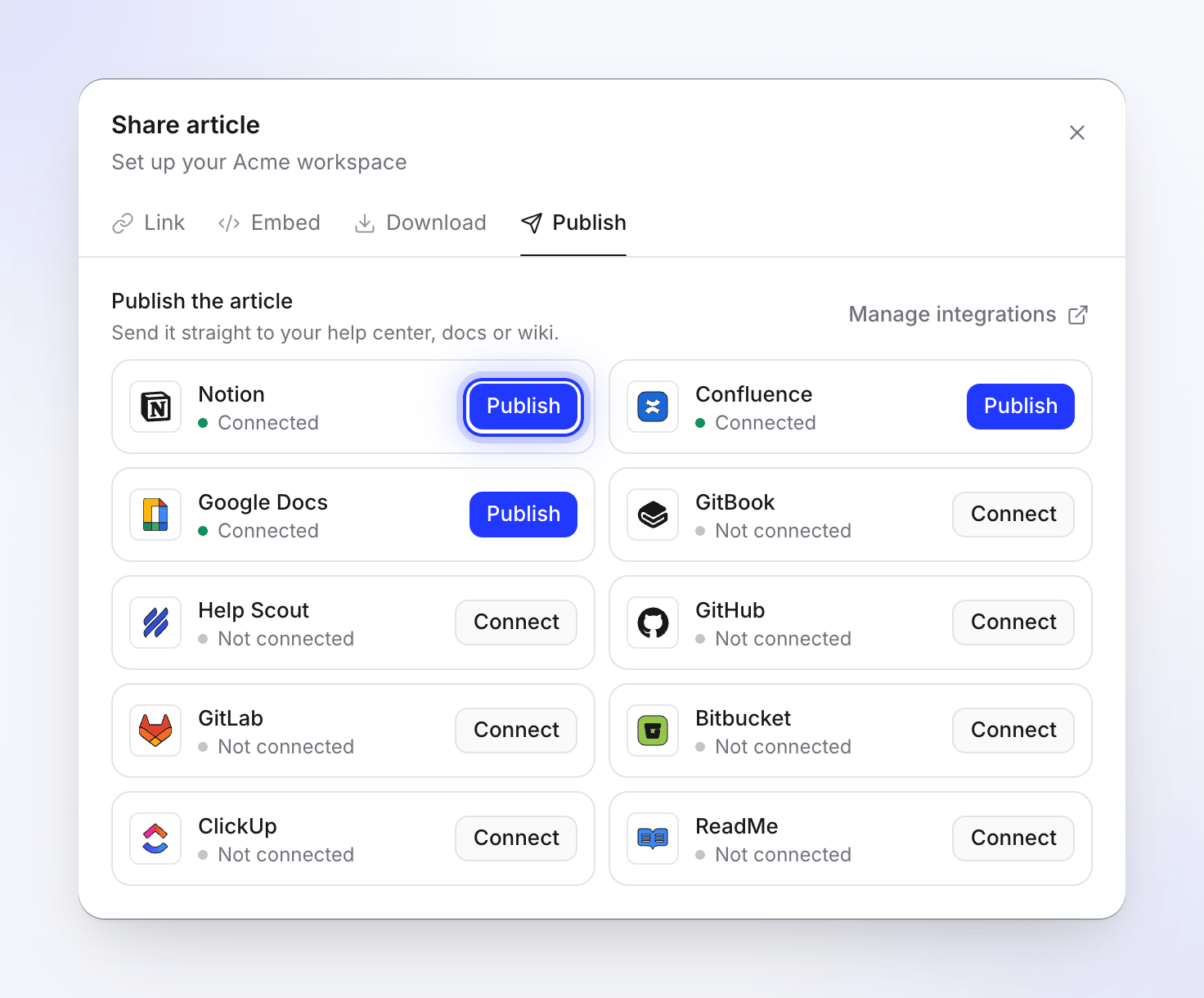
Publícalo, en Pro
Envíalo a Notion, Confluence, Google Docs, ClickUp, GitBook, Help Scout, ReadMe, GitHub, GitLab o Bitbucket. Las copias se actualizan cuando vuelves a publicar.
¿El proceso cambió?
El SOP también.
Corrige un paso en el editor y publica. Cuando las pantallas cambien, graba el flujo de nuevo para obtener un borrador actualizado. Cada versión publicada se guarda, por lo que puedes volver a una anterior.
¿SOP sobre tu propio producto? En Pro, por invitación, Piloto automático revisa tu centro de ayuda después de cada lanzamiento y planifica las correcciones como borradores.
Profundiza.

Cómo crear un SOP con IA
Tu primer SOP a partir de una grabación de pantalla, paso a paso.

El mejor software de SOP con IA en 2026
Las herramientas principales lado a lado: características, precios y qué hace mejor cada una.

Herramientas de documentación de procesos con IA: qué buscar
Qué hace que una herramienta de documentación sea algo que tu equipo sigue usando.

SOP vs instrucciones de trabajo
Cuándo escribir un SOP y cuándo encajan mejor unas instrucciones de trabajo, con ejemplos.
Preguntas
Una herramienta que redacta procedimientos operativos estándar por ti. Con Clevera grabas el proceso una vez, y redacta el SOP paso a paso, con una captura de pantalla tomada justo antes de cada clic.
Graba con la aplicación de escritorio para Mac, Windows o Linux, sube una grabación o deja que el Grabador con IA haga clic a través de una aplicación web pública. Luego elige Artículo, después SOP, establece la profundidad, el tono y el idioma, y genera. Un SOP suele costar de 5 a 15 créditos. En el plan Gratuito, las grabaciones pueden durar hasta 3 minutos.
No. Un SOP se redacta a partir de una grabación. Un PDF o imágenes pueden convertirse en un vídeo narrado, con el creador de vídeo a partir de PDF .
Si lo deseas. Crea un vídeo narrado de instrucciones a partir de la misma grabación como una segunda generación, normalmente de 20 a 50 créditos. Ambos están vinculados, y el vídeo puede insertarse en el SOP.
PDF, Word, Markdown, HTML, OpenDocument y EPUB. En Pro también puedes publicarlo en Notion, Confluence, Google Docs, ClickUp, GitBook, Help Scout, ReadMe, GitHub, GitLab o Bitbucket. La publicación es unidireccional: las copias se actualizan cuando vuelves a publicar.
Sí. Un enlace compartido puede limitarse a tu espacio de trabajo. Para toda una biblioteca, un centro de ayuda en Pro puede estar detrás de una contraseña o inicio de sesión del espacio de trabajo.
Edita el SOP y los enlaces e inserciones mostrarán el cambio sin necesidad de nuevo código. Cuando las pantallas cambien, graba el flujo de nuevo y genera un nuevo borrador. Para documentos sobre tu propio producto, el Piloto automático (Pro, por invitación) puede revisar tu centro de ayuda después de cada lanzamiento y planificar correcciones como borradores.
Sí, a 74 idiomas y variantes regionales, normalmente de 3 a 10 créditos por idioma. Un centro de ayuda publica 2 idiomas en el plan Gratuito, 5 en Starter y los 74 en Pro.