Cómo crear un SOP con IA
Aprende a crear un SOP con IA en minutos usando grabación de pantalla. Esta guía recorre todo el proceso, desde la captura hasta la documentación publicada.
 Roozbeh Firoozmand7 min de lectura

Crear un procedimiento operativo estándar (SOP) solía significar abrir un documento, describir un proceso de memoria, añadir capturas de pantalla una a una y pasar una hora editando antes de que fuera legible. Con herramientas de SOP impulsadas por IA, la mayor parte de ese trabajo está automatizado. Grabas tu pantalla mientras realizas la tarea y la IA escribe el procedimiento por ti.
Aquí te explicamos cómo hacerlo correctamente, desde la configuración hasta el SOP publicado.
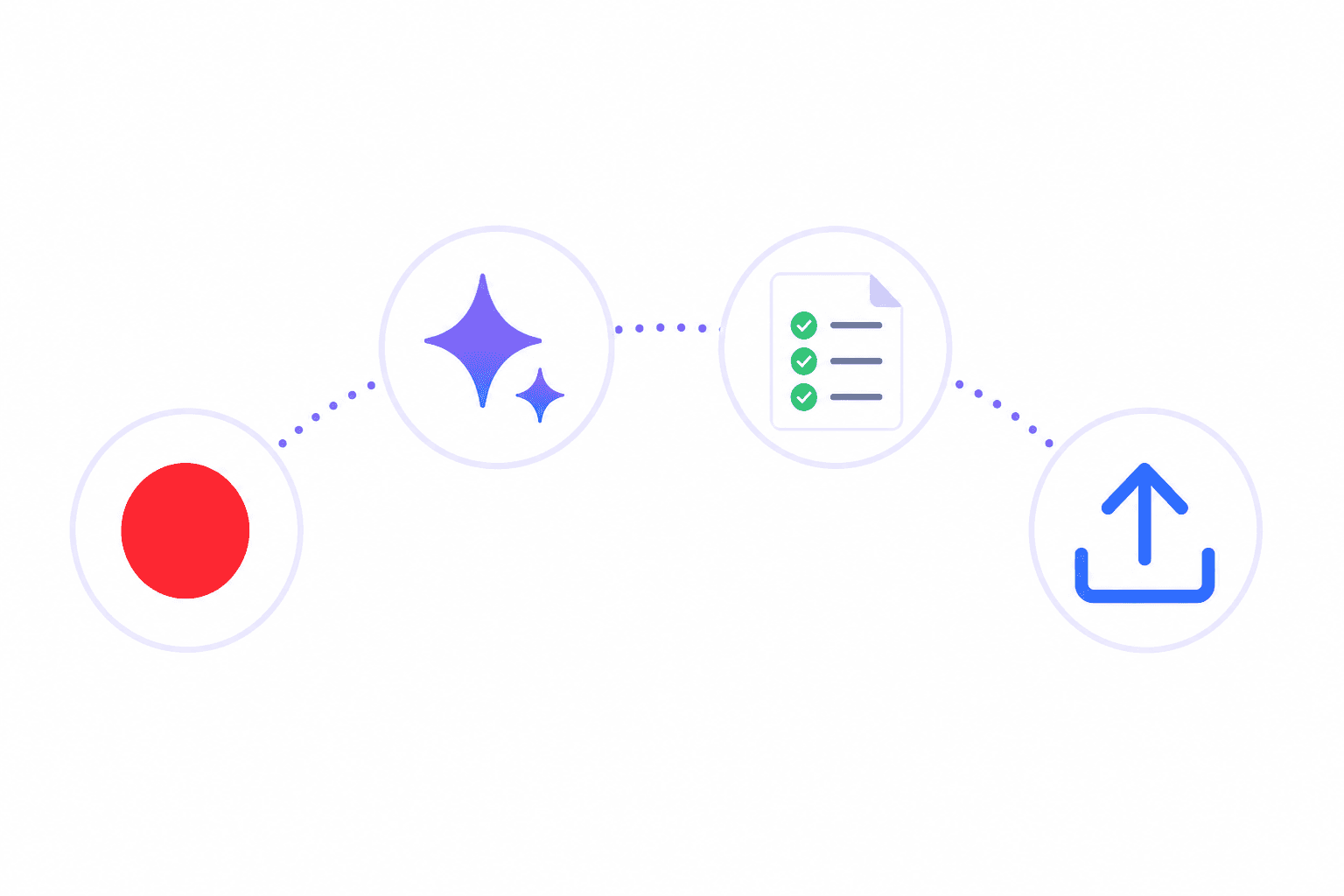
Lo que necesitarás
- Una herramienta de grabación de pantalla con generación de SOP mediante IA (esta guía utiliza Clevera)
- Un destino para tu SOP: el centro de ayuda alojado de Clevera, Notion, Confluence, GitHub o donde sea que tu equipo acceda a la documentación
- Entre 5 y 10 minutos para grabar el proceso que deseas documentar
Sin guiones. Sin edición de video. No se requiere experiencia en redacción técnica.
Paso 1: Prepara tu entorno de grabación
Antes de pulsar grabar, limpia lo que hay en pantalla. Cierra pestañas y aplicaciones que no sean relevantes para el proceso que estás documentando. Inicia sesión en las cuentas correspondientes. Ve al punto de inicio del flujo de trabajo, ya sea un panel, una página de configuración o un documento abierto.
Esto es importante porque la IA analiza todo lo que aparece en pantalla. Una grabación limpia y enfocada produce un SOP más preciso y conciso.
Si usas Clevera, abre la aplicación para Mac o Windows y configúrala para grabar toda la pantalla o una ventana específica. No necesitas narrar mientras grabas. La IA genera la voz en off a partir de lo que observa, por lo que puedes permanecer en silencio y concentrarte totalmente en realizar el proceso correctamente.
¿Ya tienes una grabación del proceso en Loom, QuickTime o Zoom? Súbela en lugar de volver a grabar. Y si el flujo de trabajo se encuentra en una aplicación web pública, la función "Grabar con IA" de Clevera puede hacer clic y grabarlo por ti a partir de una instrucción de una sola frase.
Paso 2: Graba el proceso
Realiza la tarea a un ritmo natural. No necesitas reducir la velocidad ni hacer pausas en cada paso para la cámara. Avanza por el proceso de la forma en que lo harías normalmente.
Algunos consejos para grabaciones limpias:
Sé deliberado con tus clics: dudar, hacer clic en lo incorrecto y corregirte está bien. La IA filtra las acciones accidentales y las pausas, pero cuanto más limpia sea tu grabación, mejor será el resultado.
Completa el flujo de trabajo completo: no te detengas a mitad de camino. Graba desde el punto de entrada (iniciar sesión, abrir la pantalla relevante) hasta la acción final (guardar, confirmar, cerrar). Los SOP deben cubrir el proceso completo.
Mantén el enfoque: una grabación, un proceso. Si estás documentando un flujo de trabajo con 3 fases distintas, considera grabar cada una como un SOP separado para que cada documento sea fácil de escanear.
Paso 3: Deja que la IA genere tu SOP
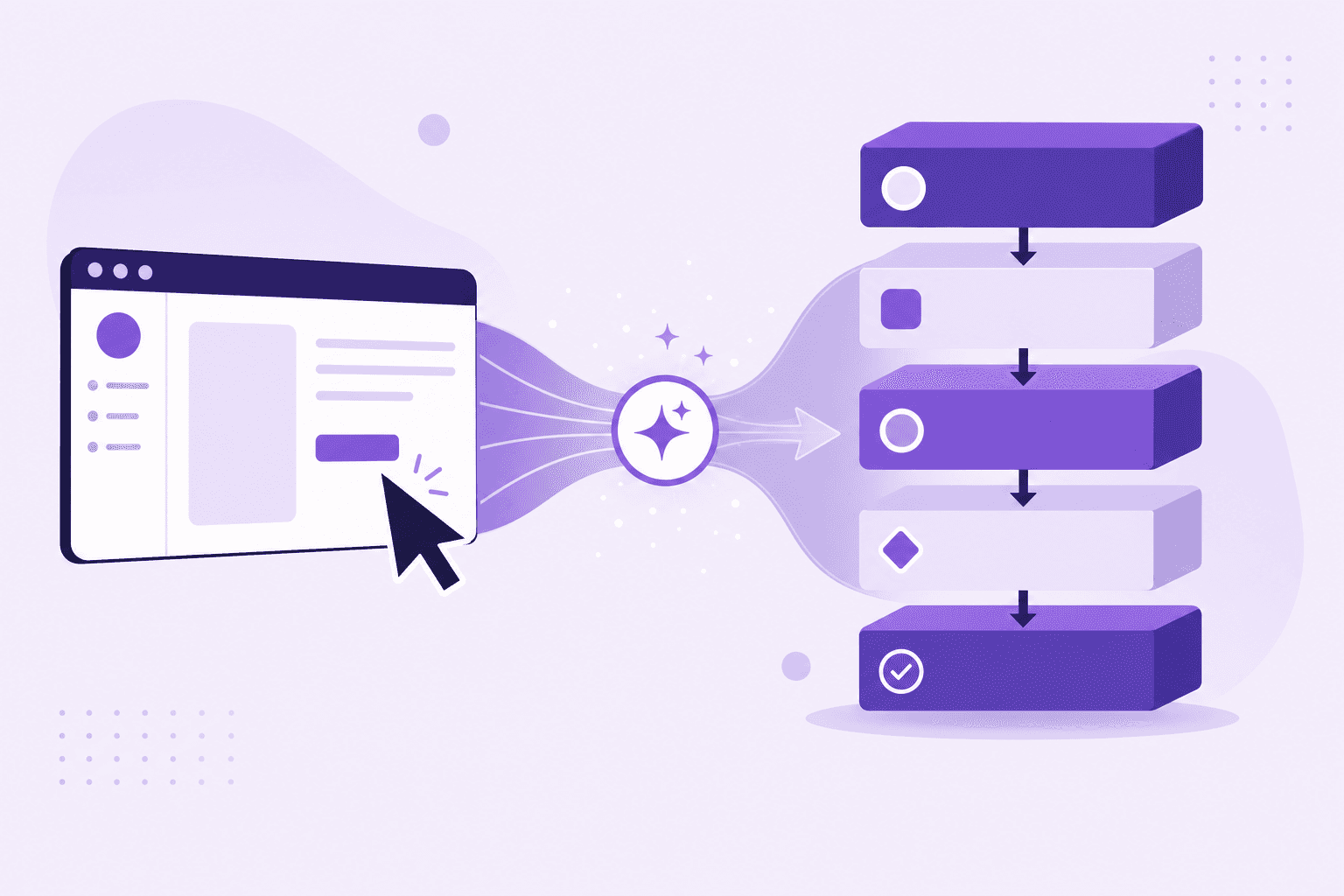
Una vez que detienes la grabación, Clevera sube tu captura y la procesa en la nube. Esto toma unos minutos dependiendo de la duración de tu grabación.
La IA hace varias cosas simultáneamente:
- Identifica cada acción significativa en la grabación
- Elimina clics accidentales, retrocesos y pausas
- Escribe un guion de voz en off que explica cada paso en contexto, no solo qué se hizo clic, sino qué hace y por qué
- Genera una narración de voz por IA sincronizada con el video
- Aplica zoom inteligente a momentos clave y suaviza los movimientos del cursor
- Produce un artículo de ayuda estructurado con pasos numerados, capturas de pantalla incrustadas con pies de foto y encabezados adecuados
Cuando termina, tienes un video tutorial narrado y un SOP escrito en una sola pestaña.
Paso 4: Revisa y edita
Abre el editor de artículos. Lee el SOP generado y verifica su precisión. La IA escribe a partir de lo que ve en pantalla e interpreta el contexto de la aplicación en la que te encuentras, por lo que generalmente es precisa, pero los casos excepcionales en procesos complejos pueden necesitar un ajuste manual.
En el editor de artículos tipo Notion de Clevera, puedes:
- Reescribir cualquier paso directamente
- Pedir a la IA que acorte, extienda o simplifique secciones específicas
- Añadir o eliminar capturas de pantalla
- Insertar bloques de código, cuadros de aviso, tablas o listas
- Ajustar el tono (más formal, más informal)
Para el video, abre el editor de línea de tiempo para revisar la narración. Si una línea no suena bien, reescribe el texto de la voz en off para ese momento y regenera la narración en segundos. También puedes añadir audio personalizado, desenfocar contenido sensible en pantalla y ajustar el estilo del contenedor visual.
La mayoría de los SOP necesitan una edición mínima. La IA captura los pasos importantes y los explica claramente. Principalmente estarás confirmando la precisión en lugar de reescribir desde cero.
Paso 5: Publica en tu plataforma de documentación
Cuando el SOP se vea bien, expórtalo. Clevera publica artículos en su centro de ayuda alojado en todos los planes, y en el plan Pro en adelante directamente en Notion, Confluence, GitHub, HelpScout, Gitbook, ClickUp, Readme, Bitbucket y más. El video se inserta como un bloque HTML en la parte superior de la página, con el SOP escrito debajo.
Tu equipo obtiene un documento que pueden leer y ver en el mismo lugar.
Específicamente para las incrustaciones de video: el video está activo después de la publicación, lo que significa que cualquier cambio que realices dentro de Clevera se actualiza instantáneamente en todas las incrustaciones. Sin reexportaciones, sin nuevos enlaces.
Paso 6: Mantén tus SOP actualizados
Aquí es donde los SOP generados por IA son más rentables. Cuando un proceso cambia, no reescribes un documento desde cero. Vuelves a grabar el flujo de trabajo actualizado y se genera un nuevo SOP en minutos. O si solo la narración necesita actualización (por ejemplo, un cambio de política en lugar de un cambio de interfaz), editas el texto de la voz en off y vuelves a publicar.
Una biblioteca de SOP solo funciona si se mantiene actualizada. La velocidad de creación generada por IA hace que esto sea realista.
Qué buscar en una herramienta de SOP con IA
Si aún estás eligiendo una herramienta, cuatro preguntas reducirán el campo rápidamente:
- Resultado: ¿video, SOP escrito o ambos? Algunas herramientas solo escriben una guía de pasos. Otras, como Clevera, te ofrecen un video narrado y un SOP escrito a partir de la misma grabación.
- Entrada: ¿captura en vivo o carga? Las grabadoras con extensión de navegador son rápidas para nuevos flujos de trabajo web. La compatibilidad con cargas es importante si ya tienes una biblioteca de grabaciones, y una grabadora de escritorio es necesaria si el proceso se ejecuta en una aplicación de escritorio.
- Control de edición: La salida de la IA rara vez es perfecta a la primera. Querrás reescribir pasos, intercambiar capturas de pantalla y reordenar secciones sin empezar de cero.
- Dónde vivirá: un centro de ayuda, una wiki o una base de conocimientos interna. Comprueba que la herramienta se publique o se inserte limpiamente allí.
Para una comparación clasificada, consulta el mejor software de SOP con IA en 2026.
Una nota rápida sobre procesos complejos
La generación de SOP mediante IA funciona mejor para flujos de trabajo basados en pantalla: tareas de software, configuraciones de plataforma, procesos paso a paso en una aplicación web o de escritorio. No se aplica a procesos físicos, decisiones que requieren mucho juicio o flujos de trabajo que ocurren fuera de una pantalla.
Para la documentación basada en pantalla, es el método más rápido disponible.
Preguntas frecuentes
¿Puedo crear un SOP a partir de un video existente en lugar de una nueva grabación? Sí. Sube la grabación que ya tienes (de Loom, QuickTime, Zoom o similar) y Clevera generará el SOP y el video narrado a partir de ella.
¿Cuánto tiempo lleva? La grabación dura lo mismo que el proceso en sí. El procesamiento suele tardar unos minutos, dependiendo de la duración de la grabación.
¿Son los SOP generados por IA lo suficientemente buenos para publicar sin editar? A menudo, para procesos sencillos. Aun así, es inteligente hacer una revisión rápida: comprueba que cada paso sea preciso y que las capturas de pantalla muestren el estado correcto.
¿Cuál es la diferencia entre una herramienta de video a SOP y una grabadora con salida de SOP? Una herramienta de video a SOP procesa metraje que grabaste en otro lugar; una grabadora con salida de SOP captura el flujo de trabajo en vivo. Clevera hace ambas cosas: grabar con la aplicación de escritorio o subir un archivo existente.