Generador de documentación con IA
Documentación paso a paso,
escrita por IA.
Graba tu pantalla una vez. Clevera la convierte en un artículo de ayuda con cada paso redactado, cada captura de pantalla recortada y cada clic marcado, listo para publicar en tu propio centro de ayuda de Clevera, exportar o enviar a Notion, GitBook, Help Scout y más.
Capturas de pantalla recortadas para ti
74 idiomas
PDF, Word, Markdown
Empieza gratis
Con la confianza de equipos de producto en todo el mundo










De una grabación
a un artículo terminado.
Tus palabras se convierten en el artículo
Clevera redacta a partir de lo que hiciste y dijiste en pantalla, y nunca inventa botones, pasos o resultados.
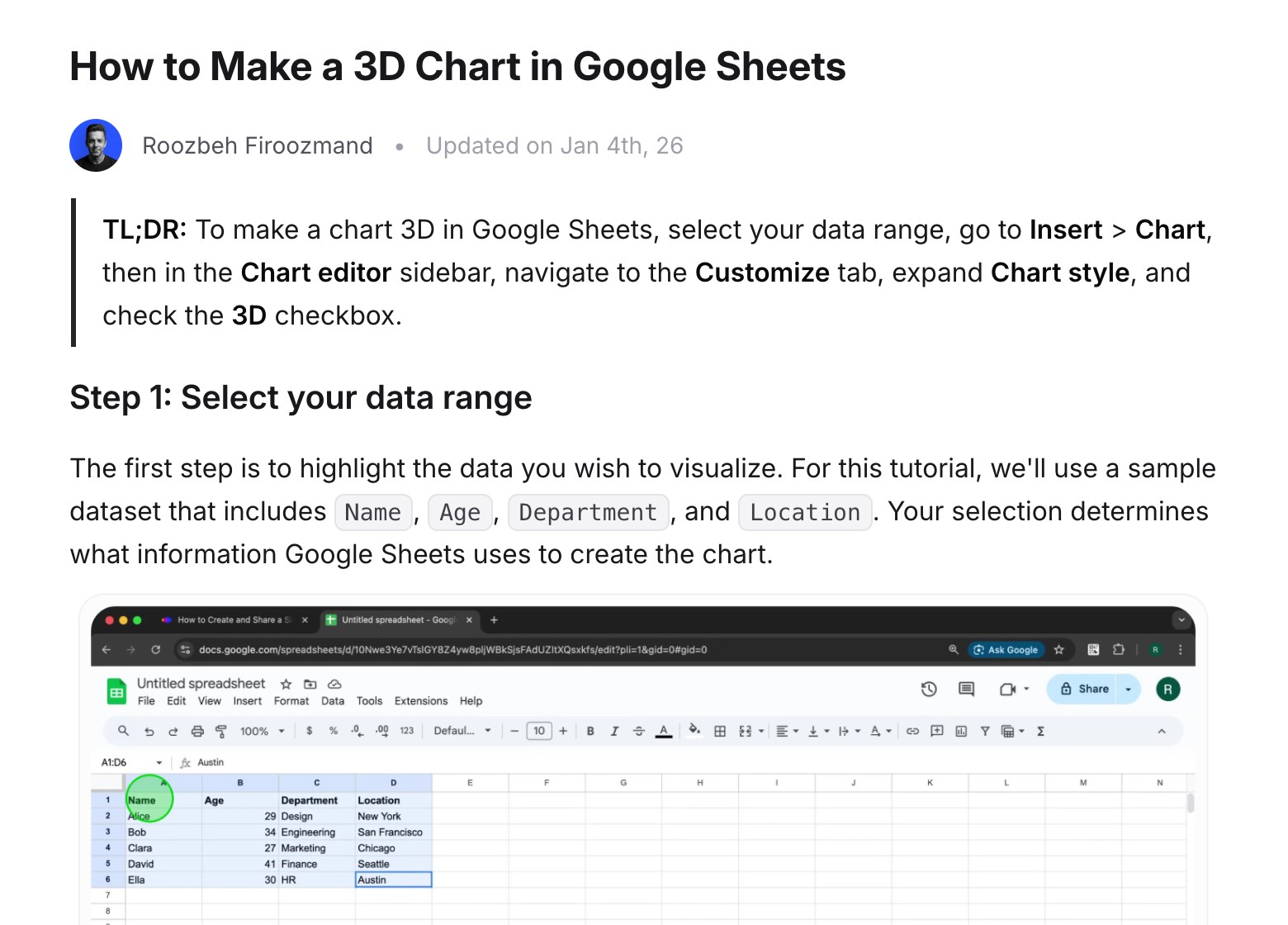
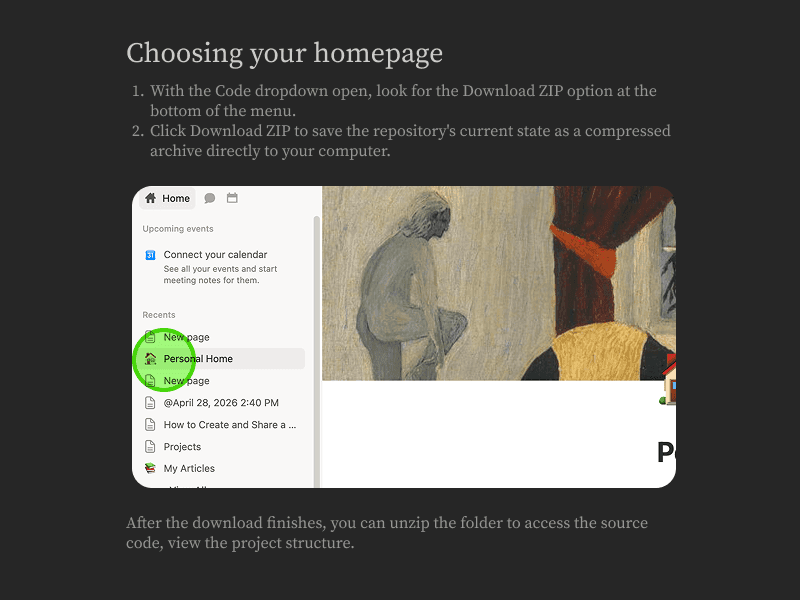
Capturas de pantalla recortadas en cada clic
Los fotogramas provienen directamente de tu grabación con un círculo donde hiciste clic. Intercambia cualquier fotograma o añade flechas, cuadros y recortes.
Estructurado para ser encontrado
Un resumen, títulos de paso claros, notas, tablas y una sección de preguntas frecuentes opcional.
¿Creando una base de conocimientos? Lee nuestra guía sobre generadores de bases de conocimientos.
Cinco documentos,
una grabación.
Artículo de instrucciones
Cada paso en orden, con la captura de pantalla que lo muestra.
Tu profundidad, tu tono
Elige qué tan detallado es y cómo suena, o deja ambos en Automático.
Configuración del artículo
Profundidad
Breve
Estándar
Detallado
Tono
Profesional
Amistoso
Técnico
Conversacional
Amistoso · Estándar
Abre Informes, elige el rango de fechas que desees y haz clic en Exportar. Tu archivo se descargará en unos segundos.|
Solución de problemas
Síntoma, causa y solución, para los tickets que respondes constantemente.
SOP
Un procedimiento repetible que tu equipo puede seguir siempre.
Entrada de blog
Convierte un recorrido en una publicación digna de ser compartida.
Actualización de producto
Qué se lanzó y exactamente cómo usarlo.
5
tipos de artículos
4
tonos
74
idiomas
Un editor que tu equipo
ya conoce.
Inserta con una barra una nota, una tabla, un desplegable o un video. Editen juntos en tiempo real, pide a la IA que mejore un párrafo y vuelve a cualquier versión anterior.
/ nota
Nota
Tabla
Desplegable
Video
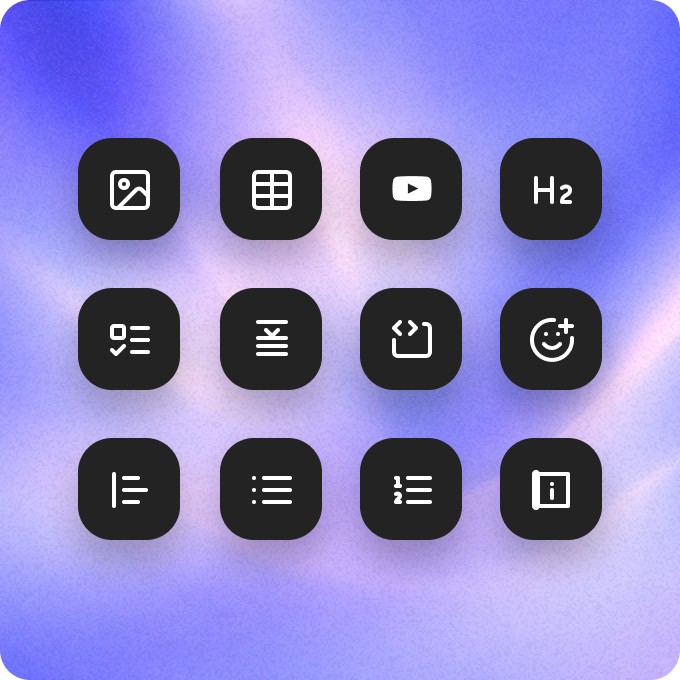
Cada bloque que necesitas
Notas, tablas, desplegables, código, imágenes y videos incrustados, desde un menú de barra.
MR
LK
JS
Maya
Leo
Colaboración en vivo
Escriban y revisen juntos, con cursores en vivo.
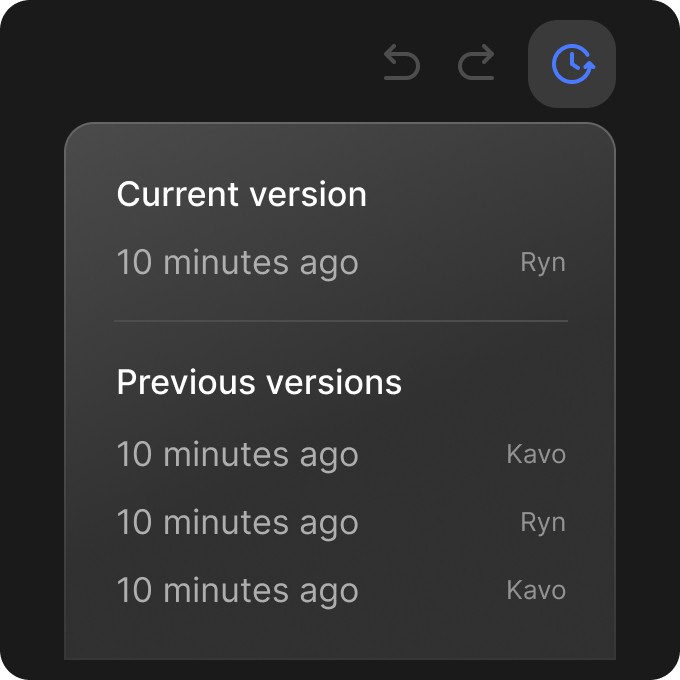
Historial de revisiones
Cada cambio guardado. Restaura cualquier versión con un clic.
Mejorar redacción
Continuar escribiendo
Hacerlo más corto
Preguntar a la IA
Pule un párrafo o continúa escribiendo, sin salir de la página.
Escrito en 74 idiomas,
incluyendo de derecha a izquierda.
Escribe o traduce cualquier artículo en 74 idiomas. Los títulos, imágenes y enlaces permanecen exactamente donde estaban, y el árabe, hebreo, persa y urdu se leen de derecha a izquierda.
EN
Cómo exportar un informe
AR
كيفية تصدير تقرير
Publica donde tus
lectores ya están.
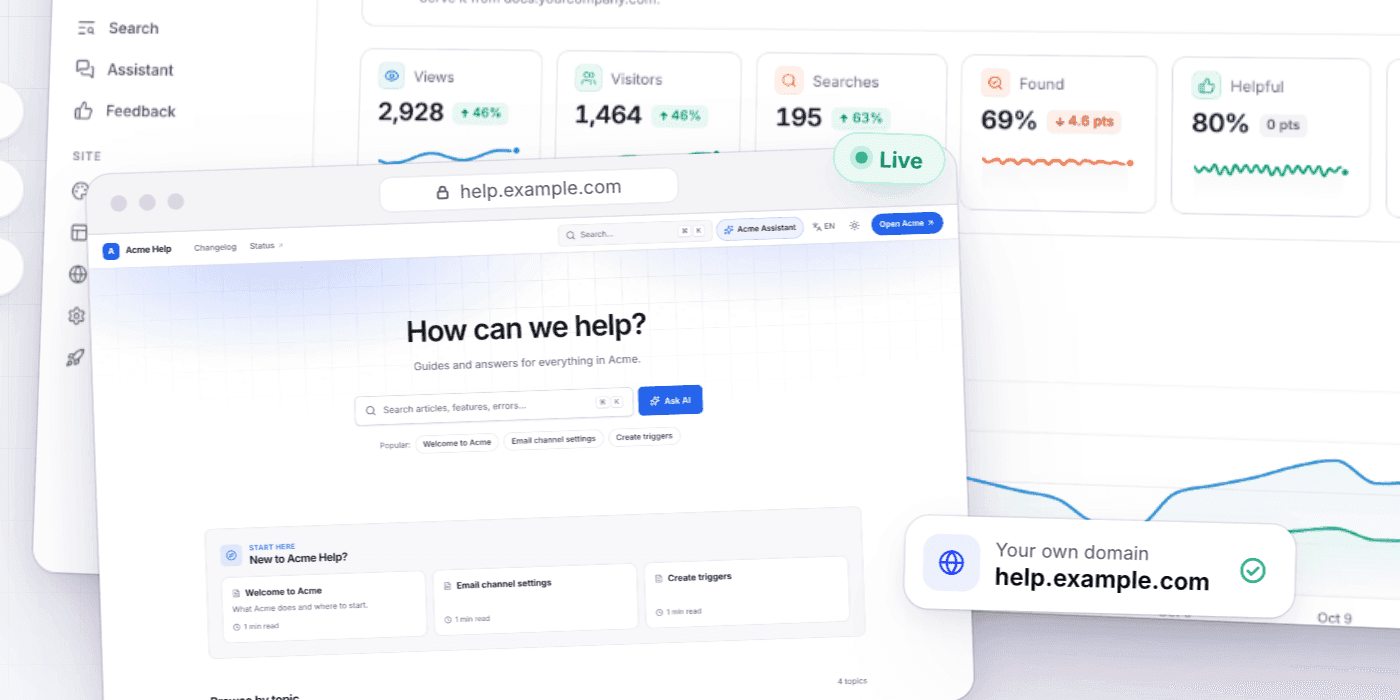
Alojarlo como un centro de ayuda
Convierte tus artículos en un centro de ayuda con búsqueda y Preguntar a la IA para los lectores. Gratis en cada plan; tu propio dominio desde el plan Starter.
Cómo exportar un informe
Centro de ayuda
Primeros pasos
Actualizado
Publicar o reemplazar
Envíalo a una página, espacio o repositorio, y reemplázalo allí cuando el artículo cambie.
DOCX
MD
HTML
ODT
EPUB
Exportar en seis formatos
PDF, Word, Markdown, HTML, ODT y EPUB.
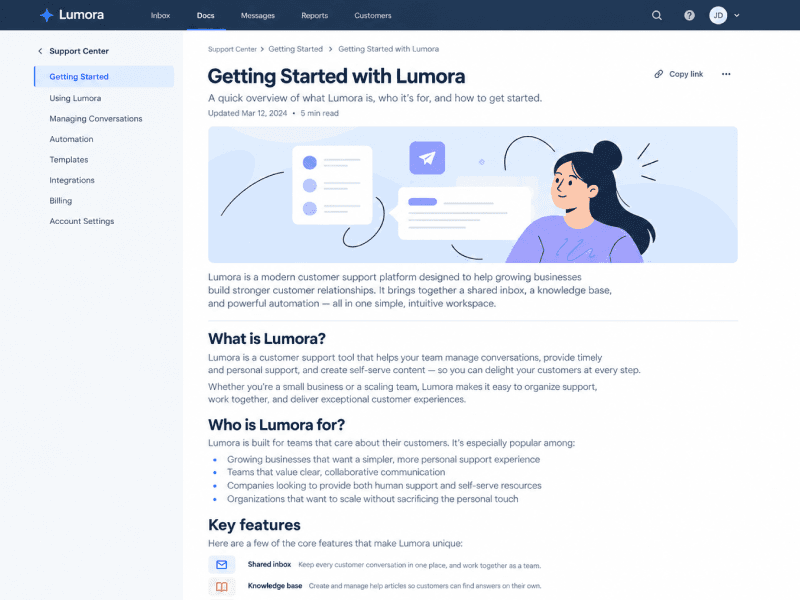
Compartir e incrustar
Un enlace para compartir, o el artículo incrustado con su video, en modo claro u oscuro.


La misma grabación
también crea el video.
Cada grabación también puede convertirse en un video narrado de instrucciones o una demostración de producto. Compártelos juntos, o incrusta el artículo con el video arriba.
Preguntas
Escribe documentación a partir de una grabación de pantalla, la tuya o una que el grabador de IA hace por ti. Clevera convierte lo que hiciste y dijiste en pantalla en un artículo de ayuda estructurado con instrucciones paso a paso y capturas de pantalla, luego lo exporta o publica.
Artículos de instrucciones, guías de solución de problemas, SOPs, entradas de blog y actualizaciones de producto, con la profundidad y el tono que elijas.
De tu grabación. Clevera toma un fotograma en cada acción y marca dónde hiciste clic. Puedes intercambiar cualquier fotograma o añadir flechas, cuadros y recortes.
Escribe a partir de tu grabación y tu narración, y tiene instrucciones de no inventar botones, pasos o resultados. Tú revisas y editas todo antes de publicar.
Publica en un centro de ayuda que Clevera aloja para ti, gratis en cada plan. O exporta como PDF, Word, Markdown, HTML, ODT o EPUB, comparte un enlace o un incrustado, o publica en Notion, GitBook, Help Scout, ReadMe, GitHub, GitLab, Bitbucket, ClickUp y Google Docs en el plan Pro.
Sí, en el plan Pro en adelante. Conecta Claude o ChatGPT y podrán redactar, traducir y publicar páginas del centro de ayuda, mientras la IA de Clevera escribe el artículo a partir de tu grabación. Tú estableces cuánto pueden gastar. Ver agentes de IA y API
Sí. En los planes de pago, el editor admite colaboración en vivo, y cada artículo mantiene un historial de revisiones desde el cual puedes restaurar.
74, incluyendo idiomas de derecha a izquierda como árabe, hebreo, persa y urdu.