Descargar Clevera Clevera
Graba tu pantalla, voz, clics y escritura con nuestra aplicación de escritorio gratuita. Clevera convierte cada grabación en un vídeo tutorial narrado y un artículo de ayuda paso a paso con capturas de pantalla, listo para compartir. En Mac, también graba tu iPhone y iPad.
Descarga gratuita
Se actualiza sola
Las contraseñas nunca se graban
Graba solo cuando pulsas Iniciar
Elige tu ordenador
La misma grabadora en todas las plataformas. Inicia sesión una vez y cada grabación irá a tu espacio de trabajo de Clevera.
Mac
- macOS 12.3 o posterior
- Apple silicon e Intel
- Graba tu iPhone y iPad por USB
Comprobando la última versión…
Windows
- Windows 10 versión 2004 (build 19041) o posterior
- 64 bits
Comprobando la última versión…
Linux
- Ubuntu 24.04 o posterior, Fedora o Debian 13
- GNOME 46 o posterior, o KDE Plasma 6, en Wayland o X11
Comprobando la última versión…
Comprobando la última versión…
uname -m en una terminal: x86_64 es Intel / AMD, aarch64 es ARM64.Qué hace la grabadora
Una aplicación pequeña que no molesta. Tú muestras la tarea una vez; Clevera hace la edición, la voz en off y la redacción.
Elige una pantalla o ventana, tu micrófono y cámara
Abre Clevera, elige qué grabar y pulsa Iniciar. Habla mientras grabas con tu micrófono, o añade tu cara en una burbuja de cámara. La aplicación recuerda tus elecciones para la próxima vez.
En Mac también puedes grabar parte de la pantalla, o un iPhone o iPad conectado.
Graba tu iPhone y iPad
Conecta tu iPhone o iPad a tu Mac con un cable USB y elígelo en el lanzador. Luego usa la aplicación en el dispositivo y habla mientras lo haces: Clevera graba la pantalla del dispositivo, su sonido y tu voz.
La primera vez, desbloquea el dispositivo y pulsa Confiar cuando te pregunte si quieres confiar en tu Mac. La grabación se sube a tu espacio de trabajo como cualquier otra.
Una barra pequeña para pausar, reiniciar o detener
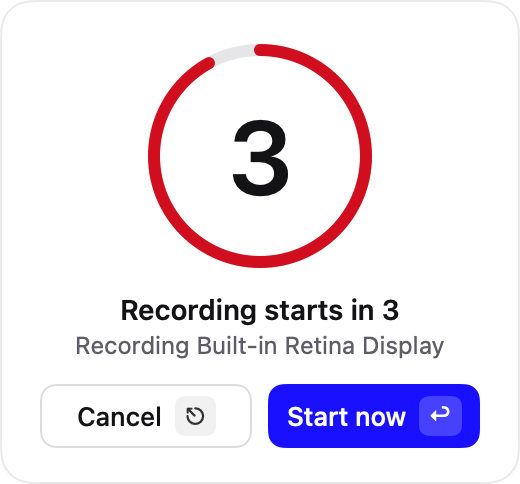
Una breve cuenta atrás y ya estás grabando. La barra muestra el tiempo y te permite pausar, empezar de nuevo o detener. Los errores y las esperas no importan: Clevera los corta después.


Cada clic y palabra escrita se convierte en un paso
Mientras grabas, la aplicación anota dónde haces clic y qué escribes. Así es como Clevera hace zoom en cada acción y escribe una guía paso a paso con la captura de pantalla correcta para cada paso.
El texto en los campos de contraseña nunca se graba.
- 1Clic Nuevo informe
- 2Escribir “Resumen del T3” en Título
- 3Clic Compartir
- 4Campo de contraseña: no grabado
Seguro en tu ordenador hasta que se suba
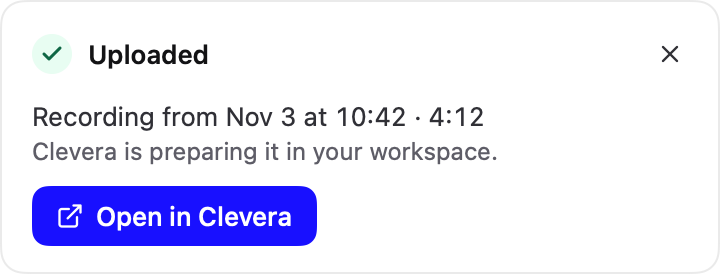
Cuando detienes, la aplicación guarda una copia en tu ordenador y sube la grabación a tu espacio de trabajo de Clevera automáticamente. Si algo sale mal, no se pierde nada: la grabación permanece en tu ordenador para que puedas intentarlo de nuevo.
Cuando termina, un clic lo abre en Clevera.
Listo en un minuto
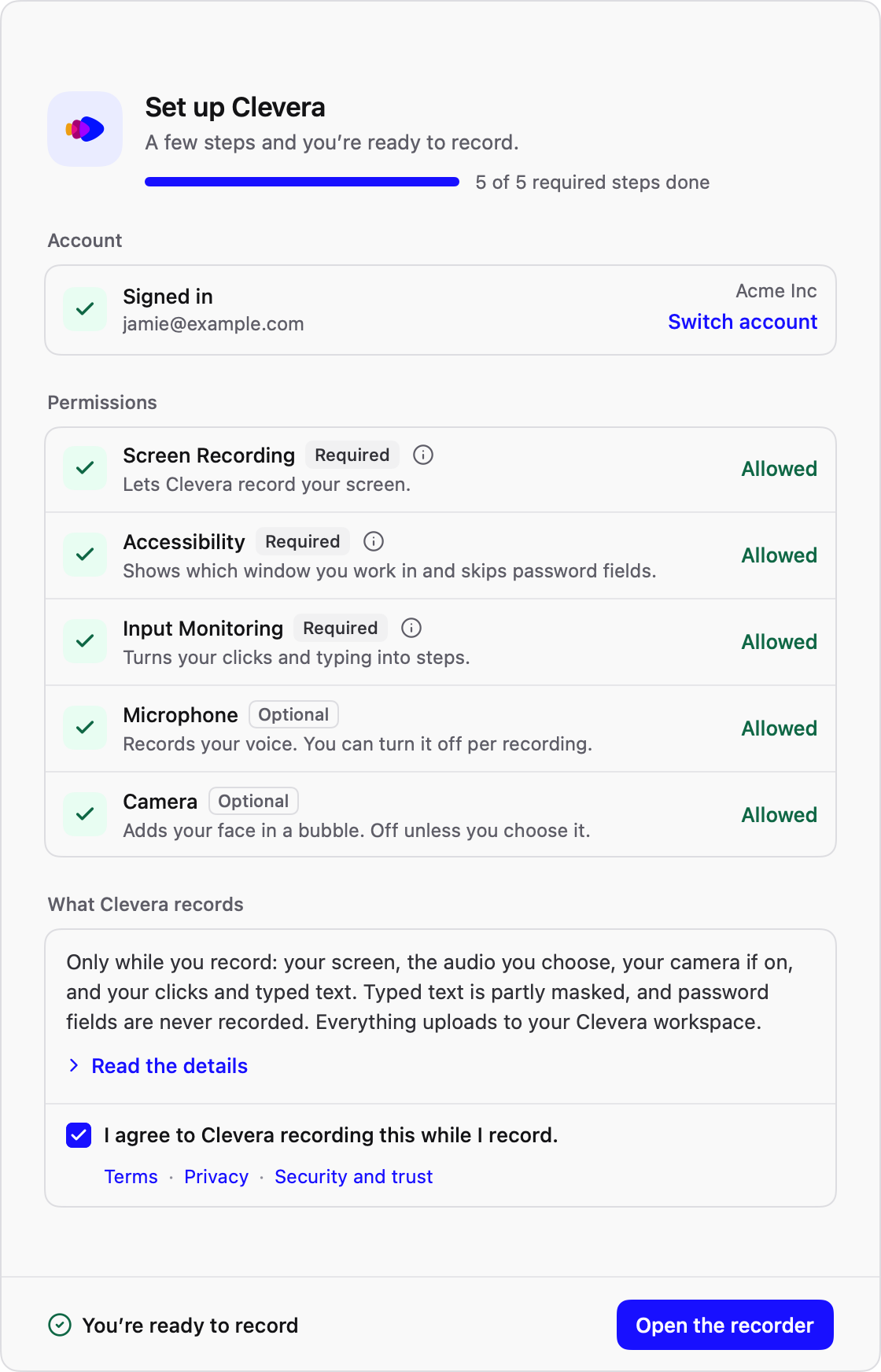
La primera vez que la abres, la aplicación te guía para iniciar sesión y dar los permisos necesarios para grabar tu pantalla, micrófono y cámara. Después, se actualiza sola, así que nunca tendrás que descargarla de nuevo.
Seguridad y privacidad
Tú decides cuándo graba Clevera. Aquí tienes exactamente lo que hace la aplicación y lo que no.
Cuando pulsas Iniciar
- Clevera graba solo lo que elegiste: una pantalla, una ventana, un área o un iPhone o iPad conectado.
- Tu micrófono, cámara y sonido del ordenador solo si los activaste.
- Tus clics y escritura, para que Clevera pueda escribir los pasos. El texto en campos de contraseña nunca se graba.
- La grabación se sube a tu espacio de trabajo de Clevera mientras grabas. Una copia permanece en tu ordenador hasta que la subida finaliza.
Cuando no estás grabando
- Nada de lo que ves, dices o escribes se captura o envía. Los clics y la escritura solo se anotan entre Iniciar y Detener.
- El medidor de micrófono y la vista previa de la cámara del lanzador permanecen en tu ordenador.
- La aplicación solo se comunica con Clevera para mantener tu sesión iniciada, mostrar tus espacios de trabajo, buscar actualizaciones y terminar de subir grabaciones anteriores.
- Sus registros nos llegan solo cuando envías un informe de problemas.
Aplicaciones firmadas
Mac: firmada con un ID de desarrollador de Apple y notariada por Apple. Windows: la aplicación y su instalador están firmados digitalmente.
Actualizaciones firmadas
Cada actualización, en Mac, Windows y Linux, está firmada y verificada antes de instalarse.
Cifrado
Las grabaciones viajan a través de TLS y se almacenan cifradas en tu propio espacio de trabajo de Clevera.
No se utiliza para entrenamiento
No utilizamos tus grabaciones para entrenar modelos de IA.
Cómo funciona
Descarga e inicia sesión
Instala la aplicación para tu ordenador e inicia sesión con tu cuenta de Clevera. ¿Aún no tienes cuenta? Crea una gratis.
Graba la tarea una vez
Haz clic en lo que quieras mostrar, con o sin tu voz. Pulsa Detener y la aplicación lo subirá.
Clevera crea el contenido
Clevera escribe y pone voz al guion, hace zoom en cada clic y corta las esperas. De la misma grabación escribe el artículo de ayuda, en cualquiera de los 74 idiomas.
- 1Hazlo ejecutable: en Archivos, haz clic derecho en el archivo, elige Propiedades y activa “Ejecutable como programa”. O ejecuta
chmod +x clevera-*.appimage. - 2Haz doble clic en el archivo para abrir Clevera.
- 3Clevera se añade a tu lista de aplicaciones, así que la próxima vez podrás abrirla desde allí.
Preguntas
Sí. Las aplicaciones son gratuitas para descargar y usar con cualquier plan de Clevera, incluido el plan Gratuito: 100 créditos al mes y vídeos de hasta 3 minutos, compartidos por enlace o incrustados, sin necesidad de tarjeta. Los planes de pago añaden descargas en MP4 y más créditos. Ver precios.
La mayoría de los PC y portátiles con procesador Intel o AMD necesitan Intel / AMD (x86_64). Los ordenadores con procesador ARM, como los portátiles ARM o una máquina virtual Linux en un Mac con Apple silicon, necesitan ARM64 (aarch64). ¿No estás seguro? Abre una terminal y ejecuta uname -m: imprimirá x86_64 o aarch64.
Primero haz que el archivo sea ejecutable: en Archivos, haz clic derecho sobre él, elige Propiedades y activa “Ejecutable como programa”, o ejecuta chmod +x en una terminal. Luego haz doble clic. Clevera se añade a tu lista de aplicaciones, así que la próxima vez podrás abrirlo desde allí.
Sí, con la aplicación para Mac. Conecta el iPhone o iPad a tu Mac con un cable USB, desbloquéalo y pulsa Confiar si te lo pide, luego elige iPhone/iPad en el lanzador. Clevera graba la pantalla y el sonido del dispositivo, junto con tu voz desde el micrófono del Mac. Las aplicaciones para Windows y Linux graban la pantalla del ordenador.
Sí. La aplicación busca nuevas versiones y se actualiza automáticamente, por lo que solo tienes que descargarla una vez.
Solo lo que tú elijas, y solo mientras grabas: la pantalla o ventana que selecciones, tu micrófono y, si lo activas, tu cámara. También registra tus clics y lo que escribes para que Clevera pueda redactar los pasos. El texto en los campos de contraseña nunca se graba. Las grabaciones van a tu propio espacio de trabajo de Clevera, cifradas en el almacenamiento y en tránsito. Más información en nuestra página de seguridad.
Mac: macOS 12.3 o posterior, en Apple silicon o Intel. Windows: Windows 10 versión 2004 (compilación 19041) o posterior, 64 bits. Linux: una distribución actual como Ubuntu 24.04 o posterior, Fedora o Debian 13, con GNOME 46 o posterior o KDE Plasma 6, en Wayland o X11, en Intel / AMD o ARM64.
No se pierde nada. La aplicación guarda una copia de cada grabación en tu ordenador hasta que la subida haya finalizado, así que puedes volver a intentarlo.
Grábalo una vez.
Compártelo en todas partes.
Crea tu cuenta gratuita de Clevera, descarga la grabadora y convierte tu próxima grabación de pantalla en un tutorial narrado y un artículo de ayuda.