
Primeros pasos
con Clevera
Qué hace Clevera realmente
Clevera es un creador de vídeos tutoriales con IA que toma una grabación de pantalla normal y la convierte automáticamente en un tutorial o demostración de producto pulido y narrado. No necesitas hablar mientras grabas (es opcional) y no necesitas ser editor de vídeo ni actor de voz. Clevera analiza lo que sucede en la pantalla, escribe un guion de voz en off, elige una voz sintética, sincroniza todo y te ofrece un editor para realizar ajustes rápidos.
Qué necesitarás
- Un equipo Mac o Windows
- Una cuenta de Clevera (inicia sesión en app.clevera.ai)
Si hablas mientras grabas, Clevera no utiliza tu voz real en el vídeo final. Tu voz solo se utiliza como contexto para escribir un mejor guion. La narración final se genera utilizando una voz sintética.
Instalación y configuración (solo la primera vez)
- Descarga e instala la aplicación de grabación de Clevera.
- Concede los permisos cuando la aplicación Clevera te lo solicite:
- Permiso de accesibilidad
- Permiso de monitorización de entrada
- Permiso de grabación de pantalla
- Permiso de micrófono
Clevera solo escucha mientras estás grabando activamente. La monitorización de entrada solo captura registros de teclas durante una sesión de grabación y cesa cuando te detienes.
Inicia tu primer vídeo (dos formas sencillas)
Método 1: desde la aplicación web
- Ve a app.clevera.ai y haz clic en Nuevo vídeo.
- Ve a la página "Mis vídeos" y haz clic en el botón "Nuevo vídeo" en la esquina superior derecha
Método 2: Desde la barra de menús de Mac o la bandeja del sistema de Windows.
- Haz clic en el icono de Clevera en la barra de menús de tu Mac o en la bandeja del sistema de Windows.
- Elige Nueva grabación para iniciar una sesión.
Elige qué grabar
En la aplicación de grabación de Clevera, elige tu objetivo de captura:
- Pantalla completa
Graba todo lo que aparece en tu pantalla. Ideal para flujos de trabajo con varias ventanas o al cambiar de aplicación. - Aplicación única
Captura solo una aplicación/ventana. Por ejemplo, si estás grabando algo en tu navegador, puedes capturar solo la ventana del navegador.
Ajustes opcionales:
- Micrófono activado/desactivado
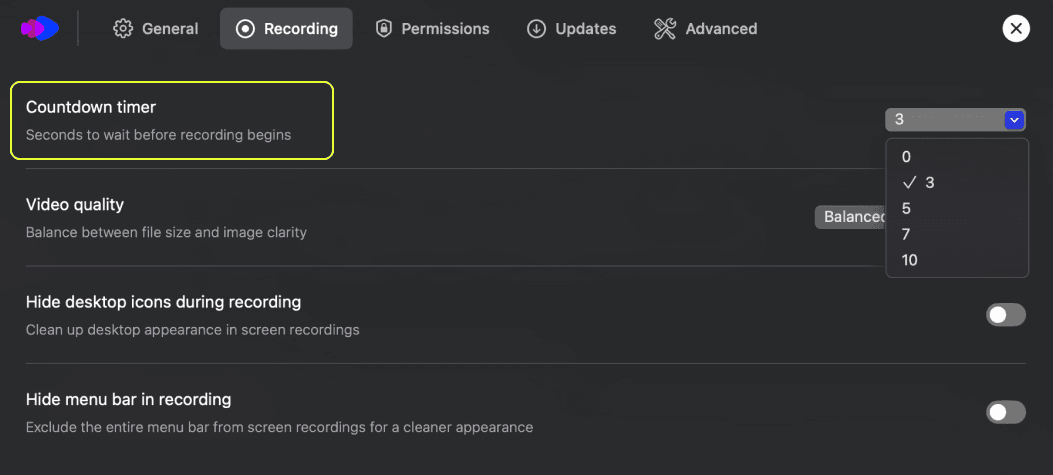
Actívalo si quieres hablar mientras grabas (para obtener contexto adicional). Desactívalo si no quieres proporcionar contexto adicional. Clevera aún puede escribir y narrar todo el proceso. - Temporizador de cuenta atrás:
Establece cuántos segundos esperar antes de que comience la grabación. Desde la aplicación de macOS, ve a Ajustes -> Grabación -> Temporizador de cuenta atrás.
Presiona Iniciar grabación cuando estés listo.
Consejos para mientras grabas
Cuando estés grabando, ten en cuenta estos consejos para obtener mejores resultados:
- Mueve el ratón con suavidad, evita movimientos rápidos y bruscos.
- Haz una pausa breve después de cada acción (por ejemplo, hacer clic en un botón). Esa micropausa le da tiempo de procesamiento a Clevera y ayuda a detectar los límites de las acciones.
- Si hablas mientras grabas:
- Deja de mover el ratón mientras hablas, luego continúa con tus acciones.
- Tu voz no se utiliza en el vídeo final, es solo contexto para enriquecer el guion.
- La narración sintética se generará más tarde con la voz que selecciones.
- No rodees las cosas con el ratón para resaltarlas. Puedes añadir resaltados o zooms de forma limpia en el editor más adelante.
- Sé breve. Intenta que cada grabación dure ≤ 5 minutos. Para temas extensos, divídelos en vídeos más pequeños.
- Un pequeño error? Sigue grabando. Puedes eliminar algunos errores más tarde en el editor.
Finaliza la grabación
Haz clic en Completar grabación desde la aplicación de macOS o Windows. Llegarás a una página de configuración donde podrás decirle a Clevera cómo crear tu vídeo.
Ajustes de generación
Idioma: Elige el idioma de tu voz en off. (Puedes traducirlo más tarde).
- Tono: Informal, inspirador, profesional... elige el estilo.
- Voz: Selecciona entre las voces sintéticas disponibles. Recomendamos usar las voces de Google.
- Contexto adicional: Explica de qué trata este vídeo y añade cualquier contexto adicional o instrucción general para que la IA la siga.
Haz clic en Generar. Esto llevará unos minutos. Las grabaciones más largas pueden tardar hasta 15 minutos. Puedes cerrar esta ventana de forma segura y volver a la aplicación.
Edición de tu vídeo (la parte rápida y divertida)
Cuando tu vídeo esté listo, ábrelo en el editor. Desde la barra lateral derecha, encuentra todas las voces en off por evento.
- Verás una lista de eventos (cada acción en tu pantalla) con una línea de voz en off.
- Desactiva cualquier línea para mostrar la acción sin narración (útil para clics muy simples).
- Edita una línea haciendo clic en el botón de edición debajo de cada voz en off.
- Pide a la IA que reescriba una línea específica (por ejemplo, "más corto", "explica más", "menciona la importación de CSV") haciendo clic en el botón de reescritura debajo de cada voz en off.
- Revisa todo el guion con instrucciones globales (por ejemplo, "Haz el tono más informal; añade una introducción de 1 frase para cada sección"). Para hacer esto, haz clic en el botón Revisar en la barra superior para abrir la ventana de Revisión.
Herramientas visuales (precisión sin esfuerzo)
Zoom inteligente: Enfócate en regiones importantes cuando ocurran acciones; vuelve a alejar el zoom suavemente.
- Resaltar: Llama la atención sobre botones, campos o menús.
- Máscara/Desenfoque: Oculta correos electrónicos, datos de clientes o claves API.
- Llamadas/Texto: Añade anotaciones breves o números de paso si es necesario.
- Imagen: Añade una imagen al vídeo (por ejemplo, logotipo, captura de pantalla).
Multilingüe con un clic
Traduce el vídeo a cualquier idioma compatible. Clevera hará lo siguiente:
- Traducir el guion.
- Regenerar la voz en off sintética.
- Mantener la sincronización temporal.
Compartir y exportar
Una vez que estés satisfecho con tu vídeo, puedes compartirlo públicamente. Clevera admite varios métodos para compartir tu vídeo.
Enlaces en vivo e incrustaciones (recomendado)
- Enlace de solo visualización: Comparte una URL con clientes o compañeros de equipo.
- Incrustar: Coloca el vídeo en documentos, centros de ayuda, tu sitio web, Notion, Jira o cualquier lugar que admita HTML/iframe.
Exportar a MP4 (estático)
Descarga un archivo de vídeo tradicional si debes subirlo a plataformas que requieren MP4 (por ejemplo, YouTube, Vimeo, etc.).
- Recuerda: los MP4 exportados son estáticos, las ediciones futuras no se actualizarán automáticamente.
¡Ya estás listo! 👍 Ahora estás preparado para empezar a crear tus propios vídeos con Clevera. ¡Diviértete creando!
Uso de ElevenLabs con Clevera
Para usar ElevenLabs como tu motor de voz, añade tu propia clave API en Clevera. ElevenLabs te facturará directamente.
Requisitos:
- Permisos de clave API
ElevenLabs > Clave API > Administración, habilita Lectura para ambos Usuario y Modelo. - Créditos suficientes
Mantén tu saldo de ElevenLabs recargado. Si se agotan los créditos, la generación de voz fallará.
Preguntas frecuentes
¿Tengo que hablar mientras grabo?
No. Es opcional. Si hablas, tu voz no estará en el vídeo final; solo ayuda a la IA a escribir. Para mantener tu propia voz, usa Limpieza.
Cómo reducir los tickets de soporte con vídeo
Usando Clevera, puedes crear un tutorial en vídeo que responda a preguntas comunes y reduzca los tickets de soporte.
¿Puedo reescribir la voz en off?
Sí, por línea o globalmente. También puedes cambiar el tono y la voz.
¿Puedo desenfocar información sensible?
Sí, usa Máscara/Desenfoque en cualquier área.
¿Cómo puedo contactar con soporte?
Si tienes alguna otra pregunta, no dudes en contactar a nuestro equipo de soporte.
¿Qué son los tutoriales de crecimiento impulsado por el producto?
Los tutoriales de crecimiento impulsado por el producto son un tipo de tutorial que se utiliza para ayudar a los usuarios a aprender a usar un producto. Normalmente se utilizan para ayudar a los usuarios a aprender a usar un producto de una manera específica para el mismo.
¿Cómo puede Clevera ayudar con la educación del cliente mediante IA?
Clevera es una herramienta impulsada por IA que puede crear vídeos tutoriales sin esfuerzo. Esto permite a los equipos crear muchos vídeos para cubrir cada detalle del producto.
¿Cuánto costará crear un vídeo con Clevera?
Clevera cobra créditos para crear vídeos. Consulta los planes y precios aquí.
¿Puedo ver algunos ejemplos en vivo de vídeos incrustados?
Sí, puedes ver algunos ejemplos en vivo de vídeos incrustados aquí.
¿Cómo puedo descargar la aplicación de grabación de Clevera?
Puedes descargar Clevera aquí.