Para equipos de producto, crecimiento y CS
Impulsa la adopción del producto sin un DAP
Clevera no tiene recorridos en la aplicación, información sobre herramientas ni análisis de uso. Ofrece a los usuarios lo que buscan: un centro de ayuda que pueden buscar y consultar, un video corto para cada función y documentación que se mantiene al día con cada lanzamiento.
Grabación de pantalla
Grabador con IA
Centro de ayuda
Ask AI
74 idiomas
Con la confianza de equipos de producto de todo el mundo










Clevera no es un DAP.
Aquí te explicamos cuándo encaja cada uno.
Una plataforma de adopción digital coloca guías dentro de tu producto. Clevera no. Crea la ayuda que los usuarios buscan y la mantiene actualizada.
Elige un DAP cuando necesites
- Información sobre herramientas, superposiciones y recorridos del producto dentro de tu aplicación
- Guías que aparecen por sí solas, en un paso determinado
- Análisis de uso del producto: quién usó qué función
- Mensajes dirigidos por segmento de usuario
Elige Clevera cuando necesites
- Un centro de ayuda que los usuarios puedan buscar y consultar
- Un video corto de instrucciones para cada función
- Documentación que se mantenga al día con cada lanzamiento
- Ver qué buscaron los usuarios y no encontraron
- Sin superposiciones en la aplicación, recorridos ni análisis de uso
¿Ya tienes una plataforma de adopción digital (DAP)? Todos los vídeos y artículos de Clevera incluyen un enlace para compartir y un código para insertar, así que tus recorridos y sugerencias pueden enlazar a ellos.
Un video corto
para cada función.
Graba una función una vez. Clevera la convierte en un video de instrucciones narrado que puedes colocar donde los usuarios se atasquen.
Grábalo una vez
Graba tu pantalla, o escribe los pasos y deja que la IA haga clic en tu aplicación web desde una página pública. Clevera elimina el tiempo muerto, escribe y graba la voz en off y acerca la imagen en cada clic.
Ponlo donde los usuarios se atasquen
Pega el código embebido en un estado vacío, una página de configuración, tu centro de ayuda o tu registro de cambios. O envía el enlace.
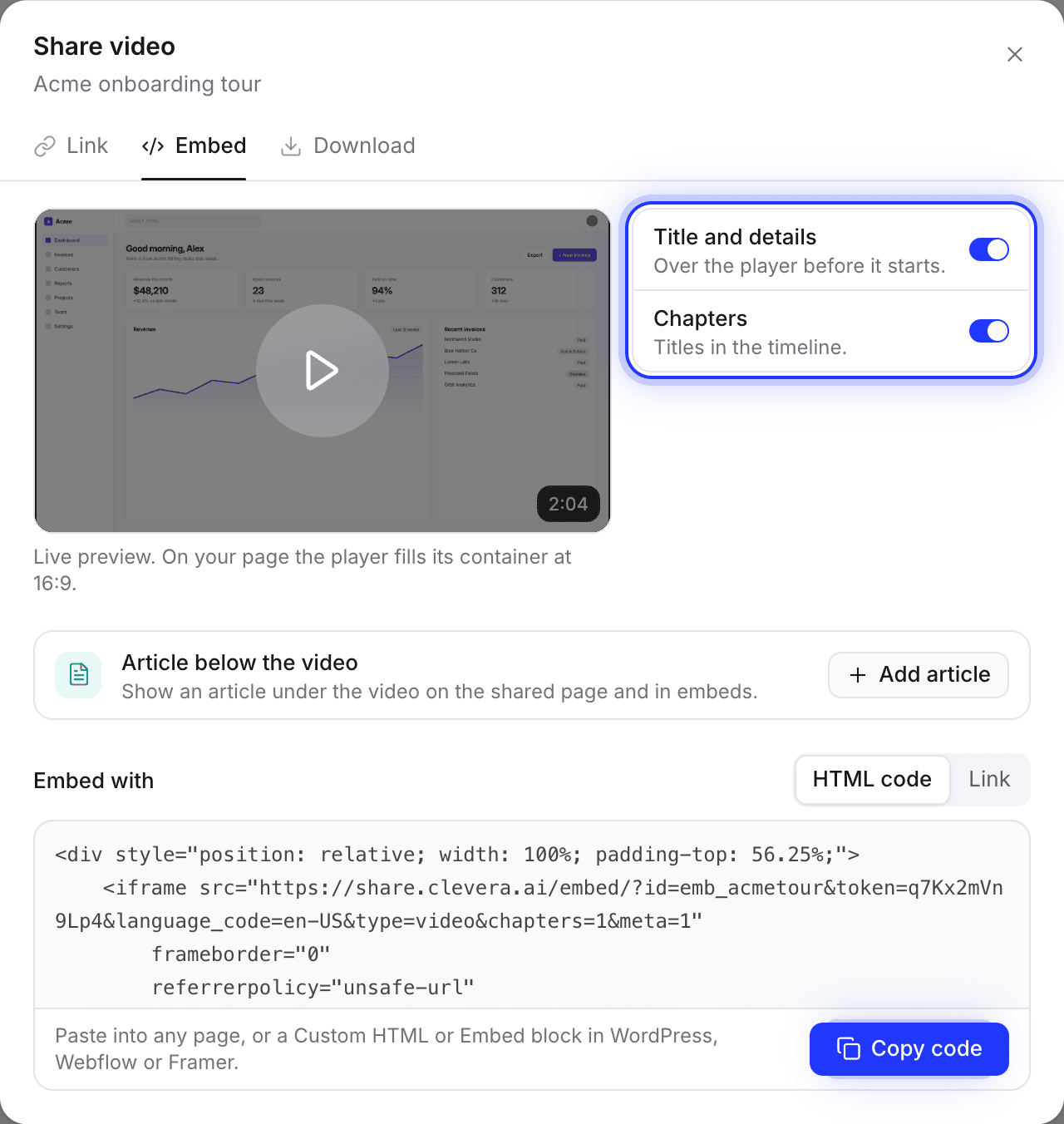
Las ediciones llegan a cada elemento embebido
Cambia una línea de narración y se volverá a grabar con la misma voz. Los elementos embebidos y los enlaces compartidos muestran tu última edición, sin código nuevo.
El artículo de la misma grabación
Crea también el artículo paso a paso, con capturas de pantalla de cada clic. Es una segunda generación, por lo que se cobra por separado.
20–50
créditos habitualmente, por video de una grabación de hasta 5 minutos
0
créditos para embeber, compartir y ver
30
Voces de IA, cada una en todos los idiomas
En los idiomas de tus usuarios
Traduce un video a cualquiera de los 74 idiomas y variantes regionales sin tener que grabar de nuevo. La voz, los subtítulos y las tarjetas de título cambian; habitualmente de 3 a 10 créditos por idioma.
Un centro de ayuda que los usuarios
realmente usan.
Los usuarios que están atascados buscan primero. Dales un lugar donde la respuesta esté a una búsqueda de distancia.
Búsqueda y Ask AI
Búsqueda ⌘K y un asistente que responde desde tus páginas publicadas con sus fuentes, en el idioma del lector. Las respuestas no consumen créditos: 300 al mes en el plan Free, 5000 o más en Pro.
Cada artículo con su video
Los lectores ven o leen, lo que sea más rápido. Las páginas traducidas tienen un selector de idioma.
Gratis, en tu dominio
Alojado en todos los planes, incluido el Free. Tu propio dominio desde el plan Starter. Sin código que instalar.
Videos de introducción,
planificados para ti.
Pide a Autopilot que “Cree videos de introducción para nuevos usuarios”. Explora tu aplicación con una cuenta de prueba, planifica los videos que les faltan a los nuevos usuarios y explica el porqué de cada uno. No se crea nada hasta que presionas Ejecutar.
Explorar y planificar es gratis. Una ejecución suele utilizar de 100 a 260 créditos. Autopilot está disponible en Pro y superior, por invitación.
Cómo funciona Autopilot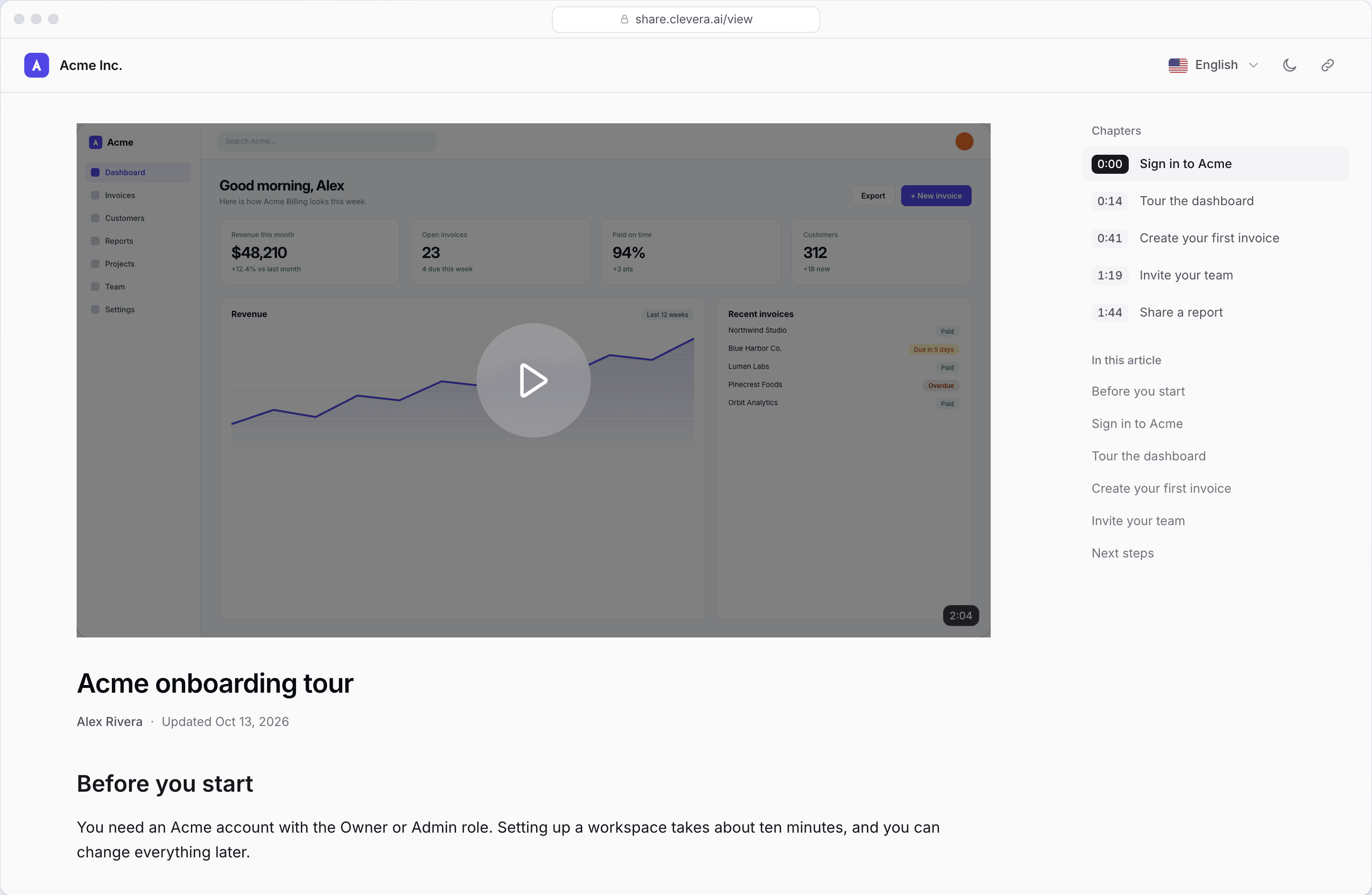
Ayuda que se mantiene al día
con cada lanzamiento.
Los recorridos se rompen cuando un botón se mueve. Los videos se quedan obsoletos. Autopilot lee cada lanzamiento desde GitHub, GitLab o Bitbucket, o desde tu página de registro de cambios, y comprueba cada video y artículo que toca: todo bien, una corrección de texto o una nueva grabación.
Una nueva grabación reemplaza el video en el mismo enlace, por lo que el elemento embebido en tu aplicación muestra la nueva versión. Deshacer vuelve a la anterior. Las correcciones de artículos llegan como borradores, y cada plan espera a que presiones Ejecutar.
Mira lo que los usuarios
no pudieron encontrar.
Clevera no puede ver los clics dentro de tu producto. Muestra lo que los usuarios buscaron y preguntaron, y cuánto tiempo vieron.
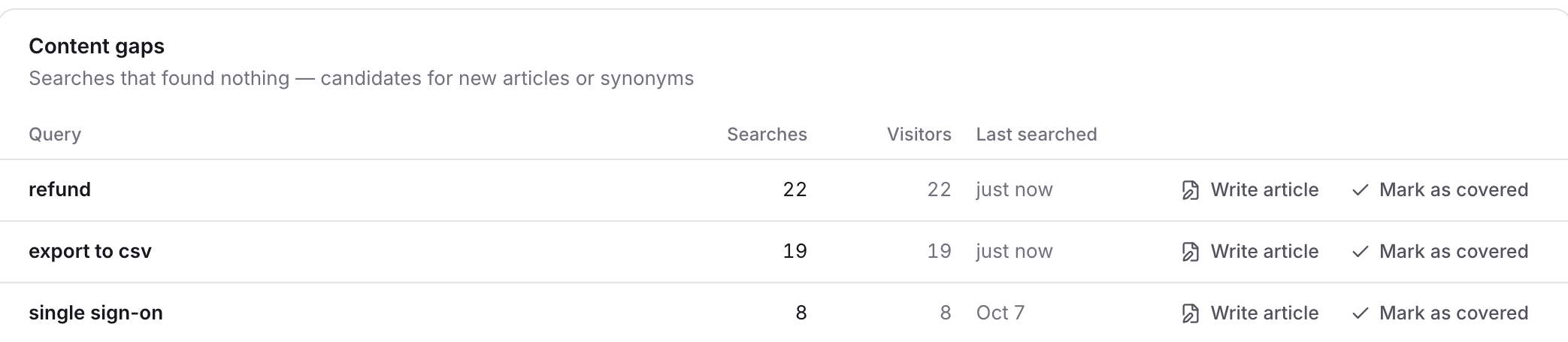
Búsquedas sin resultados
Cada búsqueda que no encontró nada, con qué frecuencia y por cuántas personas, con Escribir artículo al lado.
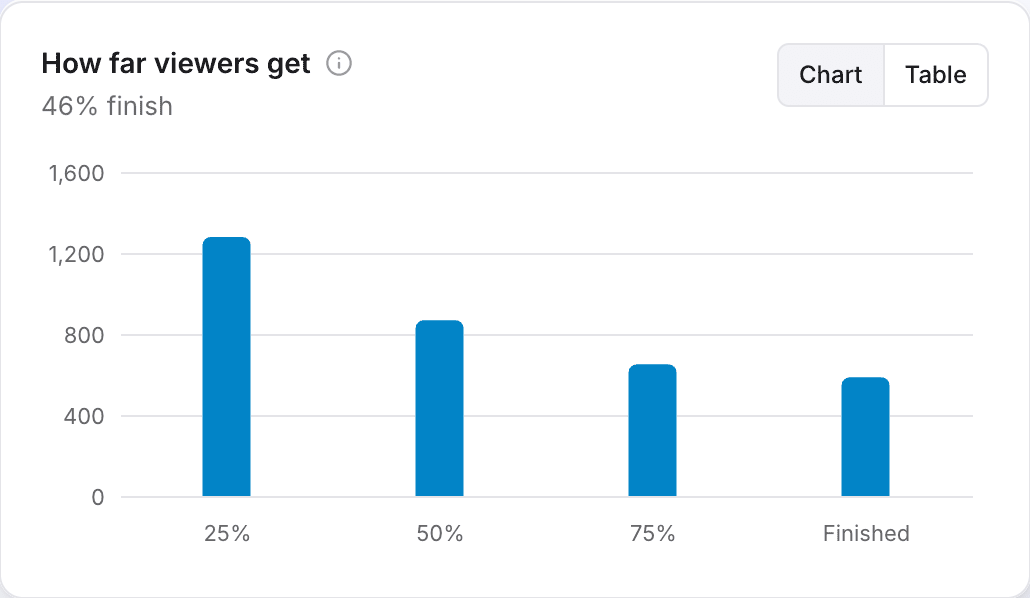
Cuánto ven los espectadores
Vistas, finalización y abandono de cada video. Cuenta las vistas, no las personas identificadas.
Preguntas que recibió Ask AI
Qué preguntaron los lectores al asistente y qué preguntas no pudo responder.
Calificaciones y mensajes
Los lectores califican cada página y dicen qué está mal. Llega a la bandeja de entrada de tu equipo.
Brechas cubiertas cada semana
Configura Llenar las brechas de Autopilot para que se ejecute semanalmente. Redacta borradores de artículos para lo que los lectores no pudieron encontrar, dentro de un presupuesto mensual.
Profundiza.
Qué hacen las plataformas de adopción digital, cuándo necesitas una y las opciones más ligeras.

¿Qué es una plataforma de adopción digital?
Qué hacen los DAP, cómo funcionan y si tu equipo necesita uno.

Alternativa a WalkMe para equipos pequeños
Qué hace bien WalkMe y qué usan los equipos más pequeños en su lugar.

DAP ligero para empresas SaaS
Un enfoque de adopción de funciones basado en video, en la práctica.

Software de guía en la aplicación en 2026
Las principales herramientas de guía en la aplicación y para qué sirve cada una.
Mejores alternativas a plataformas de adopción digital
WalkMe, Pendo, Appcues, Userpilot y opciones más ligeras lado a lado.
Preguntas
No. Clevera no tiene superposiciones en la aplicación, información sobre herramientas, recorridos de producto, análisis de uso del producto ni segmentación de usuarios. Crea videos de instrucciones y artículos de ayuda a partir de grabaciones de pantalla, aloja tu centro de ayuda y mantiene ambos actualizados.
Cuando necesitas una guía que aparezca dentro de tu producto por sí sola, recorridos paso a paso o análisis sobre qué usuarios usaron qué función. Clevera no hace nada de eso. Si ya tienes un DAP, dirige sus recorridos a los videos y artículos de Clevera con sus enlaces compartidos.
No para el centro de ayuda: está alojado para ti, y tu propio dominio (desde Starter) es un registro DNS. Poner un video dentro de tu producto significa pegar un elemento embebido (un iframe) en la página, generalmente una tarea pequeña para quien gestione tu front-end.
Las ediciones en la narración, el texto, los zooms o las escenas aparecen en cada elemento embebido y enlace compartido, sin código nuevo. El nuevo metraje significa grabar de nuevo, lo que crea un nuevo video con un nuevo enlace. En Pro, Autopilot puede volver a grabar un video y cambiarlo en el mismo enlace.
No dentro de tu producto. Clevera muestra las vistas de videos y artículos, la finalización y el abandono, además de lo que los lectores buscaron y preguntaron en tu centro de ayuda. Para el uso de funciones, utiliza tus análisis de producto.
El centro de ayuda es gratuito en todos los planes, y los elementos embebidos, el uso compartido y las respuestas de Ask AI dentro de tu asignación no consumen créditos. Un video de instrucciones suele costar de 20 a 50 créditos por una grabación de hasta 5 minutos, un artículo de 5 a 15. Free crea videos de hasta 3 minutos y los comparte mediante enlace o elemento embebido; las descargas MP4 están en los planes de pago. Ver precios.
Pro y superior, por invitación. Haz clic en Autopilot en la barra lateral, luego en Obtener una invitación. Free y Starter no lo incluyen; todo lo demás en esta página funciona sin él.
Sí, desde Starter. Crea un anuncio de función o un clip destacado de función, descarga el MP4 y publícalo tú mismo. Los clips están en versión beta. Ver el creador de videos promocionales.