Grabador de pantalla con IA
El grabador de pantalla con IA
que graba por ti.
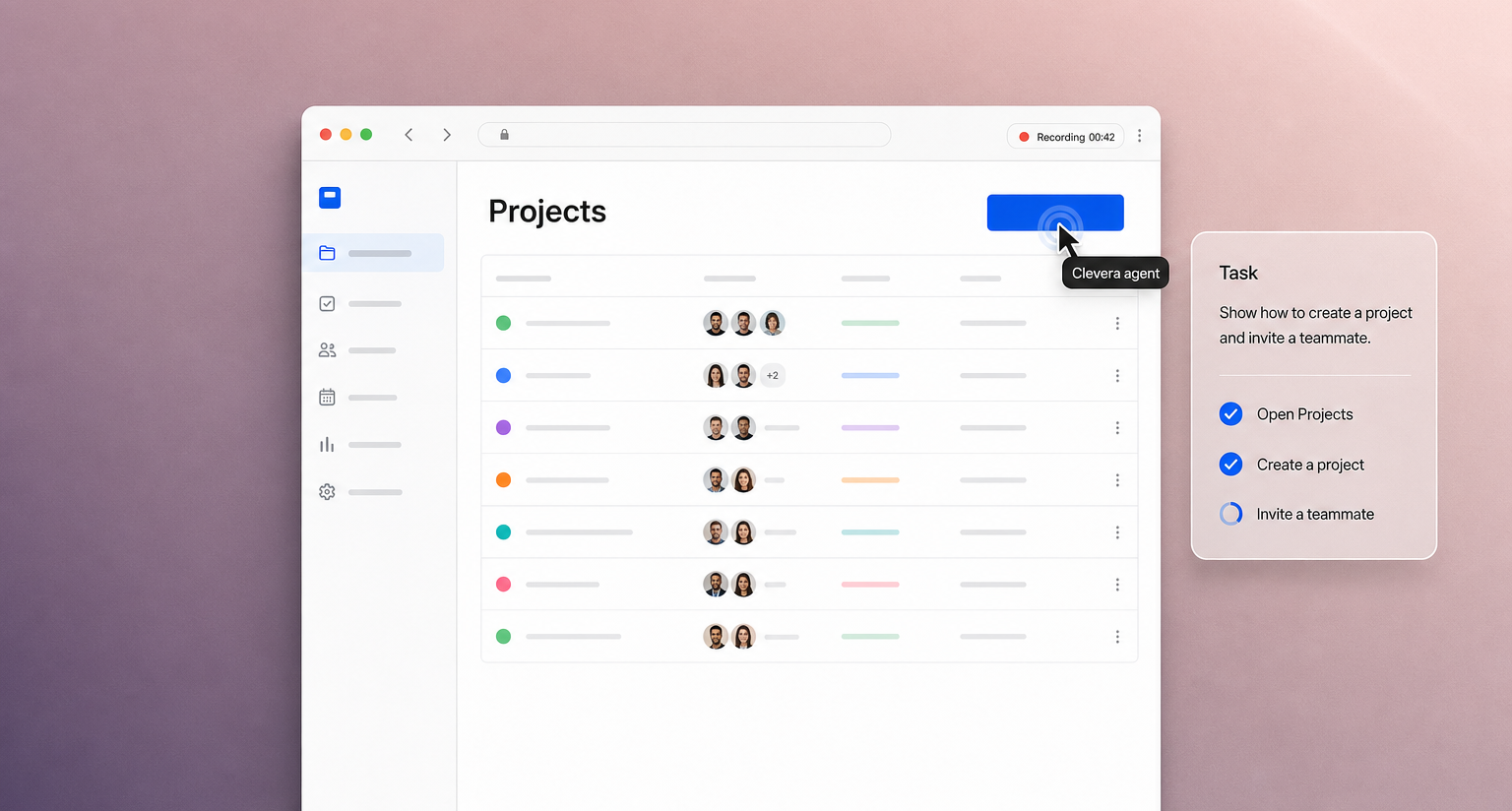
Para equipos de soporte, éxito del cliente y formación. Escribe qué mostrar y proporciona una página de inicio. Un agente de IA abre tu aplicación web en un navegador en la nube, sigue los pasos y los graba. Clevera convierte la grabación en un video tutorial narrado y un artículo de ayuda.
Graba tu aplicación web
Escribe la voz en off
74 idiomas
Empieza gratis
Con la confianza de equipos de producto en todo el mundo










Tres tipos de grabador de pantalla con IA.
Clevera hace los tres.
La mayoría de las herramientas que se venden como grabadores de pantalla con IA todavía requieren que tú hagas la grabación. La IA solo aparece después.
Nivel 1
La IA edita después de grabar
Tú grabas la toma. La IA recorta las pausas, añade zooms y lo deja impecable.
En Clevera: Limpieza y estilo para compartir, en cualquier grabación.
Nivel 2
La IA escribe la voz en off
Tú navegas en silencio. La IA escribe el guion a partir de lo que sucedió en pantalla y lo narra.
En Clevera: voces de IA naturales en 74 idiomas.
Nivel 3
La IA graba por ti
Tú escribes qué mostrar. Un agente de IA abre tu aplicación web, navega por ella y graba la toma.
En Clevera: integrado, sin nada que instalar.
Míralo funcionar: una instrucción,
un tutorial narrado como resultado.
Le dimos al grabador con IA una aplicación de tareas pública y una instrucción de tres pasos. Grabó los pasos por sí solo y Clevera convirtió el metraje en el tutorial que puedes ver aquí.
La instrucción
“Añade tres tareas: ‘Escribir post de lanzamiento’, ‘Grabar demo’, ‘Enviar newsletter’. Marca ‘Grabar demo’ como completada. Luego haz clic en el filtro Activas para mostrar solo las tareas pendientes.”
Página de inicio
demo.playwright.dev/todomvc
Inicio de sesión
Ninguno
Permitir cambios
Activado
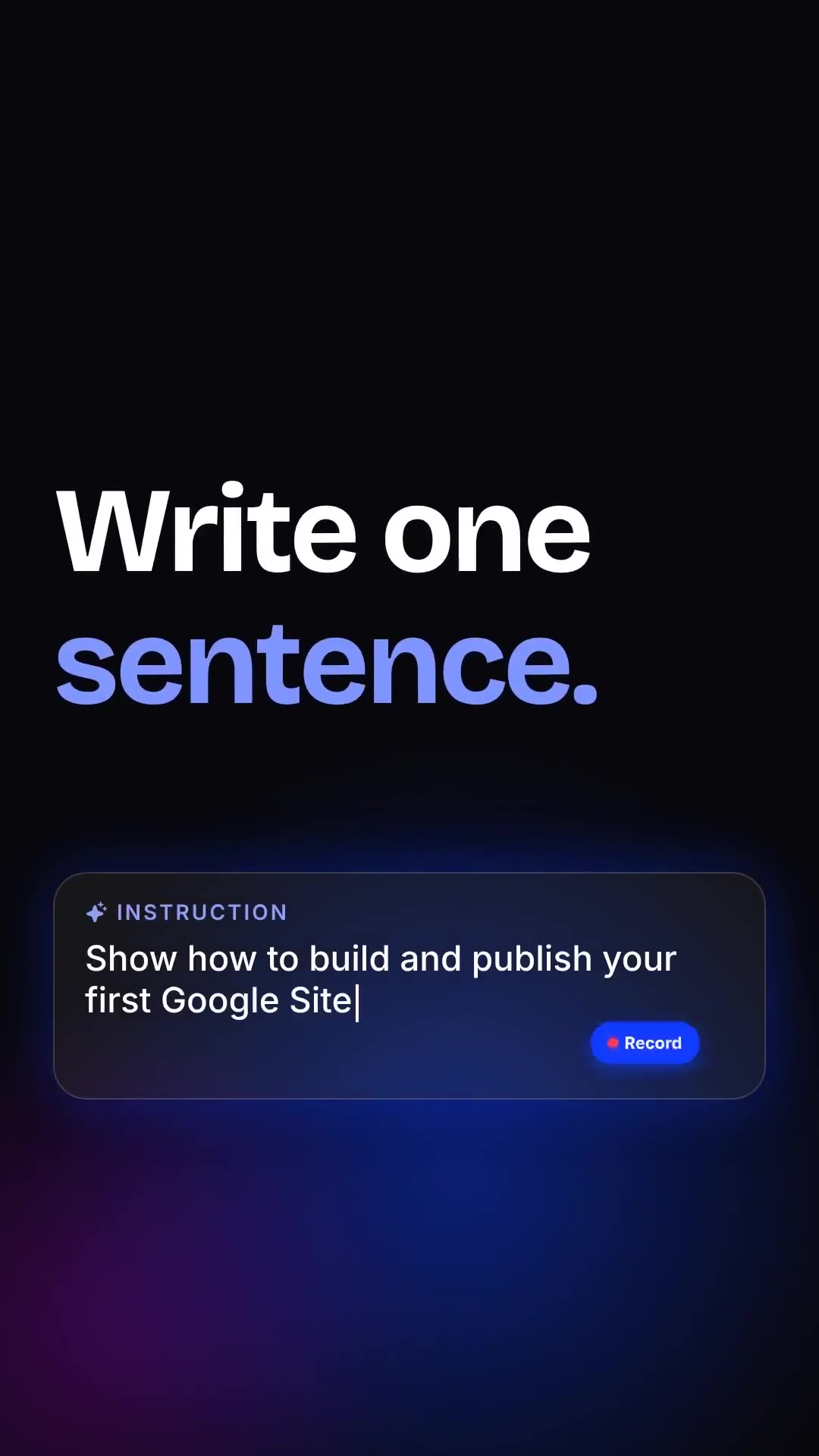
Una grabación con IA también puede ser un clip para redes sociales
Este teaser de lanzamiento en 9:16 para el propio grabador con IA de Clevera muestra todo el flujo: una frase de entrada, el agente navega por una aplicación web y la grabación se convierte en un video. Clevera añadió música, movimiento y subtítulos. Los clips para redes sociales están disponibles desde el plan Starter en adelante.
Cómo funciona el
grabador con IA
01
Escribe qué mostrar
Describe la tarea en una o dos frases y pega la página de inicio, una dirección https:// pública. Elige cómo iniciar sesión: sin inicio de sesión, con un usuario que nos proporciones, o escribiéndolo tú mismo.
02
El agente graba
Funciona paso a paso en un navegador en la nube. Míralo en vivo, toma el control cuando un paso lo requiera y luego devuélveselo.
03
Obtén el video
Convierte la grabación en un tutorial, una demo de producto, un artículo o un video con estilo. Edita cualquier línea, tradúcela y compártela.
yourapp.com/projects
Grabar con IA
Proyectos
Miembros
Agente de Clevera
Invitar
Grabación lista
Crear a partir de esta grabación
Video tutorial
Demo de producto
Artículo
Video con estilo
Seguro por defecto.
Tú decides qué puede tocar.
Solo lectura a menos que tú digas lo contrario
El agente observa y hace clic, pero no crea ni cambia nada hasta que actives Permitir cambios.
Permitir cambios cuando la tarea lo requiera
Actívalo para flujos que crean elementos, como añadir un proyecto.
Tres formas de iniciar sesión
Ninguna para páginas públicas, usar un inicio de sesión con una cuenta que nos proporciones, o escribirlo tú mismo en la vista en vivo.
Recordar mi inicio de sesión
Guarda el inicio de sesión de un sitio para que la próxima grabación de tu equipo comience ya iniciada. Se elimina tras 30 días de inactividad y puedes borrarlo cuando quieras.
Toma el control en cualquier momento
Mira la grabación en vivo. Toma el control del navegador para un paso que requiera una persona y luego devuélveselo.
Usa una cuenta de demo
Nuestro consejo: graba en una cuenta de demo o de pruebas con datos de muestra, para que no aparezca nada real en pantalla.
Cuando tu interfaz cambie,
ejecuta la instrucción de nuevo.
Un rediseño solía significar reservar otra sesión de grabación. Con el grabador con IA conservas la instrucción, la ejecutas en la nueva interfaz y generas el video de nuevo en minutos. Para ser claros: Clevera no reemplaza el metraje antiguo por sí solo. Para cambios en la narración, el texto en pantalla o la voz, edita el video y cada incrustación se actualizará con LiveSync.
Misma instrucción
Muestra cómo crear un proyecto e invitar a un compañero
Interfaz antigua
Nueva interfaz
Grabar con IA
¿Prefieres grabarlo
tú mismo?
Aplicación de escritorio para Mac y Windows
Graba cualquier cosa en tu pantalla, en todo el sistema operativo, con tu micrófono y una burbuja de cámara opcional. Funciona en macOS 12.3+ y Windows 10 (versión 2004) o superior.
Extensión de Chrome
Graba flujos web directamente desde tu navegador, sin instalar la aplicación de escritorio. Clevera sigue escribiendo el guion y la voz en off.
Cada grabación llega al mismo editor, por lo que la que hagas tú mismo obtiene el mismo guion, voz en off y resultados.
Una grabación,
todos los resultados.
Crea tantos resultados como necesites a partir de una sola grabación con IA. Cada uno es su propio video o documento que puedes editar.
Video tutorial
Capítulos, pasos, zooms y una voz en off que explica cada clic.
Creador de tutoriales con IA →
Demo de producto
Una visión general que vende el mismo flujo, escrita para clientes potenciales en lugar de usuarios.
Generador de demos de producto →
Artículo
Un artículo de ayuda paso a paso con capturas de pantalla, listo para editar antes de publicar.
Con estilo para compartir
La grabación con un fondo, cursor, zooms y la plantilla de tu equipo.
Sin créditos de IAPreguntas sobre el grabador de pantalla con IA
Un grabador de pantalla que utiliza IA para parte del trabajo. La mayoría solo edita después de que grabas. Clevera también puede hacer la grabación: un agente de IA sigue tu instrucción escrita y graba tu aplicación web en un navegador en la nube.
Sitios web y aplicaciones web en una dirección https:// pública. Las aplicaciones de escritorio, localhost y páginas solo accesibles en la red de tu empresa no pueden grabarse de esta manera. Grábalas tú mismo con la aplicación de escritorio de Clevera para Mac o Windows, y Clevera seguirá escribiendo el guion y la voz en off.
Elige Ninguna, Usar un inicio de sesión, o Escribirlo yo mismo. Con Usar un inicio de sesión, la contraseña se escribe mediante un paso seguro y no es parte de lo que la IA lee. Con Escribirlo yo mismo, inicias sesión en la vista en vivo y Clevera nunca recibe tus datos. Puedes permitir que Clevera recuerde un inicio de sesión para tu equipo; se elimina tras 30 días de inactividad.
No, a menos que lo permitas. El agente es de solo lectura por defecto. Activa Permitir cambios para tareas que crean o editan elementos, y usa una cuenta de demo siempre que puedas.
La grabación con IA utiliza créditos según el tiempo que trabaje la IA. En nuestra prueba, una tarea de tres pasos tomó unos 78 segundos, y la grabación más el tutorial narrado usaron 9 créditos. Si una ejecución falla, los créditos se devuelven. Las exportaciones nunca usan créditos.
Sí. Grabar con IA funciona en todos los planes, incluido el gratuito: 100 créditos al mes y videos de hasta 3 minutos, compartidos mediante enlace o incrustación, sin necesidad de tarjeta. Las descargas en MP4 comienzan en el plan Starter por $29 al mes con facturación anual ($36 mensual).
En cualquiera de los 74 idiomas. También puedes traducir la voz en off y el texto en pantalla de un video finalizado.
Escríbelo una vez.
Deja que la IA lo grabe.
Dale al grabador con IA una página de inicio y una frase, y obtén un tutorial narrado y un artículo de ayuda. Gratis para crear y compartir. Descargas en MP4 en el plan Starter, desde $29 al mes.