Automatización del centro de ayuda
Documentación que se actualiza
con cada lanzamiento.
Clevera Autopilot lee cada lanzamiento de GitHub, GitLab o Bitbucket, revisa cada video y artículo afectado y planifica las correcciones.
La planificación es gratuita
Los artículos se guardan como borradores
GitHub, GitLab, Bitbucket
Pro, por invitación
Lanzas el jueves.
El viernes, tu documentación está desactualizada.
Un botón cambia de nombre y cada artículo y video que lo muestra queda obsoleto. Encontrarlos todos lleva más tiempo que el propio lanzamiento.
Cada lanzamiento,
leído por completo.
Para cada video y artículo que afecta un lanzamiento, Autopilot lo lee todo y decide: está bien, requiere una corrección de texto o una regrabación. Solo vuelve a explorar las partes de tu aplicación que cambiaron.
¿No tienes repositorio? Apúntalo a tu página de registro de cambios, léelo diaria o semanalmente, o describe el cambio con tus propias palabras.



Dile la tarea,
o elige una receta.
Escribe lo que quieras en “¿Qué debería hacer Autopilot?” y completará una tarjeta de configuración para que la revises. O empieza con una de las 12 recetas.
Mantén todo al día al lanzar
Mantén mi centro de ayuda actualizado cuando lanzamos. Actualiza mis videos cuando el producto cambia. Graba un video para cada nueva función. Normalmente de 10 a 150 créditos por ejecución.
Construye tu centro de ayuda
Construye un centro de ayuda desde mi aplicación o crea videos de introducción para nuevos usuarios. Aprende tu marca, explora tu aplicación y graba videos instructivos, con tu aprobación en cada paso.
Convierte preguntas en artículos
Convierte las preguntas de los clientes en artículos de ayuda. Llena los vacíos en mi centro de ayuda cada semana. Convierte videos nuevos en artículos.
Explora tu aplicación
Explora mi aplicación y documenta lo que falta, o documenta un área en profundidad. Encuentra los flujos que ningún video o artículo cubre todavía.
Edita un lote de videos a la vez
Una instrucción para muchos videos: cambiar el nombre de un producto, reformular la narración, corregir títulos.
Traduce videos nuevos
Cada video nuevo, en los idiomas que elijas.
Tu propia tarea
Escribe las instrucciones, como “para cada lanzamiento, escribe un artículo breve de novedades”.
Mantienes el control.
En cada paso.
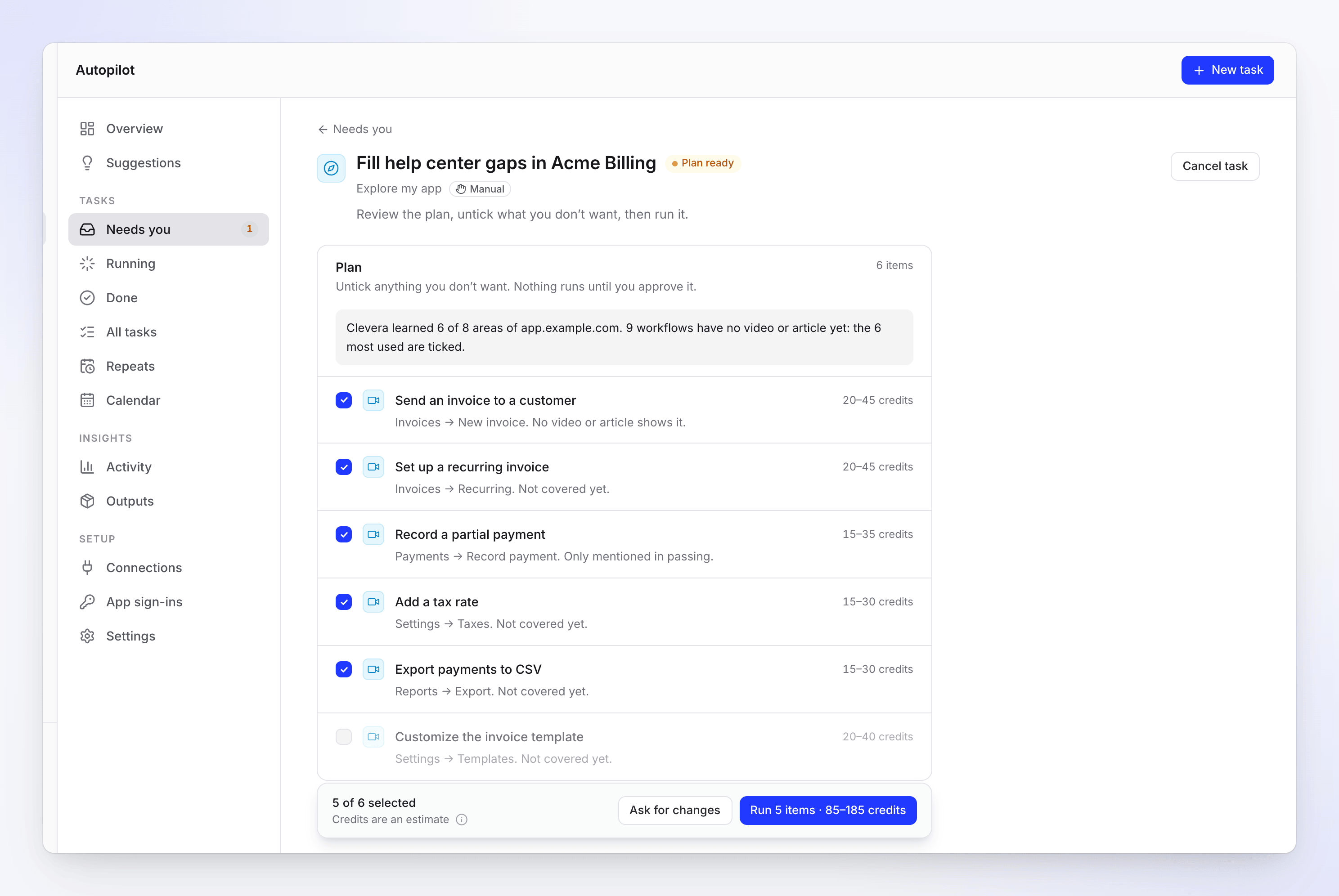
Nada se ejecuta hasta que presionas Ejecutar
Cada línea indica qué creará, por qué y cuánto cuesta normalmente. Desmarca lo que no quieras o solicita un nuevo plan.
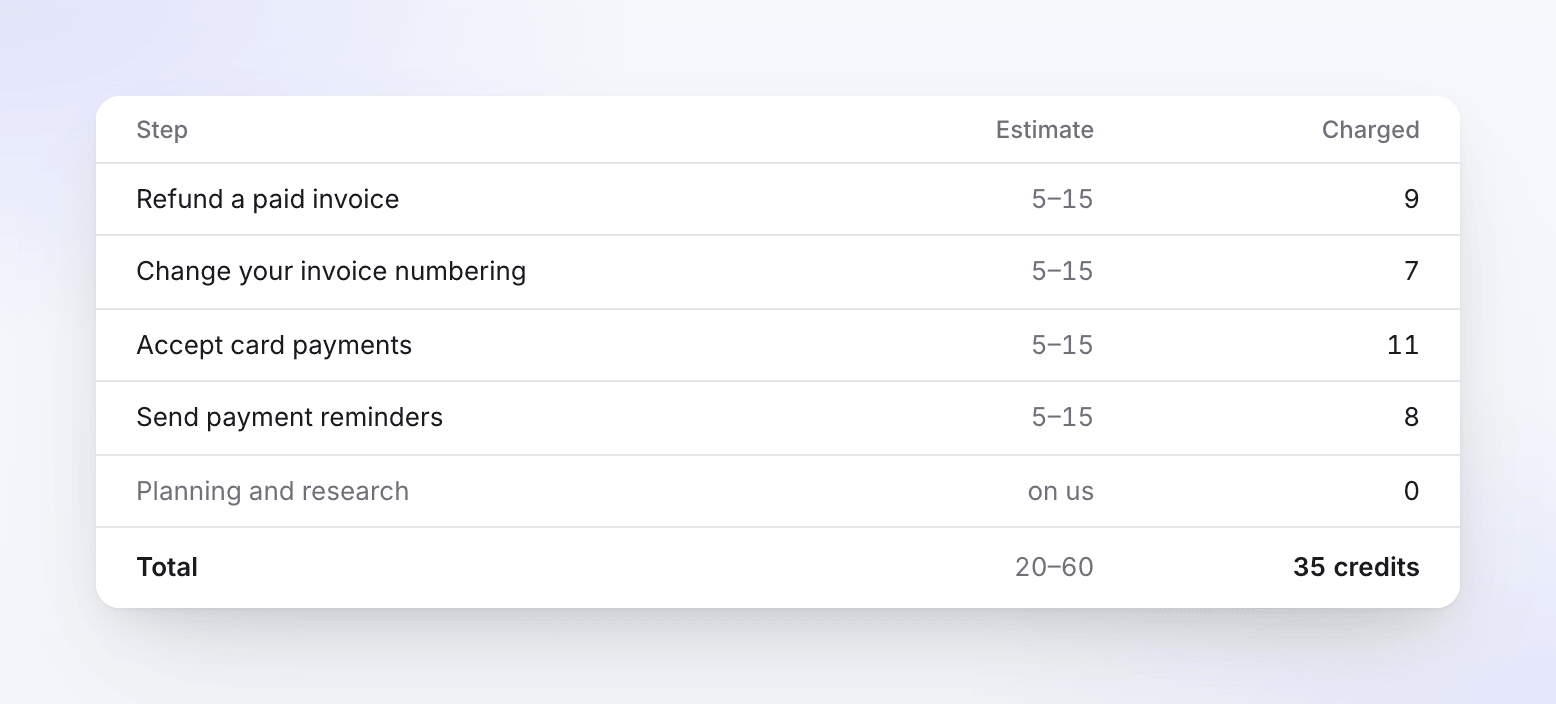
Un recibo por cada ejecución
La estimación junto a lo que se cobró. La planificación y la investigación no tienen costo, y los pasos fallidos se reembolsan.
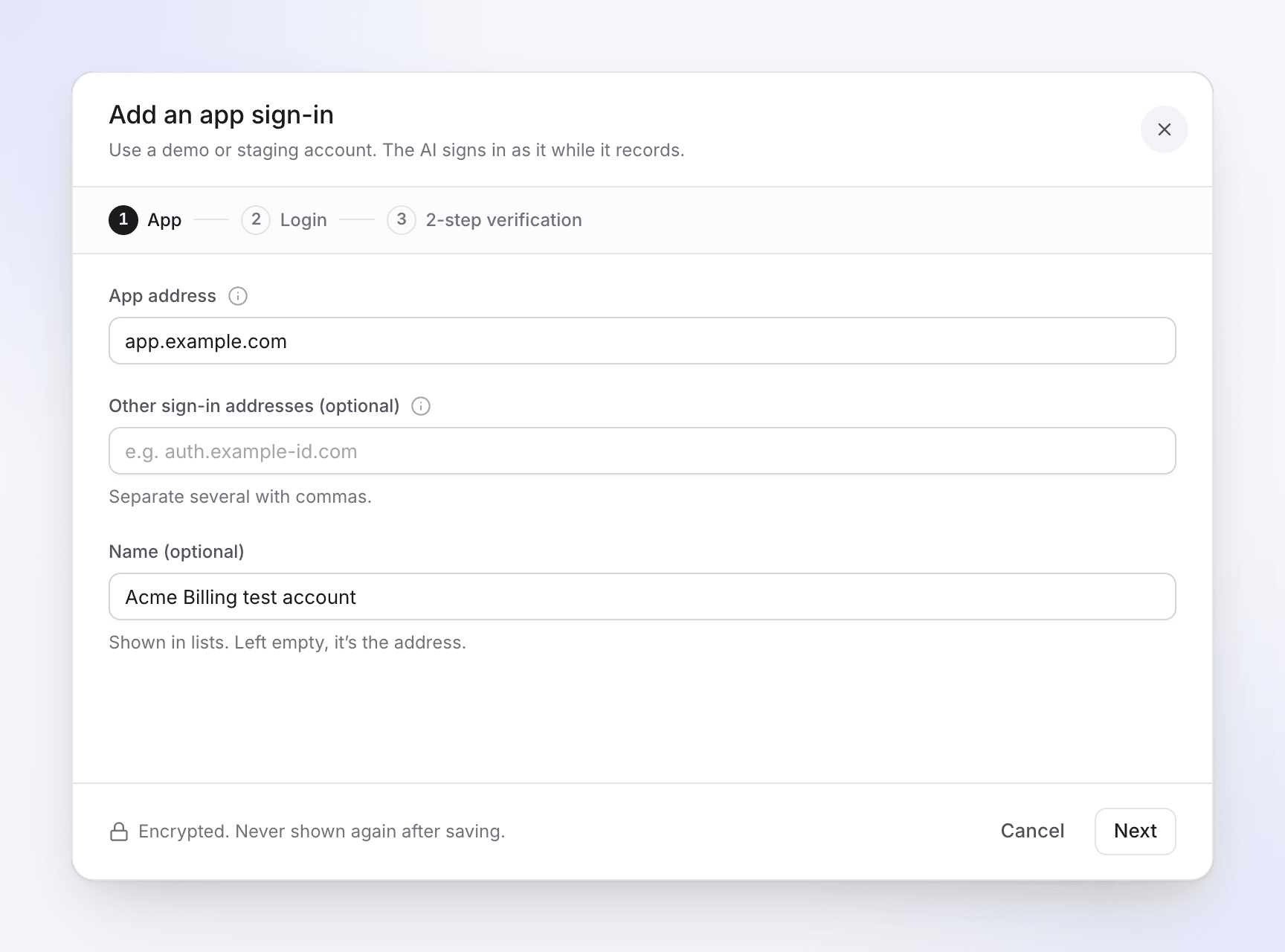
Inicia sesión con una cuenta de prueba
Guarda un inicio de sesión de la aplicación una vez. La contraseña está cifrada y nunca pasa por el chat.
Todo en un solo lugar
Lo que requiere tu atención, lo que cada tarea creó y lo que gastó. Pausa, reanuda o cancela cualquier tarea.
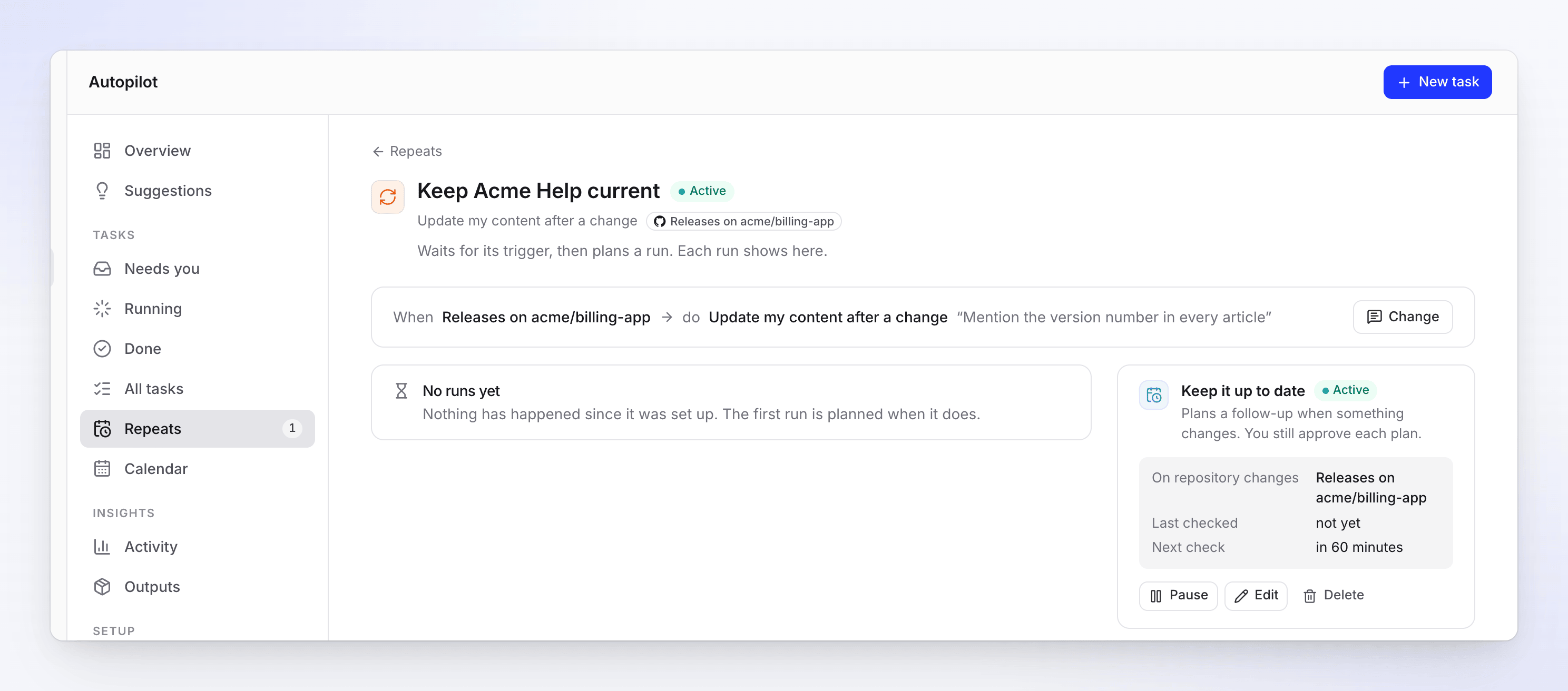
Se ejecuta cuando tú eliges
Una vez, en cada lanzamiento, cuando cambia una página de registro de cambios, o de forma diaria a mensual en tu zona horaria.
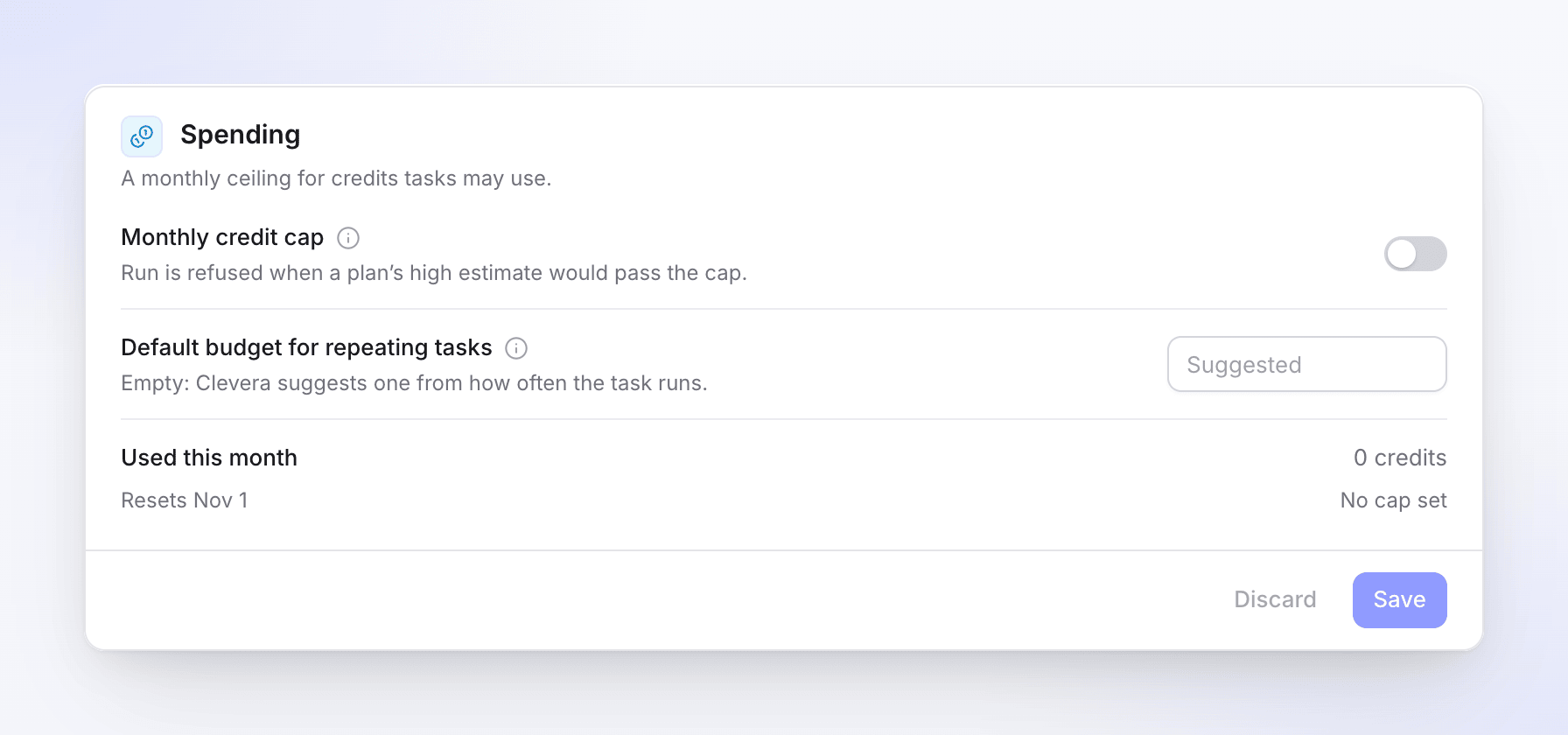
Un límite para todo el espacio de trabajo
Los propietarios y administradores pueden activar un límite de crédito mensual para el espacio de trabajo. Una ejecución cuya estimación alta lo supere será rechazada.
Avisado cuando importa
Avisos en la aplicación y un correo electrónico cuando algo requiere tu atención.
Una regrabación mantiene
el mismo enlace.
Autopilot graba el video de nuevo en la nueva versión de tu aplicación y lo intercambia en la misma dirección, por lo que las incrustaciones y las páginas del centro de ayuda se actualizan por sí solas. La toma anterior permanece en tu biblioteca y Deshacer la recupera. Las correcciones de texto llegan como borradores para que los publiques.
También detecta
los vacíos.
La página de Autopilot sugiere tareas a partir de lo que Clevera notó: preguntas que tu centro de ayuda no pudo responder, videos nuevos sin artículo, videos para revisar después de un lanzamiento.
Planifica una con un clic o dile No ahora.
Tareas que se repiten
se ajustan a un presupuesto.
Ejecuta Llenar los vacíos cada lunes. Elige “Preguntarme primero” o “Crear borradores, yo publico”. Cada repetición tiene un presupuesto mensual y, al alcanzarlo, se pausa y te avisa.
Preguntas
Automatización del centro de ayuda dentro de Clevera. Le das una tarea, como mantener tu documentación actualizada automáticamente después de cada lanzamiento. Determina qué videos y artículos necesita la tarea, los planifica y los crea una vez que los apruebas. Envía borradores directamente a tu centro de ayuda de Clevera.
No. Los artículos de ayuda siempre llegan como borradores, y una ejecución iniciada por un lanzamiento espera por ti. La única tarea que puede crear borradores sin un clic es Llenar los vacíos configurada en “Crear borradores, yo publico”, y solo dentro de su presupuesto mensual.
Pagamos por lo que crea una ejecución, cobrado por artículo según lo que realmente utilizó. Mantener un centro de ayuda actualizado suele costar de 10 a 150 créditos por ejecución, responder preguntas de clientes de 5 a 60, y construir un centro de ayuda desde tu aplicación suele costar de 240 a 560. Cada plan muestra su propia estimación.
Pro en adelante, por invitación. Haz clic en Autopilot en la barra lateral, luego en Obtener una invitación, y el equipo de Clevera la revisará. Free y Starter no lo incluyen. Compara los planes en la página de precios.
Solo si tu producto está detrás de un inicio de sesión. Guarda un inicio de sesión de la aplicación, idealmente una cuenta de prueba. Por defecto, la IA solo observa y no guarda nada. Si no necesitas un inicio de sesión, elige “Mi producto no necesita inicio de sesión” y funcionará desde páginas públicas.
Los propietarios, administradores y creadores de contenido configuran y ejecutan tareas. Los editores pueden ver. Solo los propietarios y administradores cambian la configuración, las conexiones y los inicios de sesión.
Sí. Los agentes conectados a Clevera a través de MCP pueden iniciar, planificar, ejecutar, pausar y reanudar tareas de Autopilot.