Autopilot: automatización del centro de ayuda que apruebas elemento por elemento
Autopilot crea y actualiza tu centro de ayuda, convierte preguntas en artículos y documenta las lagunas en tu aplicación. Planifica gratis, tú apruebas cada elemento y recibes un recibo.
 Berkay Akpolat9 min de lectura

Autopilot planifica y realiza tareas completas del centro de ayuda por ti: un nuevo centro de ayuda creado a partir de tu aplicación, actualizaciones cuando lanzas cambios y artículos a partir de las preguntas de los clientes. Apruebas cada elemento y su coste en créditos antes de que se ejecute nada, y recibes un recibo cuando termina.
Autopilot es la automatización del centro de ayuda de Clevera, lanzada el 31 de octubre para los planes Pro y Custom. La página de Autopilot muestra un lanzamiento de principio a fin.
¿Qué es Autopilot?
La mayor parte de Clevera funciona pieza a pieza. Grabas un flujo de trabajo y obtienes un vídeo narrado, o conviertes un vídeo en un artículo. Autopilot funciona un nivel por encima. Le das una tarea, calcula qué vídeos y artículos necesita esa tarea y luego los crea. Si quieres conocer el contexto sobre lo que puede y no puede cubrir la automatización de contenidos del centro de ayuda, escribimos sobre ello en AI help center content automation. Esta publicación trata sobre la función en sí.
Un trabajo en Autopilot se denomina tarea, y una tarea siempre pasa por las mismas etapas: Planificación, Plan listo, En ejecución, Hecho. La planificación es gratuita y los créditos solo se utilizan para los elementos que apruebas.
¿Qué trabajos puede hacer Autopilot?
Puedes iniciar una tarea a partir de una receta o escribiendo lo que necesitas en el cuadro ¿Qué debe hacer Autopilot? en la página de Autopilot. Clevera selecciona la receta correspondiente y completa una tarjeta de configuración por ti. Hay 12 recetas, divididas en estos tipos de trabajo:
- Crea tu centro de ayuda. Crear un centro de ayuda desde mi aplicación aprende sobre tu marca, explora tu aplicación y crea el sitio, los vídeos y los artículos desde cero, con tu aprobación en cada paso. También puedes importar un centro de ayuda existente en lugar de empezar de cero. Normalmente 240–560 créditos. Crear vídeos de introducción para nuevos usuarios graba los primeros vídeos que un usuario nuevo necesita.
- Mantenlo actualizado. Mantener mi centro de ayuda al día cuando lanzamos actualizaciones lee cada lanzamiento y revisa cada vídeo y artículo afectado: correcto, una corrección de texto o una nueva grabación. Puede seguir un repositorio de GitHub, GitLab o Bitbucket (solo lectura, lanzamientos o solicitudes de extracción fusionadas, revisado cada hora), leer tu página de registro de cambios diaria o semanalmente, o trabajar a partir de un cambio que describas con tus propias palabras. Actualizar mis vídeos cuando el producto cambia hace lo mismo solo para vídeos, sin necesidad de un centro de ayuda, y Grabar un vídeo para cada nueva función propone un vídeo para lo que añade cada lanzamiento. Normalmente 10–150 créditos por ejecución.
- Convierte preguntas en artículos. Convertir preguntas de clientes en artículos de ayuda escribe un artículo por cada pregunta que proporciones. Llenar los vacíos en mi centro de ayuda cada semana escribe artículos para las búsquedas de los lectores que no obtuvieron resultados. Convertir vídeos nuevos en artículos escribe uno por cada vídeo nuevo. Normalmente 5–60 créditos.
- Explora tu aplicación. Explorar mi aplicación y documentar lo que falta hace que la IA explore tu aplicación, compare lo que encuentra con lo que ya tienes cubierto y planifique vídeos y artículos para los vacíos. Documentar un área de mi aplicación funciona de la misma manera con un objetivo más específico. Normalmente 100–260 créditos.
- Edita y traduce. Editar un lote de vídeos a la vez aplica una instrucción a muchos vídeos, como un cambio de nombre de producto o una narración más cercana. Traducir vídeos nuevos a mis idiomas traduce cada vídeo nuevo a los idiomas que elijas.
- Tu propia tarea. Escribe las instrucciones tú mismo, por ejemplo "por cada lanzamiento, escribe un artículo corto sobre las novedades".
Los rangos describen ejecuciones típicas, no presupuestos: cada plan muestra su propia estimación antes de ejecutarlo.
¿Cómo es una tarea de Autopilot, de principio a fin?
1. Configúrala. Describe el trabajo o elige una receta. Se abre una tarjeta de configuración en el panel de chat con un breve resumen: cuándo se ejecuta la tarea, en qué aplicación funciona y cómo inicia sesión. Todo lo que falte aparecerá como "Por rellenar". Haz clic en Rellenar los detalles, luego en Continuar y después en Crear tarea.
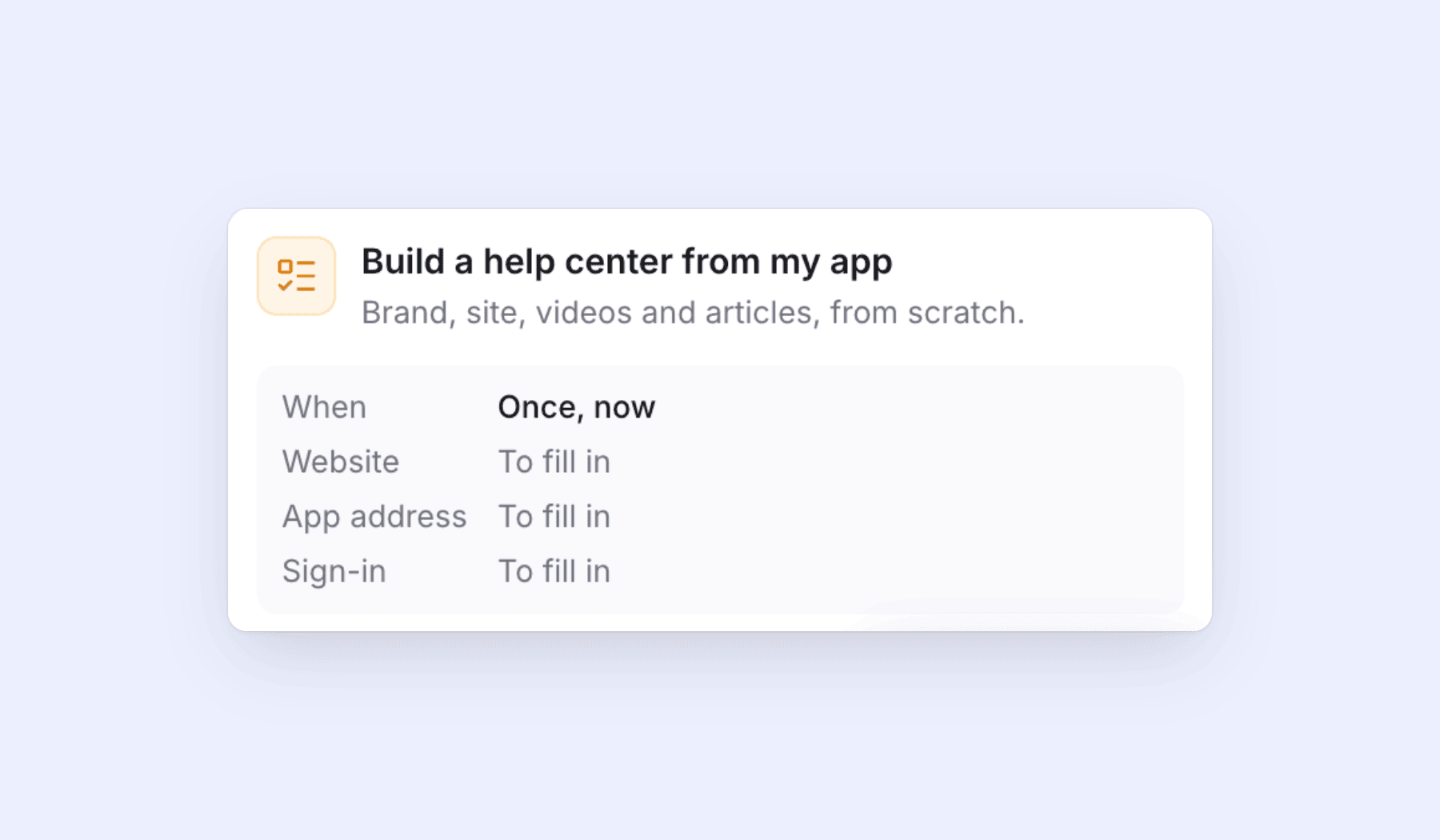
Si tu aplicación está detrás de un inicio de sesión, Autopilot utiliza un inicio de sesión de aplicación guardado. Las contraseñas están cifradas y nunca pasan por el chat. Por defecto, la IA solo observa y no guarda nada. Puedes permitirle guardar cambios mientras graba, pero nunca está activado por defecto y deberías usar una cuenta de prueba cuando lo hagas.
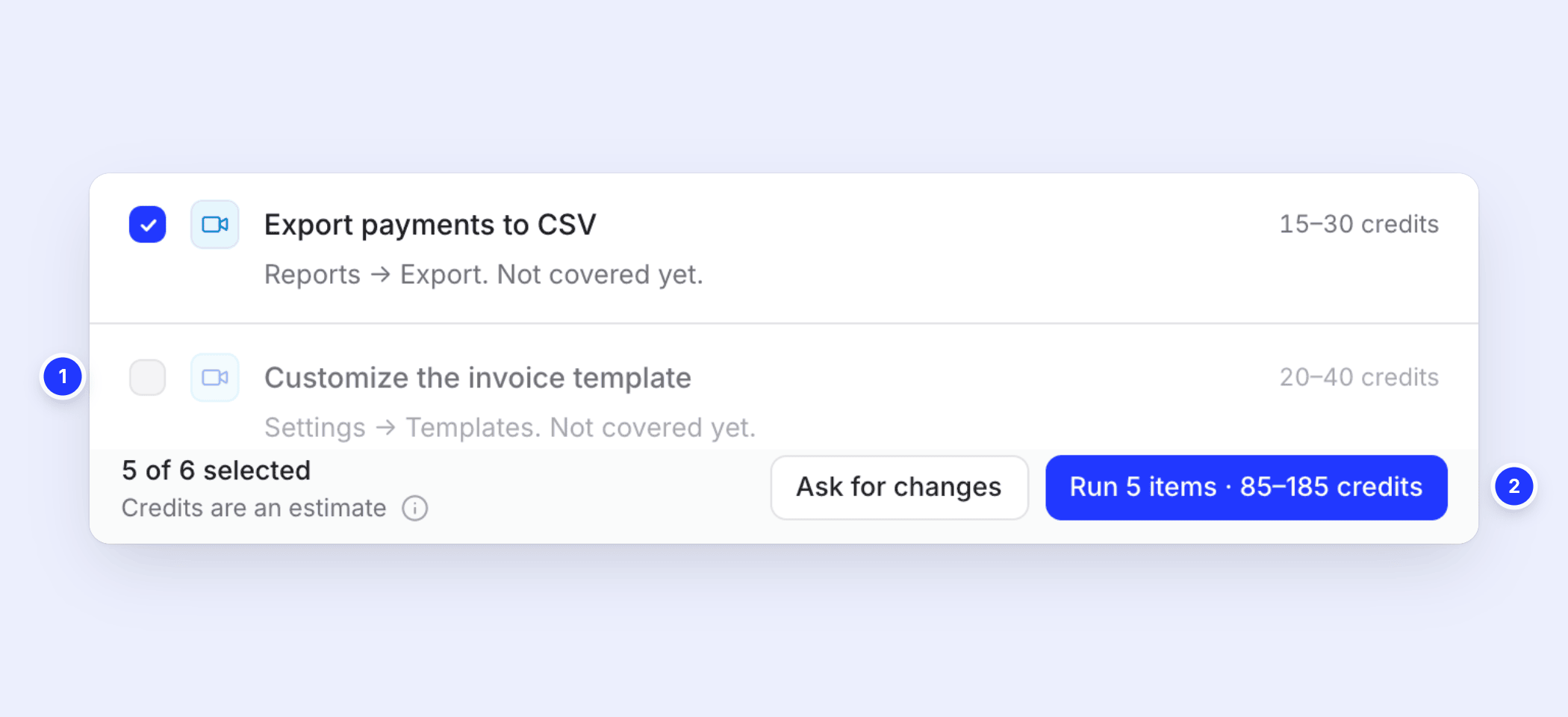
2. Clevera planifica. Una tarea única comienza a planificarse de inmediato. Esto lleva unos minutos, más tiempo si la IA está explorando tu aplicación. Cuando el plan está listo, la tarea aparece en Necesita tu atención. Cada línea dice lo que creará, por qué (por ejemplo, "Aún no cubierto" o "Solo mencionado de pasada") y un rango de créditos.
3. Tú apruebas. Desmarca lo que no quieras ①. El botón de ejecución se actualiza a medida que avanzas y muestra el número de elementos y el rango de créditos, por ejemplo Ejecutar 5 elementos · 85–185 créditos ②. Si el plan no es correcto, Pedir cambios te permite escribir una nota y Clevera vuelve a planificar.
4. Se ejecuta. Puedes abandonar la página mientras trabaja. Las recetas largas como Crea un centro de ayuda desde mi aplicación se ejecutan en pasos, con una aprobación separada para cada paso.
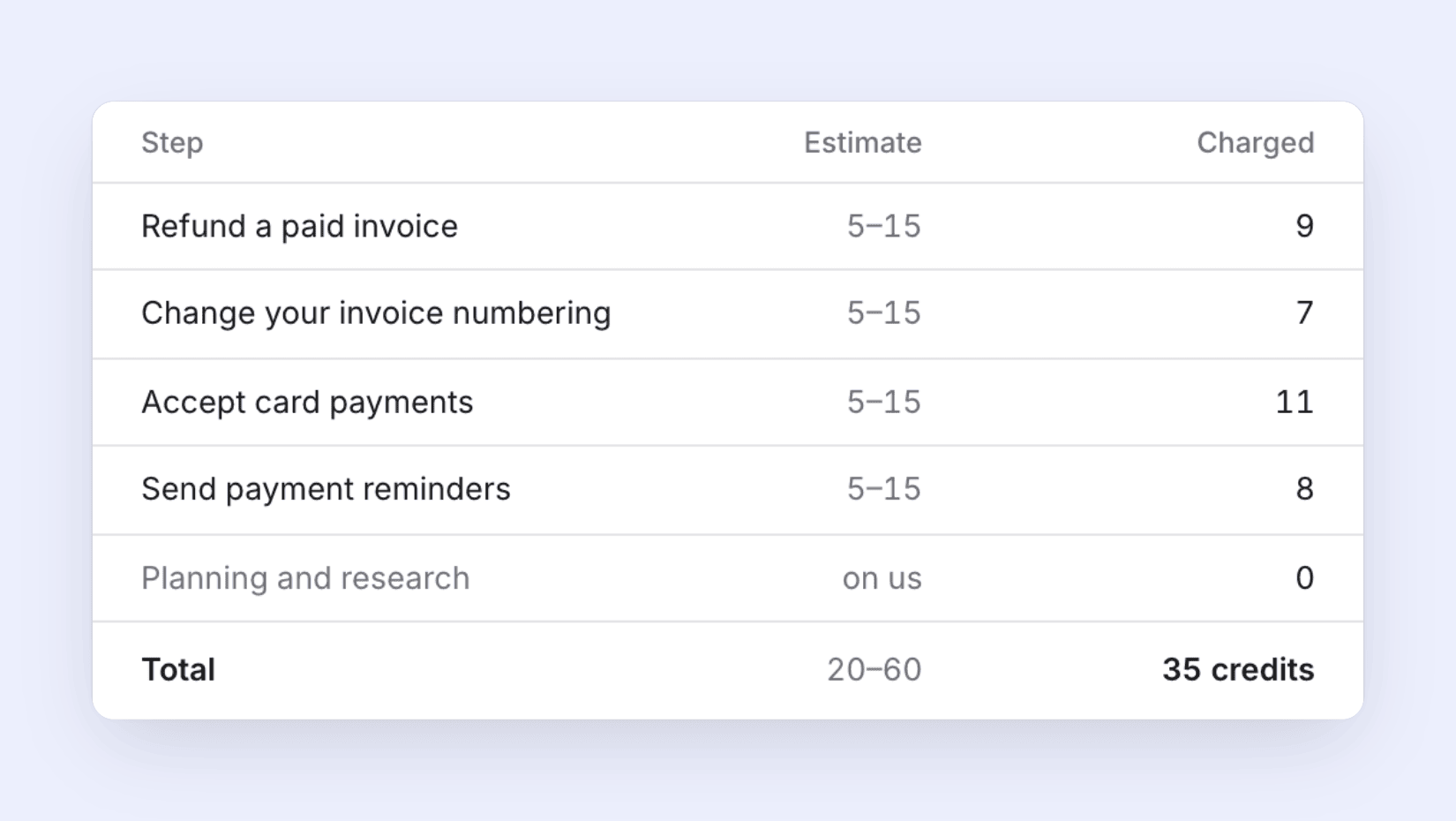
5. Recibes un recibo. Cuando la tarea termina, el recibo enumera cada elemento con su estimación junto a lo que realmente se cobró. La planificación y la investigación aparecen como gratuitas, y los pasos fallidos se reembolsan.
¿Publicará Autopilot algo sin preguntar?
No. Los artículos del centro de ayuda siempre se guardan como borradores para que los publiques, y ninguna receta publica un artículo por ti. Los vídeos funcionan de forma ligeramente distinta: cuando un lanzamiento cambia una pantalla y apruebas una nueva grabación, Autopilot graba el vídeo de nuevo en la nueva versión de tu aplicación y lo sustituye en el mismo enlace, por lo que las incrustaciones y las páginas del centro de ayuda muestran la nueva versión. La versión antigua permanece en tu biblioteca y Deshacer la recupera. Algunas reglas adicionales evitan que las tareas se descontrolen:
- Las tareas que esperan un lanzamiento, una página de registro de cambios o un vídeo nuevo planifican cada ejecución y luego esperan tu revisión.
- La única tarea que puede ejecutarse sin un clic es Llenar los vacíos en mi centro de ayuda cada semana configurada en Crear borradores, yo publico, y solo dentro de su presupuesto mensual. Incluso entonces, una ejecución que escribe a partir de búsquedas de lectores espera tu revisión, y los artículos son borradores.
- Una tarea recurrente de Llenar los vacíos se ejecuta como Preguntarme primero o Crear borradores, yo publico, y tiene un presupuesto mensual. Cuando se alcanza, la programación se pausa y te avisa.
- Los propietarios y administradores pueden establecer un Límite de crédito mensual en la configuración de Autopilot. Una ejecución se rechaza si su estimación alta lo supera.
- Un plan sobre el que no actúas recibe un recordatorio después de 5 días y caduca después de 7.
- Cuando una tarea te necesita, recibes un aviso en la aplicación y un correo electrónico. Desde la página de Autopilot puedes pausar, reanudar o cancelar cualquier tarea.
Si mantienes un centro de ayuda manualmente hoy, nuestra guía sobre cómo mantener una base de conocimientos actualizada cubre la versión manual, y actualizar vídeos tutoriales tras un cambio en la interfaz explica por qué los vídeos obsoletos son la parte costosa.
Si tu centro de ayuda reside en un sitio de documentación de Clevera, Autopilot redacta directamente en él. Sitios de documentación explica cómo funcionan, y software de centro de ayuda muestra toda la configuración.
¿Quién puede usar Autopilot?
Dentro de un espacio de trabajo, los propietarios, administradores y creadores de contenido pueden configurar y ejecutar tareas. Los creadores de contenido no pueden iniciar las recetas que crean un nuevo centro de ayuda, y sus presupuestos se mantienen en la cantidad sugerida. Los editores pueden ver tareas, planes, recibos y resultados, pero no pueden iniciarlos ni cambiarlos. Solo los propietarios y administradores pueden cambiar la configuración de Autopilot, las conexiones y los inicios de sesión de la aplicación.
Autopilot es parte de los planes Pro y Custom; Free y Starter no lo incluyen. Abre Autopilot en la barra lateral para comenzar tu primera tarea.
También en este lanzamiento
El mismo lanzamiento añadió el agente de Clevera (un panel de chat que abres con ⌘ J), marcas y plantillas para vídeos de demostración y tutoriales: consulta las notas de la versión del 31 de octubre para conocer los detalles.
Preguntas frecuentes
¿Qué planes incluyen Autopilot? Pro y Custom. En Free o Starter, la página de Autopilot muestra una insignia Pro, y los precios detallan lo que incluye cada plan. Si un espacio de trabajo cambia a un plan inferior, Autopilot se cierra hasta que vuelvas a actualizar.
¿Cuánto cuesta Autopilot? Configurar una tarea y planificarla es gratis, hasta un límite de planificación diaria por espacio de trabajo. Cada elemento que apruebas utiliza los créditos que realmente consume, y el plan muestra una estimación por línea antes de ejecutarlo. Los pasos fallidos se reembolsan en el recibo.
¿Puede Autopilot funcionar en una aplicación que requiere inicio de sesión? Sí. Guarda un inicio de sesión para tu aplicación y la tarea lo utilizará mientras explora o graba. Usa una cuenta de prueba en lugar de una cuenta de administrador real. Si tu producto no tiene inicio de sesión, elige Mi producto no necesita inicio de sesión y Clevera solo verá las páginas públicas.
¿Escribe Autopilot publicaciones de blog o clips para redes sociales? No. Autopilot se centra en el trabajo del centro de ayuda: vídeos, artículos de ayuda y traducciones. Las publicaciones de blog y los clips para redes sociales no son tareas de Autopilot.
Delega el próximo trabajo del centro de ayuda a Clevera
Autopilot lo planifica gratis y solo crea lo que tú apruebas. Disponible en Pro y Custom; consulta la página de Autopilot para un recorrido.

