Cómo mantener la documentación actualizada cuando cambia tu interfaz
Una rutina de lanzamiento a lanzamiento para artículos de ayuda, capturas de pantalla y tutoriales en video: un inventario de pantallas, cuatro niveles de cambio, responsables y plazos, y lo que puedes automatizar.
 Roozbeh Firoozmand17 min de lectura
Actualizado el 3 de noviembre de 2026
Para mantener la documentación actualizada, vincúlala a tus lanzamientos en lugar de hacer una limpieza anual. Etiqueta cada artículo de ayuda y video con las pantallas que muestra, revisa cada lanzamiento frente a esa lista, clasifica los cambios en cuatro niveles, corrige las etiquetas y vuelve a grabar solo los flujos que cambiaron. Luego, asigna un responsable, establece un plazo por nivel y mide qué parte de tu centro de ayuda se ha verificado desde el último lanzamiento.
Esta guía es para equipos de soporte y educación al cliente cuyo producto cambia cada pocas semanas. Cubre artículos, capturas de pantalla y tutoriales en video, ya que un lanzamiento afecta a los tres a la vez. El mismo proceso mantiene una base de conocimientos actualizada, sin importar la herramienta que la aloje.
¿Por qué se acumula tan rápido la documentación obsoleta?
El contenido de ayuda describe una interfaz, y la interfaz cambia en cada sprint. Tres factores empeoran la situación:
- Nadie se entera del cambio a tiempo. Las notas de la versión dicen "Navegación de ajustes mejorada"; el artículo sigue diciendo "abre el menú superior".
- La actualización es más lenta que el lanzamiento. Si corregir un video implica encontrar al creador original, volver a grabar, editar y volver a insertar, no se hace.
- Las copias se multiplican. Un video reside en un artículo de ayuda, un correo de bienvenida, un curso LMS y tres traducciones. Cada lugar es una oportunidad para quedar obsoleto.
Es un problema medible. Cuando Tella auditó su propio centro de ayuda en octubre de 2026, 32 de sus 76 videos de artículos de ayuda (42%) estaban desactualizados (auditoría de un proveedor sobre su propio contenido). Y los lectores lo notan: en la encuesta de Gartner a 5,728 clientes, solo el 14% de los problemas de servicio se resolvieron completamente mediante autoservicio, y la razón más común de fallo (43%) fue no encontrar contenido relevante para el problema. Los artículos obsoletos contribuyen a esto: un contenido que ya no coincide con la pantalla es tan inútil como si no existiera.
El costo recae en el soporte, porque los clientes consultan primero la documentación. Harvard Business Review informó en 2017 que el 81% de los clientes intenta resolver un problema por sí mismo antes de contactar a un representante. Un paso desactualizado a menudo se convierte en un ticket. Más cifras en nuestras estadísticas de autoservicio del cliente.
¿Qué conceptos básicos mantienen actualizada cualquier documentación?
Independientemente de la herramienta que uses, cuatro hábitos hacen la mayor parte del trabajo:
- Una única fuente de verdad. Cada respuesta vive en un artículo. Otras páginas enlazan a él en lugar de repetirlo, por lo que un cambio significa una sola edición.
- Documentación en la definición de "hecho". Una funcionalidad no está terminada hasta que su contenido de ayuda está actualizado. Añade una línea de documentación a la lista de verificación de pull-request o lanzamiento, y nombra a quién la revisa.
- Una fecha de revisión en cada página. La mayoría de las herramientas de centro de ayuda pueden mostrar la fecha de última actualización de una página; añade una fecha de revisión según el riesgo (páginas de facturación y configuración cada trimestre, ajustes poco usados cada año) y marca las páginas que la superen.
- Archiva con propósito. Cuando una funcionalidad desaparece, archiva su página y redirige la URL en lugar de dejarla activa y errónea.
El resto de esta guía es la rutina de lanzamiento a lanzamiento que se basa en esos hábitos.
¿Cómo descubres qué artículos y videos quedaron obsoletos tras un lanzamiento?
Una lista de títulos de artículos no te dirá qué rompió un lanzamiento. Una lista de pantallas sí. Crea una fila de inventario por artículo o video y etiquétalo con cada pantalla, página o componente que muestre, usando los nombres que tu equipo de producto utiliza en tickets y notas de lanzamiento ("Ajustes de facturación", "Modal de invitación", "Navegación izquierda").
| Columna | Por qué importa el día del lanzamiento |
|---|---|
| Pantallas mostradas | La clave de unión entre las notas de lanzamiento y el contenido |
| Etiquetas de UI nombradas en el texto o narración | Un botón renombrado rompe las palabras incluso cuando el diseño no se mueve |
| Dónde vive | Enlace alojado, embebido, MP4 descargado, LMS, secuencia de correos, widget en la app |
| Artículo o video vinculado | La otra mitad que debe cambiar con él |
| Idiomas | Cada traducción es otra copia que refrescar |
| Cómo se capturó | Grabador de escritorio, instrucción de grabador IA, subida, capturas manuales |
| Responsable y fecha de última verificación | Quién lo revisa y cuándo coincidió por última vez con el producto en vivo |
El día del lanzamiento, compara las notas de la versión (o los pull requests fusionados etiquetados como orientados al usuario) con la columna "Pantallas mostradas". Luego, añade dos señales económicas que las notas de lanzamiento pasan por alto:
- Busca en tu centro de ayuda cada etiqueta renombrada. Si "Espacio de trabajo" pasó a ser "Equipo", busca "Espacio de trabajo" en artículos y guiones de video.
- Monitorea los tickets durante 14 días después del lanzamiento. Frases como "el video muestra", "no encuentro el botón" o "el artículo dice" señalan contenido que la clasificación pasó por alto.
La columna "dónde vive" decide qué tan costosa es una actualización. Un video incrustado desde un host en vivo puede cambiarse en el mismo lugar. Un MP4 descargado en una presentación o en la carpeta de bienvenida de un cliente no se actualiza, y tendrás que reemplazar cada copia manualmente. Mueve esos archivos a enlaces alojados o incrustaciones antes del próximo lanzamiento, no durante él.
¿Qué tipo de cambio es? Clasifica en cuatro niveles
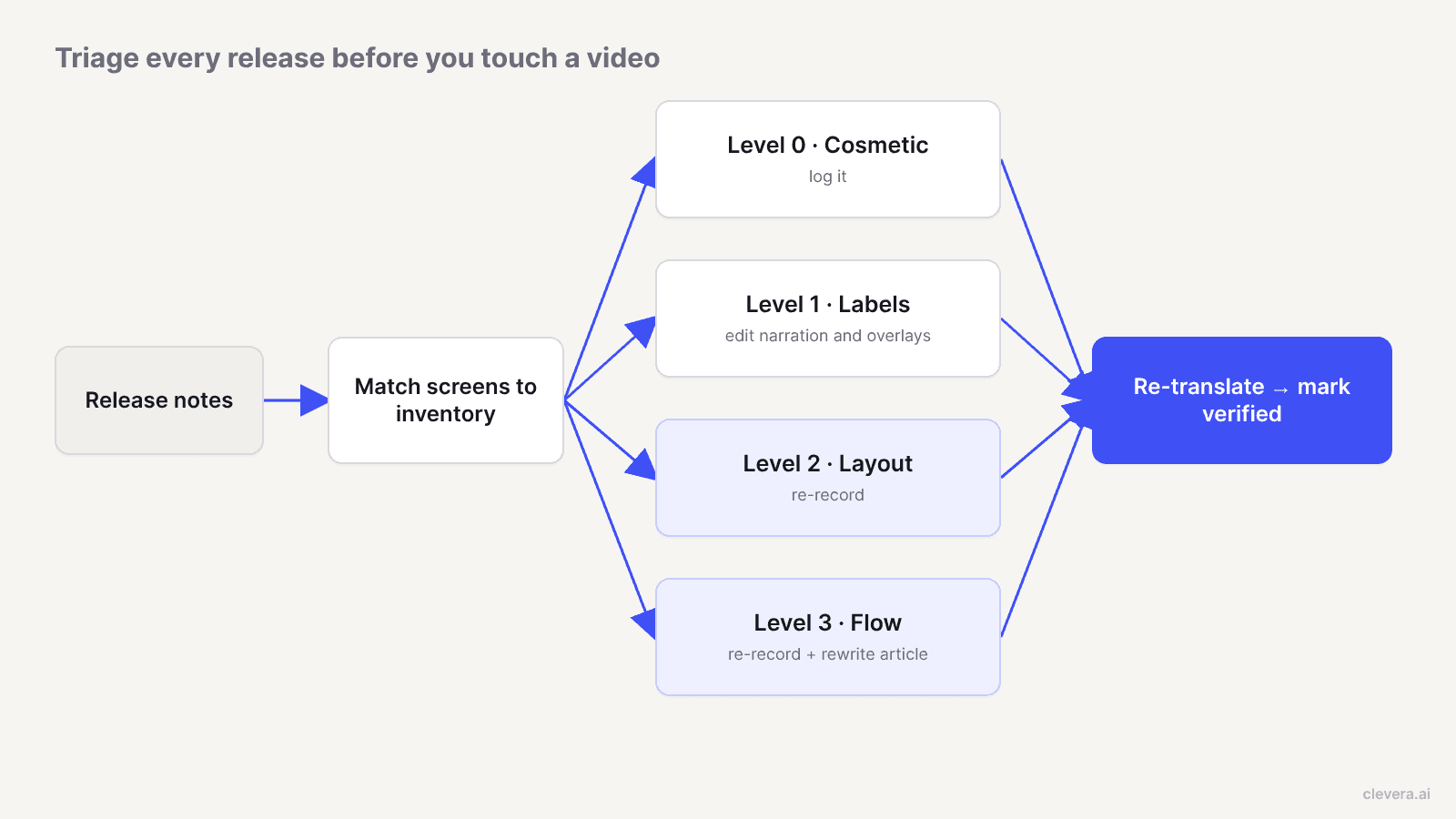
Cada elemento afectado aterriza en uno de cuatro niveles, y cada nivel tiene una solución diferente para artículos y para videos.
| Nivel | Qué cambió (ejemplo) | Solución para el artículo | Solución para el video |
|---|---|---|---|
| 0. Cosmético | Colores, iconos, espaciado (un botón se vuelve verde) | Generalmente nada; tómalo en cuenta | Generalmente nada; tómalo en cuenta |
| 1. Etiquetas | Redacción, mismo lugar ("Espacio de trabajo" se vuelve "Equipo") | Reemplaza la etiqueta, cambia las capturas afectadas | Edita la narración y el texto en pantalla |
| 2. Diseño | Mismos pasos, cosas movidas (Ajustes se mueve a una barra lateral) | Nuevas capturas, edita los pasos | Vuelve a grabar el segmento afectado |
| 3. Flujo | Pasos añadidos, eliminados o reordenados (invitar ahora requiere un rol) | Reescribe los pasos | Vuelve a grabar y reescribe el guion |
Dos reglas mantienen la honestidad en la clasificación. Primero, juzga el nivel por lo que ve el lector, no por lo que cambió el diseñador: si la etiqueta antigua es claramente visible en el metraje, trátalo como nivel 2, porque una edición de narración por sí sola deja el video mostrando una palabra y diciendo otra. Segundo, verifica las flags de funcionalidad. Si un nuevo diseño se está desplegando al 20% de las cuentas, el contenido antiguo sigue siendo correcto para el 80% de los lectores. Actualiza cuando el despliegue llegue a todos, o publica ambas versiones e indica cuál aplica.
¿Cómo actualizas los artículos de ayuda cuando cambia la interfaz?
- Nivel 1: busca la etiqueta antigua, reemplázala y vuelve a tomar solo las capturas de pantalla que la muestran.
- Nivel 2 y 3: reescribe los pasos a partir de un recorrido fresco del nuevo flujo en lugar de parchear el texto antiguo, para que el orden de los pasos coincida con lo que ve el lector. Si tu herramienta puede generar un artículo a partir de una grabación, graba el nuevo flujo una vez y regenera el artículo, luego copia cualquier nota escrita a mano.
Las capturas de pantalla se vuelven obsoletas rápidamente. Tres hábitos reducen cuántas tienes que volver a tomar: recorta al elemento que se está discutiendo en lugar de la ventana completa, evita datos de muestra con fechas y omite capturas de pantalla para pasos que un lector puede seguir solo con el texto. Los equipos con mucha carga de ingeniería van más allá y capturan capturas de pantalla de documentación en sus pruebas de UI automatizadas, por lo que cada compilación produce imágenes actuales.
¿Cómo actualizas los videos tutoriales sin volver a grabar todo?
En la mayoría de los lanzamientos, el grueso de los cambios son etiquetas. Esas son las correcciones más baratas, y donde tu host de video importa.
Comprueba qué puede cambiar tu plataforma directamente. YouTube Studio te permite recortar y editar un vídeo publicado manteniendo su URL, visitas y comentarios, pero el nuevo metraje implica una nueva subida y una nueva URL. Vimeo indica que reemplazar un archivo de vídeo mantiene el mismo enlace y código de inserción. La función reemplazar contenido multimedia de Wistia mantiene la inserción, aunque regenera la transcripción.
Edita las palabras, no los píxeles. Si tu narración se genera a partir de un guion, un cambio de nombre en una etiqueta es solo una línea de edición en el guion y una línea de voz regenerada. El texto en pantalla, las tarjetas de título y los resaltados se cambian de la misma forma. Un parche para un botón renombrado es difuminar la etiqueta antigua y superponer el nuevo nombre. Considéralo un puente hasta que vuelvas a grabar, no una solución definitiva.
Vuelve a grabar los vídeos de nivel 2 y 3 en piezas cortas. Una tarea por vídeo, de uno a tres minutos cada uno. Cuando un flujo cambia, vuelves a grabar un vídeo corto en lugar de un recorrido de diez minutos.
Lo que nos costó una nueva grabación de una aplicación web: unos 2 minutos y 9 créditos
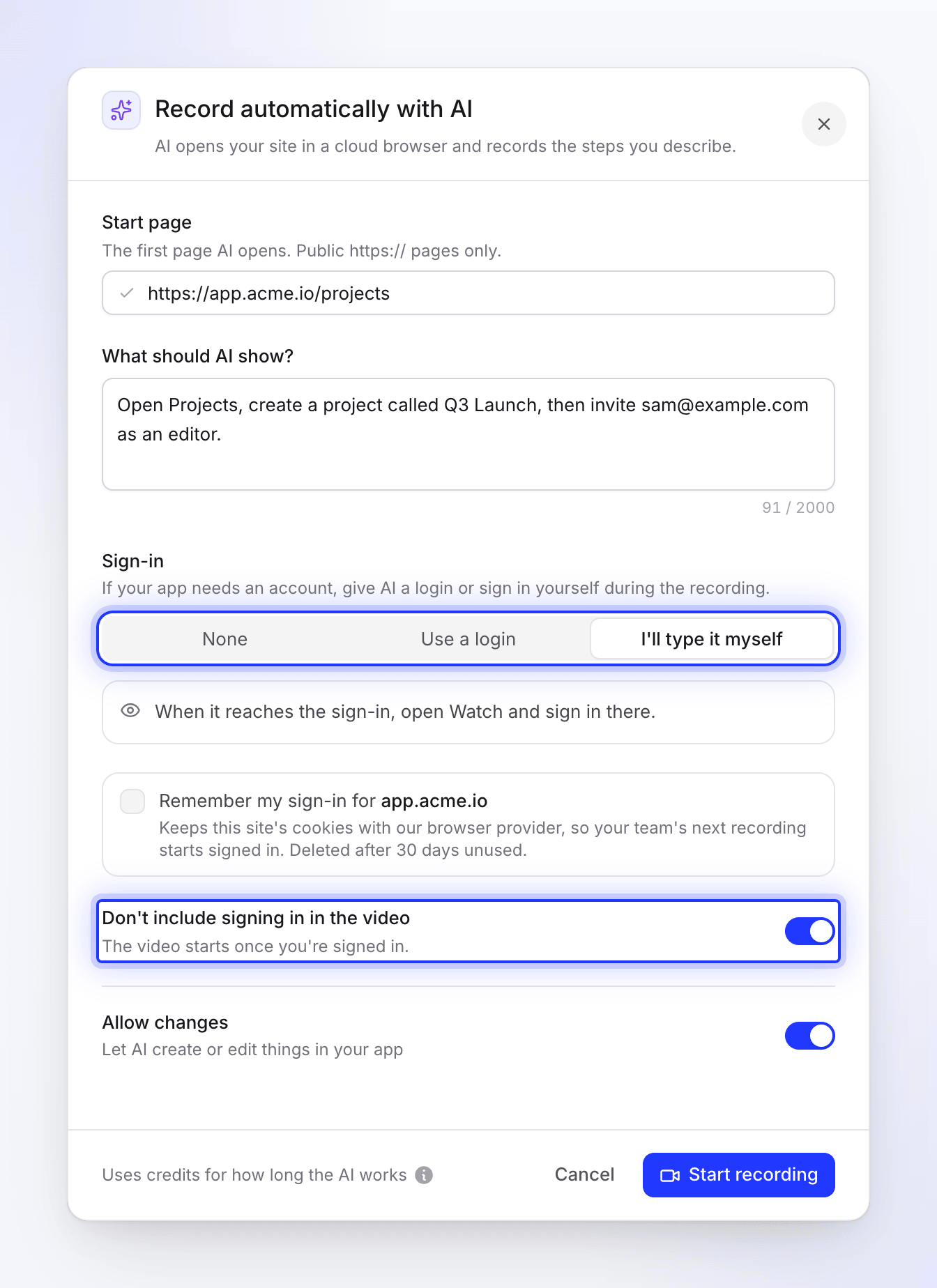
Para poner una cifra a la regrabación, ejecutamos la grabadora de IA de Clevera en una aplicación de demostración pública (TodoMVC) en octubre de 2026. La instrucción constaba de tres frases: añadir tres tareas pendientes con nombre, marcar una como completada y luego hacer clic en el filtro Activo. Ese texto es la grabación completa. Guárdalo en tu inventario y, el día del lanzamiento, vuelve a pegarlo, edita solo los pasos que cambiaron e inicia la ejecución. La configuración de una cuenta de demostración y la instrucción se explican en cómo grabar automáticamente una demostración de una aplicación web.
El vídeo tutorial de 0:40 que Clevera creó a partir de esa grabación de IA, sin editar.
El agente siguió la instrucción sin reintentos ni clics erróneos que hayamos visto. La grabación tomó unos 78 segundos y la generación del vídeo de 0:40 unos 50 más. Costó 9 créditos: 5 por el análisis de la grabación y 4 por el tutorial. Dos advertencias: este precio es para una toma nueva, no para una reescritura tras un cambio de flujo, y el agente hace pausas entre pasos (58 segundos de metraje para una tarea que una persona hace en unos 20), así que revisa cada nueva toma antes de sustituirla.
¿Qué pasa con las traducciones y las funciones retiradas?
Traduce al final. Aprueba primero el artículo y el vídeo en inglés y luego traduce. Traducir un borrador significa pagar dos veces por la traducción y la revisión. Si la interfaz de tu producto está localizada, el metraje grabado en la interfaz en inglés mostrará etiquetas en inglés en todos los vídeos traducidos; decide según el mercado si eso es aceptable.
Retira, no solo elimines. Cuando se elimina una función, archiva su artículo, redirige la URL antigua a la página actual más cercana y elimina el vídeo de todos los lugares en "Dónde vive". Una página eliminada que los clientes marcaron como favorita se convierte en un error 404 y un ticket de soporte.
¿Quién debería encargarse de las actualizaciones de la documentación y con qué frecuencia?
Un proceso sin responsables vuelve a convertirse en "soporte nos dirá". Esta división funciona para un equipo de dos a diez personas que gestionan contenido de ayuda:
| Rol | Responsabilidad | Cuándo |
|---|---|---|
| Responsable de lanzamiento (PM o líder de ingeniería) | Lista las pantallas cambiadas en las notas de la versión, usando nombres de inventario | Antes del lanzamiento |
| Responsable de documentación (operaciones de soporte, habilitación o redactor técnico) | Realiza el triaje, asigna correcciones, actualiza el inventario; revisión completa del contenido principal junto al producto en vivo | En 1 día hábil; revisión trimestral |
| Responsable de contenido por área de producto | Ediciones de nivel 1, regrabaciones, reescrituras de artículos | En 3 a 5 días hábiles |
| Líder de soporte | Etiqueta los tickets que culpan a la documentación | Continuo, revisado semanalmente |
La revisión trimestral detecta lo que el triaje pasa por alto, como un componente compartido que cambió en doce lugares. Empieza por el contenido más visto y cualquier cosa vinculada desde los tickets, porque eso es lo que mueve el volumen de tickets de soporte.
¿Cómo mides si tu documentación está actualizada?
Elige dos o tres números y revísalos después de cada lanzamiento:
- Verificado desde el último lanzamiento: elementos cuya fecha de "última verificación" es posterior al último lanzamiento, dividido por elementos cuyas pantallas tocó ese lanzamiento. Apunta al 100% de los elementos de nivel 2 y 3 en una semana.
- Días para corregir: días medianos desde el lanzamiento hasta que la corrección está en vivo, por nivel.
- Tickets que culpan a la documentación: tickets etiquetados como "artículo incorrecto" o "vídeo desactualizado" en los 14 días posteriores a un lanzamiento. Para conectar esto con la deflexión, consulta cómo medir la tasa de deflexión de tickets.
- Búsquedas fallidas y valoraciones bajas: búsquedas que no devuelven nada y votos de "no útil" en las páginas cambiadas. Nuestra guía para encontrar brechas de contenido en el centro de ayuda muestra cómo trabajar en ellas.
¿Puedes mantener la documentación actualizada automáticamente?
En parte. Lo que puedes automatizar hoy:
| Tarea | Opciones genéricas | Aún necesita una persona para |
|---|---|---|
| Notar un lanzamiento | Un webhook o trabajo de CI en cada lanzamiento; feed RSS de registro de cambios | Decidir qué lanzamientos importan a los lectores |
| Encontrar contenido afectado | Buscar etiquetas renombradas; mapear pantallas a artículos | Juzgar el nivel de cambio |
| Volver a capturar pantallas | Capturas de pantalla tomadas en pruebas de interfaz | Elegir qué mostrar |
| Corregir palabras | Borradores de IA de los pasos editados o narración | Comprobar el resultado frente al producto |
| Volver a grabar un flujo | Una grabadora de IA que vuelve a ejecutar una instrucción guardada | Ver la nueva toma antes de que se publique |
El patrón es el mismo en todas partes: la automatización redacta, una persona aprueba. Para un flujo de trabajo paso a paso en GitHub, GitLab, Bitbucket o una página de registro de cambios, consulta cómo actualizar automáticamente la documentación en cada lanzamiento. Nada en esta lista debería publicarse ante los clientes sin ser visto, porque un artículo incorrecto y seguro de sí mismo es peor que uno antiguo.
Cómo mantiene Clevera los documentos y vídeos actualizados
Clevera es una plataforma de IA que convierte una grabación de pantalla en un vídeo tutorial narrado, un artículo de ayuda paso a paso y una página en tu centro de ayuda alojado, en 74 idiomas. Cuatro partes de ella se asignan al proceso anterior:
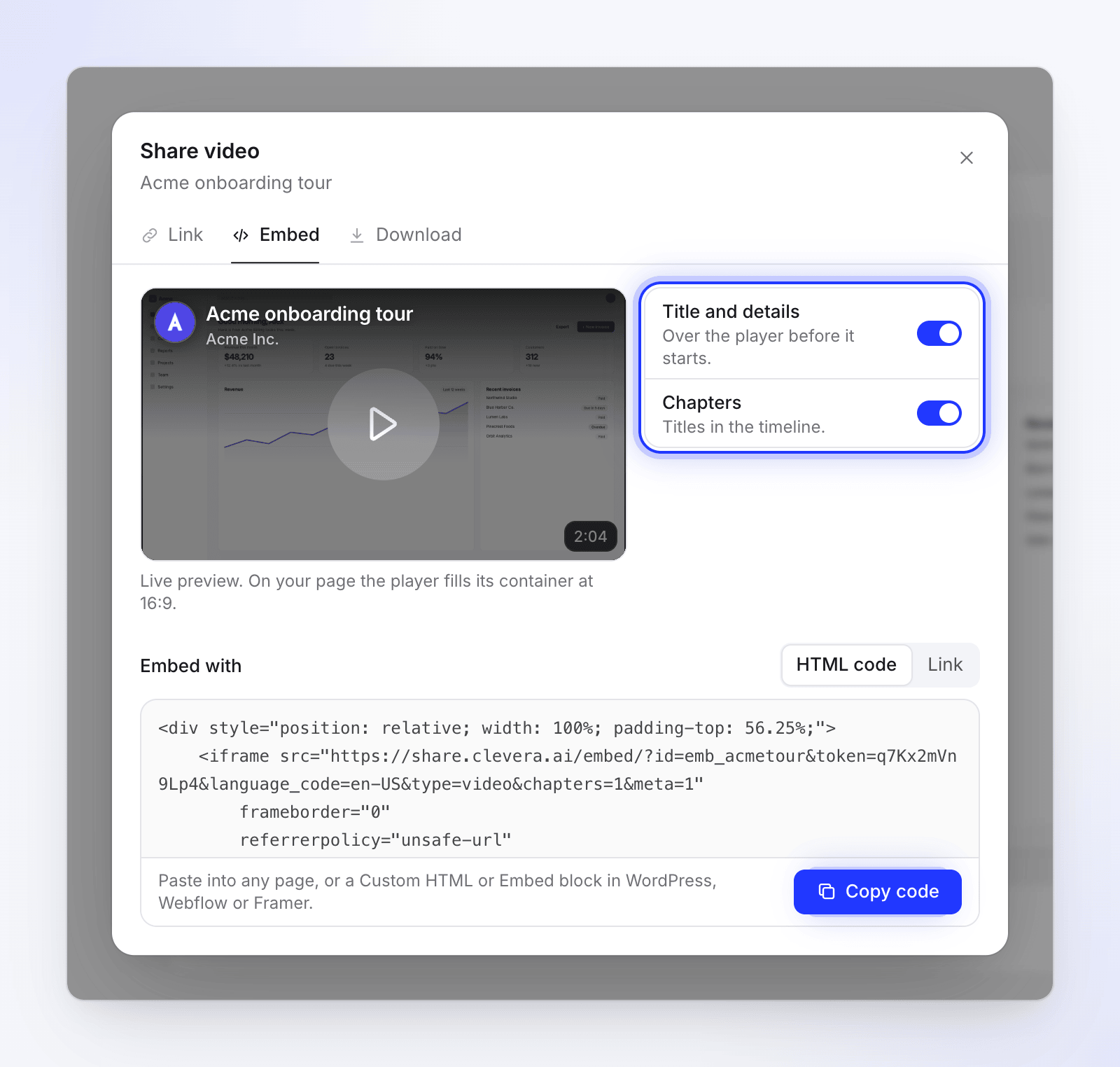
- LiveSync (todos los planes). Edita la narración, el texto en pantalla, los resaltados o el desenfoque de un vídeo publicado, y cada enlace compartido de Clevera, inserción y página del centro de ayuda que lo muestra reproducirá la nueva versión. Los MP4 descargados permanecen como estaban.
- Regrabación. Graba el flujo cambiado con la aplicación de escritorio en Mac, Windows o Linux, o deja que la grabadora de pantalla de IA haga clic a través de una aplicación web pública desde la instrucción que guardaste en tu inventario. Clevera escribe el guion, la voz en off y un artículo coincidente a partir de la nueva grabación, luego traduces la versión final en inglés de nuevo, a razón de 3 a 10 créditos por idioma (los elementos de texto que añadiste tú mismo no se traducen; consulta cómo traducir vídeos tutoriales para obtener consejos de revisión por idioma).
- Autopilot (Pro y Custom). Autopilot observa los lanzamientos o solicitudes de extracción fusionadas de un repositorio de GitHub, o tu página de registro de cambios, y comprueba los vídeos y artículos del centro de ayuda frente a cada cambio. Por cada elemento que lee completo, propone "sigue siendo correcto", una corrección de texto o una regrabación de las pantallas cambiadas (cuando le permites usar tu aplicación). Un vídeo regrabado reemplaza al antiguo en el mismo enlace.
- Asistentes de IA (Pro en adelante). Si tu equipo trabaja en Claude Code, Cursor o ChatGPT, pueden actualizar artículos de Clevera y hacer vídeos a través del servidor MCP de Clevera.
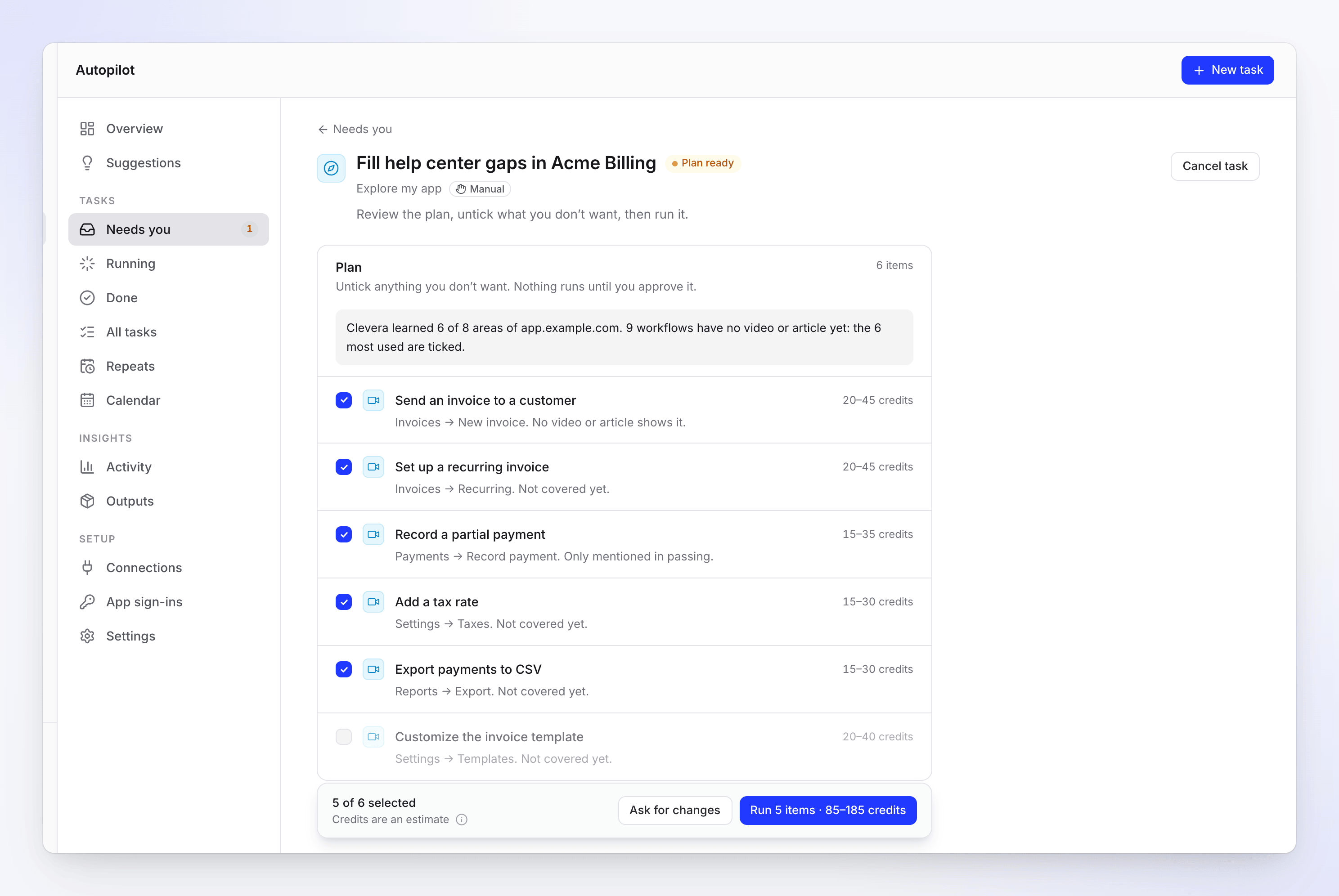
Cada ejecución de Autopilot espera tu revisión: desmarcas lo que no quieres y haces clic en Ejecutar. Ver y planificar no cuesta créditos; una ejecución típica cuesta de 10 a 150 créditos. La configuración está en el artículo de ayuda Mantén tu centro de ayuda actualizado cuando realices envíos.
Donde Clevera no encaja: si tu documentación es una referencia de API generada a partir de código, una canalización de documentación como código es la mejor herramienta. Y si tu contenido de ayuda reside en otra plataforma que no planeas abandonar, la generación de videos y artículos de Clevera sigue siendo útil, pero Autopilot verifica los centros de ayuda y videos alojados en Clevera.
Comienza gratis: el plan gratuito incluye un centro de ayuda alojado y videos de hasta 3 minutos. Para una visión más amplia sobre cómo crear el centro de ayuda en sí, consulta cómo crear una base de conocimientos con IA y el software de centro de ayuda de Clevera. Si los asistentes de IA ya responden preguntas sobre tu producto, preparar tu documentación para la IA es el siguiente paso.
Lista de verificación para el día del lanzamiento
Copia esto en tu plantilla de lanzamiento.
- Las notas de la versión enumeran cada pantalla cambiada, usando nombres de inventario
- Indicadores de funciones verificados: porcentaje de despliegue anotado; actualizar al 100% (o publicar ambos)
- Etiquetas antiguas buscadas en artículos y guiones de video
- Cada elemento afectado etiquetado como L0 cosmético, L1 etiquetas, L2 diseño o L3 flujo
- L1: etiquetas reemplazadas, capturas de pantalla retomadas, narración y texto en pantalla editados
- L2/L3: flujo regrabado; pasos del artículo reescritos o regenerados
- Nuevos videos intercambiados en cada enlace, incrustación y widget
- Copias descargadas (LMS, presentaciones, correo electrónico) encontradas y reemplazadas
- Inglés aprobado, luego traducciones ejecutadas nuevamente
- Inventario actualizado: fecha de última verificación, propietario, instrucción de grabación
- Tickets atribuidos a la documentación revisados 14 días después del lanzamiento
Preguntas frecuentes
¿Con qué frecuencia se debe actualizar la documentación?
Revisa el contenido afectado por un lanzamiento dentro de la semana posterior al mismo, y realiza un barrido de tus artículos y videos más vistos cada trimestre. Una revisión anual fija es demasiado lenta para un producto que se lanza cada pocas semanas.
¿Quién debería ser responsable de mantener la documentación actualizada?
Un propietario de documentación designado realiza el triaje después de cada lanzamiento, y un propietario de contenido por área de producto realiza las correcciones. El trabajo del propietario del lanzamiento es enumerar las pantallas cambiadas antes de la publicación. Sin esa lista, el propietario de la documentación está adivinando.
¿Tengo que volver a grabar un video tutorial cada vez que cambia la interfaz de usuario?
No. Los cambios de etiquetas se pueden solucionar editando la narración y el texto en pantalla, si tu plataforma actualiza los videos en el mismo lugar y la etiqueta antigua no es claramente visible en la grabación. Regraba cuando cambie el diseño o los pasos, y mantén los videos cortos para que un cambio afecte solo a un clip.
¿Cómo encuentro artículos de ayuda obsoletos?
Compara las notas de la versión con un inventario que enumere las pantallas que muestra cada artículo, busca etiquetas renombradas y observa los tickets que mencionan la documentación en las dos semanas posteriores a un lanzamiento. Las búsquedas fallidas y los votos de "no útil" en las páginas modificadas detectan el resto.