Cómo escribir artículos para el centro de ayuda (con plantilla)
Cómo escribir artículos para el centro de ayuda que la gente termina de leer: una pregunta por artículo, la respuesta primero, etiquetas exactas, plantillas para copiar y pegar, y una reescritura de antes y después.
 Roozbeh Firoozmand16 min de lectura

Actualizado el 3 de noviembre de 2026
Para escribir un artículo para el centro de ayuda, responde a una pregunta del cliente por artículo. Ponle un título con las palabras que usan los clientes, responde en las dos primeras frases y luego proporciona pasos numerados con las etiquetas exactas de la interfaz en negrita y una captura de pantalla por cada paso clave. Termina con los requisitos previos, el resultado esperado, soluciones para los problemas habituales y enlaces a la siguiente tarea. Luego, haz que alguien que no lo haya escrito lo siga.
A continuación: plantillas para copiar y pegar, una reescritura de antes y después, reglas para títulos y capturas de pantalla, redacción para asistentes de IA, mantenimiento y cómo saber si un artículo funciona.
¿Qué hace que un artículo del centro de ayuda sea bueno?
Un buen artículo de ayuda guía a un lector a través de una tarea sin que tenga que contactarte. Todo lo demás se deriva de eso:
- Una pregunta por artículo. "Invitar a un compañero de equipo" y "Cambiar el rol de un compañero de equipo" son dos artículos, enlazados entre sí.
- Las palabras del lector, no las tuyas. Si los clientes buscan "añadir usuario", esa frase debe estar en el título o en la primera línea, incluso si la función se llama "Miembros".
- Respuesta primero. Los lectores escanean. En el estudio clásico de Nielsen Norman Group, el 79% de los usuarios de prueba siempre escaneaban una página nueva; solo el 16% leía palabra por palabra (1997). Un análisis posterior de NN/g estimó que las personas tienen tiempo para leer como máximo el 28% de las palabras en una página promedio, y es más probable que sea el 20% (2008).
- Pasos que coinciden con la pantalla. Etiquetas exactas, en orden, una acción por paso.
- Nada que el lector tenga que adivinar. Plan o rol requerido al principio, qué aspecto tiene el "listo" al final.
¿Qué tipo de artículo de ayuda necesitas?
La mayoría de los centros de ayuda necesitan cuatro tipos. Mezclarlos es una razón común por la que los artículos se vuelven largos y difíciles de usar.
- Cómo hacer (How-to) responde a "¿Cómo hago…?". Título: un verbo y un objeto, como "Invitar a un compañero de equipo a tu espacio de trabajo". Estructura: respuesta, requisitos previos, pasos numerados, resultado, soluciones.
- Solución de problemas (Troubleshooting) responde a "¿Por qué no funciona…?". Título: el síntoma en las palabras del lector, como "El correo electrónico de invitación no llegó". Estructura: la causa más probable primero, comprobaciones en orden, cuándo contactar con soporte.
- Concepto responde a "¿Qué es…?". Título: "¿Qué son los roles y permisos?". Estructura: definición, cómo funciona, cuándo usarlo, próximos pasos.
- Referencia responde a "¿Cuáles son todos los…?". Título: "Límites del plan para espacios de trabajo". Estructura: una tabla, con una línea de contexto.
Las páginas de preguntas frecuentes (FAQ) funcionan como un índice que enlaza a estos artículos, no como un lugar para ocultar las respuestas.
Plantillas de artículos para el centro de ayuda (copiar y pegar)
Copia la plantilla para el tipo de artículo que necesites y reemplaza todo lo que está entre corchetes. También funcionan para cualquier artículo de base de conocimientos. Descarga las tres plantillas y la lista de verificación previa a la publicación (se abre como texto sin formato).
Plantilla de artículo de tipo "Cómo hacer"
[Verbo] [el objeto]
[Una o dos frases: qué hace esto y el resultado. Alguien que solo lea este párrafo debería saber qué hacer.]
Antes de empezar
- Necesitas: [plan, rol o permiso]
- Ten preparado: [archivo, cuenta, información]
Pasos
- Abre [nombre exacto del menú o página].
- Haz clic en [etiqueta exacta del botón]. [Captura de pantalla: la pantalla justo antes del clic, con el botón marcado]
- Introduce o elige [qué], luego haz clic en [botón].
- [Última acción]. Verás: [qué le indica al lector que funcionó]
Si no funciona
- [Síntoma en las palabras del lector]: [causa]. [Solución.]
Relacionado: [siguiente tarea que la gente suele hacer] · [concepto que pueden necesitar]
Última actualización: [fecha] · Propietario: [nombre o equipo]
Plantilla de artículo de tipo "Solución de problemas"
[Síntoma en las palabras del lector]
[Una frase: la causa más común y su solución.]
Comprueba esto primero
- [Comprobación más rápida]. [Qué hacer si es eso.]
- [Siguiente comprobación]. [Solución.]
- [Siguiente comprobación]. [Solución.]
¿Sigue sin funcionar? [Qué enviar a soporte: captura de pantalla, correo electrónico de la cuenta, cuándo sucedió.] [Enlace de contacto]
Última actualización: [fecha] · Propietario: [nombre o equipo]
Para qué sirven las partes que la gente se salta:
| Sección | Por qué está ahí | Error común |
|---|---|---|
| Respuesta inicial | Muchos lectores se detienen aquí; los asistentes de IA la citan | Una línea de bienvenida ("En este artículo, vamos a…") |
| Antes de empezar | Evita que la gente falle en el paso 4 por un permiso faltante | Omitirlo porque "todo el mundo lo sabe" |
| Verás | Le dice al lector que ha terminado | Terminar en el último clic |
| Si no funciona | Atrapa el ticket de seguimiento | Un "contactar con soporte" genérico sin soluciones |
| Última actualización, propietario | Muestra frescura, hace a alguien responsable | Sin propietario, por lo que nadie lo actualiza |
La descarga añade una plantilla de artículo de concepto ("¿Qué es X?"). Para artículos de referencia, usa una tabla con una línea de contexto.
¿Cómo se escribe un artículo para el centro de ayuda, paso a paso?
Elige la pregunta a partir de datos reales
Empieza por las etiquetas de tus tickets, las búsquedas que no devolvieron resultados en tu centro de ayuda y las preguntas que ventas y éxito escuchan en las llamadas. Escribe la pregunta tal como la hizo el cliente. Esa frase es tu título de trabajo. La cobertura importa: en una encuesta de Gartner a 5.728 clientes, la razón más común por la que el autoservicio falló fue que los clientes no pudieron encontrar contenido relevante para su problema (en el 43% de los casos) (Gartner, 2024; más en nuestras estadísticas de autoservicio del cliente).
Haz la tarea tú mismo, con notas
Realízala en el producto con el rol que tiene tu lector y anota cada clic, la etiqueta exacta y lo que aparece. Graba tu pantalla mientras lo haces: querrás los fotogramas para las capturas de pantalla y quizás un vídeo. Aquí tienes cómo convertir una grabación de pantalla en documentación.
Escribe la respuesta primero
Dos frases que sean suficientes por sí solas: a dónde ir, qué hacer, qué sucede. Para "¿Cómo invito a un compañero de equipo?": "Ve a Configuración › Miembros y haz clic en Invitar. Necesitas el rol de Administrador."
Escribe los pasos
Una acción por paso, empezando con un verbo. Pon en negrita la etiqueta exacta. Añade el resultado después de cualquier paso donde algo cambie en la pantalla. Pon una advertencia en un recuadro encima del paso al que se aplica. Para diferencias de plataforma, añade una línea corta "En Windows:" o pestañas, no un segundo artículo. Si superas los 12 pasos, divide el artículo.
Añade capturas de pantalla donde la gente se pierda
No todos los pasos necesitan una. Añádelas donde el control sea difícil de encontrar, donde un formulario tenga varios campos y al final para mostrar el estado final. Muestra la pantalla justo antes del clic, recorta el área que importa y marca el objetivo.
Añade los bordes
Requisitos previos en la parte superior. En la parte inferior, las dos o tres cosas que suelen salir mal, tomadas de tus tickets sobre esta tarea.
Pruébalo con otra persona
Dáselo a un colega que no haya realizado la tarea. Observa dónde duda. Cada duda es un paso que falta, una etiqueta incorrecta o una captura de pantalla que falta.
Publícalo, enlázalo y ponle fecha
Ponlo en la sección correcta (consulta cómo construir una base de conocimientos con IA para la estructura), enlaza a él desde artículos relacionados y desde la pantalla en tu producto donde la gente se queda atascada, y añade la fecha y el propietario.
¿Cómo es una reescritura de antes y después?
Aquí tienes un primer borrador típico para una herramienta de proyectos ficticia (no Clevera), y el mismo artículo reescrito con la plantilla.
Antes
Gestión de equipo
En este artículo cubriremos todo lo que necesitas saber sobre la gestión de tu equipo en nuestra plataforma. ¡La gestión de equipo es una parte importante de la colaboración! Para añadir nuevos miembros, navega al área de configuración donde encontrarás varias opciones, incluida la sección de miembros. Desde allí, puedes usar la funcionalidad de invitación para enviar invitaciones a tus colegas introduciendo sus datos. Ten en cuenta que solo ciertos usuarios pueden hacer esto. Una vez invitados, recibirán un correo electrónico.
Después
Invita a un compañero de equipo a tu espacio de trabajo
Ve a Configuración › Miembros, haz clic en Invitar e introduce su dirección de correo electrónico. Necesitas el rol de Administrador.
- Abre Configuración › Miembros.
- Haz clic en Invitar.
- Introduce su dirección de correo electrónico y elige un rol: Miembro o Administrador.
- Haz clic en Enviar invitación. Aparecerán en la lista como Pendiente hasta que acepten.
Si no funciona
- El botón Invitar aparece en gris: no tienes el rol de Administrador. Pide a un Administrador que los invite o que cambie tu rol.
- El correo electrónico no llegó: pídeles que revisen el spam y luego haz clic en Reenviar junto a su nombre.
Relacionado: Cambiar el rol de un compañero de equipo · Eliminar a un compañero de equipo
Qué cambió:
| Antes | Después | Por qué |
|---|---|---|
| "Gestión de equipo" | "Invita a un compañero de equipo a tu espacio de trabajo" | El título es la tarea que la gente busca |
| Dos frases de preámbulo | La respuesta en la primera línea | Los lectores y los asistentes de IA toman la parte superior de la página |
| "recibirán un correo electrónico" | Estado Pendiente, además de qué hacer si el correo no llega | Atrapa el ticket de seguimiento |
¿Cómo escribir títulos que la gente encuentre?
Escribe el título como la tarea o pregunta, en las palabras del cliente, y coloca la palabra importante primero. Mantenlo por debajo de unos 60 caracteres para que no se corte en los resultados de búsqueda.
| Débil | Mejor | Por qué |
|---|---|---|
| Miembros | Invita a un compañero de equipo a tu espacio de trabajo | Tarea, no nombre de función |
| Preguntas frecuentes de facturación | Cambia la tarjeta con la que pagas | Una pregunta por artículo |
| Solución de problemas de exportación | Exportación atascada al 99% | Síntoma en palabras del lector |
| Cómo utilizar la funcionalidad de informes | Crea un informe semanal | Verbos sencillos, sin relleno |
| Guía de inicio rápido Parte 3 | Conecta tu calendario | Dice qué hay dentro |
Revisa el informe de búsqueda de tu centro de ayuda: las palabras que la gente escribe son las palabras que tus títulos deberían usar.
¿Cómo usar capturas de pantalla y video en artículos de ayuda?
Las capturas de pantalla ayudan más cuando el control es difícil de encontrar o un formulario tiene varios campos. Muestra la pantalla justo antes del clic, recorta la parte relevante, marca el objetivo con un círculo o recuadro y usa datos de muestra realistas, nunca los de un cliente real. Escribe texto alternativo que diga lo que muestra la imagen ("La página de Miembros con el botón Invitar marcado"), para lectores de pantalla y para la búsqueda.
El video ayuda para tareas con muchos pasos, cualquier cosa con arrastrar y soltar o tiempos, y la incorporación. Pon un video corto en la parte superior del artículo y mantén los pasos escritos debajo. Los lectores que quieran verlo pueden hacerlo; los lectores que necesiten el paso 6 pueden saltar allí. La investigación de Nielsen Norman Group sobre video instructivo recomienda incluir tanto texto como video para contenido informativo cuando el presupuesto lo permita: la gente ignora el video cuando no lo necesita y lo usa cuando sí (NN/g, 2020).
Las capturas de pantalla y los videos quedan obsoletos cuando la interfaz cambia. Hazlos a partir de una grabación de la tarea, de modo que actualizar signifique volver a grabar una tarea, no volver a tomar 15 capturas de pantalla a mano.
¿Cómo escribir artículos que los asistentes de IA puedan citar?
Más lectores encuentran ahora tu contenido de ayuda a través de una respuesta de IA: el asistente de tu propio centro de ayuda, o ChatGPT, Perplexity y los resúmenes de IA de Google. Pew Research Center descubrió que cuando Google mostraba un resumen de IA, la gente hacía clic en un resultado de búsqueda tradicional en el 8% de las visitas, frente al 15% cuando no lo hacía (2025). Se leen más respuestas donde se citan, no en tu página. Los mismos hábitos que ayudan a los lectores rápidos ayudan a estos sistemas a elegir el pasaje correcto:
- Haz que cada sección sea independiente. Un asistente puede citar solo la parte bajo un encabezado. Repite el nombre de la función en lugar de escribir "esto" o "como se mencionó arriba".
- Pon la respuesta directamente bajo un encabezado redactado como la pregunta. "¿Cómo cambio mi correo de facturación?" seguido de la respuesta.
- Usa los nombres exactos de planes, roles y configuraciones. "Disponible en Pro" es mejor que "en planes superiores".
- Mantén los hechos en texto, no solo en imágenes. Un asistente no puede leer un valor que solo aparece en una captura de pantalla.
- Establece los límites claramente. "No puedes deshacer esto" es la frase que evita el ticket de enfado.
Para el acceso de rastreadores, robots.txt y llms.txt, consulta cómo hacer que la documentación esté lista para la IA.
¿Cómo mantener los artículos de ayuda actualizados?
Los artículos quedan obsoletos con cada lanzamiento. Tres hábitos mantienen eso manejable:
- Dale a cada artículo un propietario y una fecha de "última actualización". Alguien tiene que ser responsable de ello, y los lectores confían en una fecha reciente.
- Revisa después de cada lanzamiento. Enumera las pantallas que cambiaron y abre los artículos más vistos que las muestran. Corrige las etiquetas primero, las capturas de pantalla después. Aquí tienes una rutina lanzamiento por lanzamiento para mantener la documentación actualizada.
- Vuelve a grabar la tarea cambiada. Si tus capturas de pantalla y video provienen de una grabación de la tarea, actualizar significa una breve regrabación en lugar de volver a tomar cada imagen a mano.
¿Cómo saber si un artículo de ayuda funciona?
Mira cuatro números por artículo, mensualmente:
| Señal | Dónde encontrarla | Qué te dice |
|---|---|---|
| Vistas | Analíticas del centro de ayuda | Si la gente lo encuentra |
| Votos y comentarios de "¿Fue útil?" | Comentarios del artículo | Si respondió a la pregunta |
| Búsquedas que no encontraron nada | Informe de búsqueda del centro de ayuda | Artículos que aún necesitas escribir y palabras que faltan en los títulos |
| Tickets sobre el mismo tema después de verlo | Tu servicio de asistencia, si vincula tickets a vistas de artículos | Si realmente evita contactos |
Un artículo con muchas vistas, votos pobres y tickets constantes sobre su tema es el primero que debes reescribir. Para las fórmulas, consulta cómo medir la tasa de deflexión de tickets.
Lista de verificación de estilo para artículos de ayuda
| Haz | No hagas |
|---|---|
| "Haz clic en Guardar." | "Haz clic en el botón Guardar para guardar tus cambios." |
| "Necesitas el rol de Administrador." | "Ten en cuenta que pueden requerirse ciertos permisos." |
| "No puedes deshacer esto." | "Procede con precaución." |
| Segunda persona, tiempo presente | "El usuario debe entonces navegar a…" |
| Una idea por frase | Frases unidas con "y luego" tres veces |
| Nombra las cosas exactamente como lo hace la interfaz | Sinónimos para el mismo botón |
La forma más rápida con Clevera
Clevera es una plataforma de IA que convierte una grabación de pantalla en un video narrado de instrucciones, un artículo de ayuda paso a paso y una página en tu centro de ayuda alojado, en 74 idiomas. Maneja las partes lentas del método anterior: la lista de pasos, las capturas de pantalla y el video.
Grabas la tarea una vez con la aplicación de escritorio de Clevera para Mac o Windows, o subes una grabación que ya tengas. Elige Artículo de instrucciones o Solución de problemas, establece la Profundidad y el Tono, y genera. Clevera escribe pasos numerados a partir de lo que sucede en pantalla y lo que dices. Con una grabación de escritorio, elige un fotograma justo antes de cada clic y marca dónde hiciste clic; para un video subido, la IA elige los momentos por sí misma.


Aún haces las partes que necesitan criterio: el título en las palabras de tus clientes, los requisitos previos que la grabación no puede mostrar y la prueba con un colega. De la misma grabación, Clevera también puede hacer un video narrado de instrucciones para poner en la parte superior del artículo.
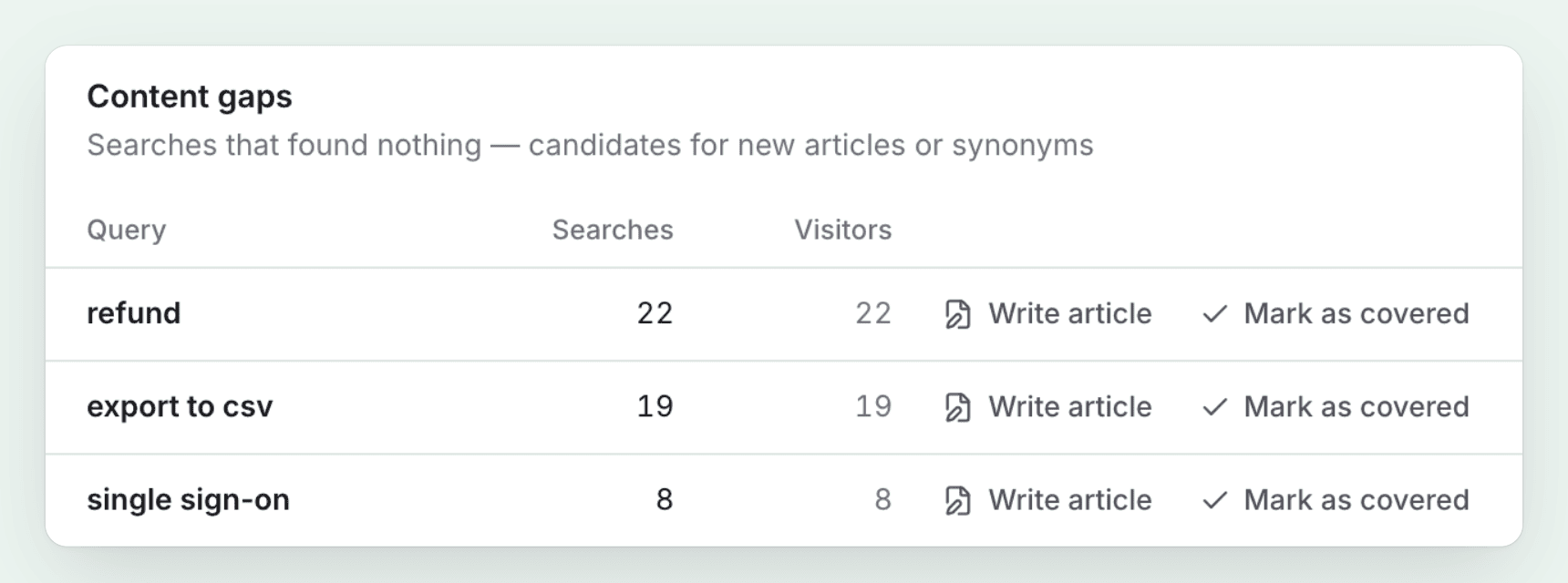
Luego, publica en un centro de ayuda alojado con búsqueda, un asistente Ask AI que responde a los lectores basándose en tus artículos con fuentes y comentarios de los lectores. El centro de ayuda está incluido en todos los planes, incluido el gratuito; tu propio dominio requiere el plan Starter. Sus estadísticas muestran las búsquedas que no arrojaron resultados, para que sepas qué artículo escribir a continuación.
El plan gratuito incluye 100 créditos al mes y grabaciones de hasta 3 minutos; un artículo suele costar entre 5 y 15 créditos. Starter cuesta 29 $ al mes con facturación anual (36 $ mensual). Precios a fecha de 3 de noviembre de 2026; consulta los precios.
Si prefieres empezar desde notas en lugar de una grabación, el generador de artículos de ayuda gratuito convierte notas rápidas en un artículo estructurado, sin necesidad de registro.
Empieza gratis, lee cómo convertir una grabación en un artículo en el centro de ayuda, o descubre cómo funciona Clevera como software de centro de ayuda.
Preguntas frecuentes
¿Qué longitud debe tener un artículo del centro de ayuda? La necesaria para explicar la tarea, ni más ni menos. Como regla general, una guía paso a paso tiene entre 150 y 600 palabras y de 3 a 12 pasos. Si necesitas más de 12 pasos o varios encabezados, probablemente sean dos artículos.
¿Debería cada artículo de ayuda tener capturas de pantalla? No. Añádelas donde la gente suele perderse: controles difíciles de encontrar, formularios con varios campos y el estado final. Una captura de pantalla en cada paso hace que el artículo sea largo y quede obsoleto más rápido.
¿Cuál es la diferencia entre un artículo del centro de ayuda y un artículo de la base de conocimientos? Normalmente ninguna. "Centro de ayuda" es el sitio orientado al cliente (más sobre la diferencia); "base de conocimientos" es la colección de artículos, y a veces se refiere a una interna. Las reglas de redacción son las mismas.
¿Quién debería escribir los artículos del centro de ayuda? Quien responda a los tickets sobre ese tema, con un editor para mantener la coherencia. Los agentes de soporte conocen las preguntas reales y la terminología adecuada. Los equipos de producto deben revisar la precisión cuando una función cambia.
¿Con qué frecuencia se deben actualizar los artículos de ayuda? Cada vez que la interfaz o el comportamiento que describen cambie, y al menos una vez al año. Asigna un responsable y una fecha de "última actualización" a cada artículo, y revisa los más vistos después de cada lanzamiento.
¿Puede la IA escribir artículos para el centro de ayuda? Puede redactar un primer borrador sólido, especialmente a partir de una grabación de la tarea o de tus notas. Una persona debe verificar las etiquetas con el producto, añadir requisitos previos y probar los pasos.

