De grabación de pantalla a documentación, paso a paso
Cómo convertir una grabación de pantalla en documentación paso a paso con cualquier herramienta: un método manual, un ejemplo de antes y después, comprobaciones para borradores de IA y cómo mantenerla actualizada.
 Berkay Akpolat16 min de lectura
Actualizado el 3 de noviembre de 2026
Para convertir una grabación de pantalla en documentación, registra cada acción con su marca de tiempo y agrupa las acciones en tareas. Escribe una instrucción por paso ("Haz clic en Guardar"), captura la pantalla justo antes de cada acción y luego prueba los pasos en el producto. A mano, calcula unas cuantas horas para una grabación de 5 minutos. Las herramientas de IA redactan el borrador en minutos; aun así, debes revisar el borrador.
Esta guía muestra el método que funciona con cualquier herramienta, un ejemplo de antes y después, cómo revisar un borrador de IA y cómo mantener la documentación actualizada cuando cambia tu interfaz de usuario.
¿Qué significa "de grabación de pantalla a documentación"?
La conversión de grabación de pantalla a documentación es el trabajo de transformar un recorrido grabado en una guía escrita paso a paso que alguien pueda seguir sin ver el video. La grabación captura lo que sucedió, clic a clic. La documentación explica qué hacer, en qué orden, qué necesitas antes de empezar y qué deberías ver cuando haya funcionado.
La misma grabación puede convertirse en varios tipos de documento:
| Documento | Qué responde | Longitud típica |
|---|---|---|
| Artículo de instrucciones | "¿Cómo hago X?" para clientes | 5–12 pasos, una captura por paso clave |
| Página de solución de problemas | "X no funciona, ¿qué hago ahora?" | Síntoma, causa, solución, por problema |
| SOP | "¿Cómo hace nuestro equipo X, siempre?" | Pasos más responsable, entradas y comprobaciones |
| Nota de lanzamiento o actualización | "¿Qué cambió y cómo lo uso?" | Novedades, luego las instrucciones breves |
| Lección de formación | "Enseña a un nuevo empleado X" | Pasos más por qué importa cada paso |
Elige un tipo por documento. Una guía que intenta ser un artículo de instrucciones, una página de solución de problemas y un SOP a la vez, termina no siendo ninguno de ellos.
¿Por qué no publicar simplemente el video o la transcripción?
Un video por sí solo obliga a los lectores a avanzar y retroceder. Alguien que necesita el paso 7 tiene que encontrarlo en una línea de tiempo, y no puede copiar el valor de un campo o el nombre de una configuración desde un fotograma. Los motores de búsqueda y el buscador de tu centro de ayuda tampoco pueden ver lo que sucede en la pantalla. Y la capacidad de encontrar información es donde falla el autoservicio: en una encuesta de Gartner a 5.728 clientes, la razón más común por la que el autoservicio falló fue que los clientes no pudieron encontrar contenido relevante para su problema (en el 43% de los casos) (Gartner, 2024; más en nuestras estadísticas de autoservicio del cliente).
Una transcripción es peor. La narración sigue el hilo de pensamiento del presentador ("así que, eh, iremos por aquí, en realidad no, al otro menú..."), no la tarea del lector. Cada vacilación se convierte en una oración y los requisitos previos nunca aparecen. Una transcripción es materia prima, no documentación.
La solución es mantener ambos en su lugar: los pasos escritos para las personas que quieren seguir el proceso y encontrar cosas, el video para las personas que quieren ver el flujo una vez. Publica ambos para cualquier tarea con más de unos pocos pasos o cualquier cosa sobre la que los clientes pregunten a menudo, con el video en la parte superior y los pasos debajo. El texto solo es suficiente para tareas de referencia cortas ("Cambia tu contraseña") y cualquier cosa de la que la gente copie valores. El video solo funciona para una visión general o un clip de "novedades". Cuando publiques ambos, hazlos a partir de la misma grabación, para que muestren las mismas pantallas y los actualices juntos.
La investigación de usabilidad de Nielsen Norman Group sobre video instructivo llegó a la misma conclusión: cuando el presupuesto lo permite, es mejor incluir tanto texto como video, porque la gente se salta el video cuando no lo necesita y lo usa cuando sí (NN/g, 2020). Y los pasos escritos deben ser fáciles de escanear: en el estudio clásico de NN/g, el 79% de los usuarios de prueba siempre escaneaban una página nueva y solo el 16% leía palabra por palabra (1997).
¿Qué método deberías usar?
Hay cuatro formas de pasar de una grabación a un documento. Se diferencian principalmente en cuánto de la escritura haces tú mismo y si el video sobrevive como un segundo formato.
| Método | Esfuerzo para una grabación de 5 min | Qué obtienes |
|---|---|---|
| A mano | 2–4 horas | Pasos y capturas que obtienes tú mismo. Ideal para guías únicas y contenido regulado |
| Transcripción + Chat IA | 1–2 horas | Un borrador de texto de la narración; tú obtienes las capturas |
| Herramienta de captura de pasos (Scribe, Tango) | Minutos, rehecho si pierdes un paso | Una guía de capturas clic a clic desde una captura en vivo, sin video narrado |
| IA de video a documentación (Clevera, Trupeer, agente de escritura de Document360) | 10–30 minutos de revisión | Pasos con capturas elegidas de la grabación; algunas herramientas también hacen el video narrado |
Las cifras de esfuerzo son nuestras estimaciones aproximadas para una grabación limpia de 5 minutos de una tarea, no datos medidos; una grabación desordenada con repeticiones lleva más tiempo con cualquier método. Capacidades de las herramientas a noviembre de 2026.
Las herramientas de captura de pasos son más ligeras para guías rápidas de navegador: simplemente haces la tarea y aparecen los pasos. Están construidas alrededor de la captura en vivo. Tango no puede leer una grabación que ya tienes; Scribe añadió importación de video en julio de 2026, pero el resultado sigue siendo una guía de capturas, no un video narrado. El agente de escritura de IA de Document360 convierte un MP4 en un artículo de texto, pero no en un video. Clevera y Trupeer hacen ambos.
¿Cómo grabar para que la documentación sea fácil de escribir?
La mayor parte de la mala documentación se decide antes de que nadie escriba una palabra. Cinco hábitos hacen que la grabación sea utilizable:
- Una grabación, una tarea. "Invitar a un compañero de equipo" es una grabación. "Configurar tu espacio de trabajo" son cinco.
- Empieza donde empieza el lector. Si la tarea comienza en el panel de control, comienza la grabación en el panel de control, ya con la sesión iniciada.
- Usa datos de muestra limpios. Nombres falsos, cuentas de prueba, sin correos electrónicos de clientes reales. Puedes desenfocar después, pero es más lento, y un fotograma perdido es una filtración de datos.
- Di por qué, no solo dónde. "Estoy activando el SSO para que los nuevos empleados inicien sesión con su cuenta de Google" te da el título del paso gratis. "Ahora hago clic aquí" no te da nada.
- No reinicies por un clic incorrecto. Retrocede y continúa. Lo omitirás cuando escribas; los borradores de IA suelen saltárselo, pero compruébalo.
¿Cómo convertir una grabación de pantalla en documentación a mano?
Este es el método que funciona con cualquier herramienta, incluido un reproductor de video sencillo y un editor de documentos. Es lo mismo si lo llamas convertir un video en documentación o un video en una guía paso a paso.
Registra cada acción con una marca de tiempo
Reproduce la grabación a velocidad normal y escribe una línea por acción:
0:42 opens Settings › Team. Anota los valores escritos, las opciones elegidas y cualquier cosa que el presentador explique. Registra también los clics silenciosos: son los pasos que la narración omite. No edites todavía.Agrupa las acciones en pasos
Tres clics que sirven para un mismo propósito son un paso. "Abre Configuración, luego Equipo" es un paso; "Elige un rol" es otro. Apunta a 5–12 pasos. Más de 12 suele significar dos tareas.
Escribe cada paso como una instrucción
Comienza con un verbo, nombra el control exactamente como lo hace la interfaz, en negrita, y añade el resultado cuando no sea obvio: "Haz clic en Enviar invitación. El compañero de equipo aparece en la lista como Pendiente."
Toma una captura de pantalla por paso clave
Pausa en el fotograma justo antes del clic, para que el lector vea el botón que necesita encontrar. Recorta al área relevante y marca el objetivo con un cuadro o círculo. El extractor de fotogramas de video gratuito guarda el fotograma exacto que elijas, o uno cada pocos segundos, sin subir el video, y el redactor de capturas de pantalla desenfoca correos electrónicos y nombres.
Añade lo que la grabación no muestra
Requisitos previos (plan, rol, permisos), cómo se ve el "hecho" y las dos o tres cosas que suelen salir mal. Estas son las partes que los lectores más pierden, y ninguna grabación las contiene.
Pruébalo haciéndolo
Sigue tus propios pasos en una cuenta nueva sin el video. Cada lugar donde dudes es un paso que falta o una etiqueta incorrecta.
Si tu grabación es un vídeo público de YouTube o un MP4 corto, la herramienta de vídeo a guía gratuita hace los dos primeros pasos por ti: devuelve pasos numerados y con marca de tiempo que puedes editar.
¿Cómo es una grabación antes y después?
Aquí tienes un ejemplo de una aplicación ficticia de gestión de proyectos (no Clevera): 40 segundos de narración de una grabación invitando a un compañero de equipo, y la documentación en la que debería convertirse.
Antes: la transcripción (aplicación ficticia)
"Vale, para añadir a alguien, vamos a… ajustes, está aquí abajo al final. Luego equipo. Oh, espera, ahora está en Workspace, así que Workspace, luego Miembros. Y hay un botón de invitar arriba a la derecha, pondremos su correo, jane arroba acme punto com, y elegimos un rol, pondré Visualizador, los Visualizadores pueden comentar pero no pueden editar nada. Y enviar. Y puedes ver que está pendiente hasta que acepte."
Después: la documentación (aplicación ficticia)
Invita a un compañero de equipo a tu espacio de trabajo
Añade a alguien a tu espacio de trabajo y elige lo que puede hacer. Necesitas el rol de Administrador.
- Abre Ajustes › Workspace › Miembros.
- Haz clic en Invitar.
- Introduce su dirección de correo electrónico.
- Elige un rol. Los Visualizadores pueden comentar pero no pueden editar.
- Haz clic en Enviar.
El compañero de equipo aparece como Pendiente hasta que acepte la invitación por correo. Si no la recibe, pídele que revise su carpeta de spam y luego haz clic en Reenviar.
Qué ha cambiado: el giro equivocado ("ahora está en Workspace") ha desaparecido, tres clics se convirtieron en un solo paso, el inciso sobre los Visualizadores se convirtió en una nota útil en el paso 4, se añadieron los requisitos previos y el resultado esperado, y una línea de solución de problemas cubre la pregunta de seguimiento más común. La última línea del ejemplo ("revisa el spam, luego Reenviar") es el tipo de dato que añades desde tu cola de soporte, no desde la grabación.
¿Cómo revisas la documentación que una IA escribió a partir de una grabación?
Los borradores de IA son rápidos y mayormente correctos. Los fallos son predecibles, así que búscalos a propósito:
| Comprobación | Qué sale mal | Cómo detectarlo |
|---|---|---|
| Cada paso ocurrió | Un paso se inventa o se fusiona de dos momentos | Compara la lista de pasos con la línea de tiempo de la grabación |
| Las etiquetas coinciden con la interfaz | "Haz clic en Guardar cambios" cuando el botón dice Guardar | Lee cada etiqueta en negrita contra su captura de pantalla |
| Las capturas coinciden con los pasos | Un fotograma posterior al clic, o la pantalla equivocada | Busca el control objetivo en cada imagen |
| Los requisitos previos son correctos | Falta el plan o el requisito de rol | Añádelos tú mismo; la grabación no puede mostrarlos |
| Sin datos sensibles | Un correo, token o nombre de cliente en un fotograma | Haz zoom en cada captura antes de publicar |
| Funciona | Los pasos son correctos pero incompletos | Síguelos una vez en una cuenta de prueba |
Espera unos diez minutos de revisión para una guía de 10 pasos. Saltárselo es cómo se publica documentación errónea.
¿Cómo la mantienes actualizada cuando la interfaz cambia?
La documentación hecha a partir de grabaciones queda obsoleta de forma reconocible: un botón se mueve, un menú se renombra, la captura de pantalla deja de coincidir. Tres hábitos mantienen eso barato:
- Nombra controles, no posiciones. "Haz clic en Invitar" sobrevive a un rediseño; "haz clic en el botón azul arriba a la derecha" no.
- Regraba la tarea cambiada, no toda la biblioteca. Mantén cada grabación en una sola tarea, así un cambio de interfaz significa una breve regrabación. Nuestra guía para mantener la documentación al día tiene la rutina completa para el día del lanzamiento.
- Incrusta vídeos en lugar de subir archivos. Un reproductor incrustado puede actualizarse en el mismo lugar; un MP4 descargado y pegado en cinco herramientas tiene que ser reemplazado cinco veces.
La forma más rápida con Clevera
Clevera es una plataforma de IA que convierte una grabación de pantalla en un vídeo narrado de instrucciones, un artículo de ayuda paso a paso y una página en tu centro de ayuda alojado, en 74 idiomas. Así es como maneja los pasos anteriores.
Graba. Usa la aplicación de escritorio de Clevera para Mac o Windows, sube un vídeo que ya tengas (una exportación de Loom, un MP4 de cualquier grabador), o deja que Grabar con IA haga clic a través de una aplicación web pública en un navegador en la nube por ti. La aplicación de escritorio graba tus clics por separado del vídeo, que es lo que le permite marcar exactamente dónde hiciste clic.
Escribe el artículo. Haz clic en Crear, abre la pestaña Artículo y elige Artículo de instrucciones, Solución de problemas, SOP, Entrada de blog o Actualización de producto.
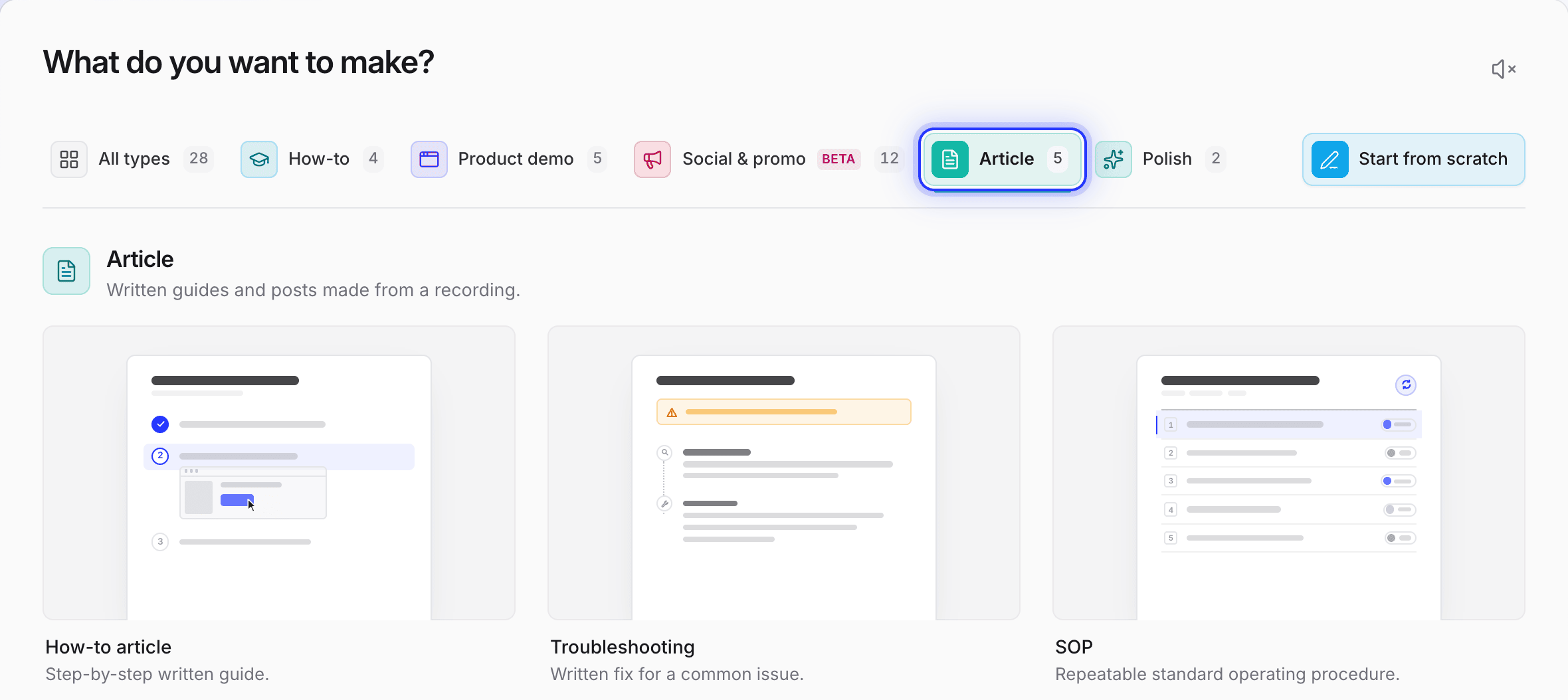
Establece el Tono, la Profundidad (Auto, Breve, Estándar o En profundidad), el color del marcador de captura de pantalla y el idioma, luego haz clic en Generar artículo. Un artículo suele costar entre 5 y 15 créditos. Con una grabación de la aplicación de escritorio o Grabar con IA, Clevera elige un fotograma justo antes de cada clic y dibuja un anillo donde hiciste clic. Para un vídeo subido, la IA lo observa y elige los momentos, sin un marcador de clic.

El artículo dice solo lo que muestra la grabación. Añade cualquier cosa que no pueda mostrar, como un requisito de plan, bajo Añadir instrucciones de IA antes de generar.
Revisa y edita. El artículo se abre en un editor de bloques. Cambia cualquier captura de pantalla por otro fotograma con Capturar desde vídeo, o usa el menú de IA del editor para comprobar un pasaje contra la grabación. Cada versión se guarda, así que puedes comparar o restaurar una anterior.

Añade el vídeo. De la misma grabación, haz un vídeo narrado de instrucciones: Clevera escribe el guion, genera la voz en off de IA, hace zoom en tus clics y añade subtítulos. Ponlo en el artículo con un bloque de Vídeo de Clevera. Cuando editas el vídeo más tarde, cada enlace para compartir, incrustación y página del centro de ayuda que lo muestra reproduce la nueva versión (Clevera llama a esto LiveSync). Los MP4 descargados no cambian.
Aquí hay un vídeo de instrucciones que Clevera hizo a partir de una grabación de un administrador de tienda (la marca es inventada para el ejemplo):
Publica. Pon el artículo en tu centro de ayuda de Clevera (alojado en cada plan, incluido el Gratuito; tu propio dominio desde Starter), descárgalo como PDF, Word, Markdown o HTML, o incrustado. Publicar en Notion, Confluence, GitBook, ReadMe y otras herramientas está en Pro y Custom.
Lo que cuesta. El plan Gratuito te da 100 créditos al mes y grabaciones de hasta 3 minutos, sin tarjeta (solo enlaces para compartir e incrustaciones, sin descarga de MP4). Starter cuesta 29 $ al mes facturado anualmente (36 $ mensuales). Pro añade integraciones de publicación y comienza en 86,80 $ al mes facturado anualmente para 2 creadores (124 $ mensuales). Precios a fecha de 3 de noviembre de 2026; consulta precios. En Pro y Custom, el Piloto automático puede redactar artículos y vídeos actualizados cuando publicas un lanzamiento de GitHub o actualizas tu página de registro de cambios, para que los apruebes.
Donde Clevera no es la opción adecuada: si solo necesitas una guía rápida paso a paso para una tarea de navegador y nunca quieres un vídeo, una herramienta de captura de pasos es más ligera. Clevera no tiene extensión de navegador.
Empieza gratis o lee cómo convertir una grabación en un artículo en el centro de ayuda. Para la visión general del producto, consulta el generador de documentación de IA y grabación de pantalla a vídeo de instrucciones.
Preguntas frecuentes
¿Puede la IA convertir un vídeo en documentación? Sí. Las herramientas de vídeo a documentación como Clevera, Trupeer y el agente de escritura de Document360 leen una grabación y escriben pasos numerados con capturas de pantalla. El borrador lleva minutos; cuenta con 10–30 minutos para comprobar etiquetas, capturas de pantalla y requisitos previos contra el producto.
¿Puedo usar una grabación que ya hice, como un Loom o un MP4? Sí, con todos los métodos excepto Tango, que necesita una captura en vivo. Scribe importa archivos MP4, MOV, WebM y MKV. En Clevera, un vídeo subido no tiene datos de clic, por lo que la IA elige los momentos de captura de pantalla observándolo y no dibuja marcador de clic; las grabaciones de la aplicación de escritorio de Clevera marcan el clic exacto.
¿Cuánto tiempo lleva escribir documentación a mano a partir de una grabación de 10 minutos? Como guía general, calcula medio día: una hora para registrar las acciones, una o dos horas para escribir y capturar pantallas, y una hora para probar y corregir. Una grabación de 10 minutos suele contener dos o tres tareas, por lo que debería convertirse en dos o tres artículos.
¿Funciona esto para aplicaciones de escritorio, no solo para aplicaciones web? Sí, si grabas con un grabador de pantalla de escritorio. Las extensiones de navegador solo capturan el navegador; Scribe y Tango ofrecen captura de escritorio en planes de pago, y la aplicación de escritorio de Clevera graba cualquier aplicación en Mac o Windows.
¿Puedo hacer esto sin subir la grabación a ningún sitio? Sí, a mano. El extractor de fotogramas de vídeo gratuito lee el vídeo en tu navegador, por lo que el archivo nunca sale de tu dispositivo. Las herramientas de IA, incluida Clevera, suben el vídeo para procesarlo.
¿Debo narrar mientras grabo? Narra el porqué. La mayoría de las herramientas de IA utilizan tu narración para explicar cada paso, y una grabación silenciosa produce artículos más pobres. Mantén la naturalidad; no publicarás tu voz a menos que tú lo elijas.
¿Cuál es la diferencia entre la documentación y un vídeo de instrucciones? La documentación está escrita para ser seguida y buscada: pasos, capturas de pantalla, requisitos previos. Un vídeo de instrucciones muestra el flujo una vez, de principio a fin. La mayoría de los centros de ayuda necesitan ambos para sus tareas más frecuentes.