Vídeo de notas de la versión: cómo hacer uno para cada lanzamiento
Convierte cada lanzamiento en un vídeo corto: qué elementos merecen ser grabados, un guion rellenable para lanzamientos con varios elementos, duración según el canal, accesibilidad y cómo mantener sincronizados el registro de cambios y los artículos de ayuda.
 Roozbeh Firoozmand14 min de lectura
Actualizado el 3 de noviembre de 2026
Un vídeo de notas de la versión (también llamado notas de la versión en vídeo) muestra qué ha cambiado en un lanzamiento en lugar de solo listarlo. Para hacer uno, elige los uno o dos elementos que los usuarios realmente notarán, graba cada flujo modificado en el producto real, redacta el guion siguiendo la estructura de problema, acción y resultado, y mantenlo breve: menos de un minuto para un resumen, de 10 a 40 segundos por función. Luego, publícalo junto a la nota escrita y el artículo de ayuda actualizado.
Esta guía te ofrece una regla de triaje para saber qué lanzamientos merecen un vídeo, un guion rellenable para lanzamientos con varios elementos, la duración según el canal y una forma de mantener el vídeo, el registro de cambios y el centro de ayuda sincronizados cuando el siguiente sprint cambie la interfaz de nuevo.
¿Por qué convertir las notas de la versión en un vídeo?
Las notas de la versión describen un cambio; un vídeo muestra dónde está y qué aspecto tiene. Esto es importante porque la mayoría de las funciones lanzadas pasan desapercibidas. El análisis de Pendo de 2019 sobre 615 productos de sus clientes reveló que el 80% de las funciones en el producto promedio se usan poco o nunca.
La gente también dice que prefiere ver antes que leer cuando está aprendiendo sobre un producto. En la encuesta de Wyzowl de 2026, el 63% de los encuestados dijo que preferiría aprender sobre un producto viendo un vídeo corto (una encuesta a proveedores de 266 personas). Breve es la palabra clave: el estudio de espectadores de TechSmith de 2024 descubrió que el 50% de los espectadores prefiere vídeos de 30 segundos o menos para aprender sobre un tema general como un producto, aunque vean vídeos mucho más largos para aprender una habilidad profesional.
Notas de la versión en vídeo o registro de cambios escrito: ¿necesitas ambos?
Sí, para todo lo que los usuarios vayan a notar. El registro de cambios escrito es el archivo: fácil de buscar, completo, rápido de ojear y sencillo para que el equipo de soporte pueda enlazarlo. El vídeo muestra dónde reside el cambio y qué aspecto tiene. Mantén cada elemento en las notas escritas y reserva el vídeo solo para los elementos que lo merezcan. Las correcciones y los pequeños ajustes deben permanecer solo en texto.
¿Qué lanzamientos merecen un vídeo?
No todos los lanzamientos. Un vídeo para una corrección de errores enseña a la gente a saltarse tus vídeos. Evalúa cada elemento del lanzamiento con tres preguntas:
- ¿Lo verán los usuarios? Una nueva pantalla, botón o flujo de trabajo, sí. Una mejora de rendimiento, no.
- ¿Cambia su forma de trabajar? Una nueva forma de realizar una tarea común, sí. Un cambio de nombre, generalmente no.
- ¿El equipo de soporte o ventas recibirá preguntas sobre esto? Si es así, necesita al menos un clip corto.
| Elemento del lanzamiento | Tratamiento de vídeo | Ejemplo |
|---|---|---|
| Función principal (sí a las tres) | Su propio clip, de 20 a 40 segundos, más el puesto principal en el resumen | Vistas guardadas para una tabla de informes |
| Mejora visible (sí a una o dos) | Un "golpe rápido" de 8 a 12 segundos en el resumen | Un filtro añadido a una tabla existente |
| Corrección, ajuste, cambio interno | Una línea en una tarjeta de "También en este lanzamiento", o nada | Exportaciones más rápidas, una corrección de errores |
| Cambio importante o eliminación | Un clip que muestra la nueva ruta, aunque sea pequeña; márcalo como Obsoleto en el registro de cambios | Un ajuste movido a un nuevo menú |
Para conocer el manual de estrategias de lanzamiento por correo electrónico, dentro de la aplicación y en redes sociales, consulta cómo anunciar una nueva función. Esta publicación se centra en el vídeo en sí.
¿Cómo redactar un guion para un lanzamiento con varios elementos?
La mayoría de las guías asumen una función por vídeo. Los lanzamientos de sprint a menudo incluyen varios elementos. Esta estructura de resumen mantiene un lanzamiento con varios elementos por debajo de un minuto:
RELEASE NOTES VIDEO SCRIPT (45–60 s)

[0–5 s] HOOK
"[Product] [version]: [headline benefit]."

[5–30 s] HEADLINE ITEM
Friction: "[Job] used to take [N steps]."
Action:   open [screen], do [action 1],
          then [action 2], in the real UI.
Result:   "[What the user now has]."

[30–45 s] QUICK HITS (8–12 s each, max 3)
"Also new: [item 2]." Show one proof shot.
"And: [item 3]." Same.

[45–52 s] ALSO IN THIS RELEASE
On-screen card: 3–5 one-line fixes.

[52–60 s] NEXT STEP
"Live today for [plans]. Open [screen]
to try it, or read the notes at [URL]."
Tres reglas hacen que el guion funcione:
- Escribe beneficios, no nombres de funciones. "Vistas guardadas" es un nombre de función. "Abre tu informe semanal con un clic" es una razón para verlo.
- Una toma de prueba por elemento. El espectador necesita ver el momento en que el cambio importa, no un tour por la pantalla.
- Di quién lo recibe. Plan, rol o porcentaje de despliegue. Un espectador en el plan equivocado que no puede encontrar la función se convertirá en un ticket de soporte.
¿Cuánto debe durar un vídeo de notas de la versión o registro de cambios?
La duración depende de dónde lo encuentre el espectador. Los especialistas en marketing de Wyzowl señalaron con mayor frecuencia de 30 a 60 segundos como la duración que mejor funciona (51%), y los puntos de referencia de Vidyard de 2025 encontraron que el 65% de los espectadores ve vídeos de negocios de menos de un minuto hasta el final, frente al 20% para vídeos de más de 20 minutos.
| Dónde se reproduce | Duración | Sonido y formato |
|---|---|---|
| Entrada del registro de cambios, uno por función | 10 a 40 segundos | Bucle silenciado, 16:9 |
| "Novedades" en la aplicación | 10 a 20 segundos | Bucle silenciado de la acción clave |
| Correo electrónico de lanzamiento (miniatura con enlace) | 30 a 60 segundos | Sonido activado, subtítulos, 16:9 |
| Publicación en redes sociales | 30 a 45 segundos | Silenciado por defecto, subtítulos incrustados, 9:16 o 1:1 |
| Artículo del centro de ayuda | 1 a 3 minutos | Sonido activado, subtítulos, tutorial completo de la tarea |
Los registros de cambios reales siguen este patrón. El registro de cambios de Linear incrusta un clip por función, de entre 17 y 40 segundos cuando lo revisamos en noviembre de 2026. La nota de la versión 2.32 de Notion (agosto de 2023) utilizó clips silenciosos de 6 a 13 segundos, uno por función. La documentación de Talend de Qlik archiva un vídeo de aspectos destacados del lanzamiento mensual junto a las notas de la versión escritas en el centro de ayuda.
¿Cómo grabar el metraje?
El metraje de pantalla del producto real supera a la animación para los vídeos de lanzamiento, porque el objetivo es mostrar dónde reside el cambio. Lo mismo ocurre con cualquier demostración de producto narrada.
- Graba solo el flujo modificado. Comienza en la pantalla justo antes del cambio, realiza la nueva acción una vez, detente en el resultado. De cinco a cuarenta segundos de metraje son suficientes.
- Usa datos de demostración realistas. Las tablas vacías y "test123" hacen que una función parezca inacabada.
- Graba en la versión de lanzamiento. El metraje de una rama de pruebas que cambió antes del lanzamiento es una razón común por la que un vídeo de lanzamiento es incorrecto el primer día.
- Añade zoom en el clic. El ojo del espectador necesita aterrizar en el nuevo botón en un segundo.
Vale la pena saber cuánto cuesta esto con un proceso tradicional. El manual público de PostHog presupuesta hasta 1,5 semanas para un avance de menos de 30 segundos y hasta 2 semanas para un vídeo de caso de uso de 30 a 90 segundos, y eso es un equipo con un proceso de vídeo definido. La mayoría de los equipos SaaS que lanzan cada sprint no pueden gastar eso por lanzamiento, por lo que la elección de herramientas a continuación es importante.
¿Cómo hacer que el vídeo sea accesible?
- Subtítulos en todo. Subtítulos incrustados para redes sociales, donde el sonido está desactivado; una pista de subtítulos para reproductores que la admitan.
- No transmitas información solo por voz. Si la narración dice "está en la nueva pestaña de Automatizaciones", la pantalla debería mostrar la pestaña.
- Proporciona un equivalente de texto. La nota de la versión escrita y el artículo de ayuda son la transcripción para los lectores que no pueden o no quieren ver el vídeo.
- Los bucles silenciados no deberían necesitar sonido en absoluto. Los clips del registro de cambios y de la aplicación deberían tener sentido sin narración.
¿Cómo mantener el vídeo, el registro de cambios y el artículo de ayuda sincronizados?
Esta es la parte que la mayoría de las guías de vídeo de lanzamiento omiten. Un lanzamiento toca tres lugares: la entrada del registro de cambios, el artículo de ayuda para la tarea modificada y cada vídeo existente que muestra la interfaz antigua. Planifícalos juntos.
- Una grabación, varios resultados. Graba el flujo modificado una vez y, a partir del mismo metraje, corta el clip de la versión, el tutorial del centro de ayuda y las capturas de pantalla para el artículo. Aquí tienes cómo convertir una grabación de pantalla en documentación.
- Actualiza el contenido antiguo en la misma pasada. Si la versión movió un menú, el vídeo de introducción del trimestre pasado también es incorrecto. Revisa cada vídeo y artículo que muestre la pantalla modificada. Nuestra guía sobre cómo mantener la documentación actualizada cubre el triaje, y cómo actualizar automáticamente la documentación en cada versión muestra cómo iniciar esa comprobación desde la propia versión.
- Aloja los vídeos donde una edición actualice todas las copias. Si una etiqueta cambia de nuevo en el próximo sprint, querrás corregir la narración una vez, no volver a subirla a cinco sitios.
- Traduce al final. Aprueba primero el vídeo y el artículo en inglés y, después, traduce ambos.
¿Cómo saber si el vídeo funcionó?
Haz un seguimiento de tres números para cada versión que haya tenido un vídeo:
- Tasa de reproducción en la entrada del registro de cambios y en el mensaje dentro de la aplicación: reproducciones divididas por visualizaciones de la página.
- Primer uso de la función principal en un plazo de 14 días, entre los usuarios que tienen acceso.
- Tickets sobre el cambio en los mismos 14 días. Un vídeo que muestre la nueva ruta debería reducirlos; si no es así, es probable que el vídeo se saltara el paso en el que la gente se queda atascada. Para contar los tickets evitados, consulta cómo medir la tasa de deflexión de tickets.
Cómo hacer un vídeo de notas de la versión en Clevera
Clevera es una plataforma de IA que convierte una grabación de pantalla en un vídeo narrado de instrucciones, un artículo de ayuda paso a paso y una página en tu centro de ayuda alojado, en 74 idiomas. Para una versión, eso significa que una grabación del flujo modificado se convierte en el vídeo, el artículo de actualización del producto y la página del centro de ayuda.
- Graba el flujo modificado. Usa la aplicación de escritorio en Mac, Windows o Linux, o deja que el grabador de pantalla con IA haga clic a través de una aplicación web pública a partir de una instrucción escrita. No necesitas narrar.
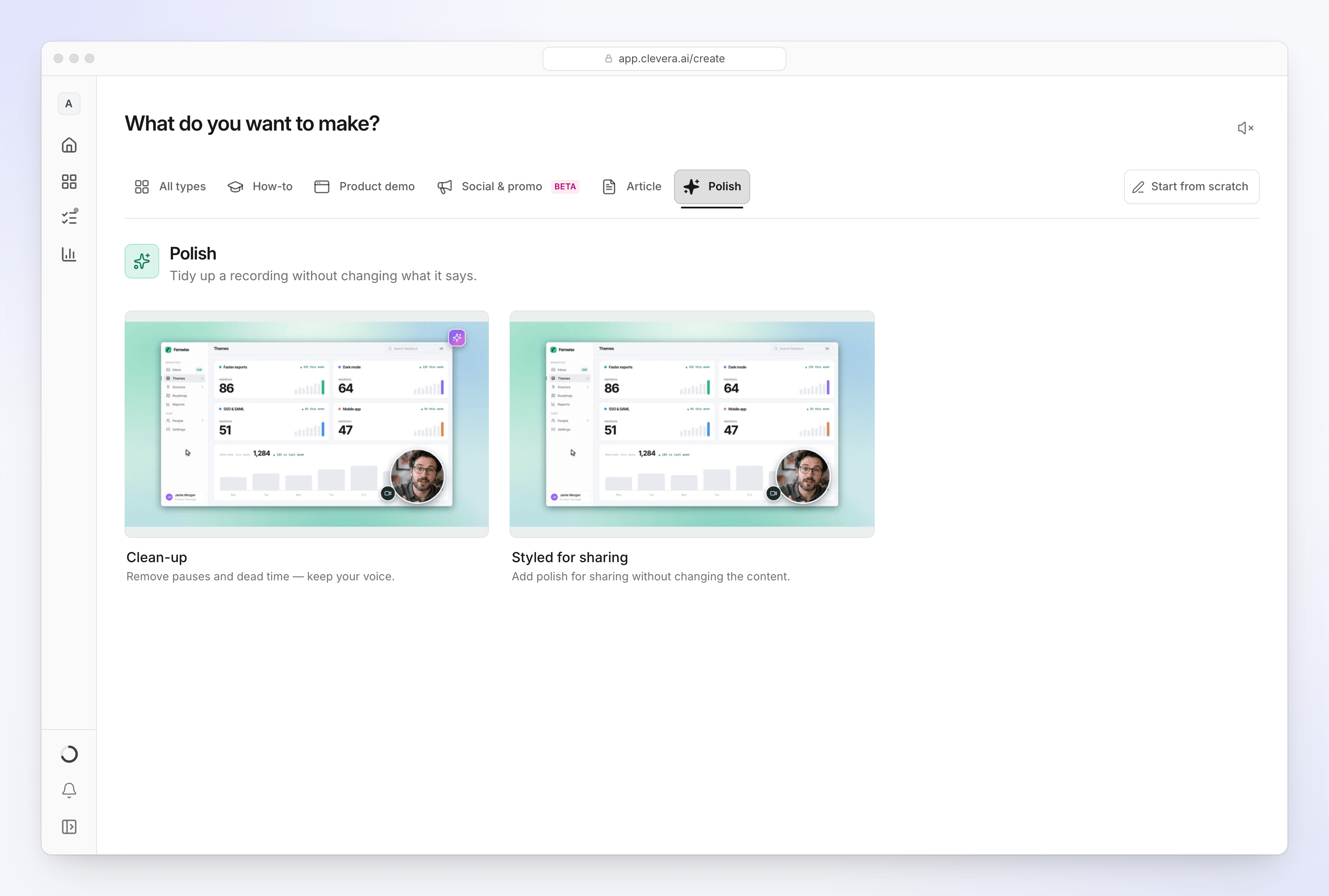
- Haz el vídeo. Para un resumen narrado, crea una Demostración de producto y elige Nueva versión (apunta a entre 30 y 75 segundos, una mejora por parte). Para un bucle de registro de cambios silenciado de 10 a 40 segundos, graba solo la acción modificada y usa Pulir mi metraje → Estilo para compartir, que mantiene tu metraje y no añade voz de IA. Nueva función apunta a entre 1 y 1,5 minutos, así que guárdalo para el correo electrónico de la versión o el centro de ayuda. Clevera escribe el guion a partir de lo que sucede en pantalla, añade una voz en off de IA, acentos de zoom en los momentos clave y subtítulos; edita cualquier línea del guion y la voz se regenerará. En el plan Gratuito, los vídeos pueden durar hasta 3 minutos y los compartes mediante enlace o incrustación; la descarga en MP4 requiere Starter.
- Haz el artículo a partir de la misma grabación. Elige el tipo de artículo Actualización de producto ("Publicar notas como contenido legible"); Clevera lo escribe con capturas de pantalla tomadas de la grabación y resalta dónde hiciste clic. Pon el vídeo en el artículo con un bloque de vídeo de Clevera.
- Publica en el registro de cambios y el centro de ayuda. Cada centro de ayuda de Clevera tiene un registro de cambios con un feed RSS, números de versión y categorías Nuevo, Mejorado y Corregido; programar una entrada para una fecha futura requiere Starter o superior. Vincula la entrada al artículo y al vídeo (el cuerpo del registro de cambios admite texto, imágenes y enlaces). La configuración está en Publicar un registro de cambios en un sitio de documentación.
- Corta la versión social si quieres una. Un clip de Anuncio de función se puede crear a partir de tu URL de registro de cambios o grabación como un clip con diseño de movimiento en 16:9, 9:16 o 1:1 (al menos 30 segundos). Los clips sociales y promocionales son una función Beta en Starter y superior. Clevera no publica en redes sociales por ti.
Cuando la siguiente versión cambia la interfaz de nuevo, LiveSync significa que una corrección de narración o texto en un vídeo publicado aparece en cada enlace compartido, incrustación y página del centro de ayuda de Clevera que lo reproduzca (los MP4 descargados no cambian). El metraje modificado necesita una nueva grabación.
Automatízalo en cada versión
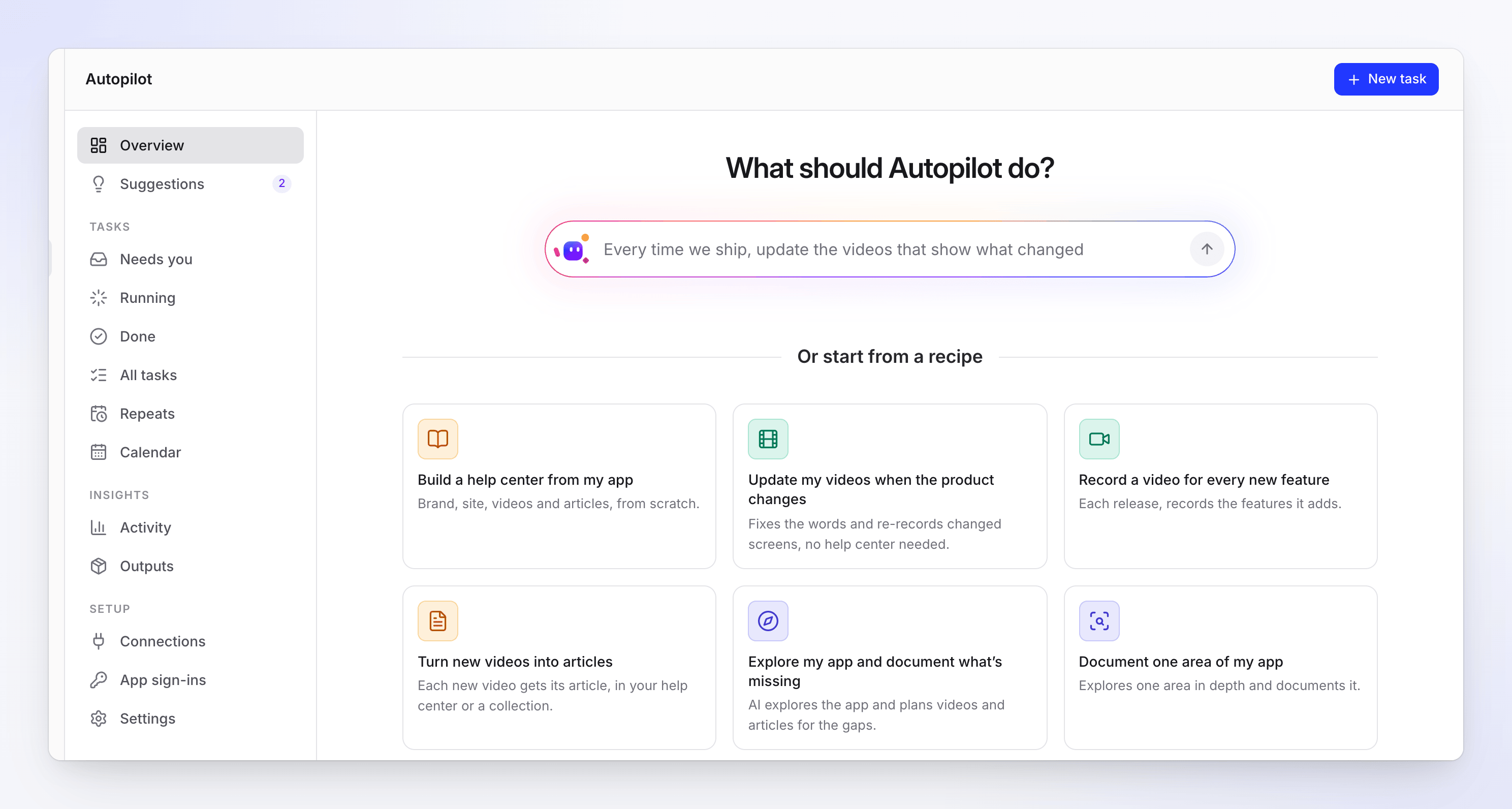
En los planes Pro y Custom, Autopilot puede observar las versiones de un repositorio de GitHub conectado y ejecutar Grabar un vídeo para cada nueva función: por cada versión, propone un nuevo vídeo de instrucciones para cada función que añade la versión, además de correcciones para vídeos existentes que la versión dejó incorrectos. Cada plan espera a que lo revises y hagas clic en Ejecutar; la grabación necesita la dirección de tu aplicación, además de un inicio de sesión si tu aplicación lo requiere. Una ejecución típica cuesta de 10 a 150 créditos. Los detalles están en Actualiza tus vídeos cuando tu producto cambie.
Donde Clevera no encaja: no envía correos electrónicos de versión ni muestra mensajes dentro de la aplicación, así que mantén tu herramienta de mensajería para la entrega. Para el plan de lanzamiento completo a través de correo electrónico, dentro de la aplicación y redes sociales, consulta cómo anunciar una nueva función y cómo hacer un vídeo de lanzamiento de producto.
Empieza gratis y convierte tu próxima versión en un vídeo y un artículo de actualización de producto a partir de una sola grabación. Para más información sobre el formato, consulta el creador de vídeos de lanzamiento.
Preguntas frecuentes
¿Qué es un vídeo de notas de la versión?
Un vídeo corto que muestra los cambios en una versión de software, generalmente de 10 a 60 segundos, construido a partir de grabaciones de pantalla de las funciones nuevas o modificadas. Se publica junto a las notas de la versión escritas, no en lugar de ellas.
¿Cuánto debería durar un vídeo de actualización de producto?
Menos de un minuto para un resumen de varios elementos, y de 10 a 40 segundos para un clip sobre una sola función. Pon tutoriales más largos de una tarea modificada en el centro de ayuda, donde la gente viene a aprender en lugar de a hojear.
¿Puede la IA convertir las notas de la versión en un vídeo?
La IA puede escribir el guion a partir de las notas de la versión y construir un clip de gráficos en movimiento a partir de una página de registro de cambios. Para mostrar la interfaz real, todavía necesitas metraje de la nueva interfaz, grabado por ti o por un grabador de IA que haga clic a través de tu aplicación. Clevera puede hacer ambas cosas, y su Autopilot puede proponer un vídeo para cada nueva función en una versión (Pro y Custom).
¿Debería cada versión tener un vídeo?
No. Dale un clip a los cambios que los usuarios verán y usarán de forma diferente, pon las mejoras visibles más pequeñas en un resumen y deja las correcciones para las notas escritas.
¿Cómo evito que los vídeos de la versión queden obsoletos?
Mantén cada clip en una sola función, graba en la compilación de la versión y aloja los vídeos donde una edición actualice cada incrustación. Cuando una versión posterior cambie la misma pantalla, vuelve a grabar solo ese clip y actualiza el artículo de ayuda en la misma pasada.

