Cómo hacer un vídeo de lanzamiento de producto
Cómo hacer un vídeo de lanzamiento de producto para un lanzamiento SaaS: los 5 vídeos que necesita un lanzamiento, un cronograma de publicación de T-14 a T+7, estructuras de guion y especificaciones por canal.
 Roozbeh Firoozmand15 min de lectura

La mayoría de los lanzamientos SaaS tienen un solo vídeo, terminado la noche anterior y editado una vez para todos los canales. Esa es la razón principal por la que los vídeos de lanzamiento no funcionan: una demo de 90 segundos es el recurso equivocado para un feed de LinkedIn silenciado 10 días antes, y un teaser de 15 segundos es el recurso equivocado para un visitante de Product Hunt que quiere ver cómo funciona el producto.
Esta guía trata sobre cómo hacer un vídeo de lanzamiento de producto como un conjunto de 5 vídeos cortos con diferentes funciones, publicados según un cronograma. Obtendrás el conjunto, un cronograma de T-14 a T+7, una estructura de guion para cada vídeo con un ejemplo práctico, las especificaciones que importan por canal y una lista de verificación copiable al final.
Los 5 vídeos que necesita un lanzamiento SaaS
Cada vídeo responde a una pregunta diferente para un espectador diferente. Escribe esa pregunta antes de escribir cualquier guion.
| Vídeo | Pregunta del espectador | Duración | ¿Muestra el producto? |
|---|---|---|---|
| Teaser de misterio | "¿Qué está pasando?" | 6–15 s | No. Solo pistas |
| Próximamente | "¿Qué es y cuándo?" | 10–20 s | En parte. Un vistazo, más la fecha |
| Teaser de lanzamiento | "¿Ya está activo? ¿A dónde voy?" | 15–30 s | Sí, aspectos destacados rápidos |
| Anuncio de función | "¿Qué hay de nuevo y por qué debería importarme?" | 20–45 s | Sí, la función específica |
| Demo de producto | "¿Cómo funciona en la práctica?" | 60–120 s | Sí, el flujo de trabajo completo |
Los 3 primeros generan atención hasta el día del lanzamiento. El anuncio de función se dirige a los usuarios existentes. La demo es lo que la gente ve cuando está decidiendo, por lo que vive en tu galería de Product Hunt, página de destino y seguimientos de ventas.
Los lanzamientos más pequeños no necesitan los 5. Una función enviada a clientes existentes generalmente solo necesita el anuncio de la función y la demo. Guarda el teaser de misterio para lanzamientos con un nuevo nombre de producto, un nuevo nivel de precios o cualquier cosa que pondrías en Product Hunt.
Un cronograma de vídeo de lanzamiento de T-14 a T+7
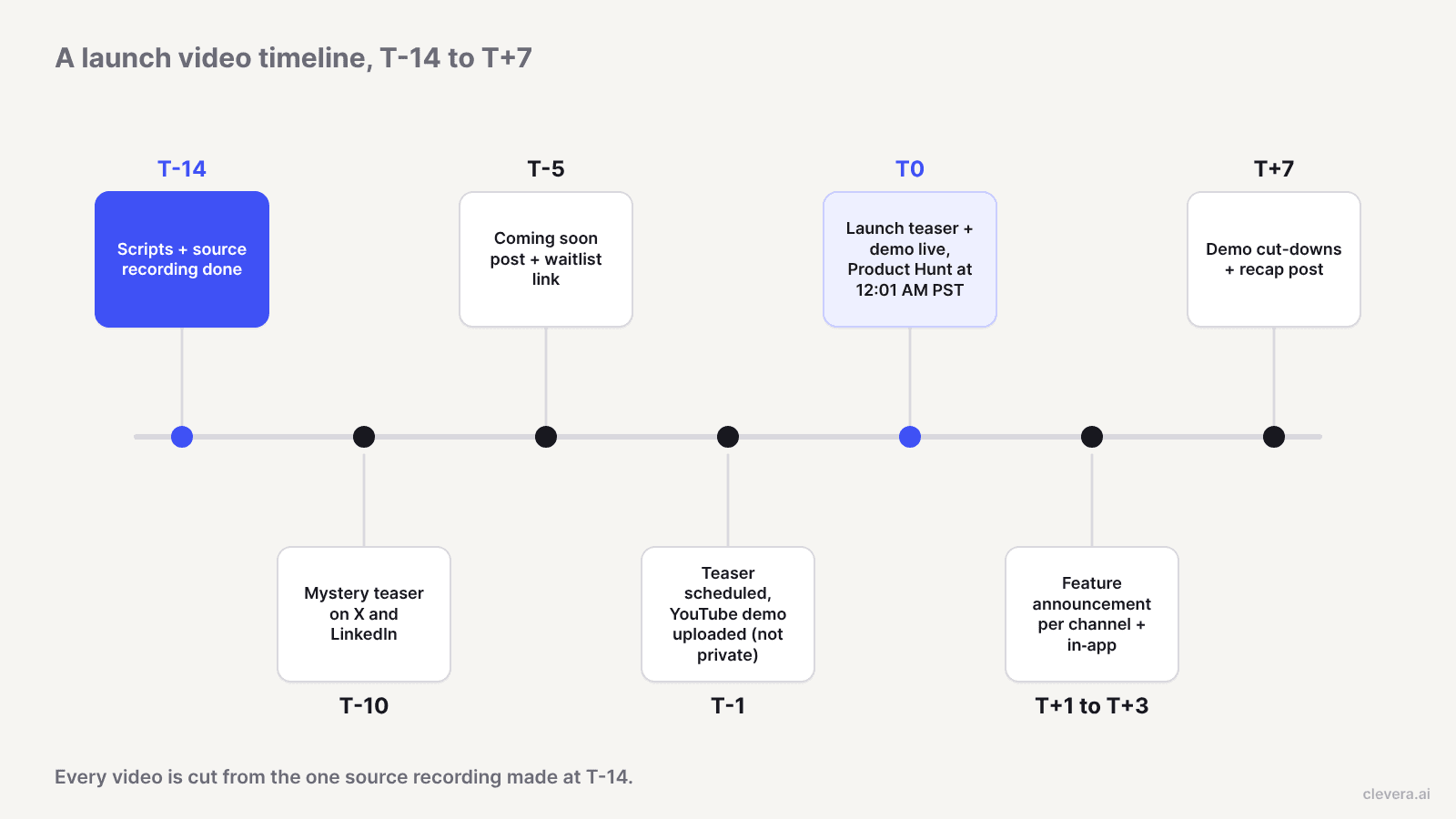
T es el día del lanzamiento. Las fechas asumen un lanzamiento de tamaño mediano con una lista de espera pública o una publicación en Product Hunt.
- T-14: bloquea el material fuente. Termina los guiones y graba el producto una vez, de principio a fin, con datos similares a los de producción. Cada vídeo posterior se corta de esto. Si la interfaz cambia después de T-14, vuelve a grabar las pantallas afectadas ahora, no en T-1.
- T-10: publica el teaser de misterio. Una publicación en X y LinkedIn desde la cuenta del fundador o de la empresa. Sin nombre de producto, sin enlace.
- T-5: publica el vídeo de "próximamente" con la fecha y un enlace a la lista de espera o "avísame". Este es el primer vídeo con una llamada a la acción.
- T-1: programa todo. Sube la demo a YouTube y comprueba que no esté configurada como privada: la guía de publicación de Product Hunt dice que solo funcionan los enlaces de YouTube para vídeos de galería, y solo URLs completas. Pon en cola el teaser de lanzamiento para cada canal.
- T0: lanzamiento. Los días de Product Hunt comienzan a las 12:01 AM PST. Publica el teaser de lanzamiento en todas partes, con la demo en tu galería de Product Hunt, página de destino y publicación de blog de lanzamiento.
- T+1 a T+3: anuncios de funciones. Un clip por función principal, espaciado con un día de diferencia, más la versión en la aplicación para usuarios existentes.
- T+7: recortes y resumen. Recorta la demo en 2 o 3 clips de una sola función para pruebas pagadas y seguimiento de ventas, y publica un resumen con lo que se envió. Si también publicas notas de la versión, las herramientas en nuestra comparativa de generadores de changelog con IA cubren el lado escrito.
Estructuras de guion para cada vídeo de lanzamiento
La columna vertebral para los 5 es gancho, problema, revelación, prueba, llamada a la acción. Lo que cambia es cuánto de cada uno recibe un vídeo. Un teaser es casi todo gancho; una demo es mayormente prueba.
Para hacerlo concreto, aquí hay un ejemplo práctico para un producto hipotético. Ledgerline es una aplicación de facturación inventada para agencias, que lanza una función llamada Auto-match que empareja los pagos bancarios entrantes con facturas abiertas. No es una empresa o cliente real; está aquí solo para mostrar los guiones.
Teaser de misterio
Estructura: 1 gancho visual, 1 línea de tensión, una fecha o símbolo. Sin producto, sin nombre de función.
Ejemplo (Ledgerline, hipotético). Escena 1: una hoja de cálculo con 214 filas resaltadas en rojo. Texto en pantalla: "Sin igual." Escena 2: las filas se vuelven verdes una por una, luego corte a negro. Texto: "10.21."
Mantenlo por debajo de 15 segundos y haz que funcione sin sonido.
Próximamente
Estructura: problema en una línea, una revelación parcial, la fecha, una llamada a la acción.
Ejemplo. "Conciliar pagos con facturas les toma a nuestros usuarios 3 horas al mes." Plano rápido del botón Auto-match, panel de resultados desenfocado. "Auto-match. 21 de octubre. Únete a la lista de espera."
El número de "3 horas" tiene que provenir de tus propios datos. Si no tienes uno, describe la tarea en su lugar ("Cada viernes, alguien reconcilia los pagos a mano") en lugar de inventar una estadística.
Teaser de lanzamiento
Estructura: gancho, 3 tomas rápidas del producto, "ya disponible", a dónde ir.
Ejemplo. "Tu feed bancario, conciliado con tus facturas." Plano 1: los pagos fluyen. Plano 2: Auto-match los empareja. Plano 3: 1 excepción marcada para revisión. "Disponible hoy en Product Hunt."
Pon el destino en los últimos 3 segundos y en el texto de la publicación.
Anuncio de función
Estructura: para quién es, el antes, el después, cómo activarlo, llamada a la acción.
Ejemplo. "Para agencias en Ledgerline Pro." Antes: un líder financiero copia IDs de pago entre 2 pestañas. Después: Auto-match lo hace al sincronizar. "Actívalo en Ajustes, luego en Pagos. Disponible para todos los espacios de trabajo Pro."
Este es el vídeo que termina en tu changelog y en el modal de la aplicación, por lo que el paso de "cómo activarlo" importa más que el pulido.
Demo de producto
Estructura: configuración de 1 línea, el flujo de trabajo en 3 o 4 tiempos, un momento de prueba, llamada a la acción. Narra resultados, no clics.
Ejemplo. Configuración: "Es fin de mes y hay 40 facturas abiertas." Tiempo 1: conecta el feed bancario. Tiempo 2: Auto-match empareja 37 pagos. Tiempo 3: revisa las 3 que no pudo emparejar y por qué. Prueba: el informe de cuentas por cobrar se actualiza. CTA: "Prueba Auto-match con los pagos del mes pasado."
El momento de prueba es el que la mayoría de las demos omiten: muestra un resultado que le importe a alguien fuera del equipo de producto. Para más información sobre narración y ritmo, consulta cómo crear demos de producto narradas con IA.
Formatos y duraciones por canal
Los límites de la plataforma son generosos. La restricción es la atención, por lo que la duración correcta suele estar muy por debajo del máximo.
| Canal | Mejor video | Relación de aspecto | Lo que permite la plataforma |
|---|---|---|---|
| Product Hunt | Demo de producto | 16:9 | Solo enlaces de YouTube, no pueden ser privados (Product Hunt) |
| LinkedIn (orgánico) | Teasers, anuncio de función | 1:1 o 9:16 en feed, 16:9 para demos | 3 s a 15 min, hasta 5 GB (Ayuda de LinkedIn) |
| LinkedIn (anuncios) | Teaser de lanzamiento, anuncio de función | 16:9, 1:1, 4:5 o 9:16 | 3 s a 30 min; LinkedIn recomienda 15–30 s (Especificaciones de anuncios de LinkedIn) |
| X | Teaser de misterio, teaser de lanzamiento | 1:1 para teasers, 16:9 si publicas la demo | Hasta 140 s sin Premium (Ayuda de X) |
| YouTube | Demo de producto (larga), teasers (Shorts) | 16:9 larga; Shorts deben ser cuadrados o verticales | Shorts hasta 3 min (Ayuda de YouTube) |
| En la app | Anuncio de función | Ajustar a tu modal, usualmente 16:9 | Tu propio reproductor; mantenlo bajo 45 s |
Algunos detalles de esas páginas que cambian cómo planificas:
- Los anuncios de LinkedIn de menos de 30 segundos se repiten hasta alcanzar los 30 segundos de reproducción, según la página de especificaciones de anuncios de LinkedIn. Un teaser de 10 segundos se reproduce 3 veces, así que el fotograma final debe conectar limpiamente con el inicio.
- Los YouTube Shorts de más de 1 minuto con cualquier reclamo de derechos de autor se bloquean globalmente. Si tu teaser de lanzamiento dura más de 60 segundos como Short, usa música libre de derechos.
- Más de 140 segundos en X requiere Premium. Tu demo de 2 minutos cabe; una de 3 minutos no en una cuenta estándar. Publica el teaser de forma nativa y enlaza la demo.
Quema los subtítulos en cada video para el feed. La mayoría de la gente hace scroll con el sonido desactivado, y los videos de misterio y de "próximamente" deberían tener sentido sin audio alguno.
Cómo hacer tus videos de lanzamiento en Clevera

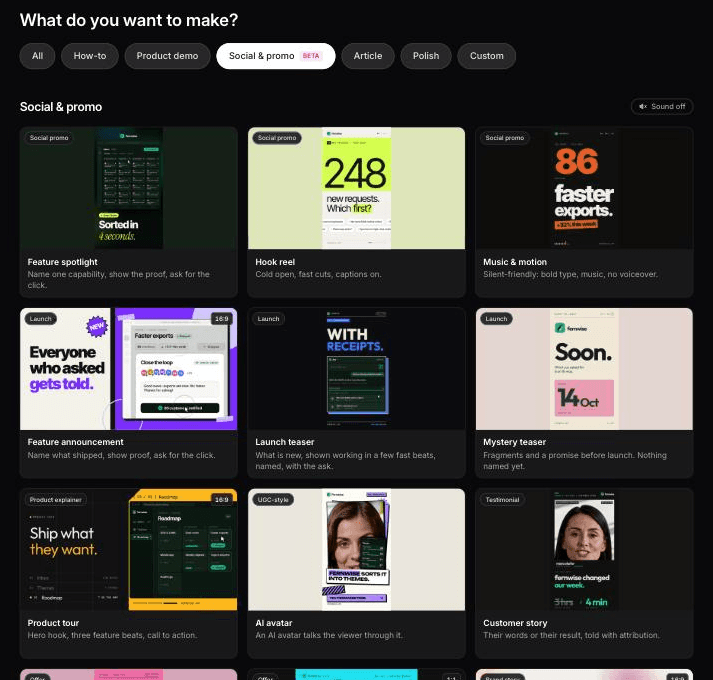

Clevera convierte una grabación, un enlace, un PDF o un brief corto en videos de producto. Una fuente puede convertirse en los 5 videos de lanzamiento como elementos separados e independientes para editar.
1. Empieza con lo que tienes.
- Una grabación. Graba el recorrido T-14 con la aplicación de escritorio o sube un video existente. Si la función está en una aplicación web pública y no quieres grabarla tú mismo, el grabador con IA puede capturarla en un navegador en la nube a partir de una instrucción escrita. Es de solo lectura por defecto, y puedes tomar el control del navegador a mitad de la grabación.
- Una URL. Pega tu página de destino o de cambios y Clevera extraerá datos del producto, capturas de pantalla y tu logotipo.
- Un resumen. Para videos sociales y promocionales, unas pocas frases son suficientes. Esto es útil para el teaser de misterio, donde de todos modos no quieres imágenes del producto.
2. Elige un tipo por video. En Social y promo, los tipos de Lanzamiento cubren 3 de los primeros 4 videos: teaser de misterio, teaser de lanzamiento y anuncio de función. Para el clip de "próximamente", usa el tipo de teaser de lanzamiento y pon la fecha y el enlace a la lista de espera en el brief. Para el recorrido narrado, usa el tipo de Demo de producto y elige el subtipo de nueva función o lanzamiento de producto. La demo obtiene un guion y voz en off escritos por IA, y omite el metraje de bajo valor en lugar de narrar cada clic.
3. Añade los datos una vez. Pon la fecha de lanzamiento, el nombre de la función, a quién va dirigido y la llamada a la acción en el prompt. Si un tipo necesita un dato que no proporcionaste, Clevera lo pedirá antes de generar, lo cual es mejor que un teaser con una fecha inventada.
4. Elige la relación de aspecto para el canal. Los clips sociales y promocionales vienen en 9:16, 4:5, 1:1 y 16:9, además de otros tamaños, desde el menú de Formato. Cada tipo tiene uno por defecto, como 9:16 para el teaser de lanzamiento y 16:9 para el anuncio de función. Usa la tabla de arriba: 1:1 o 9:16 para feeds, 16:9 para la demo en YouTube y Product Hunt.
5. Edita por prompt, luego a mano. Los clips sociales se abren en un editor de clips con un asistente de IA: escribe "haz la fecha más grande y mantén el último fotograma por 2 segundos" y hará ese cambio específico. El historial de revisiones te permite comparar versiones y restaurar una. La demo se abre en el editor de línea de tiempo, donde puedes reescribir la narración, añadir tarjetas de título y ajustar zooms.
6. Exporta y localiza. Exporta un MP4 por canal, y traduce a cualquiera de los 74 idiomas si lanzas en más de un mercado.
Algunas limitaciones honestas. Los clips sociales y promocionales están disponibles desde el plan Starter en adelante, no en el plan Free, y aún están en fase Beta. Starter cuesta $29/mes facturado anualmente (precios), mientras que el plan Free incluye videos estilizados ilimitados (videos de hasta 3 minutos, compartidos mediante enlace o incrustación; las descargas en MP4 vienen con Starter y Pro). Clevera no grabará a tu fundador ante la cámara ni filmará material de archivo de acción real; si tu concepto de lanzamiento es una historia filmada, seguirás necesitando un equipo de cámara, y Clevera encaja los clips del producto alrededor de ella. El grabador con IA funciona en sitios web y aplicaciones web públicas, no en software de escritorio, y los grabadores móviles aún no están disponibles, por lo que para el lanzamiento de una aplicación móvil, sube tu propia grabación de pantalla o graba un iPhone o iPad a través de USB con la aplicación para Mac. Y si la interfaz cambia después de grabar, las ediciones en la narración y el texto se actualizan en las incrustaciones en vivo, pero el metraje en sí requiere una nueva grabación.
Para ver cómo los equipos de marketing de producto ejecutan esto en cada lanzamiento, no solo en los grandes, mira Clevera para marketing de producto.
Hicimos 2 de los 5 para nuestro propio lanzamiento: 99 y 140 créditos
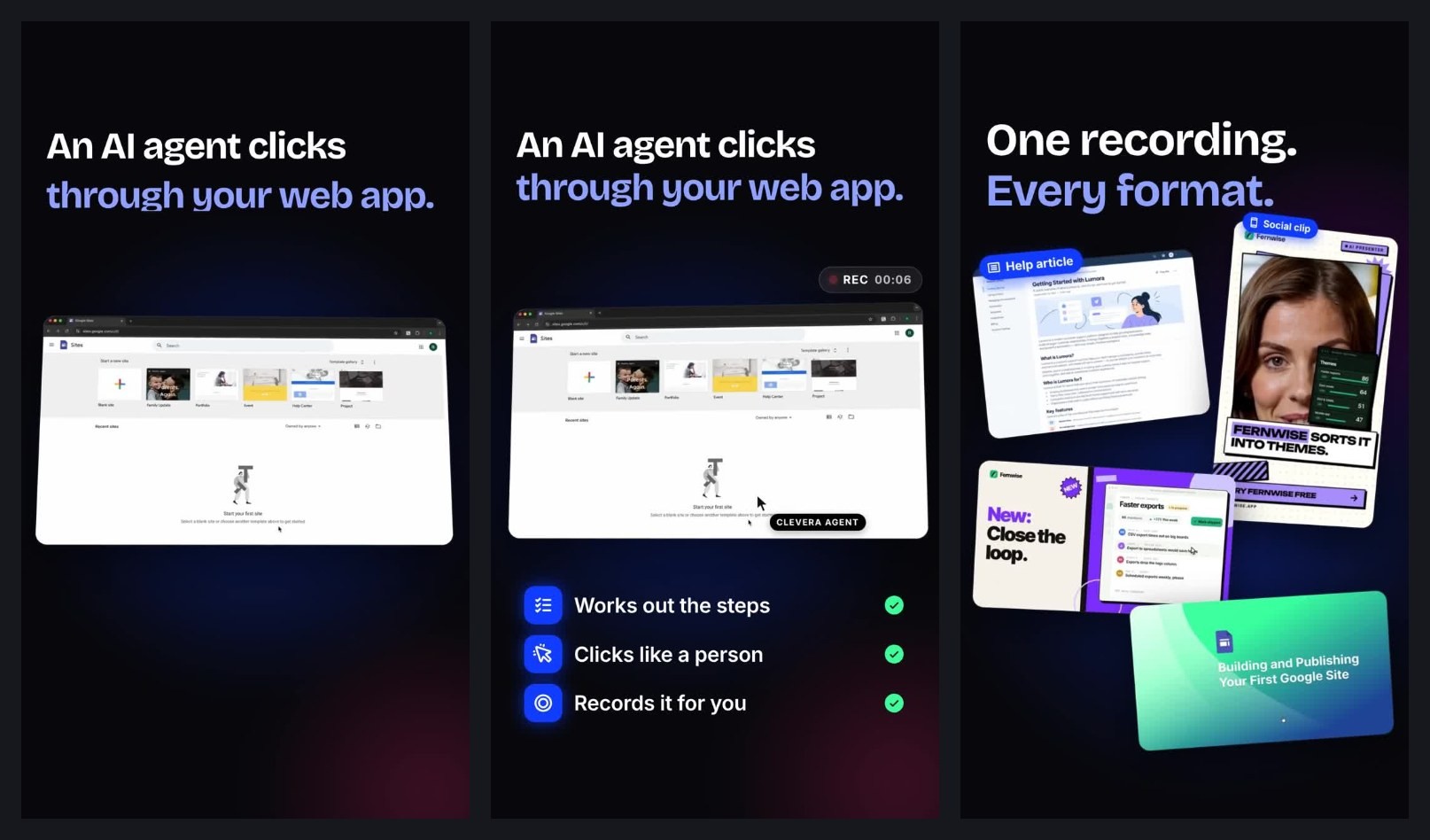
En octubre de 2026 hicimos un teaser de lanzamiento y un anuncio de función para el grabador de IA de Clevera. Ambos comenzaron desde la página de inicio de clevera.ai, añadidos una vez a través de "Investigar un sitio web", más un brief de una línea.
El teaser de lanzamiento mantuvo los valores por defecto de su tipo: 9:16, 35 segundos y sin voz. Tomó unos 7 minutos y 99 créditos. Los fotogramas son fuertes y funcionan en silencio: "Un agente de IA hace clic a través de tu app web." sobre una grabación con un temporizador REC, luego "Una grabación. Todos los formatos."
El anuncio de función se ejecutó en 16:9 y 60 segundos, con voz en off y subtítulos. Tomó unos 11 minutos, con 3 trabajos generándose a la vez, y 140 créditos, la mayor cantidad de cualquier clip que hicimos ese día. Su tarjeta de título, "Grabación de app IA" con una insignia de NUEVO, fue un titular más nítido que el de nuestro brief.
Lo que arreglaríamos antes de publicar: ambos clips reutilizaron un ejemplo no relacionado de Google Sites de nuestro showreel donde debería estar el metraje del grabador de IA. Puedes verlo en los fotogramas de arriba. Cambia ese clip en el editor. Ambos también duraron más que las longitudes en la tabla de arriba, porque mantuvimos los valores por defecto. Establece la longitud en el menú de Formato antes de generar; el ajuste preestablecido más corto que vimos fue de unos 35 segundos.
Desglose del lanzamiento: qué sale mal más a menudo
Estos 3 errores son comunes, y cada uno es barato de arreglar antes del día T-1.
- Los primeros 3 segundos son un logo. La propia guía de anuncios de LinkedIn recomienda poner el contenido más importante en los primeros 10 segundos. Una revelación de logo de 3 segundos gasta el 30% de esa ventana en nada.
- La llamada a la acción solo se menciona verbalmente. Si el video está en silencio, no existe. Pon el destino en pantalla y en el texto de la publicación.
- El video de Product Hunt es privado, está acortado o no está en YouTube. Los tres rompen el video de la galería en la mañana del lanzamiento. Comprueba el enlace desde un navegador sin sesión iniciada en T-1.
Si estás evaluando un tour interactivo frente a un video para el espacio de demostración, demo interactiva vs. video de producto cubre cuándo gana cada uno.
Lista de verificación para videos de lanzamiento
LAUNCH VIDEO CHECKLIST (T = launch day)

T-14
[ ] Launch date, feature names, audience and CTA written in 1 doc
[ ] Scripts drafted for: mystery teaser, coming soon, launch teaser, feature announcement, product demo
[ ] Product recorded end to end on production-like data
[ ] Any numbers in scripts come from your own data (or are cut)

T-10
[ ] Mystery teaser posted on X and LinkedIn (6-15 s, works on mute)

T-5
[ ] Coming soon posted with date + waitlist link (10-20 s)
[ ] Captions burned in on all feed videos

T-1
[ ] Demo uploaded to YouTube, NOT private, full URL copied
[ ] Product Hunt gallery video link tested logged out
[ ] Launch teaser scheduled for each channel in the right ratio (1:1 or 9:16 feeds, 16:9 YouTube/Product Hunt)
[ ] X versions under 140 s; LinkedIn ads 15-30 s

T0
[ ] Launch teaser live on every channel, destination on screen + in copy
[ ] Demo embedded on landing page and launch blog post

T+1 to T+3
[ ] 1 feature announcement per headline feature, a day apart
[ ] In-app version live for existing users (under 45 s)

T+7
[ ] Demo cut into 2-3 single-feature clips for ads and sales
[ ] Recap post with what shipped
[ ] Re-record any screens the UI changed since T-14
El conjunto de videos es la parte fácil de planificar y la difícil de terminar, porque el trabajo llega en las últimas 2 semanas cuando todo lo demás está en movimiento. Graba una vez en T-14 y corta todo desde esa fuente, y tendrás 5 videos a tiempo en lugar de 1 en la noche del lanzamiento. Crea tus videos de lanzamiento con Clevera →

