Cómo anunciar una nueva funcionalidad: un manual
Cómo anunciar una nueva funcionalidad para que los clientes la usen: clasifica el lanzamiento, adapta el vídeo, la publicación, el correo electrónico y los recursos integrados, y mide la adopción después.
 Roozbeh Firoozmand13 min de lectura

La mayoría de los anuncios de funcionalidades pasan desapercibidos: se abre el correo y, 30 días después, el uso sigue igual. Este manual explica cómo anunciar una nueva funcionalidad para que la gente la adopte: clasifica el lanzamiento, crea solo los recursos que merece ese nivel, copia las plantillas de abajo y comprueba la adopción en el día 7 y el día 30.
El análisis de Pendo de 2019 sobre 615 suscripciones reveló que el 80% de las funcionalidades en el producto promedio rara vez o nunca se usan. Parte de esto se debe a funcionalidades deficientes. Gran parte se debe a buenas funcionalidades que nadie vio en acción.
Por qué los anuncios de funcionalidades no impulsan la adopción
Dos problemas aparecen una y otra vez.
Sin elementos visuales. "Ahora puedes editar etiquetas de forma masiva desde la vista de tabla" pide al lector que imagine una interfaz que nunca ha visto. La mayoría no lo hará. Un clip de 40 segundos del cursor seleccionando 12 filas y cambiando su etiqueta en una sola acción responde a "dónde está y qué aspecto tiene" antes de que nadie haga clic.
Sin "por qué es importante". El texto de lanzamiento escrito por el equipo que creó la funcionalidad describe la funcionalidad. A los clientes les importa el trabajo que les ahorra. "Edición masiva de etiquetas" es el nombre de una funcionalidad. "Reetiqueta una importación completa en un solo paso en lugar de 50 clics" es una razón para probarla.
Un tercer problema, más silencioso: todos los lanzamientos reciben el mismo trato. Cuando una corrección de errores recibe una ventana emergente, los usuarios aprenden a descartarlas, y el siguiente gran lanzamiento también se descarta.
Paso 1: clasifica el lanzamiento antes de escribir nada
Decide la categoría primero, porque esta determina la lista de recursos. La guía de Produktly sugiere clasificar los lanzamientos en mayores, menores y correcciones de errores, pero se queda ahí. Esto es lo que recibe cada categoría.
| Categoría | Qué califica | Vídeo de anuncio | Publicación de actualización | Correo electrónico | Mensaje integrado | Clip para redes |
|---|---|---|---|---|---|---|
| Mayor | Nuevo flujo de trabajo, nueva área de producto, relevante para precios o algo que ventas promocionará | Sí, 45 a 90 segundos | Sí, publicación completa | Sí, envío dedicado | Modal o banner, segmentado | Sí, 2 a 3 cortes |
| Menor | Mejora de un flujo de trabajo existente que cambia la forma en que trabaja la gente | Opcional, 20 a 40 segundos | Sí, sección corta | Incluir en resumen mensual | Información sobre herramientas en la página relevante | Un clip, opcional |
| Corrección | Corrección de errores, rendimiento, pequeños retoques | No | Solo línea en el registro de cambios | No | No | No |
Dos reglas mantienen la honestidad de las categorías. Si el equipo de soporte recibirá preguntas al respecto, es al menos menor. Si ventas lo incluiría en una presentación, es mayor.
Paso 2: crea el conjunto de recursos para la categoría
Un anuncio de lanzamiento para un lanzamiento importante tiene 5 recursos, cada uno con una función diferente. No pegues el mismo párrafo en todos ellos.
- Vídeo de anuncio. Muestra la funcionalidad en funcionamiento. Todo lo demás enlaza a él.
- Artículo de actualización del producto. La página canónica: qué cambió, quién lo obtiene, cómo usarlo, límites. Esto es lo que enlaza el soporte y lo que indexan los motores de búsqueda y las IA.
- Correo electrónico. Llega a las personas que no han iniciado sesión esta semana. Su único trabajo es conseguir el clic.
- Mensaje integrado. Llega a las personas que han iniciado sesión, idealmente en la página donde vive la funcionalidad. Intercom recomienda segmentar el mensaje a la URL de la página relevante y establecer una fecha de finalización, porque una funcionalidad solo es nueva una vez.
- Clip para redes sociales. Llega a clientes potenciales y usuarios inactivos. Vertical o cuadrado, legible sin sonido.
Plantillas de anuncios de funcionalidades que puedes copiar
Reemplaza los corchetes. Mantén la línea de beneficios idéntica en los 5 recursos para que el mensaje sea coherente.
Guion del vídeo de anuncio (45 a 60 segundos)
[0-5s] Problem in one line: "[Job] used to take [N steps / N minutes]."
[5-10s] Name it: "Now there's [feature name]."
[10-40s] Show it: open [page], do [action 1], [action 2], show [result]. One take, real data, no menu tours.
[40-50s] Who gets it: "Live today on [plans] / for [roles]."
[50-60s] One call to action: "Open [page] and try it on [object]."
Artículo de actualización del producto
Title: [Benefit in plain words], not [Feature name]
Intro (2 sentences): What you can do now that you couldn't before. Who has access.
[Embed: announcement video]
How to use it: 3 to 6 numbered steps, one screenshot each.
What's different: before vs after, in one short table.
Limits: what it doesn't do yet, and the workaround.
FAQ: the 3 questions support expects.
Link: help article for the full reference.
Correo electrónico
Subject: [Benefit], now in [Product]
Preview text: [Feature name] is live for [plans].

[Name],

[one sentence: the old pain]. [Feature name] fixes that: [one sentence: the new result].

[Video thumbnail linking to the post]

Try it: [button: "Open [page]"]
Mensaje integrado
Headline (max 8 words): [Benefit]
Body (max 25 words): [What it does] on this page. [Where to click].
Media: 10 to 15 second loop of the action
Buttons: [Try it] / [Watch the 1-min video]
Targeting: users on [page URL] with access on [plan]; stop after [14] days
Pie de foto para clip de redes sociales
Hook (first line): [Old pain in 8 words or fewer]
Line 2: [Feature name] does it in [N clicks / N seconds].
Line 3: Live now for [audience].
[Link to post]
On-screen text: the hook, the result, the product name. No paragraph overlays.
Cómo hacer el vídeo y la publicación desde una grabación en Clevera
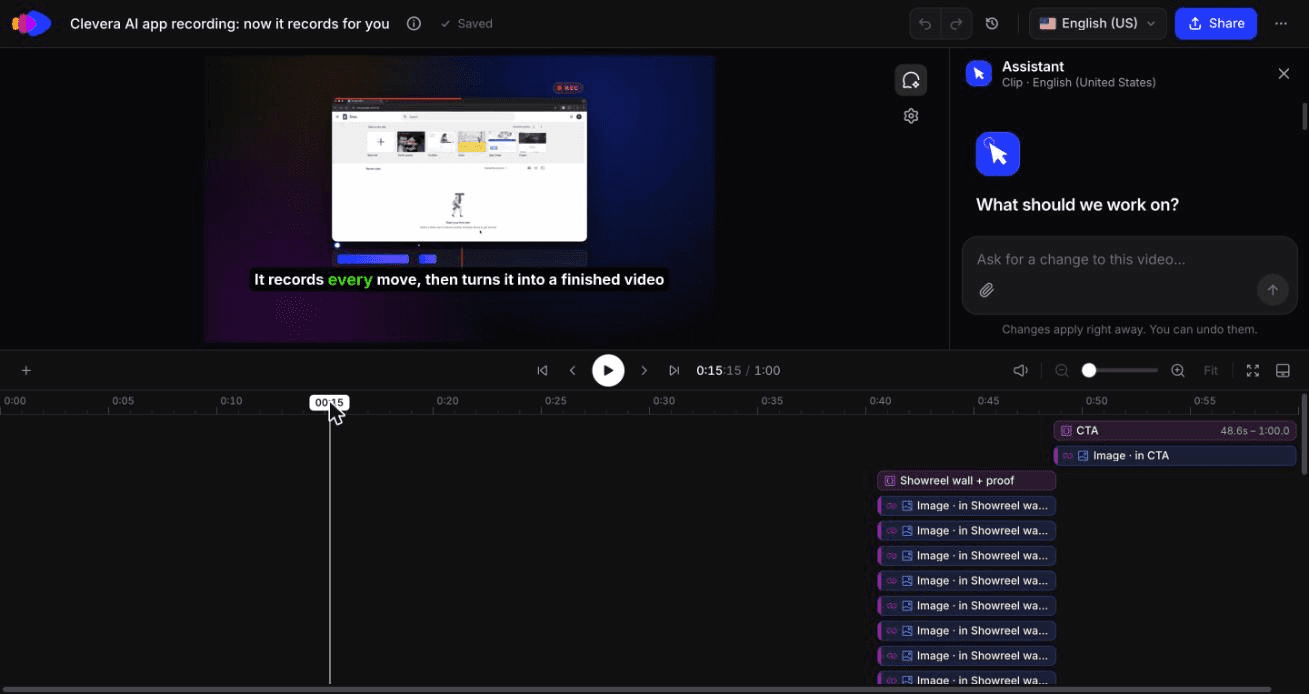
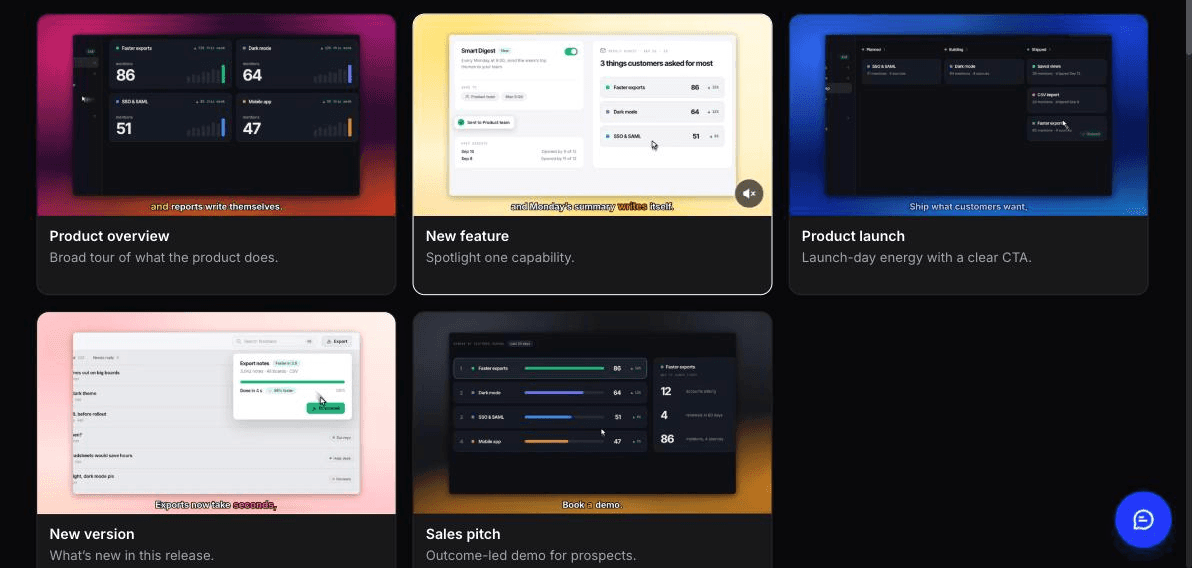
El vídeo es la parte lenta. Clevera te ofrece 2 puntos de partida.
Ruta A: a partir de una grabación. Graba el nuevo flujo de trabajo una vez con la aplicación de escritorio, o deja que el grabador de IA lo capture en un navegador en la nube a partir de una instrucción escrita ("abre Informes, selecciona 12 filas, edita sus etiquetas en bloque"). El grabador de IA funciona en sitios web públicos y aplicaciones web, no en software de escritorio o intranets, y es de solo lectura a menos que le permitas crear o editar elementos, por lo que para una acción de escritura como la edición en bloque, deberás conceder ese permiso o grabarlo tú mismo.
A partir de esa grabación, crea elementos de contenido separados:
- Una demo de producto con el tipo nueva funcionalidad. La IA de Clevera selecciona los momentos de mayor valor, escribe el guion y añade la voz en off, para que no tengas que narrar mientras grabas.
- Un artículo con el tipo actualización de producto. Un agente redactor lo redacta a partir de la misma grabación y selecciona capturas de pantalla con subtítulos para cada paso.
Ruta B: desde la URL del registro de cambios. Abre social y promoción, elige el tipo anuncio de funcionalidad y pega la URL de tu entrada de registro de cambios o página de lanzamiento. Clevera lee la página, extrae los datos del producto, las capturas de pantalla y el logotipo, y crea un clip corto de gráficos en movimiento con voz en off y música. Añade la grabación o imágenes para escenas más específicas. Edita con el asistente de IA del editor de clips ("acorta la introducción a 3 segundos") y haz un corte 9:16 para redes sociales y un corte 16:9 para la publicación.
La Ruta B te da el clip de anuncio, no el artículo de actualización del producto. Los artículos de Clevera provienen de una grabación, así que para un lanzamiento importante usa ambas rutas: el clip de la URL para correo electrónico y redes sociales, la grabación para la demostración y la publicación. Para un lanzamiento con varios vídeos, consulta cómo hacer un vídeo de lanzamiento de producto.
Inserta la demo en el artículo de actualización del producto y enlaza el artículo desde el correo electrónico y el mensaje en la aplicación. Las inserciones de Clevera están activas: corrige una palabra en la narración después del lanzamiento y cada inserción se actualizará sin necesidad de un nuevo enlace. Esto cubre la narración, el texto y la voz, no el metraje, así que si la interfaz de usuario cambia antes del lanzamiento, graba de nuevo. La traducción a 74 idiomas se hace con un solo clic.
Una nota sobre costes: los clips de anuncio de funcionalidades forman parte de social y promo: los clips de social y promo se incluyen en el plan Starter en adelante, no en el plan Free, y aún están en fase Beta. La demo, el artículo y el tutorial están disponibles en el plan Free, con vídeos de hasta 3 minutos. Consulta los precios para ver los créditos. Para saber cómo los equipos de marketing de producto gestionan esto en cada lanzamiento, consulta Clevera para marketing de producto.
Donde Clevera no es la opción adecuada. Clevera no envía correos electrónicos ni muestra mensajes en la aplicación. Todavía necesitas tu herramienta de mensajería (Intercom, Pendo, Appcues o similar) para la segmentación y la entrega. Y no convertirá las solicitudes de extracción (pull requests) en un CHANGELOG.md. Para esa tarea, consulta nuestra comparativa de generadores de changelog con IA.
Anunciamos nuestra propia función de esta manera: 140 créditos, 1 intercambio necesario
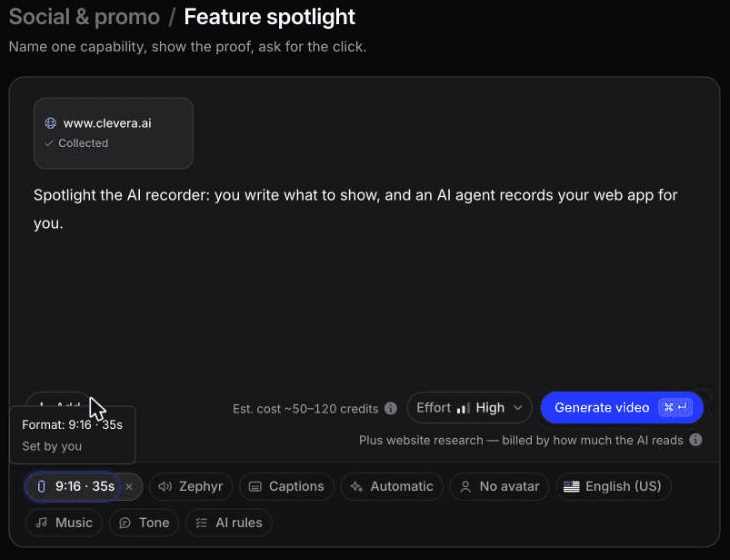
En octubre de 2026 usamos la Ruta B para anunciar la grabadora de IA de Clevera. Añadimos la página de inicio de clevera.ai a través de "Investigar un sitio web", lo que llevó unos 3 minutos y 4 créditos la primera vez. Después de eso, la investigación quedó guardada en "Investigación previa" y la reutilizamos para clips posteriores sin coste de investigación adicional.
Nuestro resumen fue de una línea: "Anunciar: Clevera ahora puede grabar tu aplicación web por ti con IA". El anuncio de la función salió en 1:00 en 16:9, con voz en off y subtítulos, después de unos 11 minutos y 140 créditos. Su titular, "Grabación de aplicaciones con IA" con una insignia de NUEVO, fue mejor que la redacción de nuestro resumen.
De la misma investigación también hicimos un destacado de función de 9:16 de 35 segundos. Llevó unos 7 minutos y 96 créditos, incluyendo 1 edición del asistente de IA.
Hubo que corregir una cosa en ambos clips. La escena destinada a mostrar una grabación utilizaba un ejemplo irrelevante de Google Sites de nuestro showreel en lugar del metraje de la grabadora de IA. Intercambia ese clip en el editor antes de publicar y comprueba cada escena que se supone que debe mostrar la nueva función, porque mostrarla es todo el trabajo del vídeo.
¿Cuál es la mejor herramienta de IA para convertir notas de lanzamiento en un vídeo de actualización de producto?
- Tus notas de lanzamiento son una página de changelog pública y quieres un clip de anuncio corto: utiliza una herramienta que lea la URL y cree el vídeo a partir de ella. El tipo de anuncio de función de Clevera hace esto: pega la URL del changelog, obtén un clip de gráficos en movimiento con voz en 9:16, 1:1 o 16:9 que utilice tus propias capturas de pantalla y logotipo.
- Quieres un vídeo de actualización de producto que muestre la interfaz de usuario real: el texto de las notas de lanzamiento por sí solo no puede mostrar tu interfaz. Necesitas metraje. Graba el nuevo flujo una vez (o haz que la grabadora de IA lo haga), luego genera una demo narrada de la nueva función y el artículo de actualización del producto a partir de esa grabación.
- Tus notas de lanzamiento viven en git y quieres que se reescriban para los clientes: ese es el trabajo de un generador de changelog primero, y luego de una herramienta de vídeo. Nuestra comparativa de generadores de changelog cubre el lado de git.
Para la mayoría de los equipos SaaS, la respuesta honesta es ambas: el clip de URL para el alcance, la demo grabada para la adopción, porque la gente adopta lo que ha visto funcionar en su propio producto.
Paso 3: cronometra el lanzamiento
El día del lanzamiento es una secuencia, no un solo envío.
- Día 0, mañana: publica el artículo de actualización de producto con el vídeo incrustado. Todo enlaza aquí.
- Día 0: activa el mensaje en la aplicación para los usuarios con acceso, en la página de la funcionalidad.
- Día 1: envía el correo electrónico. Intercom sugiere omitir a los usuarios contactados en los últimos 3 días y a los que se registraron en los últimos 30, para que los nuevos usuarios permanezcan en el proceso de incorporación.
- Días 1 a 5: publica los cortes para redes sociales.
- Día 14: desactiva el mensaje en la aplicación.
Los lanzamientos menores omiten los pasos 3 y 4 y entran en el resumen mensual.
Paso 4: mide la adopción, no las aperturas
Las tasas de apertura te dicen que el correo electrónico funcionó. No te dicen que la función funcionó. Haz un seguimiento de 4 números para cada lanzamiento mayor y menor, en el día 7 y el día 30.
| Métrica | Definición | Qué te dice |
|---|---|---|
| Alcance | Usuarios con acceso que vieron cualquier activo (vista en la app, clic en email, reproducción de vídeo) ÷ usuarios con acceso | ¿Se vio el anuncio? |
| Primer uso | Usuarios que usaron la función al menos una vez ÷ usuarios con acceso | ¿Verlo llevó a probarlo? |
| Uso repetido | Usuarios que lo usaron 3+ veces para el día 30 ÷ usuarios que lo usaron una vez | ¿Se quedó? |
| Tiempo hasta el primer uso | Días medianos desde el lanzamiento hasta el primer uso | ¿Qué tan rápido aterrizó el mensaje? |
Antes del lanzamiento, dispara un evento de producto para la acción clave de la función y establécelo como el objetivo del mensaje en la aplicación, para que veas qué destinatarios pasaron a usarla. Añade etiquetas UTM a los enlaces de correo electrónico y redes sociales para dividir el primer uso por canal.
Comprueba también el visionado del vídeo en las analíticas de Clevera. Si los espectadores abandonan antes de la sección "muéstralo", corta la introducción y vuelve a publicar.
Un alcance alto con un primer uso bajo significa que la función es difícil de encontrar. Soluciona eso con orientación dentro del producto, no con otro anuncio. Nuestra publicación sobre demos interactivas vs vídeos de producto cubre cuándo un clic supera a un vídeo.
Lista de verificación: cómo anunciar una nueva función
- Nivel elegido: mayor, menor o corrección
- Una línea de beneficio, utilizada palabra por palabra en todos los activos
- Evento de producto para la acción clave activo antes del lanzamiento
- El vídeo muestra la funcionalidad funcionando en la interfaz real, menos de 90 segundos
- Artículo de actualización de producto publicado con el vídeo incrustado, límites indicados
- Mensaje en la aplicación dirigido a la página de la funcionalidad, fecha de finalización establecida
- El correo electrónico excluye contactos recientes y nuevos registros, los enlaces llevan UTMs
- Cortes para redes sociales en 9:16 y 1:1, legibles sin sonido
- Soporte tiene el enlace al artículo y las 3 preguntas esperadas
- Revisión de adopción del día 7 y día 30 en el calendario
La forma más rápida de aumentar la adopción de una función es mostrar la función funcionando el día que se lanza. Convierte tu próximo lanzamiento en un vídeo y ponlo en la parte superior de la publicación.

