Software de recorridos de producto
Muestra tu producto dondequiera que miren los compradores
Graba tu producto una vez o deja que la IA haga clic por ti. Clevera lo convierte en un recorrido narrado, una demo de producto para clientes potenciales y clips cortos para LinkedIn y Reels.
Grabación de pantalla
Grabador con IA
Enlace a sitio web
Subida de video
PDF o presentación
Con la confianza de equipos de producto de todo el mundo










Una demo que vende
el resultado.
Las demos de producto hablan de lo que tu producto hace por el comprador, nunca clic a clic. Clevera recorta el metraje, mantiene los zooms cortos y añade un gancho, una tarjeta antes de cada función, la promesa y un botón de llamada a la acción con tu logo.
Elige un tipo de demo
Un producto.
Tres formas de mostrarlo.
Un recorrido para usuarios, una demo para clientes potenciales y un clip para el feed. Crea cada uno a partir de la misma grabación, cada uno con el estilo que su audiencia necesita.
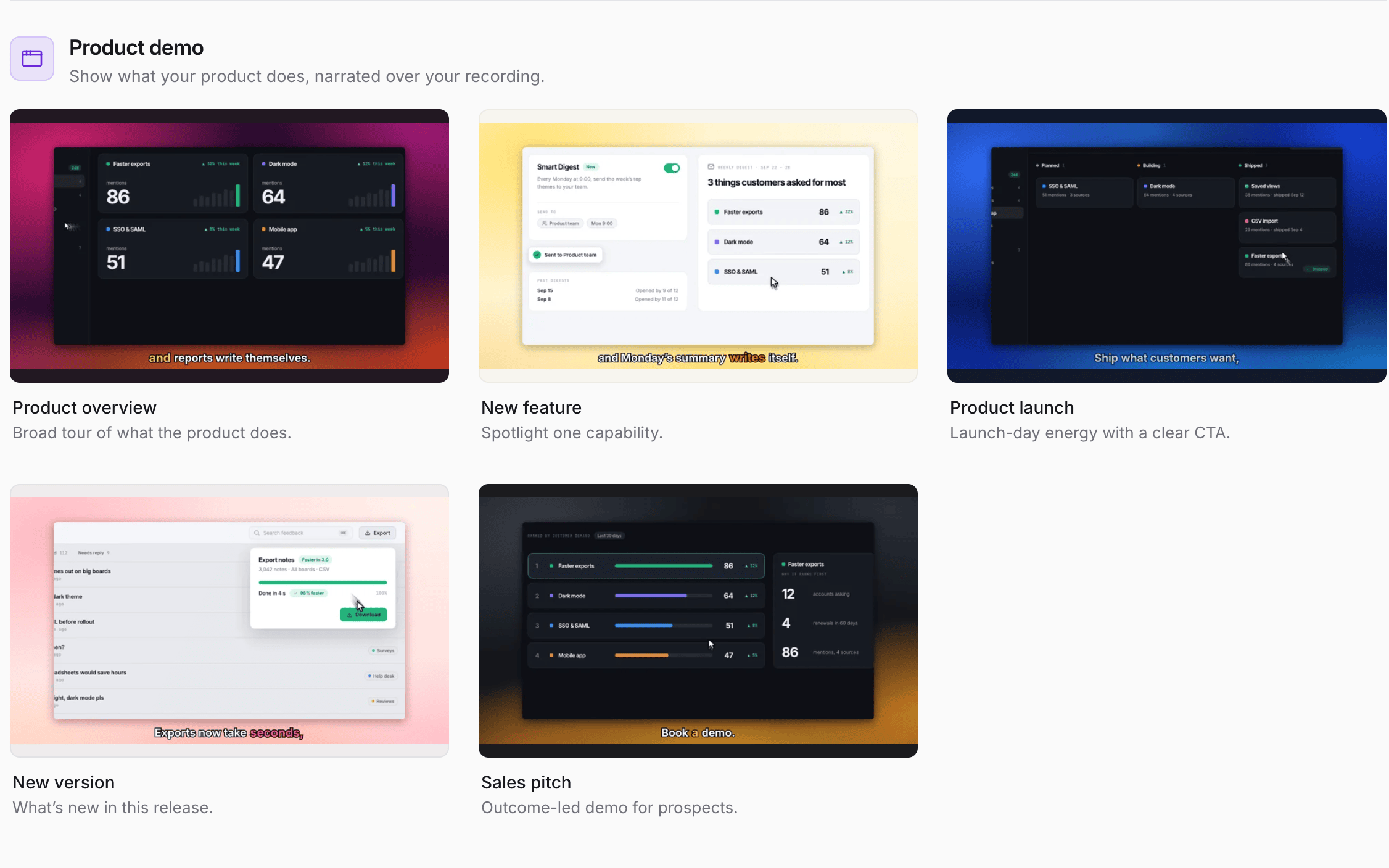
Demo de producto
Para clientes potenciales. Una descripción general, una nueva función, un lanzamiento o un discurso de ventas, narrado por lo que hace por ellos.
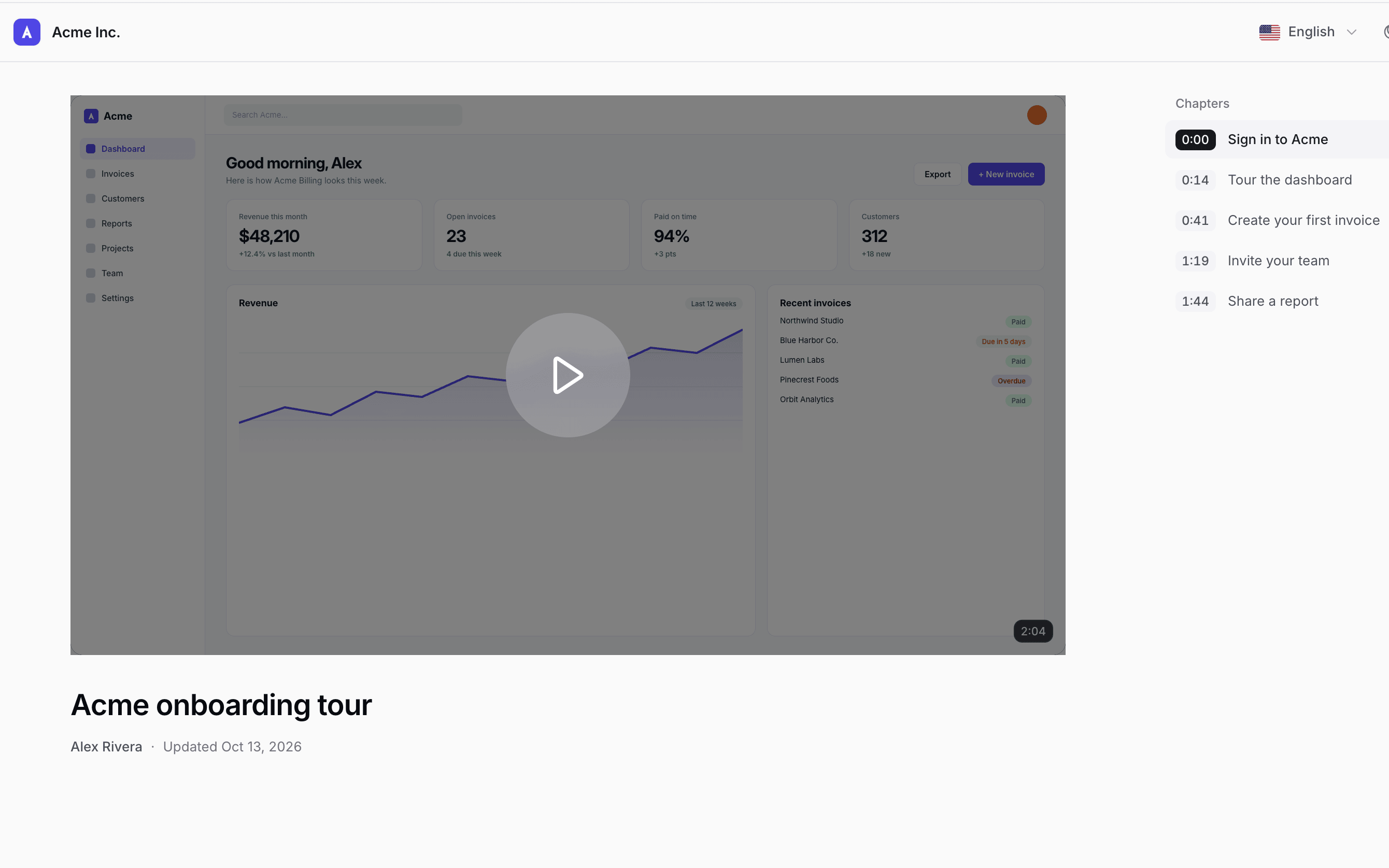
Video de recorrido
Para nuevos usuarios. Un tour narrado con capítulos y zooms en cada clic, en una página para compartir que pueden ver en su idioma.
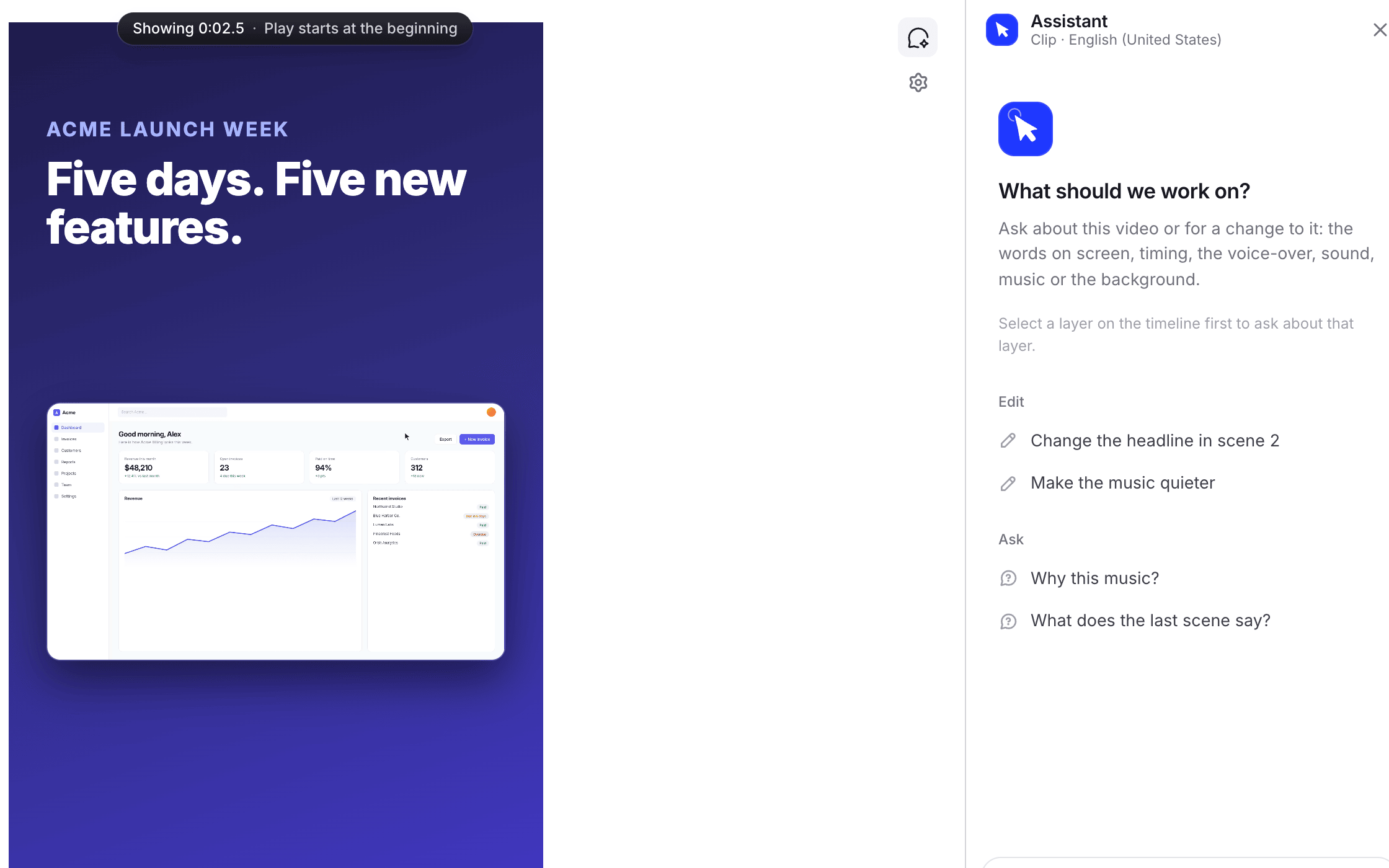
Clip social
Para el feed. Clips cortos con diseño de movimiento para LinkedIn, Reels y la semana de lanzamiento. En Starter y superior.
¿Enseñas una tarea paso a paso en su lugar? Mira videos instructivos a partir de grabaciones de pantalla y el creador de tutoriales con IA.
¿Sin tiempo para grabar?
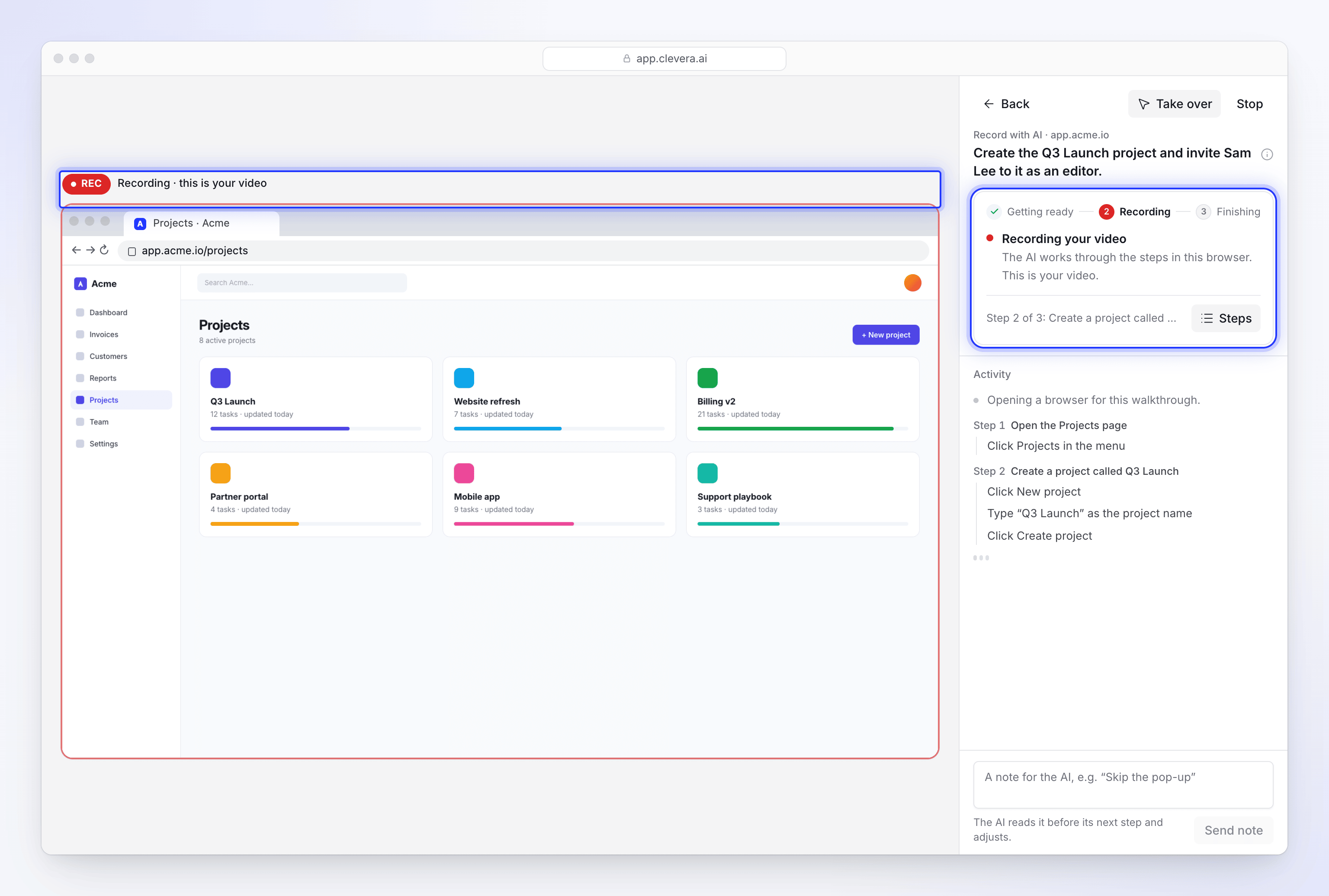
Deja que la IA tome el control.
Escribe los pasos en palabras sencillas y dale una página de inicio. La IA abre tu aplicación web en un navegador en la nube y hace clic mientras observas. Toma el control en cualquier momento y luego devuélveselo.
Dale un inicio de sesión solo para esta grabación o escribe la contraseña tú mismo.
Solo observa a menos que permitas cambios.
Funciona en páginas https públicas. Para aplicaciones de escritorio y herramientas de intranet, graba con la aplicación de escritorio gratuita.
Recórtalo para LinkedIn
y Reels.
Los clips sociales son escritos y dirigidos por IA como diseño de movimiento, con voz en off, música y efectos de sonido. Empieza desde el enlace de tu sitio web, tu metraje, imágenes o un breve resumen. En Starter y superior, en beta.
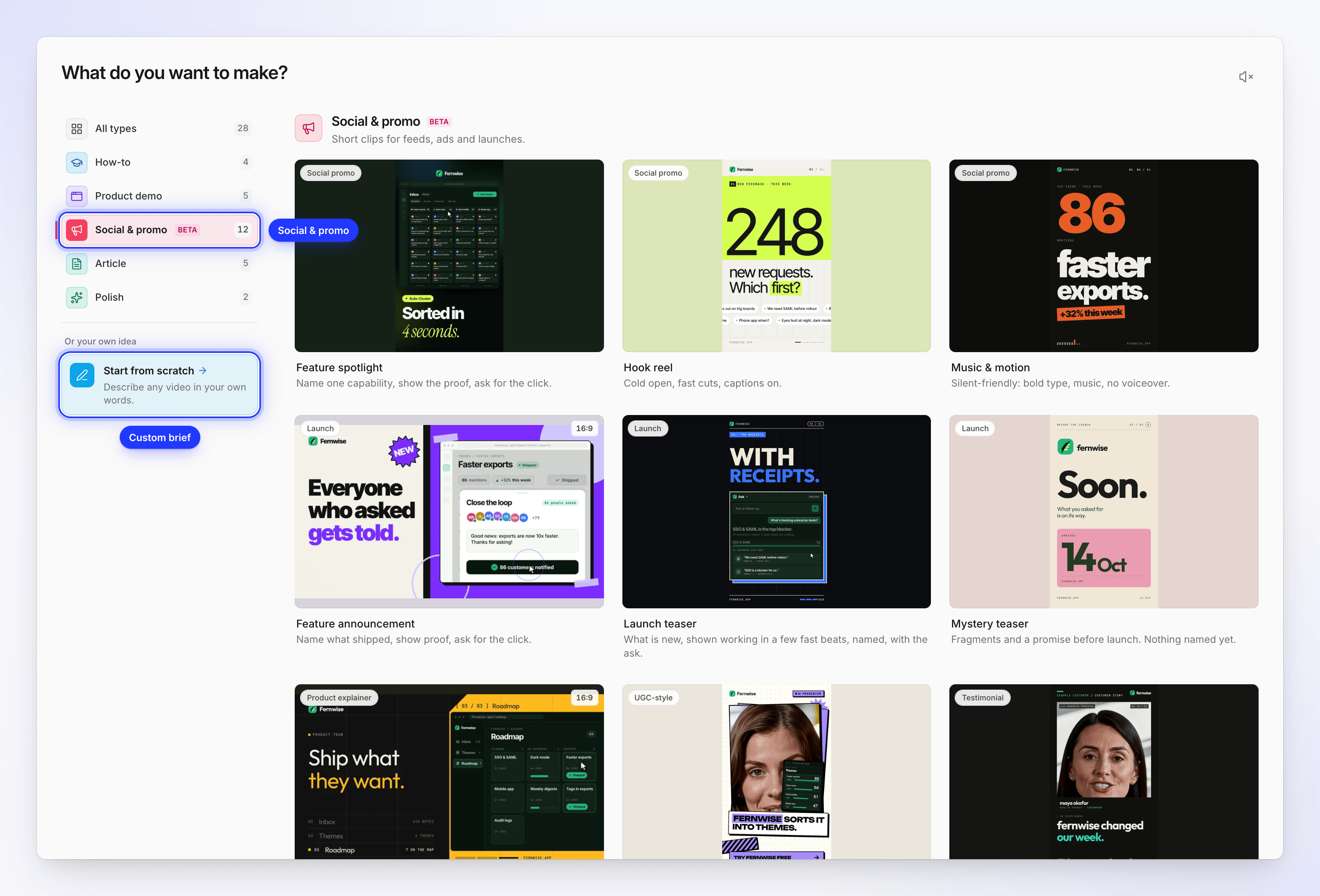
Un tipo para cada lanzamiento
Destacado de funciones, teaser de lanzamiento, anuncio de funciones, tour de producto, reel de gancho, historia de cliente y más.
La forma de cada feed
9:16, 4:5, 1:1 o 16:9, y tamaños personalizados. De unos 35 segundos a 2 minutos de duración.
Con tu marca desde tu enlace
Pega tu sitio web y la IA leerá hasta 5 páginas para obtener datos, capturas de pantalla, tu logo y colores.
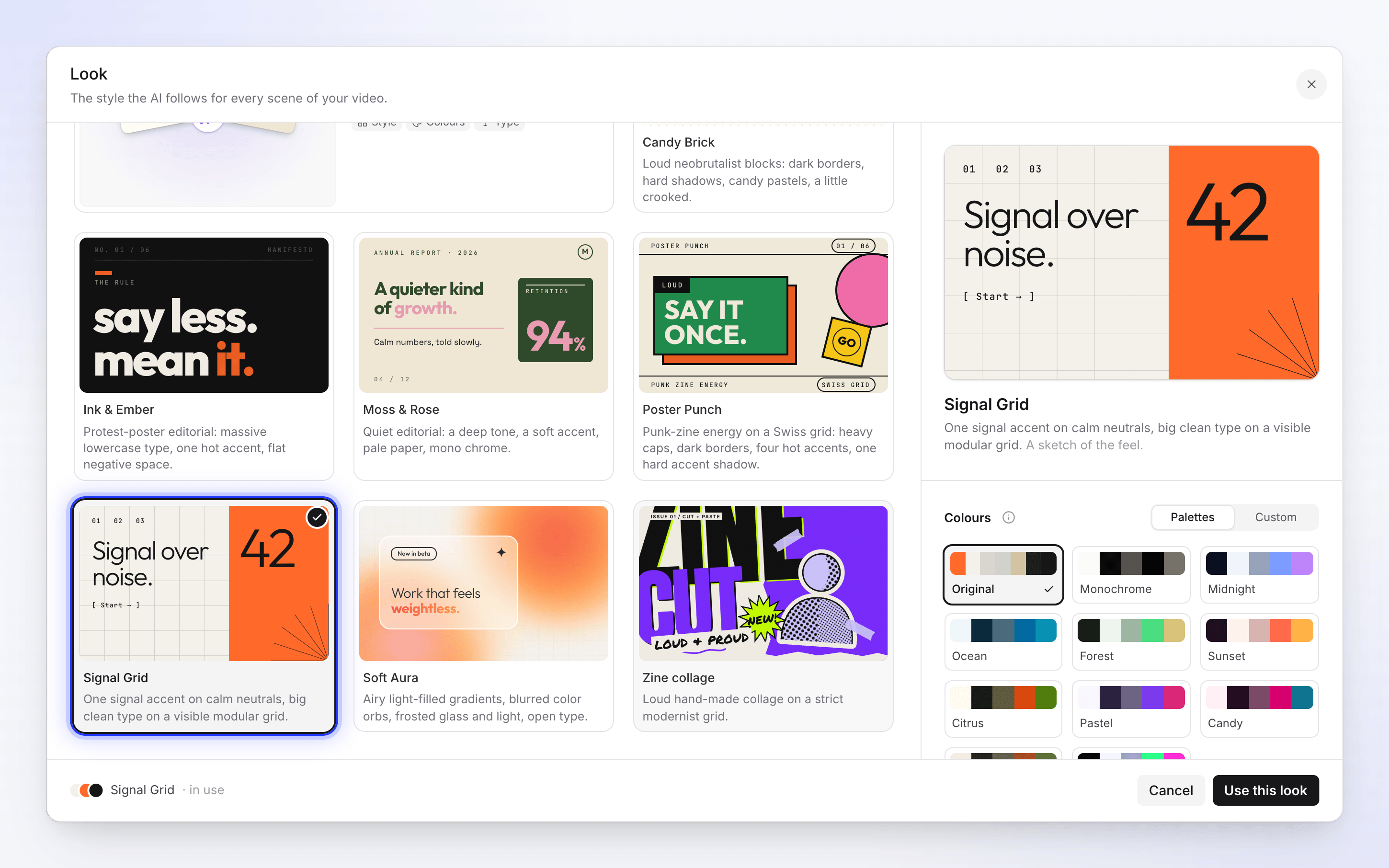
19 estilos
Claro u oscuro, en los colores de tu marca, una de las 10 paletas o hasta 5 colores propios.
Envíalo donde
esté el comprador.
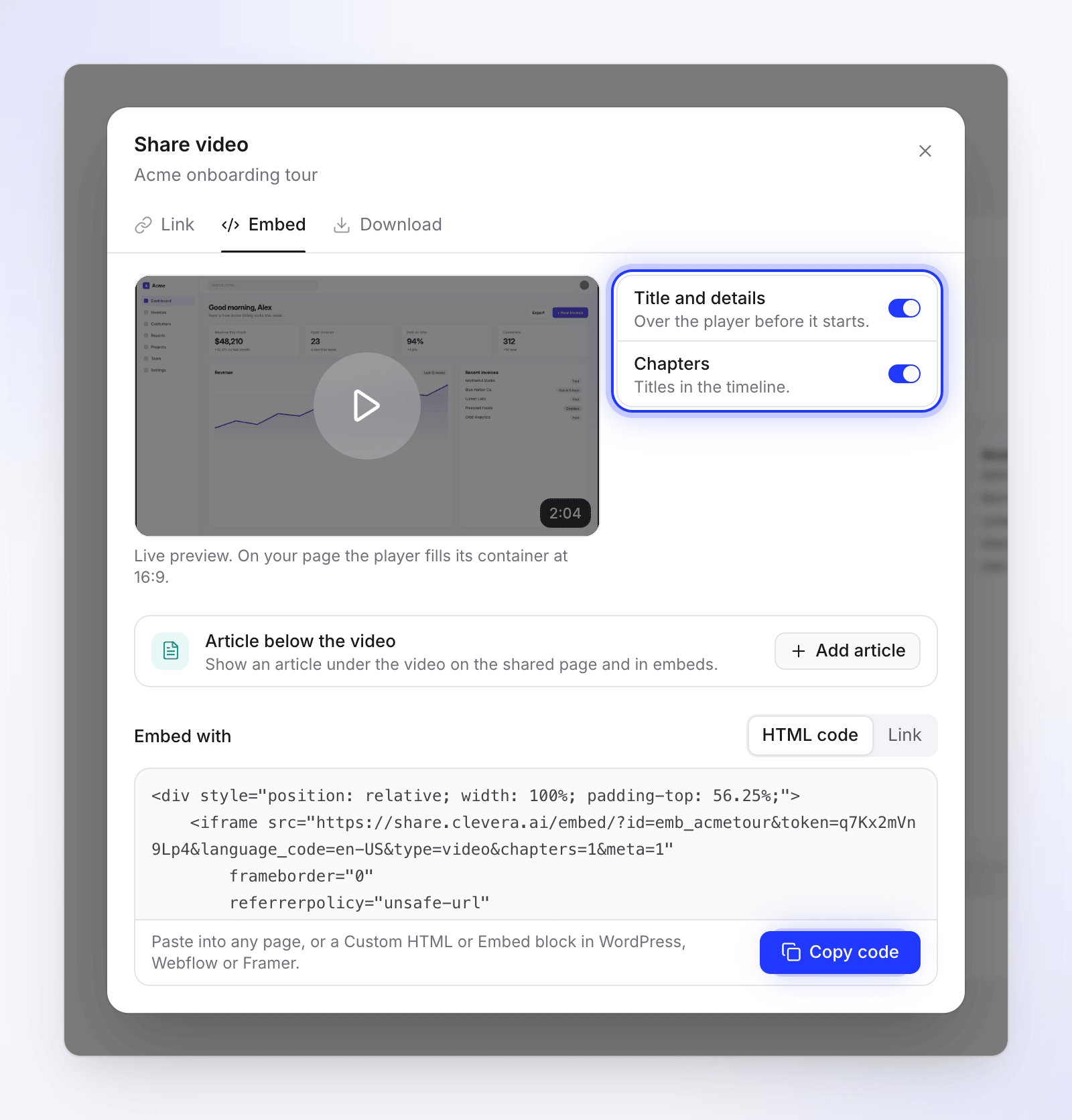
Incrústalo en tu sitio
Pega el código en WordPress, Webflow, Framer o cualquier página. La incrustación siempre reproduce tu edición más reciente, sin código nuevo.
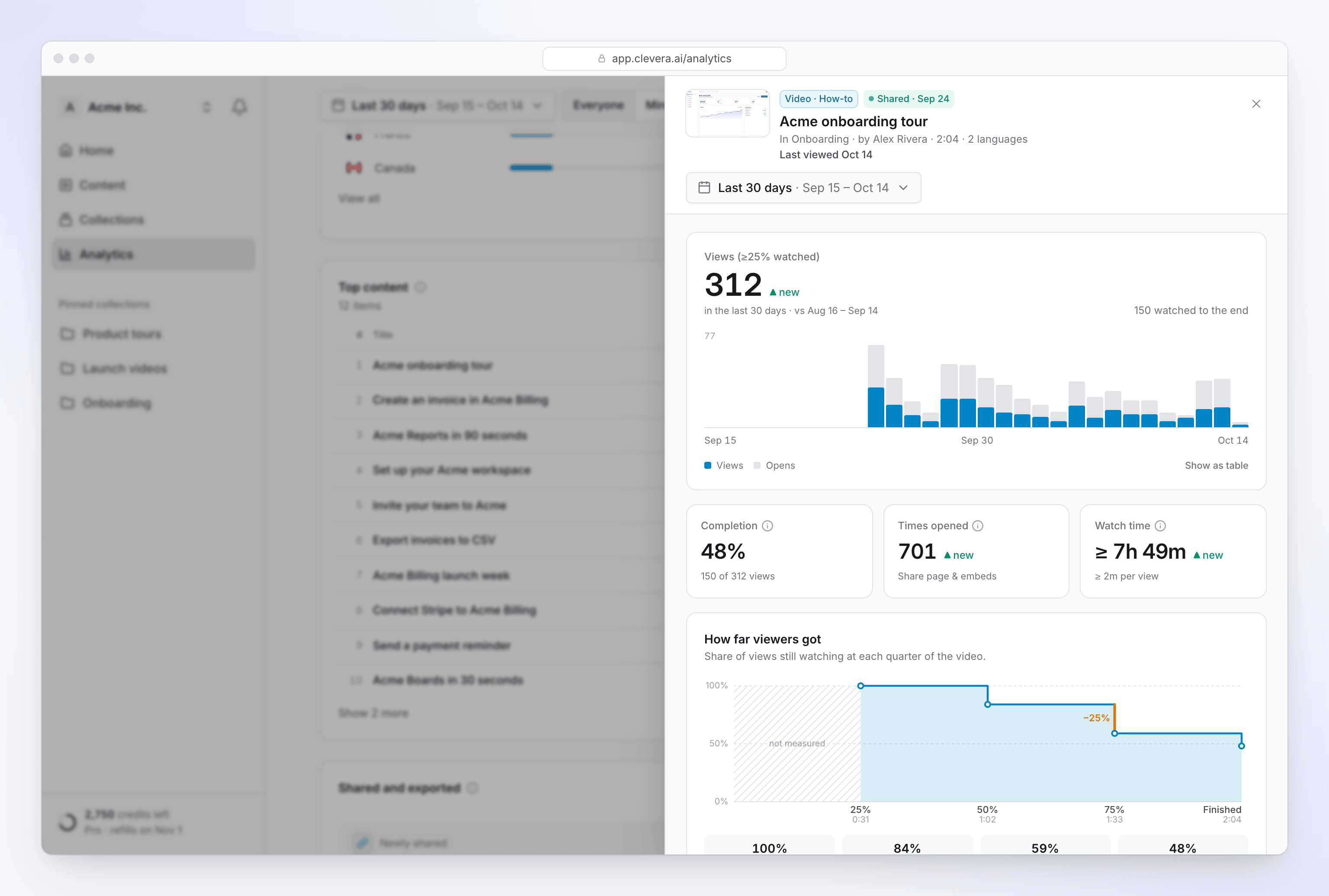
Mira qué se vio
Vistas, finalización, tiempo de visualización y hasta dónde llegaron los espectadores. Las reproducciones de equipo y los bots no cuentan.
Un enlace para el seguimiento
Cualquiera con el enlace puede verlo, sin cuenta. O mantenlo solo para tu espacio de trabajo.
74 idiomas y variantes
La voz en off se vuelve a grabar y el metraje se ajusta en tiempo. Generalmente 3–10 créditos por idioma.
Sigue siendo correcto tras el próximo lanzamiento
Cuando tu producto cambia, Autopilot puede volver a grabar un video y reemplazarlo en el mismo enlace, con opción de deshacer. Pro, por invitación.
0
créditos para exportaciones
4K
MP4 en Pro, 2K en Starter
60
cuadros por segundo
Para los equipos que
muestran el producto.
Marketing de producto
Cada lanzamiento, mostrado el día del lanzamiento
Graba la función durante el control de calidad. Envía una demo de lanzamiento para el sitio web y un teaser para redes sociales, luego traduce ambos para cada mercado.
Ventas
Una demo en cada seguimiento
Envía una demo de discurso de ventas después de la llamada, para que los clientes potenciales puedan mostrarla al resto de su equipo. Convierte una cita real de un cliente en una breve historia de cliente.
Éxito del cliente
Recorridos que los clientes pueden volver a ver
Envía un recorrido como enlace en lugar de reservar otra llamada, o incrustalo en tu centro de ayuda junto al artículo.
Profundiza.
Cómo hacer un video de recorrido, cuándo un video supera a una demo interactiva y cómo se comparan las herramientas. Para el resumen de 12 herramientas, lee la guía de software de recorridos de producto.

Cómo crear un video de recorrido de producto
Graba, estructura y publica un video de recorrido sin software de edición.

Recorrido de producto vs demo interactiva
Cuándo un video es el formato correcto y cuándo un tour clicable encaja mejor.

El mejor software de demo de producto para SaaS en 2026
Las mejores herramientas de demo y recorrido, con precios y lo que mejor hace cada una.

Software de tour de producto con IA: qué buscar
Las funciones que importan en una herramienta de tour de producto con IA y cómo probarlas.
Preguntas
Software que muestra a las personas cómo funciona un producto, como video, guía escrita o tour en la aplicación. Clevera crea videos de recorridos narrados, demos de producto y clips sociales cortos a partir de una grabación de tu producto. No crea tours en la aplicación ni demos clicables.
Un video instructivo enseña una tarea: la narración sigue cada clic y hace zoom en cada paso. Una demo de producto es para clientes potenciales: la narración lidera con beneficios, el metraje se recorta más y termina en un botón de llamada a la acción con tu logo. Para formación paso a paso, mira videos instructivos.
No. Graba con la aplicación de escritorio gratuita para Mac, Windows o Linux, sube un MP4 de hasta 250 MB o usa Grabar con IA: escribe los pasos y la IA hará clic a través de tu aplicación web en un navegador en la nube. Grabar con IA necesita una página de inicio https pública. Grabar y subir nunca usan créditos.
Sí, en Starter y superior (en beta). Elige un tipo como destacado de funciones, teaser de lanzamiento o tour de producto, luego un estilo y un formato. Una historia de cliente necesita una cita real con su autor, o un resultado con un número; la IA no inventará uno. Descargas el MP4 y lo publicas tú mismo.
Sí. Copia el código HTML o el enlace y pégalo en WordPress, Webflow, Framer o cualquier página. La incrustación reproduce la última versión, por lo que las ediciones aparecen sin código nuevo. Los planes de pago eliminan la marca de agua “Hecho con Clevera” y pueden añadir tu logo al reproductor. Las descargas MP4 vienen con Starter (hasta 2K) y Pro (hasta 4K).
Los cambios en la narración, texto, escenas y zooms aparecen en cada enlace e incrustación. Cuando las pantallas cambian, graba de nuevo y haz un nuevo video, que obtiene un nuevo enlace. En Pro, Autopilot (por invitación) puede volver a grabar un video y mantener el mismo enlace, con opción de deshacer.
Sí, a 74 idiomas y variantes regionales. La voz en off se vuelve a grabar, el metraje se ajusta en tiempo y el título, capítulos y tarjetas se traducen, cada uno con sus propios subtítulos. Los elementos de texto que añadiste tú mismo se copian pero no se traducen. Una traducción suele costar 3–10 créditos por idioma.
Puedes empezar con el plan gratuito, con 100 créditos al mes, vídeos de hasta 3 minutos y uso compartido mediante enlace o incrustación. Un recorrido o demostración de producto suele costar entre 20 y 50 créditos por una grabación de hasta 5 minutos. Los clips para redes sociales suelen costar entre 30 y 160 créditos según el esfuerzo, a partir del plan Starter. Las exportaciones nunca consumen créditos. Consulta precios.