La barra de búsqueda de tu centro de ayuda te está diciendo qué escribir a continuación
Encuentra las lagunas de contenido de tu centro de ayuda a partir de búsquedas sin resultados, completa las 5 principales con un vídeo narrado y un artículo en una sola página, y mantén el ritmo en 20 minutos cada lunes.
 Roozbeh Firoozmand10 min de lectura

Cada semana, tus lectores escriben preguntas en la barra de búsqueda de tu centro de ayuda. Algunas de esas búsquedas no arrojan resultados. Esa lista de búsquedas vacías es lo más útil que genera tu centro de ayuda, y la mayoría de los equipos nunca la abren.
Esta guía muestra cómo encontrar las lagunas de contenido de tu centro de ayuda, elegir las que vale la pena solucionar y completarlas con una página que incluya tanto un vídeo narrado como un artículo escrito. La primera ronda toma una tarde. Después de eso, es un hábito de 20 minutos cada lunes.
Por qué las búsquedas vacías son el feedback más honesto que recibes
Las etiquetas de los tickets te dicen de qué se quejó la gente. Las visitas a las páginas te dicen qué encontró la gente. Las búsquedas vacías te dicen qué querían y no pudieron encontrar, con sus propias palabras, en el momento en que lo necesitaban.
Esa última parte es importante. Nadie escribe "reembolso" en una encuesta. Lo escriben en tu barra de búsqueda a las 11 p. m. cuando quieren recuperar su dinero. Si no aparece nada, una parte de esas personas abre un ticket y el resto se va.
Las búsquedas vacías suelen dividirse en dos grupos:
- Páginas faltantes. No tienes ningún artículo sobre cómo exportar a CSV, por lo que la búsqueda de "exportar a csv" no encuentra nada.
- Palabras faltantes. Sí tienes el artículo, pero se llama "Cancelar tu suscripción" y tus lectores buscan "reembolso". El contenido existe. El vocabulario no coincide.
La solución para cada una es diferente, así que mantenlas separadas desde el principio. Las palabras faltantes toman 2 minutos. Las páginas faltantes toman un poco más.
Paso 1: consigue que tu centro de ayuda te muestre las lagunas
Necesitas dos cosas: un centro de ayuda con búsqueda y un informe que enumere las búsquedas sin resultados. La mayoría de las herramientas de centro de ayuda tienen alguna versión de informes de búsqueda. Si la tuya no lo tiene, o está oculto, puedes mover tus artículos existentes a un sitio de documentación de Clevera y obtenerlo allí.
Los sitios de documentación están en todos los planes de Clevera, incluido el gratuito. La importación también es gratuita. Traslada páginas, imágenes y enlaces internos desde Zendesk, Intercom, GitBook, Mintlify, Help Scout, ReadMe, Document360, Notion, Confluence, Docusaurus y otros sitios de documentación. Qué más se transfiere (traducciones, redirecciones) depende de la herramienta que estés dejando. Hay guías para importar un centro de ayuda de Zendesk, mover artículos de Intercom, migrar desde GitBook y migrar desde Mintlify.
Una vez que tus lectores hayan estado buscando durante una o dos semanas, abre las estadísticas del sitio. Estás buscando dos listas:
- Búsquedas que no encontraron nada. En un sitio de documentación de Clevera, estas aparecen como lagunas de contenido, con la consulta, cuántas veces se buscó y cuándo.
- Qué preguntan los lectores a Ask AI. Ask AI es el asistente del lector en el sitio. Responde a partir de tus páginas publicadas y enumera sus fuentes. Las preguntas que la gente escribe allí son más largas y específicas que las consultas de búsqueda, por lo que a menudo explican qué significaba una búsqueda de dos palabras.
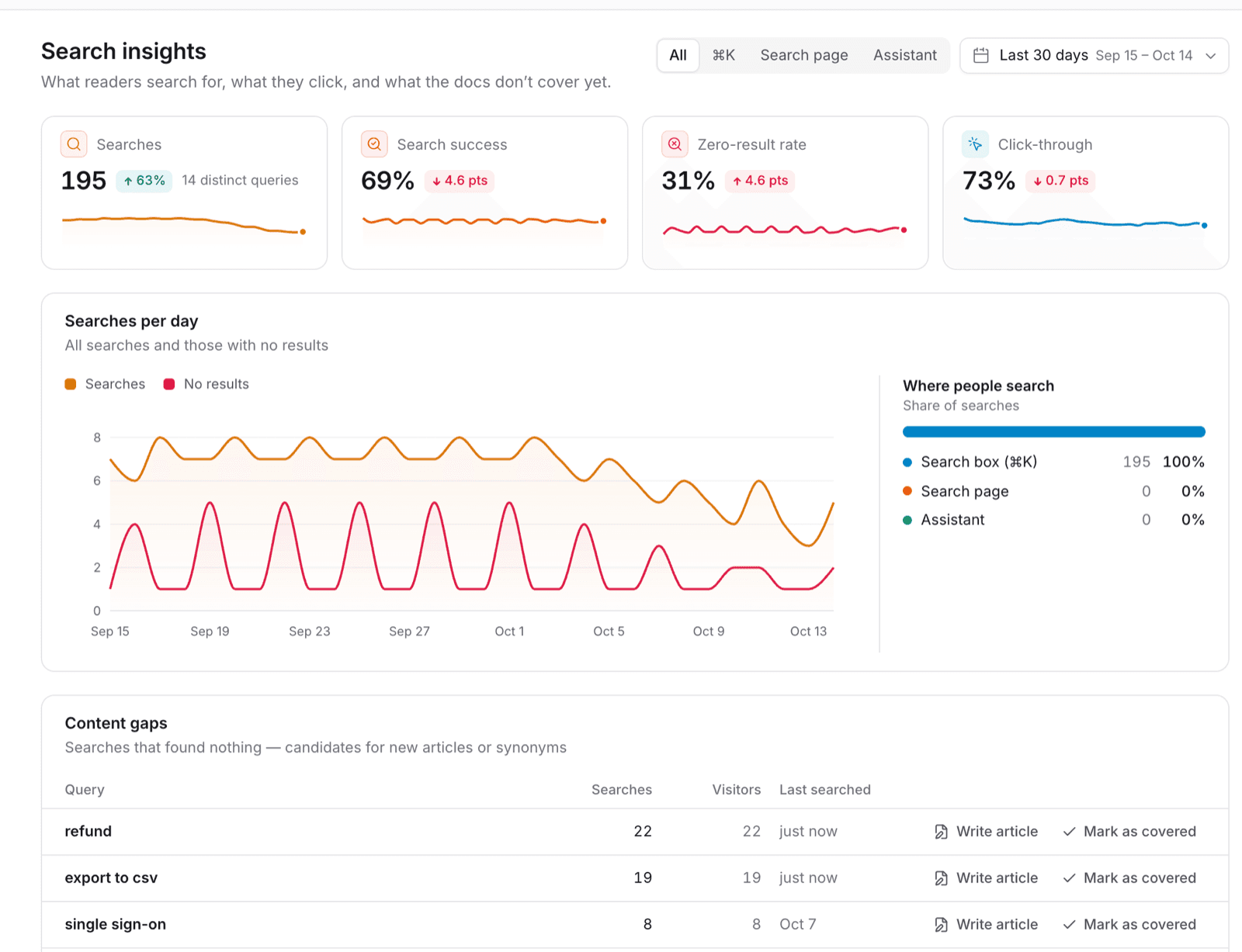
Paso 2: elige tus 5 lagunas principales
No intentes arreglarlo todo. Ordena la lista por número de búsquedas y toma las 5 principales. Luego, para cada una, haz tres preguntas rápidas.
¿Es una página faltante o una palabra faltante? Busca en tu propio centro de ayuda el tema usando las palabras de tu equipo. Si el artículo existe, añade la palabra del lector a su título, primer párrafo o un encabezado. Listo. Márcalo como cubierto y sigue adelante.
¿Es un "cómo hago" o un "qué es"? "Cómo exportar a CSV" es una tarea con clics. "Qué es el inicio de sesión único" es una explicación. Las tareas deben mostrarse. Las explicaciones pueden escribirse.
¿Necesita un vídeo, un artículo o ambos? Esta es la regla que usa Sam:
| La laguna trata sobre | Haz |
|---|---|
| Una tarea con 3 o más clics en tu producto | Vídeo instructivo narrado más artículo |
| Una configuración, un límite o una política | Solo artículo |
| Un concepto que la gente sigue malinterpretando | Artículo, quizás un vídeo corto después |
| Una discrepancia de palabras | Edita el artículo existente |
Para Sam, las 5 principales se veían así: "reembolso" (discrepancia de palabras, artículo de cancelación existente), "exportar a csv" (tarea, vídeo más artículo), "inicio de sesión único" (configuración, solo artículo), "invitar a compañero de equipo" (discrepancia de palabras, el artículo decía "añadir usuarios") y "cambiar correo electrónico de facturación" (tarea, vídeo más artículo).
Eso son 2 ediciones, 1 artículo corto y 2 páginas de vídeo más artículo. Muy factible en una tarde.
Paso 3: completa una laguna de principio a fin
Toma tu mayor laguna de tarea. Para Sam, esa es "exportar a csv".
Escribe lo que el lector intentaba hacer
Usa la frase de búsqueda exacta como punto de partida. "Exportar a csv" se convierte en el título del artículo "Cómo exportar tus datos a CSV". Mantén las palabras del lector en el título para que la próxima búsqueda lo encuentre.
Graba el flujo una vez
Abre tu producto y realiza la tarea, de principio a fin, mientras grabas. No necesitas hablar. Usa la aplicación de escritorio de Clevera o sube una grabación que ya tengas. Si el flujo está en una aplicación web pública, Record with AI puede capturarlo a partir de una instrucción escrita. No puede grabar aplicaciones de escritorio, localhost o páginas detrás de tu intranet.
Convierte la grabación en un vídeo narrado y un artículo
A partir de la grabación, Clevera crea un vídeo instructivo con una voz en off de IA y un artículo paso a paso con capturas de pantalla. Son dos elementos separados, generados uno tras otro, y cada uno utiliza créditos. Lee el artículo una vez y corrige cualquier cosa que la IA haya entendido mal. Tú conoces tu producto. Ella aún no.
Pon el vídeo dentro del artículo
Añade el bloque de vídeo en la parte superior del artículo, antes del paso 1. Los lectores que quieran ver, ven. Los lectores que quieran hojear, hojean. Ambos aterrizan en una sola página.
Publica y cierra la laguna
Publica el sitio. Luego vuelve a la laguna de contenido y márcala como cubierta, para que la lista de la próxima semana solo muestre lo que sigue abierto.
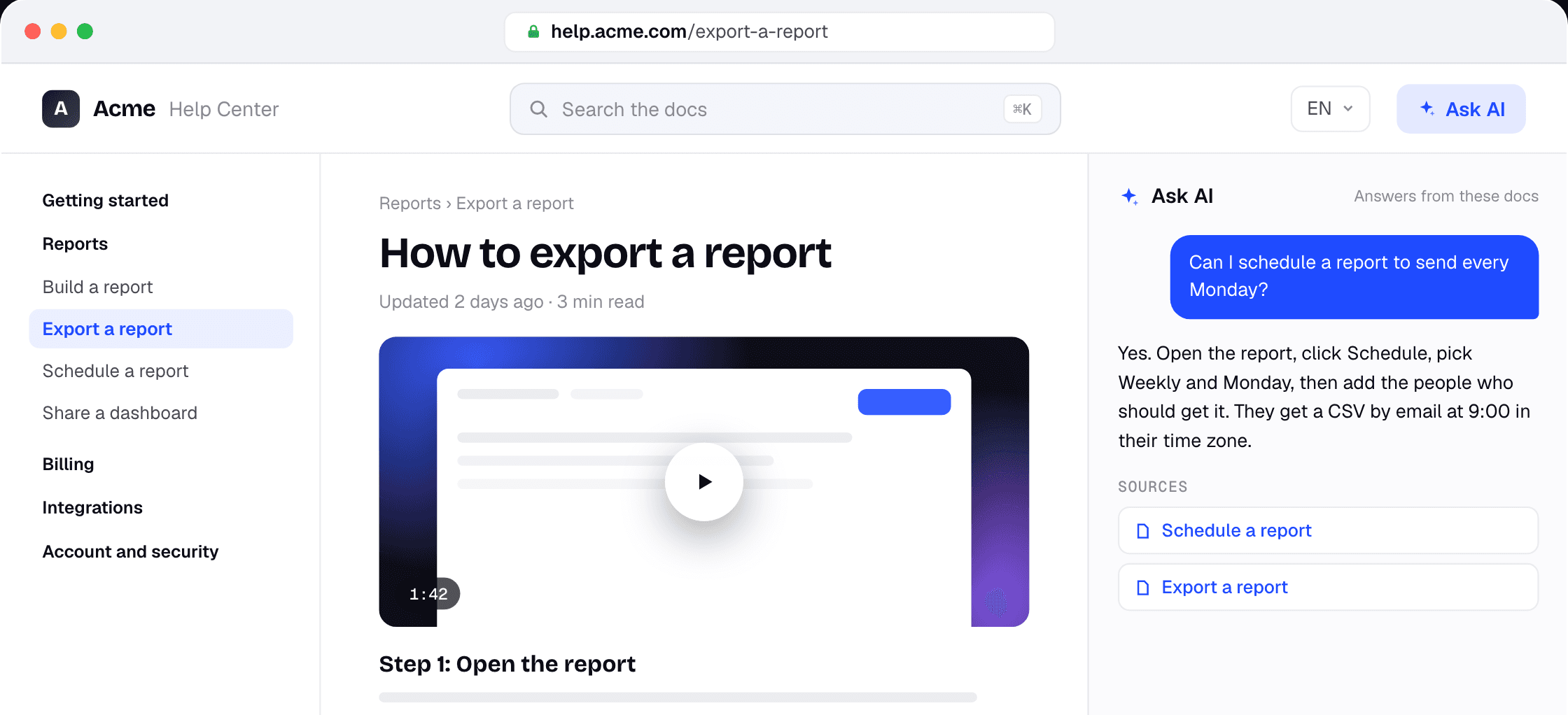
Ahora repite para la otra laguna de tarea. La laguna de solo artículo es más rápida: escríbelo, mantén la frase del lector en el título, publica.
Si quieres una lista de verificación de lo que debe incluir cada artículo, escribimos una: las 7 secciones que hacen que un artículo de centro de ayuda funcione.
Paso 4: vuelve a comprobar una semana después
Una semana después de publicar, abre las estadísticas de nuevo y comprueba tres cosas.
- ¿Dejó de fallar la búsqueda? La consulta debería desaparecer de la lista de lagunas de contenido. Si sigue ahí, el título o la redacción no coinciden con lo que la gente escribe. Arregla las palabras, no la página.
- ¿Cómo se calificó la nueva página? Los sitios de documentación recopilan calificaciones de página y comentarios de los lectores. Una calificación baja en una página nueva suele significar que falta un paso o que el vídeo se salta algo.
- ¿Qué hay de nuevo en la lista? Habrá nuevas lagunas. Siempre las hay. Ese es tu próximo lote.
Observa también la tasa de resultados cero durante uno o dos meses. Una semana no te dice mucho. Una tendencia te indica si el hábito está funcionando.
La rutina de 20 minutos de los lunes
Después de la primera tarde, esto se convierte en una pequeña tarea semanal. La versión de Sam:
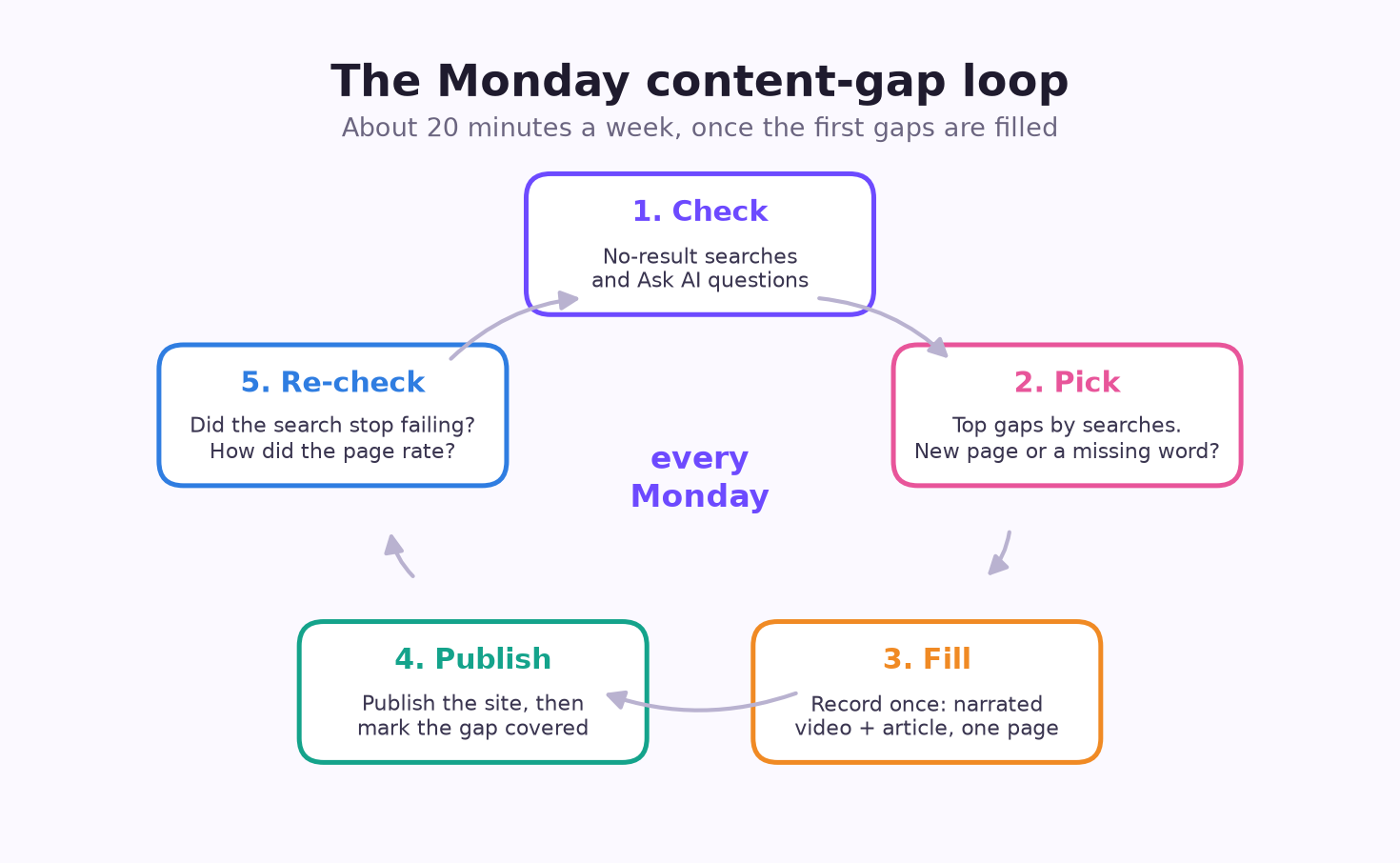
- 5 minutos: abre la lista de brechas de contenido y las preguntas de Ask AI. Anota las 3 brechas principales.
- 5 minutos: corrige cualquier discrepancia de términos al momento.
- 10 minutos: comienza una página nueva. Graba el flujo y deja que se generen el video y el artículo. Revisa y publica más adelante en la semana si necesitas más tiempo.
Veinte minutos no es mucho. Pero 50 lunes son 50 brechas menos, y cada una de ellas fue una pregunta que alguien hizo realmente.
Cuándo no vale la pena
Sé honesto contigo mismo respecto al tráfico. Si tu centro de ayuda recibe un puñado de búsquedas a la semana, la lista de brechas de contenido será corta y ruidosa. Que una persona busque "asdf" dos veces no constituye una brecha.
En ese caso, omite la rutina semanal. Tu bandeja de entrada de soporte es una mejor señal. Anota las preguntas que respondes más de dos veces y conviértelas en páginas. Vuelve al informe de búsqueda cuando el tráfico crezca.
Y si tu centro de ayuda es mayormente material de referencia (documentación de API, páginas largas de políticas), el video no ayudará mucho. Las correcciones solo con artículos están bien ahí.
Tu barra de búsqueda ya escribió la lista de tareas
No necesitas una reunión de estrategia de contenido para decidir qué escribir a continuación. Tus lectores ya te lo dijeron, una búsqueda vacía a la vez. Abre la lista, toma las 5 principales y soluciónalas esta semana.
Para más información sobre cómo mantener preciso lo que has escrito, consulta cómo mantener tu base de conocimientos actualizada. Para ver opciones de herramientas, consulta el mejor software de base de conocimientos con video.
Descubre qué le falta a tu centro de ayuda
Importa tu centro de ayuda gratis, mira qué búsquedas no arrojan resultados y llena las brechas con un video narrado y un artículo en una sola página.