Cómo hacer un video con Claude o ChatGPT (configuración MCP)
Haz un video con Claude, ChatGPT, Claude Code o Cursor: conecta el servidor MCP de Clevera, pide un video instructivo a partir de tu grabación y aprueba el costo.
 Roozbeh Firoozmand9 min de lectura
Claude y ChatGPT no pueden renderizar un video de producto narrado por sí solos. Pueden pedírselo a una herramienta que sí pueda. Si quieres hacer un video con Claude, conéctalo al servidor MCP de una herramienta de video y el agente solicitará el video por ti.
Esta guía muestra la configuración exacta para el servidor MCP de Clevera en Claude, ChatGPT, Claude Code y Cursor, y qué sucede cuando pides un video instructivo: el presupuesto, la aprobación, el trabajo y el enlace.
Antes de empezar: planifica y graba
Dos cosas deben ser ciertas primero.
Tu espacio de trabajo debe tener el plan Pro o superior. Agentes de IA y API es una función Pro. Esto incluye los conectores de Claude y ChatGPT y los tokens de API. El plan Pro cuesta $86.80 al mes facturado anualmente ($124 mensuales) para 2 creadores, con 4,000 créditos compartidos al mes. En los planes Free y Starter, el conector está bloqueado. Consulta los precios.
La grabación ya debe estar en tu biblioteca. Un agente crea un video a partir de una grabación que ya tienes. No puede grabar tu pantalla o tu sitio web por ti. Primero obtén la grabación de alguna de estas formas:
- Graba con la aplicación de escritorio de Clevera (Mac o Windows). Captura los clics y los movimientos del cursor, que es lo que activa los zooms automáticos.
- Sube un MP4 que hayas hecho con otra herramienta.
- Usa Grabar con IA en la aplicación de Clevera: describe los pasos y grabará tu aplicación web pública https en un navegador en la nube.
Cada grabación llega a Contenido › Grabaciones, y ahí es donde el agente la encuentra.
Paso 1: Conectar Claude
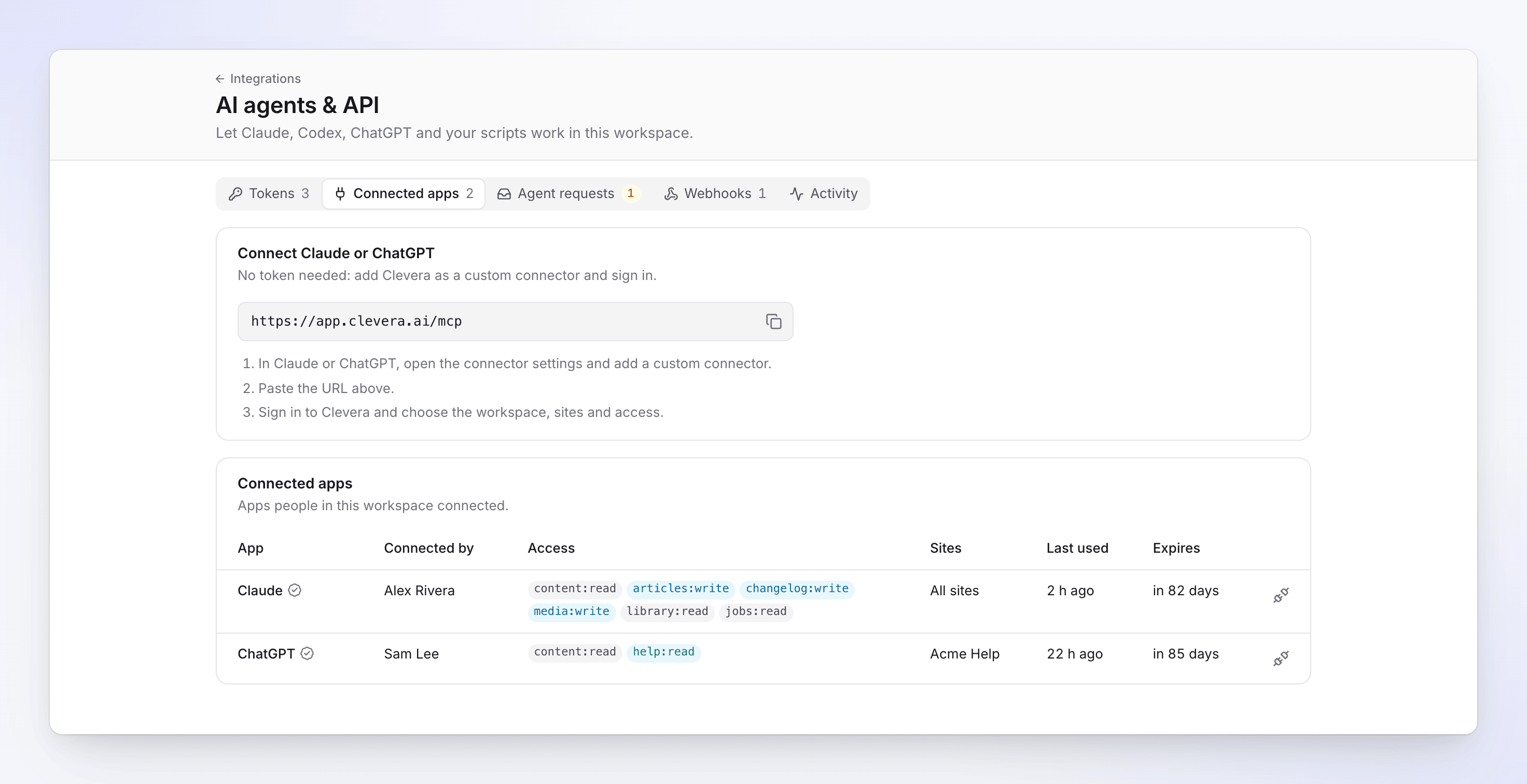
Claude se conecta sin necesidad de un token. Añades a Clevera como un conector personalizado e inicias sesión.
1. En Clevera, abre el menú del espacio de trabajo, elige Agentes de IA y API, luego la pestaña Aplicaciones conectadas. Copia la URL del conector: https://app.clevera.ai/mcp. 2. En Claude, ve a Personalizar › Conectores, haz clic en + Añadir, luego en Añadir conector personalizado. 3. Introduce un nombre (Clevera), pega la URL y haz clic en Continuar. Mantén la configuración de inicio de sesión detectada, haz clic en Continuar de nuevo y luego en Añadir. 4. Claude te enviará a la pantalla de conexión de Clevera. Elige el espacio de trabajo, el acceso (un ajuste preestablecido o permisos personalizados) y cuánto tiempo dura la conexión (30 o 90 días). Haz clic en Permitir acceso. 5. En un chat, haz clic en + en la parte inferior izquierda, abre Conectores y asegúrate de que Clevera esté activado.
En Claude Team o Enterprise, un propietario añade el conector primero en Configuración de la organización › Conectores (Añadir, luego Personalizado, luego Web). Cada miembro lo encuentra después en Personalizar › Conectores y hace clic en Conectar. Pasos de la guía de conectores personalizados de Anthropic.
Paso 1 (ChatGPT): añadir un servidor MCP personalizado
ChatGPT también se conecta con un inicio de sesión, sin token. OpenAI movió esto a Plugins, y ya no es necesario activar el modo desarrollador primero.
1. En ChatGPT en la web, abre Plugins, haz clic en el botón más y luego en Añadir servidor MCP personalizado. 2. Introduce un nombre y, si quieres, una descripción. 3. En Conexión, pega https://app.clevera.ai/mcp y elige OAuth para la autenticación. 4. Lee la advertencia de riesgo, marca Entiendo y quiero continuar y haz clic en Crear como plugin. 5. Instala el plugin. Cuando se abra la pantalla de conexión de Clevera, inicia sesión y haz clic en Permitir acceso. 6. Inicia un nuevo chat, escribe @ y elige el plugin de Clevera.
El artículo de ayuda de OpenAI enumera los servidores MCP personalizados para ChatGPT Business, Enterprise y Edu en la web. En Business, solo los administradores y propietarios pueden añadir uno; en Enterprise y Edu, los administradores pueden permitir que otros miembros lo hagan. No funciona en dispositivos móviles. Si tienes un plan personal y no ves Añadir servidor MCP personalizado en Plugins, usa Claude o un agente de programación en su lugar.
Paso 1 (Claude Code o Cursor): usar un token de API

Los agentes de programación se conectan con un token de API.
1. En Agentes de IA y API, abre Tokens y haz clic en Nuevo token. 2. Ponle un nombre ("Videos (Claude Code)") y elige el ajuste preestablecido Productor. Puede solicitar videos y gastar créditos dentro de los límites. 3. En Límites, establece los topes por trabajo, día y mes, y la línea Aprobar automáticamente por debajo de. Empieza en 0, para que una persona apruebe cada inicio de pago. 4. Haz clic en Crear token y cópialo. Clevera lo muestra una sola vez. Ponlo en una variable de entorno llamada CLEVERA_TOKEN, nunca en un repositorio.
Para Claude Code, ejecuta:
claude mcp add --transport http clevera https://app.clevera.ai/mcp --header "Authorization: Bearer $CLEVERA_TOKEN"
Luego escribe /mcp en Claude Code para comprobar que está conectado. Hay más opciones en la documentación de MCP de Claude Code.
Para Cursor, añade esto a ~/.cursor/mcp.json (o .cursor/mcp.json en un proyecto). Cursor lee las variables de entorno como ${env:NAME}, según la documentación de MCP de Cursor:
{ "mcpServers": { "clevera": { "url": "https://app.clevera.ai/mcp", "headers": { "Authorization": "Bearer ${env:CLEVERA_TOKEN}" } } } }
Cursor también puede iniciar sesión en Clevera sin un token: añade la URL sin encabezado e inicia sesión cuando Cursor lo pida.
Para probar cualquier configuración, pide al agente que enumere tus grabaciones de Clevera. Una lista de herramientas corta o vacía suele significar que el token no tiene los permisos necesarios para el trabajo.
Paso 2: Pedir el video instructivo
Nombra la grabación y el tipo de video. Por ejemplo:
> "Busca mi grabación más reciente de Clevera sobre exportación de facturas y haz un video instructivo, una guía de solución de problemas, con voz formal. Dime el costo antes de empezar."
Esto es lo que sucede después:
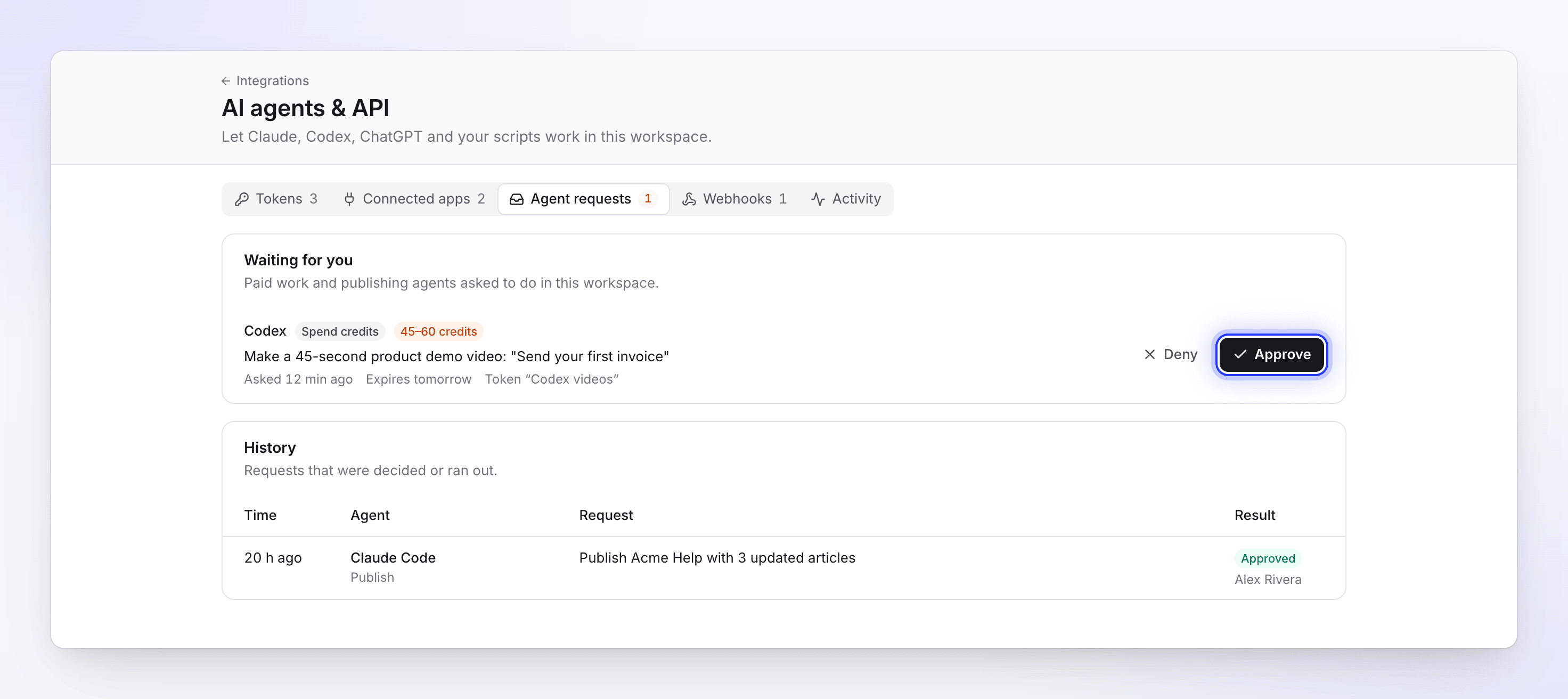
1. Encuentra la grabación. El agente enumera tus grabaciones y elige la que coincide. 2. Obtiene un presupuesto. Los presupuestos son gratuitos y ofrecen un rango de créditos, como de 5 a 25 créditos por un video instructivo a partir de una grabación de hasta 5 minutos. Un presupuesto es válido por 15 minutos y funciona una vez. 3. Inicia el trabajo o te pregunta. Desde Claude o ChatGPT, cada inicio de pago espera a una persona, porque las aplicaciones conectadas no tienen sus propios límites de gasto. Con un token, el trabajo comienza por sí solo solo si el presupuesto está por debajo de tu línea de Aprobar automáticamente por debajo de y se ajusta a tus límites. 4. Tú apruebas. El propietario del espacio de trabajo o un administrador recibe una notificación y hace clic en Aprobar en Solicitudes del agente. Una solicitud caduca después de 24 horas. 5. Espera y envía el enlace. La IA de Clevera escribe la narración, elimina los tiempos muertos y hace zoom en tus clics, lo que toma unos minutos. El agente te entrega entonces el enlace al nuevo video en Clevera, donde puedes editar cualquier línea.
¿Prefieres un recorrido al estilo de ventas? Pide una demostración de producto en su lugar. El mismo flujo funciona para artículos a partir de una grabación y para traducciones. Nuestra guía sobre cómo crear un video tutorial cubre qué hace que la grabación en sí sea buena.
Paso 3: Obtén el video donde la gente lo verá
- MP4: pide al agente que lo exporte. Las exportaciones no cuestan créditos y obtienes un enlace de descarga válido por 7 días. La exportación MP4 está en los planes de pago, por lo que está disponible en Pro.
- Enlace o incrustación: el agente puede entregarte el enlace para compartir y el código de incrustación una vez que se active la opción de compartir. Nunca activa la opción de compartir por sí mismo, por lo que un compañero de equipo debe activarla en la aplicación.
- Centro de ayuda: pide un artículo a partir de la misma grabación, con el video dentro. En un centro de ayuda de Clevera, el agente puede redactar la página. Se publica cuando una persona lo hace, o cuando un token al que le diste derechos de publicación lo hace.
Cuando tu producto cambia, la misma configuración te ayuda a actualizar videos tutoriales tras un cambio en la interfaz: graba el nuevo flujo y vuelve a pedirle al agente.
Lo que el agente no puede hacer
Los agentes no pueden grabar tu pantalla, realizar investigaciones en sitios web ni publicar en canales sociales. Actúan como la persona que los conectó, nunca con más acceso del que permite el rol de esa persona, y todo lo que hacen aparece en la pestaña Actividad.
Preguntas frecuentes
¿Cuánto cuesta hacer un video con Claude de esta manera? Las llamadas MCP son gratuitas: listar, cotizar y verificar un trabajo no cuesta créditos, al igual que las exportaciones. El video en sí cuesta los mismos créditos que en la aplicación. Un video instructivo a partir de una grabación de hasta 5 minutos suele costar entre 5 y 25 créditos.
¿Qué plan necesito? Pro o superior. Eso cubre los conectores de Claude y ChatGPT, los tokens de API y los webhooks. Claude permite a los usuarios del plan Free añadir un conector personalizado, y a los usuarios de Pro, Max, Team y Enterprise añadir más.
¿Puede el agente publicar en mi centro de ayuda? Sí, en un sitio de documentación de Clevera. Crea borradores de páginas, y la publicación requiere una persona o un token con permisos de publicación. Consulta la página del servidor MCP para ver qué pueden hacer los agentes allí.
¿Es seguro? ¿Puede un agente gastar todos mis créditos? No. Cada inicio de pago se cotiza primero. Los tokens tienen límites por trabajo, día y mes, y cualquier cosa que supere tu límite espera a un propietario o administrador. Las aplicaciones conectadas de Claude y ChatGPT preguntan cada vez. Los tokens siempre caducan, y uno encontrado en un repositorio público de GitHub se revoca automáticamente.
¿Funciona con ChatGPT Plus? OpenAI documenta servidores MCP personalizados para espacios de trabajo Business, Enterprise y Edu. En un plan personal, verifica si Add custom MCP server aparece en Plugins.
Empieza con una grabación
La configuración toma unos cinco minutos. Después de eso, el único trabajo real es grabar un flujo limpio. Graba uno, conecta tu agente y pídele el video. ¿Aún eligiendo una herramienta? Consulta los mejores servidores MCP para video. Mira qué más pueden hacer los agentes con el servidor MCP de Clevera → o explora todas las integraciones de Clevera.