El mejor software de base de conocimientos con video en 2026
Comparamos 8 opciones de software de base de conocimientos con video: cuáles alojan videos, cuáles solo insertan YouTube o Loom y cuáles crean el video por ti.
 Roozbeh Firoozmand12 min de lectura

Elegir un software de base de conocimientos con video depende de lo que signifique "video", ya que todos los proveedores lo prometen. En la práctica, se trata de una de estas tres cosas: la herramienta reproduce un archivo de video que subes, inserta un reproductor de YouTube, Vimeo o Loom, o crea el video por ti.
Esa diferencia determina tu carga de trabajo. Si la herramienta solo permite insertar, alguien debe grabar, editar y alojar cada video en otro lugar, y luego pegar el enlace. Si crea el video, la grabación que ya tienes hace la mayor parte del trabajo.
Aquí tienes 8 herramientas, con detalles exactos sobre cómo maneja cada una el video y cuánto cuesta.
Cómo maneja el video cada herramienta
| Herramienta | Aloja video subido | Inserta YouTube, Vimeo, Loom | Crea el video | Aloja la base de conocimientos | Precio inicial |
|---|---|---|---|---|---|
| Clevera | Sus propios videos | Mantenidos al importar | Sí, desde una grabación | Sí, en cada plan | Gratis; Starter $29/mes facturado anualmente |
| Trupeer | Sus propios videos | — | Sí, desde una grabación | Complemento, o incluido en Scale | Pro $40/mes facturado anualmente + complemento KB $120/mes |
| Helpjuice | Sí, hasta 5 GB | YouTube por URL, otros por código | No | Sí | $249/mes |
| Document360 | Sí, hasta 150 MB por archivo | Sí | No (convierte video a texto) | Sí | Solo presupuesto |
| Zendesk Guide | No, adjuntos de 20 MB | Sí | No | Sí | $55/agente/mes facturado anualmente (Suite Team) |
| Intercom Articles | No, adjuntos MP4 | Sí | No | Sí | $19/asiento/mes facturado anualmente |
| Help Scout Docs | No | Sí | No | Sí | Gratis; Standard $25/usuario/mes facturado anualmente |
| Guidde | Sus propios videos | No aplicable | Sí, desde una captura | No | Gratis; Pro $19/creador/mes facturado anualmente |
Un guion significa que el sitio del proveedor no lo cubre. Los precios se verificaron en el sitio de cada proveedor el 22 de octubre de 2026.
Las herramientas de documentación como GitBook y Archbee también dependen de incrustaciones de plataformas como YouTube y Vimeo para el video. Los comparamos en nuestra guía de alternativas a GitBook. Consulta Clevera vs GitBook y Clevera vs Archbee para ver comparativas directas.
1. Clevera
Ideal para: equipos de soporte y producto que quieren que el video y el artículo se creen por ellos, en un centro de ayuda que ellos gestionan
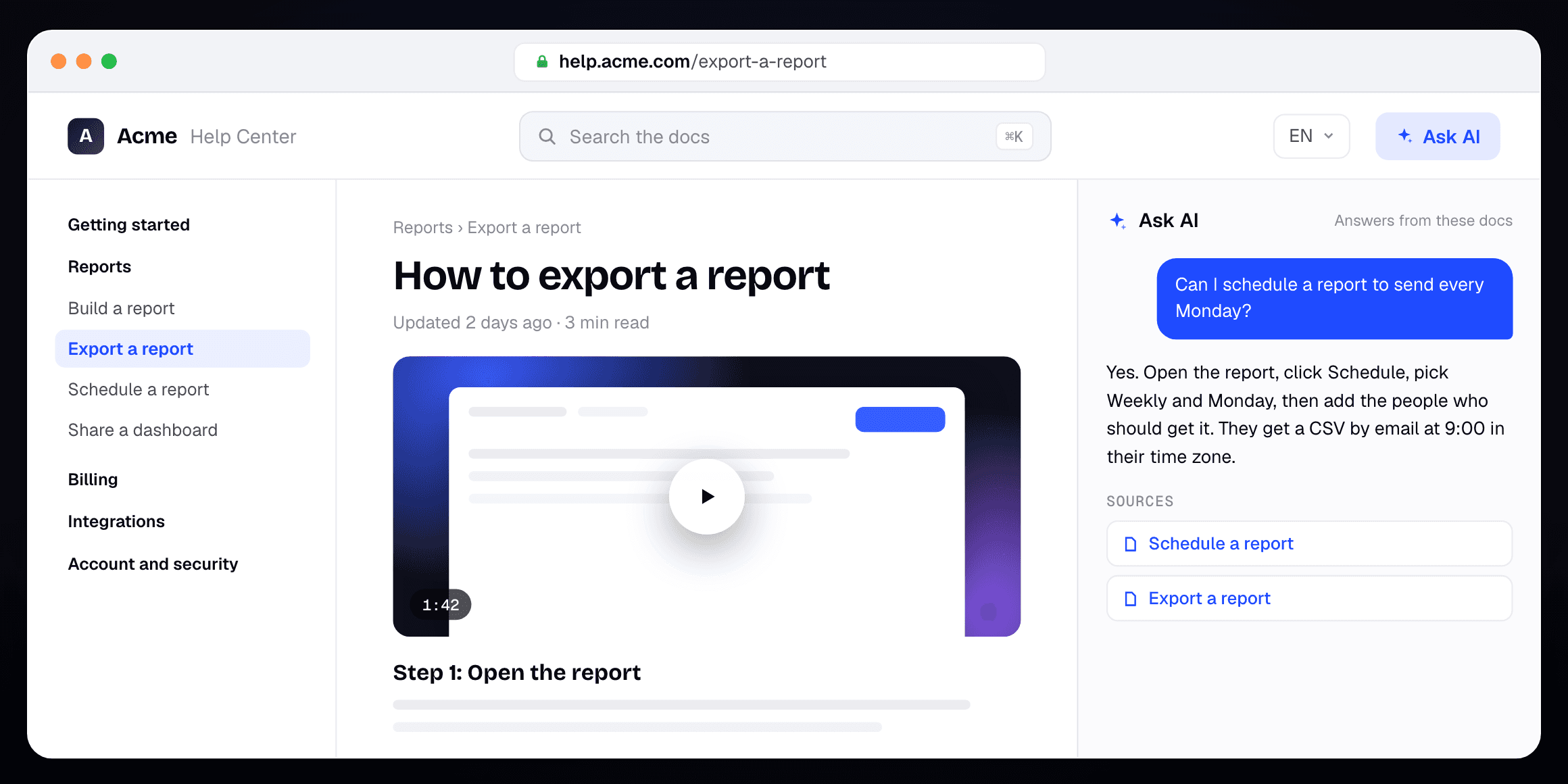
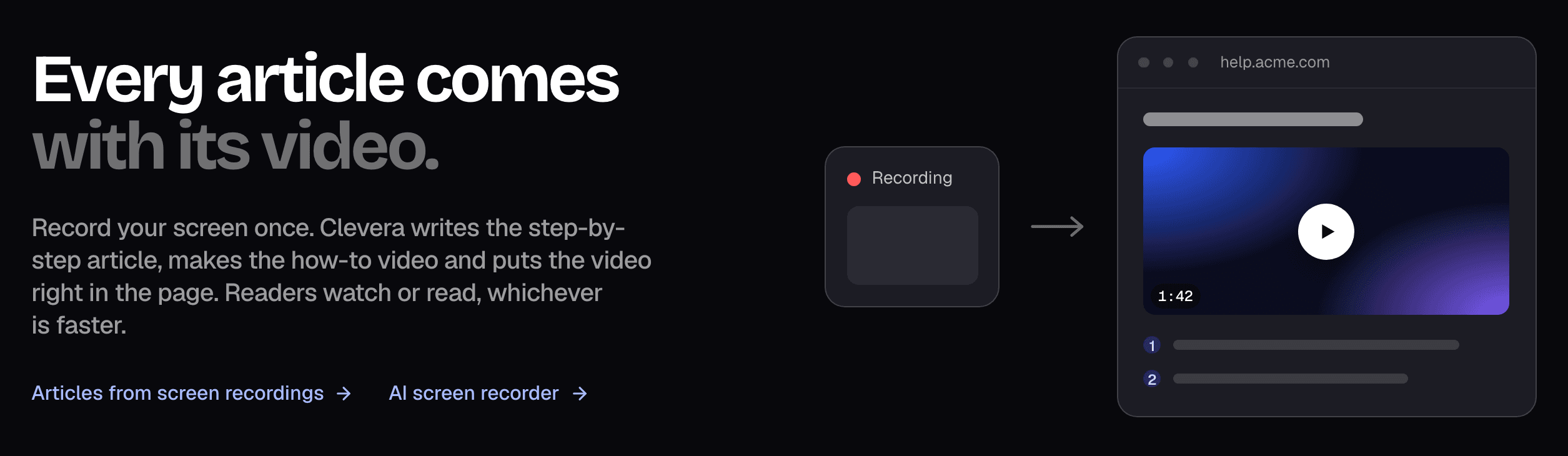
Clevera crea el video, escribe el artículo y aloja ambos en cada plan. Graba tu pantalla mientras usas tu producto o sube una grabación que ya tengas. Clevera redacta el artículo paso a paso, crea un video instructivo narrado por IA a partir de la misma grabación e inserta el video en la página. Los lectores pueden ver o leer, lo que sea más rápido.
Esos artículos se publican como un centro de ayuda en cada plan, gratis en tu-sitio.clevera.help o en tu propio dominio a partir de Starter.
Lo que importa para una base de conocimientos de video:
- Una grabación te da ambos formatos, por lo que el video y el artículo describen los mismos pasos
- Los videos alojados por Clevera se actualizan automáticamente cuando cambias la narración, el texto o los aspectos destacados, sin necesidad de pegar un nuevo enlace. Cuando tu interfaz cambia, vuelves a grabar
- La IA responde a los lectores desde tus páginas publicadas y enumera sus fuentes. No utiliza créditos: 300 respuestas al mes en el plan Gratis, 1,000 en Starter, 5,000+ en Pro
- Las estadísticas muestran búsquedas sin resultados y lo que preguntaron los lectores, con un botón de "Escribir artículo" junto a cada vacío
- Los videos y artículos se traducen a 74 idiomas (la traducción utiliza créditos). Un sitio se publica en 2 idiomas en el plan Gratis, 5 en Starter y tantos como desees en Pro
- Importación gratuita desde Zendesk, Intercom, Help Scout, Document360, GitBook y otras herramientas de documentación. Las incrustaciones de YouTube, Vimeo, Loom y Wistia se mantienen como tales. Consulta la importación de Zendesk, importación de Help Scout e importación de Document360
- Plan gratuito con 100 créditos al mes, videos de hasta 3 minutos y 1 centro de ayuda alojado. Los videos gratuitos se comparten mediante enlace e incrustación, sin descarga MP4. Starter cuesta $29 al mes facturado anualmente ($36 mensual) para 1 creador con 900 créditos y tu propio dominio. Pro cuesta $86.80 al mes facturado anualmente ($124 mensual) para 2 creadores y añade sitios privados y agentes de IA. Los editores son gratuitos en todos los planes. Detalles en la página de precios de Clevera
Dónde Clevera no es la opción adecuada: si tu centro de ayuda debe vivir dentro de tu herramienta de tickets, Zendesk e Intercom vinculan los artículos a la bandeja de entrada y al espacio de trabajo del agente de una manera que Clevera no hace. Clevera también te limita a 1 centro de ayuda en los planes Gratis y Starter. Y si tus videos son de acción real, seminarios web o entrenamientos grabados largos, una herramienta que aloje cualquier archivo subido, como Helpjuice, encaja mejor. Los videos instructivos de Clevera se crean a partir de grabaciones de pantalla.
2. Trupeer
Ideal para: equipos que quieren un centro centrado en video donde la búsqueda salte al momento exacto del video
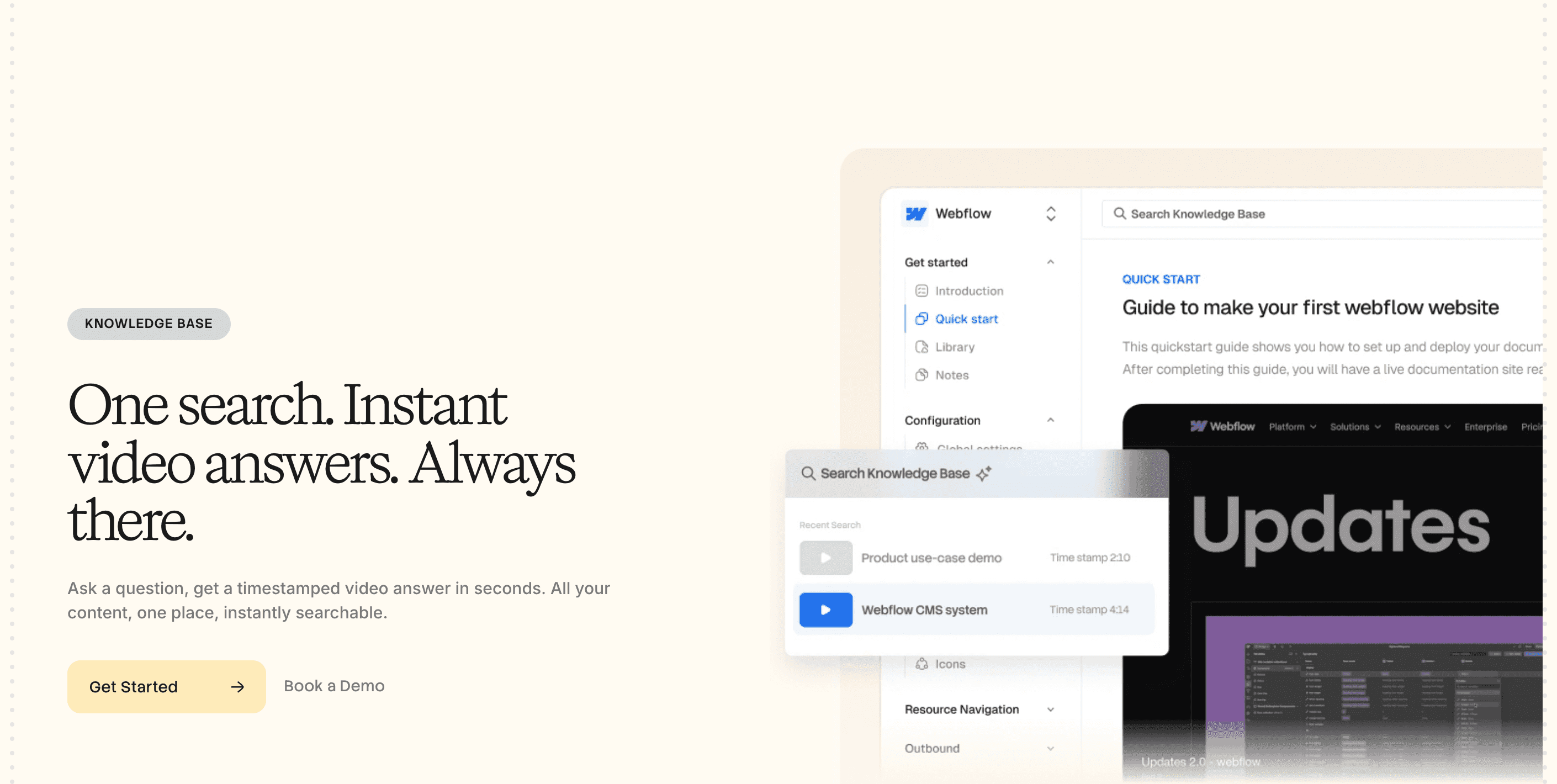
Trupeer es la opción más parecida a Clevera. Grabas con su extensión de Chrome o subes una grabación, y crea un video narrado y un documento a partir de ella. Su base de conocimientos aloja esos videos y guías en tu propio dominio, y la versión de búsqueda con IA responde a una pregunta con un momento específico del video.
Sin embargo, la base de conocimientos es un complemento. En la página de precios de Trupeer cuesta $150 al mes ($120 facturado anualmente), o $200 con búsqueda por IA, además del plan Pro a $49 al mes ($40 facturado anualmente). Eso sitúa una base de conocimientos de video alojada en unos $199 al mes con facturación mensual. El plan Scale ($249 al mes, $199 facturado anualmente) incluye la base de conocimientos con búsqueda por IA. Las grabaciones están limitadas a 10 minutos en Pro, y el plan gratuito dura 10 días.
3. Helpjuice
Ideal para: equipos con una biblioteca de archivos de video existentes para alojar junto a sus artículos
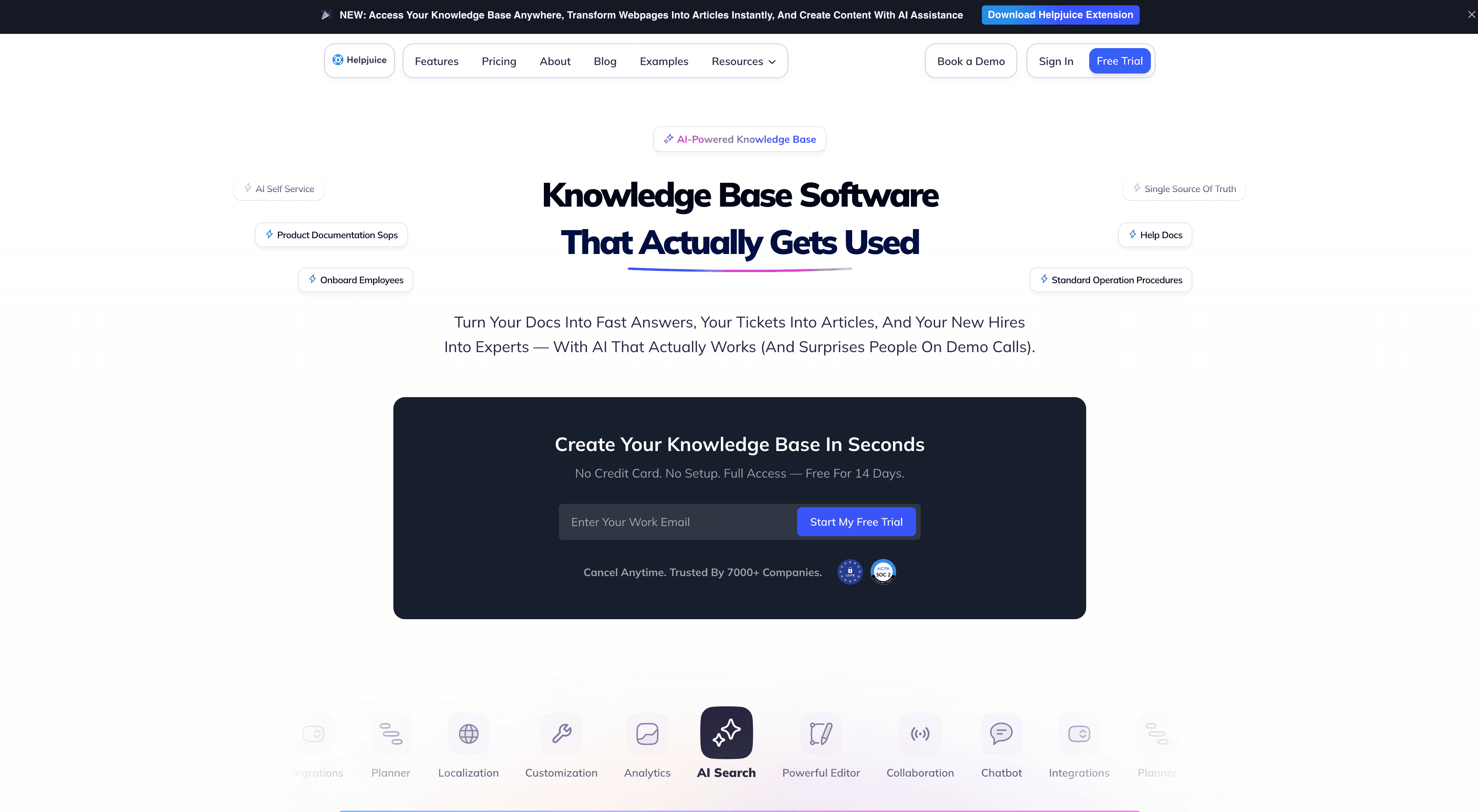
Helpjuice es el alojamiento puro más sólido aquí. Su editor reproduce archivos MP4, WebM y OGG subidos dentro de los artículos, hasta 5 GB por archivo a través del Administrador de archivos y 100 MB para una carga directa. YouTube, DailyMotion y Vidyard se insertan por URL, y cualquier otra plataforma, como Vimeo, se añade mediante código de inserción.
No crea videos. Los planes con IA añaden Wizardshot, una extensión de navegador que construye tutoriales paso a paso a partir de una captura, con pasos que puedes convertir en GIFs. El almacenamiento está limitado por plan a 12, 24 o 38 GB, lo cual importa si el video es el formato principal. Los precios comienzan en $249 al mes para 30 usuarios sin la Suite de IA, luego $449 y $799. Helpjuice no ofrece un plan gratuito, solo una prueba de 14 días. Consulta Clevera vs Helpjuice para una comparativa directa.
4. Document360
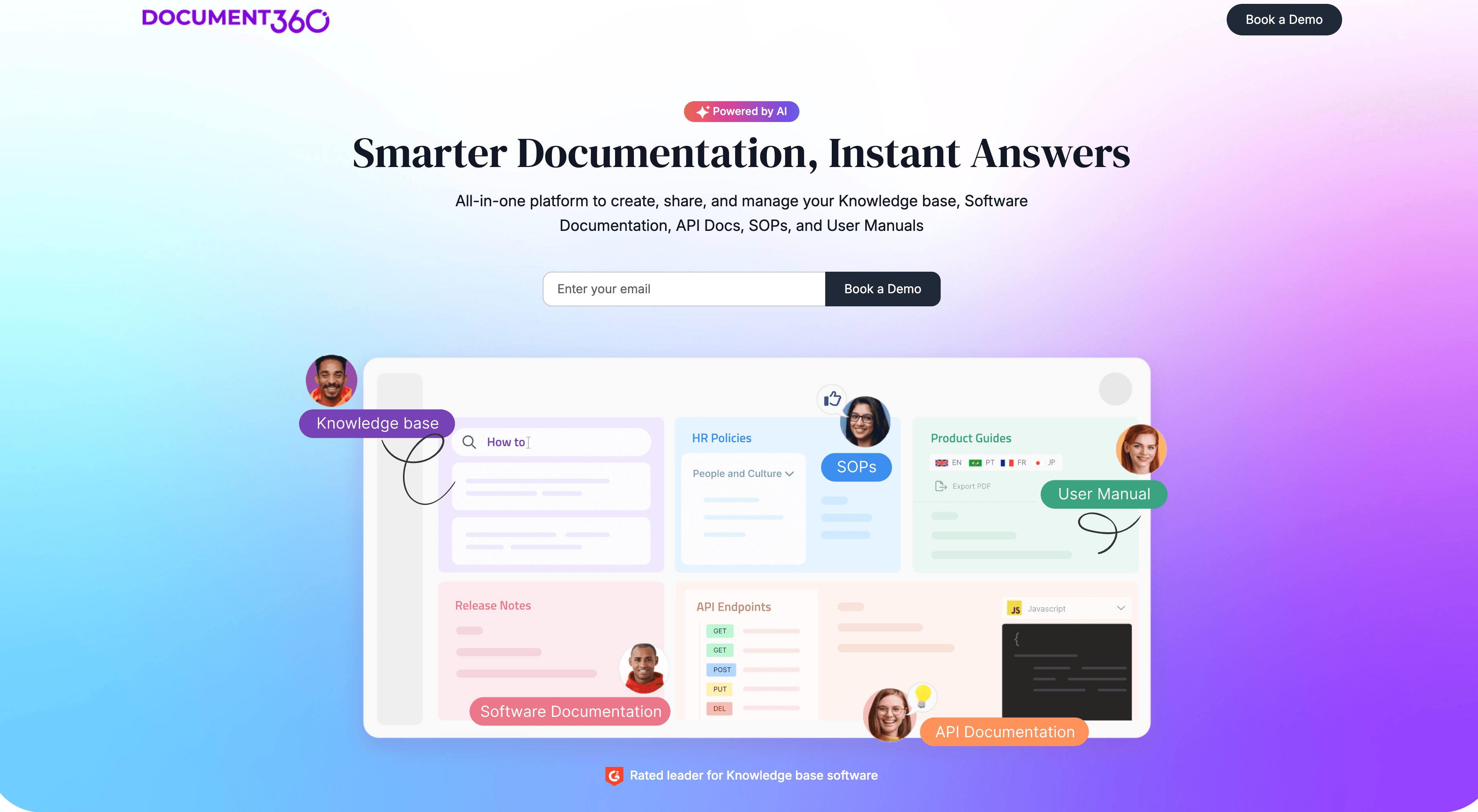
Ideal para: grandes equipos de documentación que necesitan flujos de trabajo de revisión y pueden alojar sus propios clips
El editor de Document360 tiene un panel para insertar video con tres opciones: un enlace de YouTube, Vimeo o Wistia, un código de inserción iframe o un archivo desde el propio Drive de Document360. Las subidas a Drive están limitadas a 150 MB por archivo a menos que compres un complemento para archivos grandes.
Su agente de redacción con IA funciona a la inversa del video. Convierte una grabación de pantalla MP4 en un artículo de texto, de hasta 30 minutos de duración (10 con capturas de pantalla), pero el resultado es texto, no un video. El precio es solo bajo presupuesto, con una prueba de 14 días. Analizamos sus pros y contras en nuestra guía de alternativas a Document360. Consulta Clevera vs Document360 para una comparativa directa.
5. Zendesk Guide
Ideal para: equipos de soporte que ya usan Zendesk y alojarán los videos en otro lugar
El centro de ayuda de Zendesk inserta videos de YouTube, Loom, Vimeo, Wistia, Vidyard, Brightcove, JW Player y Synthesia desde la barra de herramientas del artículo. Otros alojamientos requieren activar el HTML no seguro. Los archivos que subes a un artículo son adjuntos de hasta 20 MB que aparecen como enlaces al final, no como un reproductor.
Por lo tanto, necesitas un alojamiento de video independiente. La ventaja es la integración con los tickets: los artículos aparecen en el espacio de trabajo del agente y potencian las respuestas de IA de Zendesk. El centro de ayuda comienza en Suite Team a $55 por agente al mes con facturación anual ($69 mensual), con una prueba de 14 días. Zendesk no ofrece un plan gratuito. Consulta Clevera vs Zendesk para una comparativa directa.
6. Intercom Articles
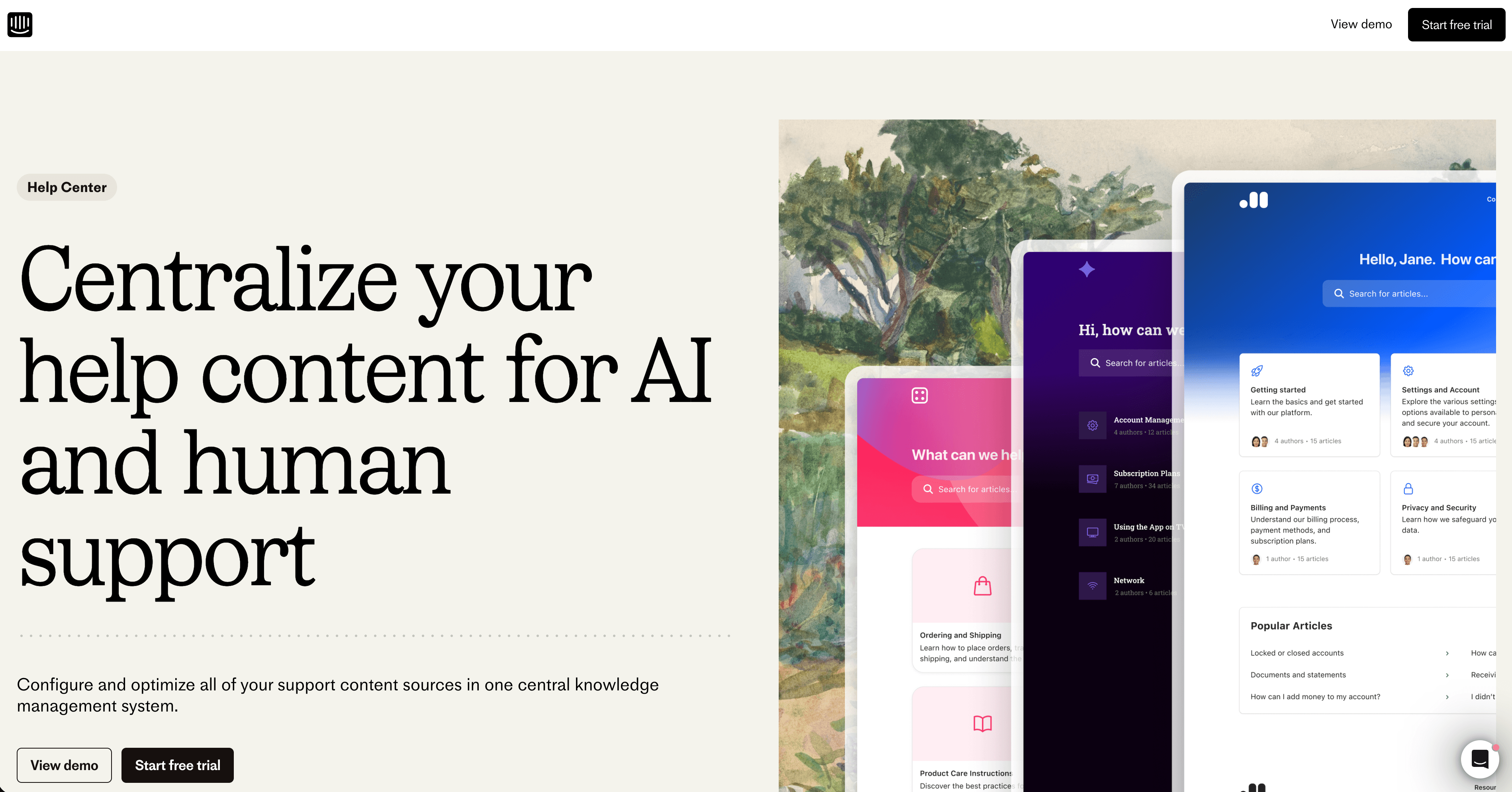
Ideal para: equipos que gestionan el soporte en Intercom y quieren que Fin responda desde sus artículos
El editor de artículos de Intercom inserta videos de YouTube, Vimeo, Wistia, Loom, JW Player, Microsoft Stream, Brightcove y Synthesia, además de demos interactivas de herramientas como Supademo y Storylane. Puedes adjuntar un MP4, pero se muestra como un archivo al final del artículo.
Al igual que Zendesk, el centro de ayuda es parte de la suite de soporte. Essential cuesta $19 por asiento al mes con facturación anual, y un centro de ayuda privado o multilingüe comienza en Advanced a $85 por asiento. Las respuestas de Fin AI cuestan $0.99 por resultado adicional. Hay una prueba de 14 días e Intercom no ofrece un plan gratuito. Consulta Clevera vs Intercom para una comparativa directa.
7. Help Scout Docs
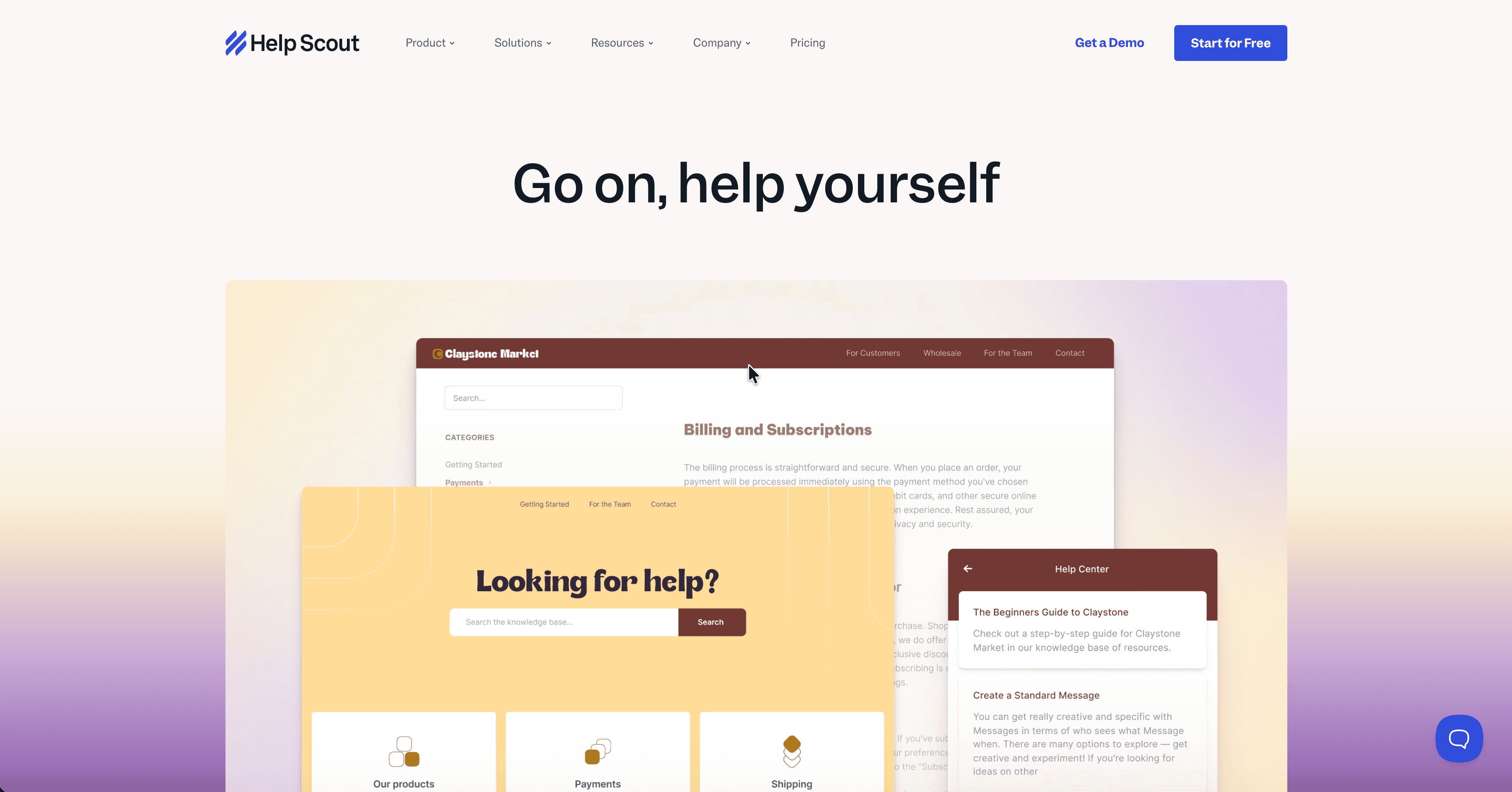
Ideal para: equipos de soporte pequeños que quieren un centro de ayuda sencillo junto a su bandeja de entrada
Help Scout Docs inserta videos de YouTube, Vimeo, Loom o Wistia mediante URL, y otros alojamientos a través de un bloque HTML. La documentación del editor menciona subidas de imágenes de hasta 10 MB y no dice nada sobre subir videos.
Docs viene con todos los planes de Help Scout, incluido el gratuito, pero el plan gratuito te limita a 10 artículos. El plan Standard cuesta $25 por usuario al mes con facturación anual, con artículos ilimitados y 2 sitios de Docs. Consulta Clevera vs Help Scout para una comparativa directa.
8. Guidde
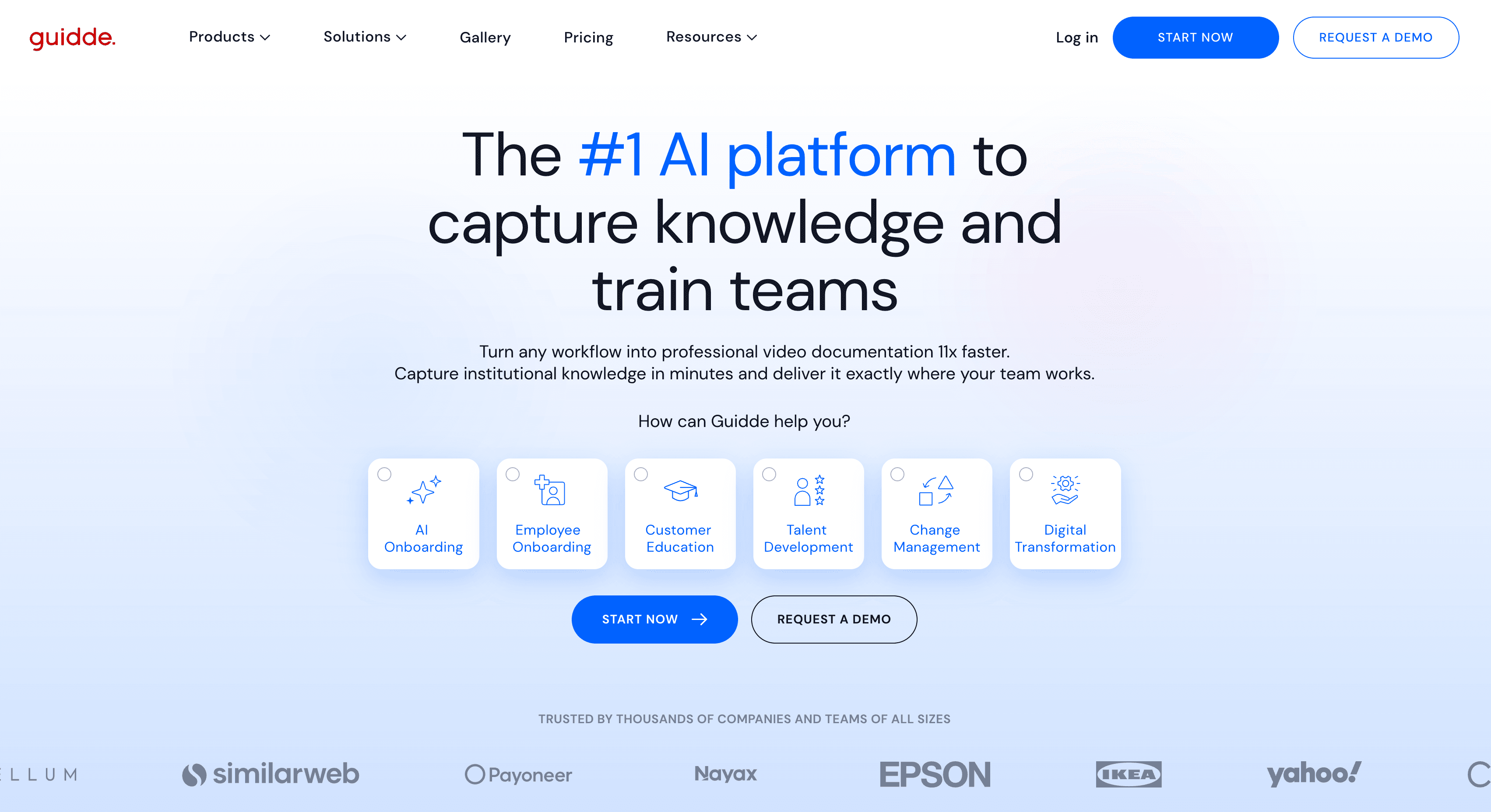
Ideal para: equipos que ya tienen una base de conocimientos y quieren videos instructivos con IA para insertar en ella
Guidde crea videos. Capturas un flujo de trabajo con su extensión de navegador y crea un video paso a paso con un guion y voz en off de IA, además de una versión escrita de los pasos. Los videos viven en el propio espacio de trabajo de Guidde.
No es una base de conocimientos. Sus documentos de ayuda cubren la inserción de guiddes en otras herramientas como Intercom, Confluence, Document360 y GitBook, y solo se pueden insertar guiddes públicos. Por lo tanto, pagas por dos herramientas. El plan gratuito te da hasta 25 videos, y el plan Pro cuesta $19 por creador al mes con facturación anual.
Cómo elegir
| Si necesitas | Mejor opción |
|---|---|
| El video y el artículo creados a partir de una grabación, en un centro de ayuda que gestionas | Clevera |
| Respuestas en video que saltan a una marca de tiempo, con presupuesto para un complemento | Trupeer |
| Un hogar para una gran biblioteca de archivos de video existentes | Helpjuice |
| Flujos de trabajo de aprobación para un equipo grande de documentación, con tus propios clips | Document360 |
| Artículos vinculados a tus tickets de Zendesk | Zendesk Guide |
| Artículos que alimentan a Fin de Intercom | Intercom Articles |
| Un centro de ayuda pequeño y sencillo junto a tu bandeja de entrada | Help Scout Docs |
| Videos instructivos con IA para una base de conocimientos que ya tienes | Guidde |
Preguntas frecuentes
¿Qué es una base de conocimientos de video? Un centro de ayuda donde los artículos incluyen video junto al texto, para que los lectores puedan ver una tarea o leer los pasos. El video puede subirse a la herramienta, insertarse desde un alojamiento como YouTube o Loom, o ser creado por la propia herramienta.
¿Qué software de base de conocimientos puede alojar archivos de video? Helpjuice reproduce archivos subidos de hasta 5 GB, y Document360 aloja archivos de hasta 150 MB en su Drive. Zendesk Guide, Intercom y Help Scout solo insertan videos alojados en otro lugar. Clevera y Trupeer alojan los videos que crean.
¿Puedo añadir tutoriales en video a la base de conocimientos que ya tengo? Sí. Helpjuice, Document360, Zendesk, Intercom y Help Scout insertan YouTube, Vimeo o Loom. Si quieres que los videos se hagan por ti, Clevera, Trupeer y Guidde convierten una grabación de pantalla en un video instructivo narrado. Clevera también puede alojar el centro de ayuda e importa tus artículos de Zendesk, Intercom, Help Scout o Document360 de forma gratuita.
¿Existe software de base de conocimientos gratuito con video? El plan gratuito de Clevera incluye un centro de ayuda alojado y 100 créditos al mes para videos de hasta 3 minutos. El plan gratuito de Help Scout incluye Docs con inserciones de video, limitado a 10 artículos.
Empieza por quién hace el video
Insertar un reproductor es la parte fácil. La mayoría de las herramientas de esta lista lo hacen. El costo real es grabar, editar y volver a grabar cada video a medida que tu producto cambia. Si alguien de tu equipo ya graba los pasos, deja que la herramienta convierta esa grabación en el video y el artículo, y pon ambos en tu centro de ayuda.