Sitios de documentación: convierte tus artículos de Clevera en un centro de ayuda alojado
Los sitios de documentación publican tus artículos de Clevera como un centro de ayuda alojado con búsqueda, Ask AI, 74 idiomas y estadísticas sobre lo que los lectores no encuentran. En todos los planes.
 Berkay Akpolat9 min de lectura

Los sitios de documentación convierten los artículos que escribes en Clevera en un centro de ayuda alojado que tus clientes pueden buscar, explorar y consultar. Están disponibles en todos los planes, incluido el gratuito, y cada sitio obtiene su propia dirección your-site.clevera.help al crearlo.
Hasta ahora, publicar un artículo de Clevera significaba copiarlo en otro lugar: un servicio de asistencia, una herramienta de documentación o un CMS. Los sitios de documentación eliminan ese paso. Tus artículos permanecen en Contenido y cada edición llega al sitio en la siguiente publicación.
¿Qué es un sitio de documentación?
Un sitio de documentación es un centro de ayuda público (o privado) creado a partir de tu biblioteca de Clevera. Cada página del sitio muestra un artículo, y los vídeos que añades a un artículo con el bloque de vídeo aparecen dentro de esa página. Cuando editas el artículo en Contenido, la página cambia en la siguiente publicación. Si retiras una página del sitio, el artículo permanece en tu biblioteca.
Los lectores obtienen lo que esperan de un centro de ayuda moderno:
- Búsqueda con ⌘K o Ctrl K desde cualquier página.
- Ask AI, un asistente que activas en Ajustes → Asistente de IA, que responde desde tus páginas publicadas y enumera sus fuentes.
- Cambio de idioma entre 74 idiomas, con títulos y etiquetas de menú traducidos automáticamente.
- Modo claro y oscuro, comentarios sobre la página y un registro de cambios con un feed RSS.
El alojamiento es gratuito en todos los planes y la búsqueda de los lectores no consume créditos. La página de software para centros de ayuda tiene la descripción general completa.
¿Cómo se crea un centro de ayuda alojado en Clevera?
Abre Sitios de documentación en la barra lateral y comienza un nuevo sitio. El asistente tiene tres pasos.
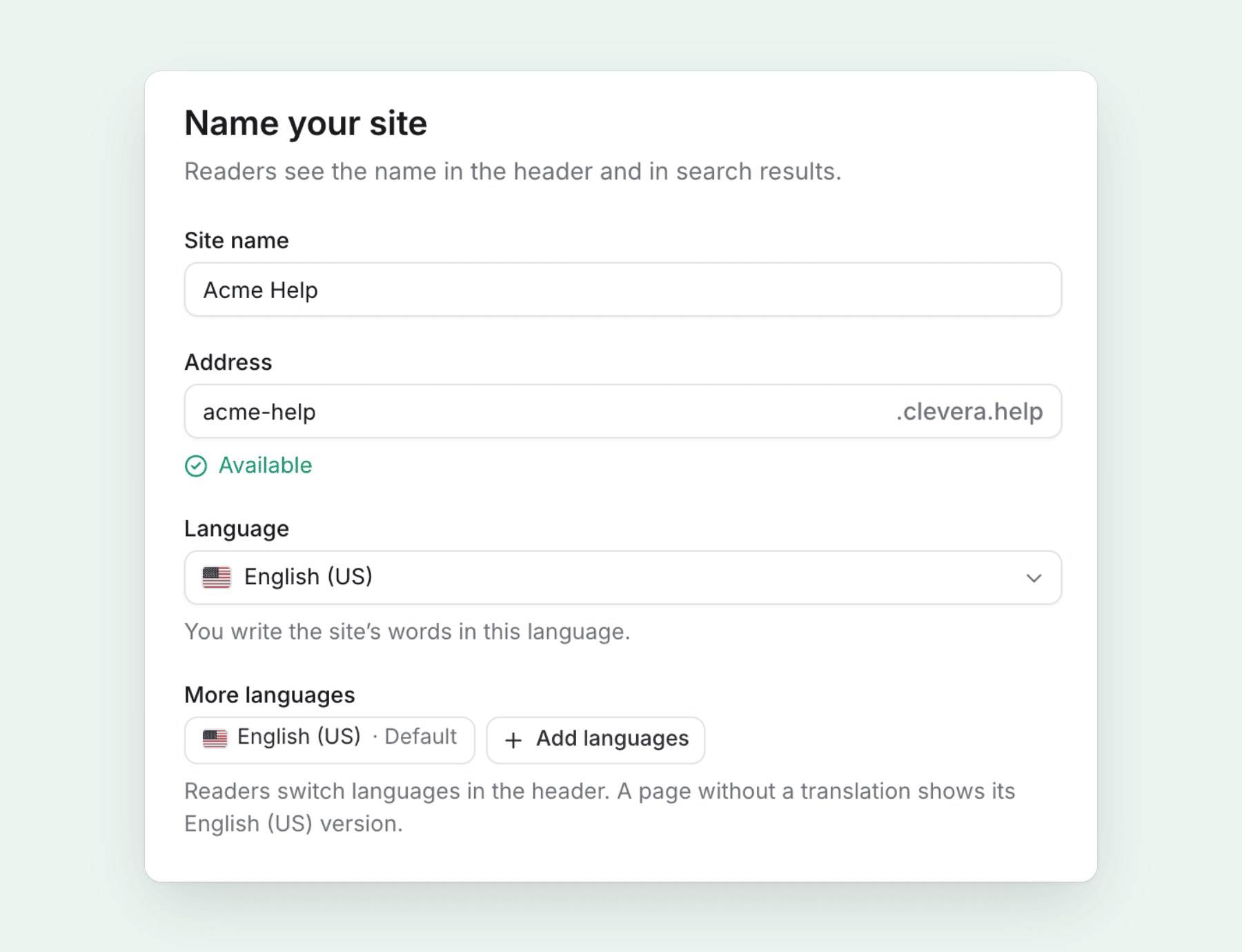
Pon nombre a tu sitio
Escribe un Nombre del sitio. La Dirección se completa automáticamente a partir de él y termina en
.clevera.help. Elige el idioma en el que escribes y añade Más idiomas si quieres que los lectores puedan cambiar entre ellos.¿Qué incluir?
Elige De una colección (las carpetas con artículos terminados se convierten en secciones), Elegir contenido, Empezar desde cero o Importar desde otra herramienta.
Hazlo tuyo
Sube un logotipo, establece un color y una fuente de marca, y elige la apariencia predeterminada: Sistema, Claro u Oscuro.
Haz clic en Crear sitio y llegarás a la vista general del sitio, con una breve lista de verificación de Primeros pasos: publicar, añadir al menos cinco páginas, añadir tu logotipo y color, conectar tu propio dominio y configurar el asistente de IA. El tutorial completo está en Crear un sitio de documentación.
¿Cómo responde Ask AI a los lectores?
Una vez que activas el asistente, los lectores hacen clic en Ask AI en la página de inicio, o en el botón del asistente en el encabezado, y escriben una pregunta. El asistente responde solo desde tus páginas publicadas. Los borradores, los cambios no publicados y las páginas ocultas de la navegación quedan fuera. Cada respuesta enumera las páginas que utilizó como fuentes, para que los lectores puedan verificar los detalles y seguir leyendo.
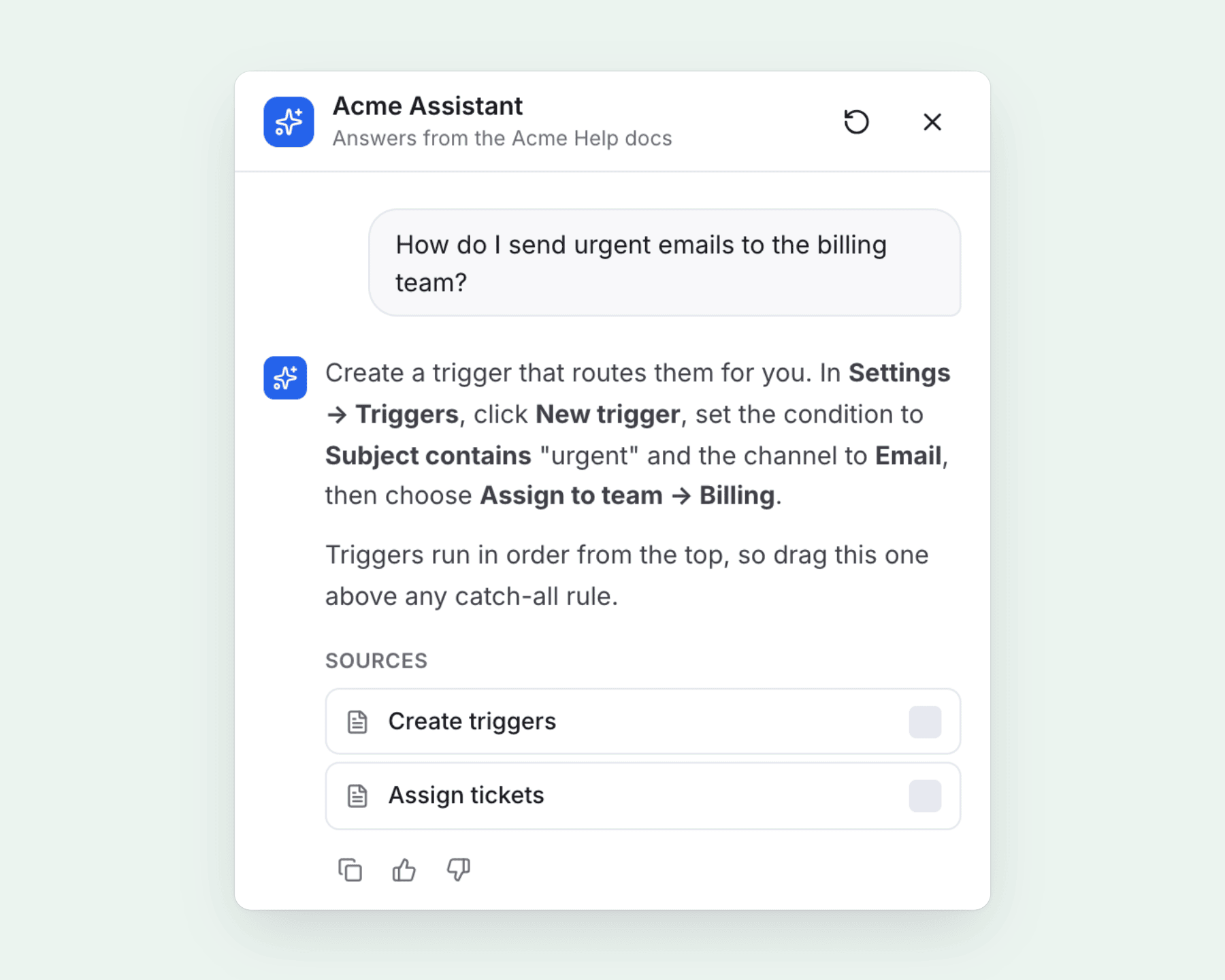
Las respuestas del asistente no consumen créditos. Cada plan incluye una asignación mensual, compartida entre tus sitios: 300 respuestas en el plan Gratuito, 1000 en el Starter y 5000 en el Pro, más 1000 por cada puesto adicional a partir de dos. Si se te agotan, la búsqueda sigue funcionando y el asistente vuelve el día 1 del mes. En los planes Starter y superiores también puedes darle un nombre para mostrar, un tono de respuesta y una breve descripción de tu producto. Consulta Configurar el asistente del sitio de documentación.
¿Qué buscan los lectores que tus documentos no cubren?
Esta es la parte de un centro de ayuda que suele permanecer invisible. Los sitios de documentación registran lo que los lectores buscan y preguntan, y lo convierten en una lista sobre la que puedes actuar.
En Estadísticas obtienes Analítica (vistas, visitantes, páginas principales, idiomas, referentes), Búsqueda (éxito de búsqueda, tasa de cero resultados, clics), Asistente (conversaciones y preguntas sin respuesta) y Comentarios (los votos de "¿Fue útil esta página?" y las razones que da la gente).
La pantalla de Búsqueda termina con Vacíos de contenido: búsquedas que no encontraron nada, con cuántas veces se buscó cada una y por cuántos visitantes.
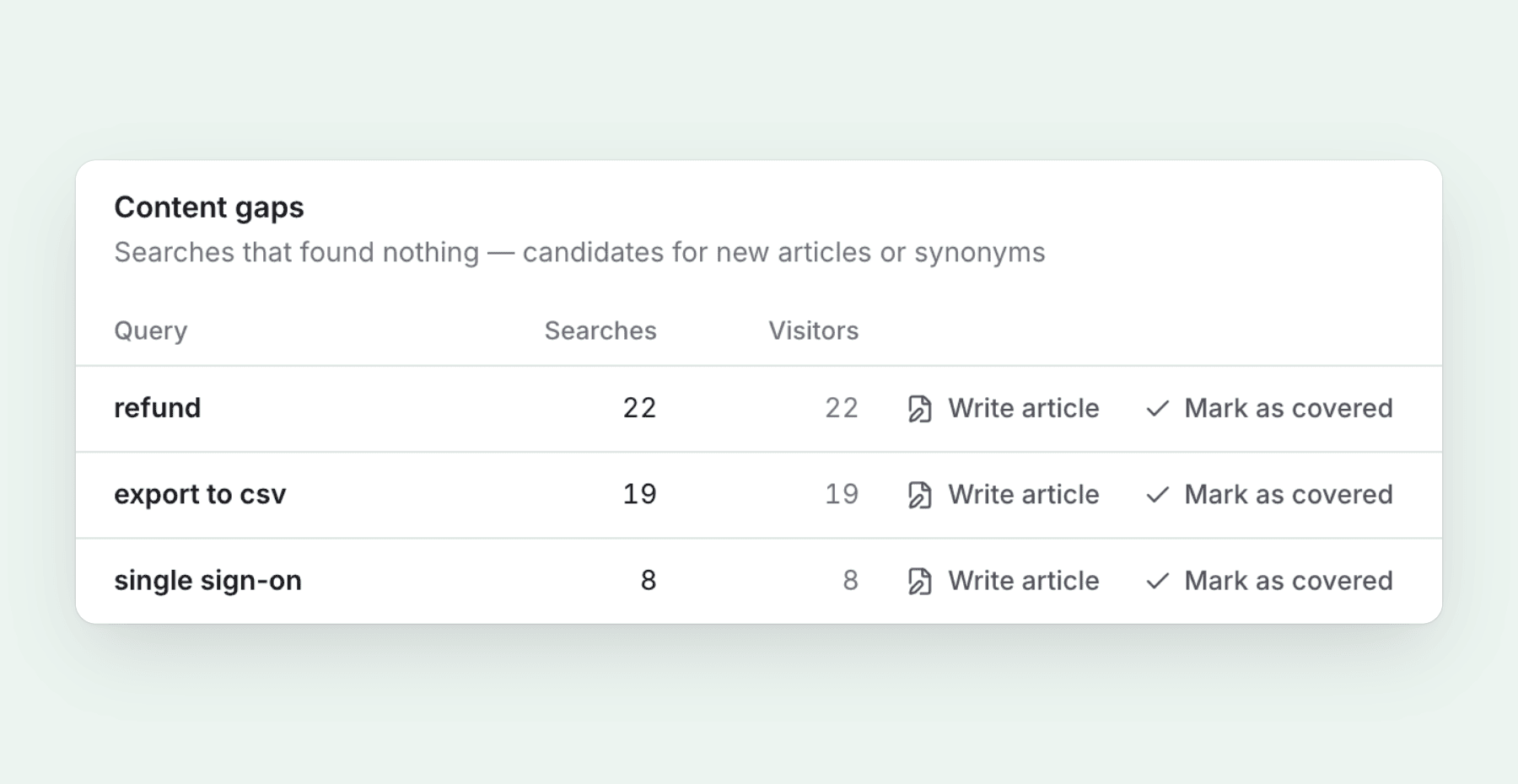
Haz clic en Escribir artículo junto a una consulta y Clevera abrirá Redactar con esa consulta como tema. Elige dónde debe ir el artículo y se convertirá en una página del sitio, lista para la siguiente publicación. Escribir el artículo consume créditos, como cualquier artículo de IA. Si una página ya cubre el tema, Marcar como cubierto elimina la consulta de la lista.
Las estadísticas son gratuitas en todos los planes. El historial se remonta a 30 días en el plan Gratuito, 90 días en el Starter y un año en el Pro y superiores. Para conocer una rutina que ponga estos datos a trabajar, consulta nuestra guía sobre mantener una base de conocimientos actualizada.
Publicación, versiones y reversión
Haz clic en Publicar en el encabezado del sitio y la hoja de Publicar cambios enumerará todo lo que se pondrá en marcha, marcado como añadido, editado o eliminado. Puedes dejar cualquier cambio fuera de esta publicación. Publicar automáticamente está activado por defecto para los sitios nuevos, por lo que una vez que un sitio está activo, las ediciones guardadas se publican un par de minutos después de que dejes de editar.
Cada publicación es una nueva versión de todo el sitio, y las versiones se guardan en Publicación.
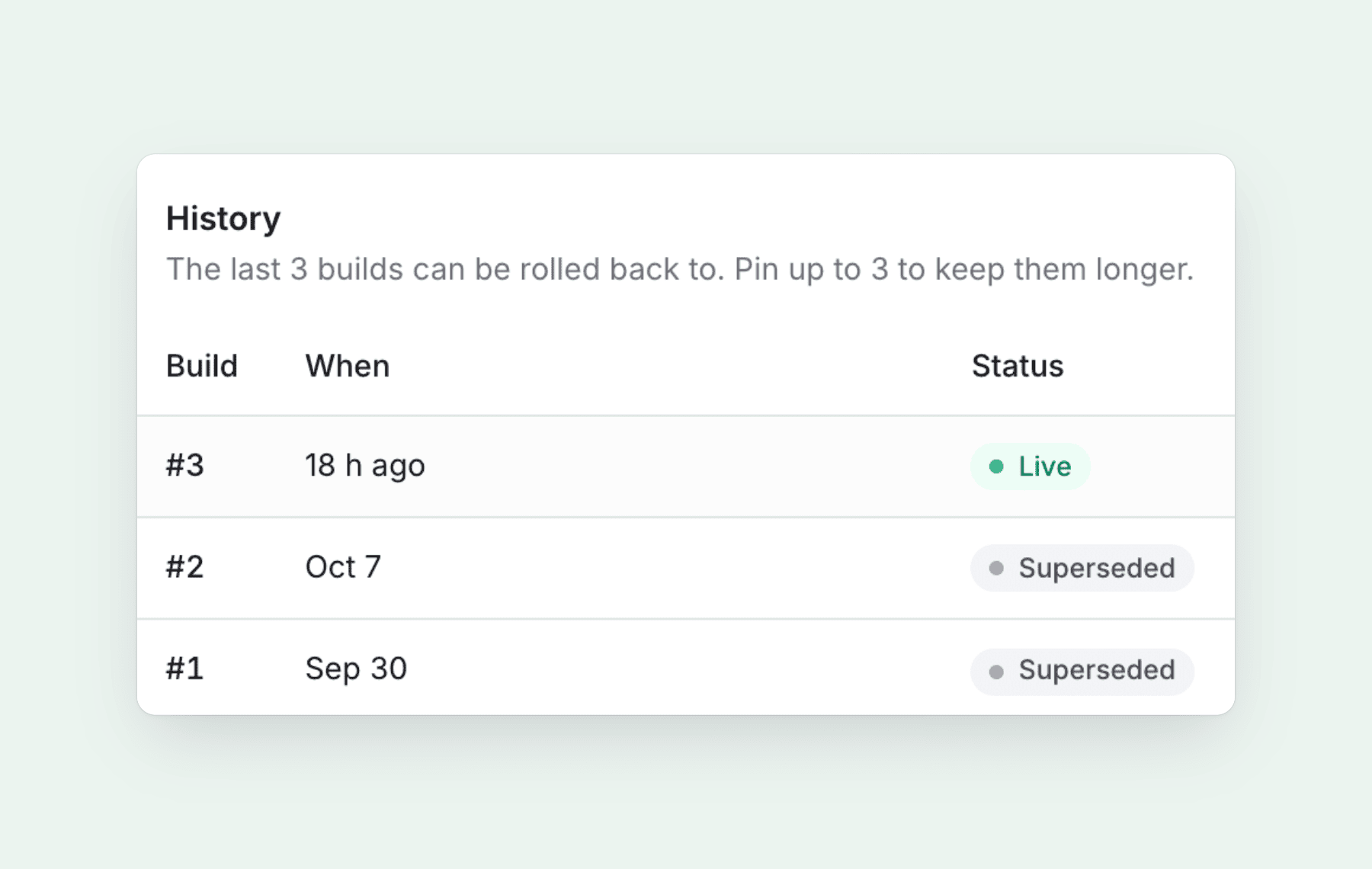
Para deshacer una mala versión, abre una compilación anterior y haz clic en Volver a esta compilación. El plan Gratuito conserva las últimas tres compilaciones para volver a ellas, el Starter conserva 30 días, y el Pro y superiores conservan todas las compilaciones. En cualquier plan puedes fijar hasta tres versiones para conservarlas durante más tiempo. Consulta Publicar un sitio de documentación.
Dominio personalizado, páginas del sitio e idiomas
- Dominio personalizado (Starter y superiores). Sirve el sitio desde una dirección como
help.yourcompany.com. La configuración muestra los registros DNS que debes añadir, con guías para proveedores comunes. - Páginas del sitio. Añade páginas de "Acerca de", de destino, de preguntas frecuentes y legales junto a tus artículos. La IA puede redactarlas por ti, y los agentes de IA conectados a través del servidor MCP de Clevera también pueden trabajar en tu espacio de trabajo.
- Navegación y apariencia. Configura los enlaces del encabezado y pie de página y ajústalos a tu marca.
- Registro de cambios. Publica notas de la versión en el sitio, con un feed RSS que los lectores pueden seguir.
- Idiomas. Los sitios gratuitos pueden tener 2 idiomas, el Starter 5, y el Pro y superiores los 74. Si ya traduces artículos y vídeos en Clevera, consulta cómo traducir tu centro de ayuda y sus vídeos juntos.
¿Puedes importar desde GitBook, Zendesk o Intercom?
Sí. Los sitios de documentación importan desde Mintlify, GitBook, Docusaurus, Zendesk, Intercom, Help Scout, ReadMe, Document360, Notion y Confluence, o desde cualquier otro sitio de documentación por su dirección pública o un archivo zip. Las imágenes, la estructura, las traducciones y las redirecciones se incluyen, y puedes obtener una vista previa de las páginas antes de que se cree nada. La exportación funciona a la inversa: solicita un archivo zip en HTML o Markdown en cualquier momento. Las importaciones y exportaciones son gratuitas y no consumen créditos en ningún plan.
Si estás sopesando opciones, nuestro resumen de alternativas a GitBook compara los sitios de documentación con las herramientas de las que los equipos se mudan con más frecuencia. Los pasos y límites están en Importar y exportar un sitio de documentación.
Centros de ayuda privados
No todos los centros de ayuda deberían ser públicos. En el plan Pro y superiores, puedes proteger un sitio con una contraseña compartida o limitarlo a los miembros de tu espacio de trabajo de Clevera con Inicio de sesión en el espacio de trabajo. Los sitios privados nunca son indexados por los motores de búsqueda.
Preguntas frecuentes
¿Qué planes incluyen sitios de documentación?
Todos ellos. Los planes Free y Starter incluyen un sitio, y Pro incluye de dos a cinco, dependiendo de las licencias. La tabla completa se encuentra en Planes y límites de sitios de documentación.
¿El centro de ayuda alojado consume créditos?
El alojamiento, las búsquedas, los análisis, las importaciones y las exportaciones no consumen créditos, al igual que las respuestas del asistente, que cuentan contra tu límite mensual. La redacción de nuevos artículos con IA, por ejemplo a partir de una brecha de contenido, consume créditos como de costumbre.
¿Puedo usar mi propio dominio?
Sí, en el plan Starter en adelante. Cada sitio también conserva su dirección clevera.help gratuita.
¿Puedo hacer que un sitio de documentación sea privado?
Sí, en el plan Pro en adelante, mediante contraseña o inicio de sesión en el espacio de trabajo.
Publica tu centro de ayuda hoy mismo
Convierte los artículos que ya tienes en un centro de ayuda con buscador y Ask AI, gratis en todos los planes.