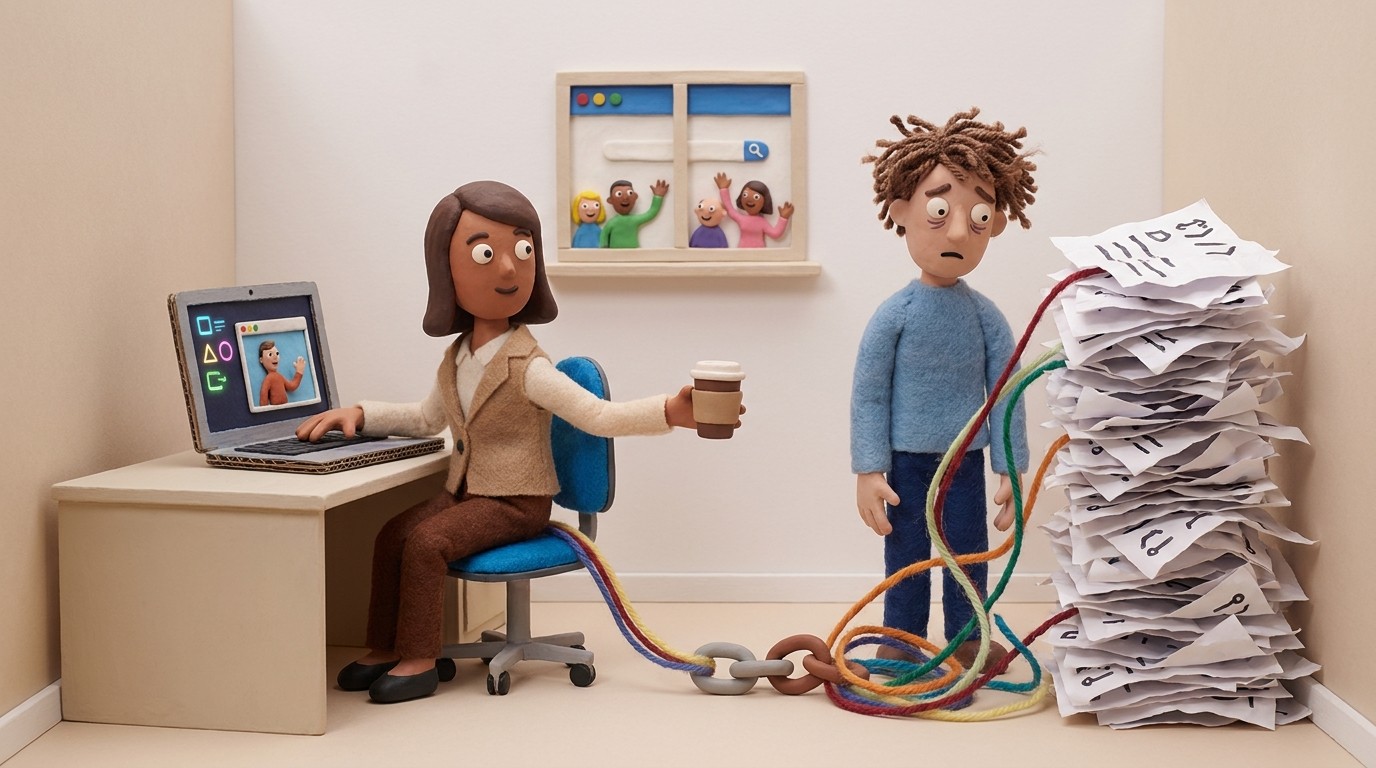
Cómo traducir tu centro de ayuda y sus videos juntos
Cómo traducir tu centro de ayuda y tus videos juntos: qué traducir primero, un glosario, revisión por nativos, hreflang y cómo mantener los idiomas sincronizados.
 Roozbeh Firoozmand11 min de lectura
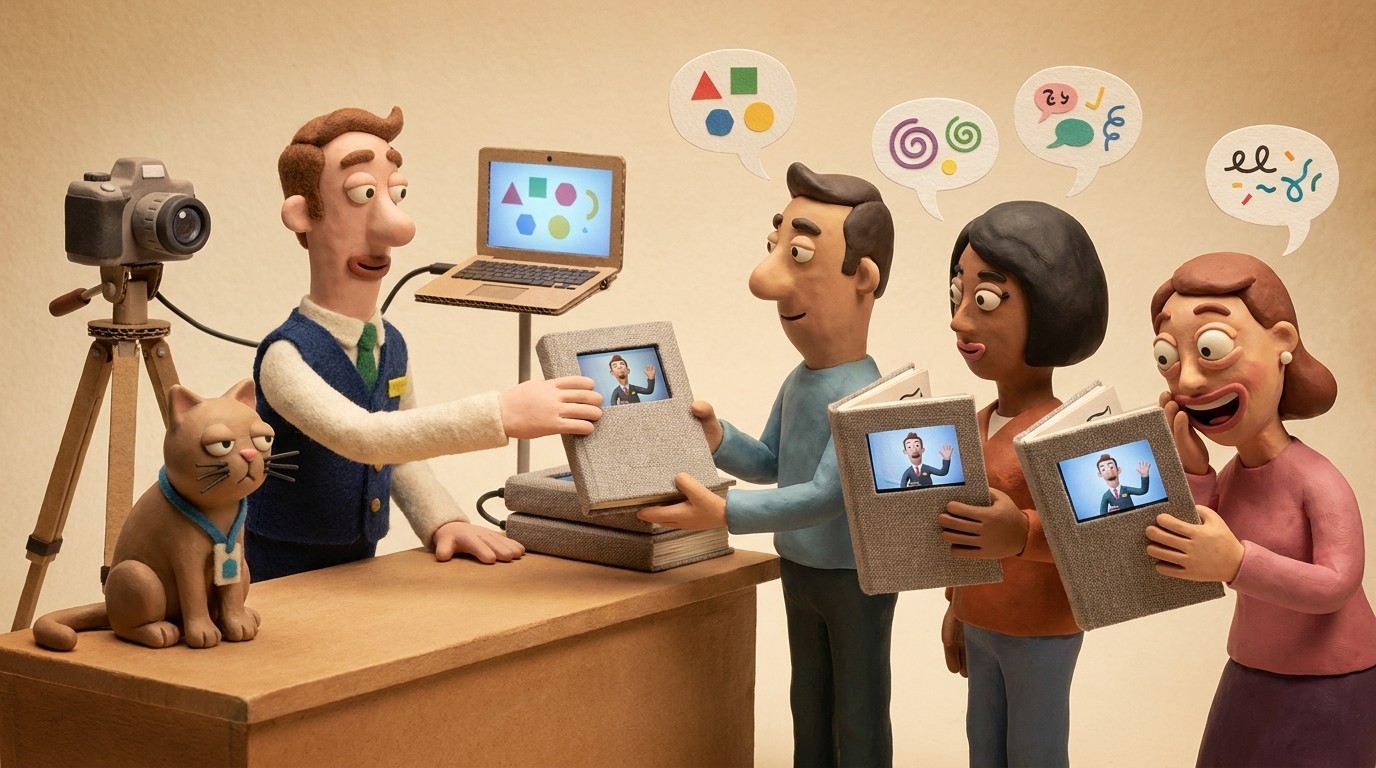
La mayoría de los equipos traducen el texto del centro de ayuda y dejan los videos en inglés. Un lector hispanohablante recibe entonces un artículo en español con una voz en inglés de fondo, lo cual es peor que no tener video. Si traduces el centro de ayuda y los videos juntos, cada idioma obtiene su propio artículo además de un video con su propia voz en off y subtítulos.
Esta guía cubre primero el método general: qué traducir, el glosario, la revisión por nativos, las URLs y hreflang, y cómo mantener los idiomas sincronizados tras las actualizaciones. Luego muestra cómo lo hace Clevera, incluyendo el único aspecto en el que todavía se queda corta.
Decide qué traducir primero
No necesitas cada artículo en cada idioma desde el primer día. Empieza por las páginas que te generan más tickets de soporte.
- Primeros pasos y configuración. Los nuevos usuarios en un mercado nuevo llegan aquí primero.
- Tus 20 artículos principales por visitas. Las analíticas de tu centro de ayuda ya te dicen cuáles son.
- Páginas de facturación y cuenta. La gente quiere esto en su propio idioma, y los errores aquí se convierten en reembolsos.
- Cada video dentro de esas páginas. Si un artículo tiene un video, el video es parte del artículo. Traduce ambos o ninguno.
Elige los idiomas basándote en datos: tickets de soporte por idioma, registros por país y lo que tu equipo de ventas escucha constantemente. Cuenta a los usuarios activos, no los registros, ya que las personas que terminaron la incorporación son las que vuelven a la documentación. Dos o tres idiomas bien hechos superan a diez hechos a medias.
Corrige la fuente antes de traducirla. Un artículo en inglés con una captura de pantalla antigua o un paso que cambió en la última versión se convierte en el mismo error en todos los idiomas, y es más barato corregirlo una vez.
Crea un glosario antes de que nadie traduzca
Un glosario es una lista corta de los términos de tu producto y cómo se dice cada uno en cada idioma. Evita que "Workspace" se traduzca de tres formas distintas en 40 artículos.
Incluye en él:
- Palabras que nunca se traducen: nombre del producto, nombres de planes, nombres de funciones que tratas como marca.
- Etiquetas de la interfaz exactamente como aparecen en tu producto en ese idioma. Si tu aplicación dice "Paramètres", el artículo dice "Paramètres", no un sinónimo.
- Términos con una traducción aprobada, como "factura", "puesto" o "administrador".
- Trato formal o informal. El alemán, el francés y muchos otros idiomas tienen ambos. Elige uno por idioma y úsalo en cada artículo y voz en off.
- Fechas, números y precios en el formato local. 04/05/2026 es abril en EE. UU. y mayo en la mayor parte de Europa.
Mantenlo en una hoja compartida. Tus revisores lo usarán para comprobar y es lo primero que le entregas a cualquier traductor, humano o IA.
Haz que un hablante nativo revise, al menos una vez
La traducción automática es lo suficientemente buena para un primer borrador de documentos paso a paso. Aun así, a veces se equivoca con el tono, los términos de la interfaz y algún paso ocasional. La solución es un hablante nativo que conozca tu producto y lea cada idioma antes de que se publique.
Haz que la revisión sea económica:
- Revisa el artículo y mira el video en la misma sesión. La voz en off y los títulos en pantalla cuentan como texto.
- Comprueba cada etiqueta de la interfaz contra el producto en ese idioma, no contra el artículo en inglés.
- Corrige la fuente cuando el problema esté en ella. Si un paso en inglés es vago, todos los idiomas lo heredan.
Los proveedores están de acuerdo con este patrón. La guía multilingüe de Document360 sugiere la traducción por IA como primer paso y una revisión humana después.
Planifica lo que un video traducido no puede cambiar
Una voz en off y subtítulos traducidos no cambian el metraje. La pantalla sigue mostrando tu producto en el idioma en el que lo grabaste, por lo que un narrador francés puede decir "Paramètres" mientras la pantalla muestra "Settings". Para tus mercados más importantes, cambia el producto a ese idioma y vuelve a grabar esos flujos. Para el resto, una interfaz en inglés con narración y subtítulos en el idioma del lector suele ser suficiente para seguir el contenido.
Mantén cada video enfocado en una tarea y con una duración de pocos minutos. Cuando un flujo cambia, vuelves a grabar y a traducir un clip corto en lugar de un tutorial de 20 minutos en cada idioma.
Dale a cada idioma su propia URL y hreflang
Tanto los motores de búsqueda como los lectores necesitan cada idioma en su propia dirección, por ejemplo /getting-started en inglés y /fr/getting-started en francés. Un widget de traducción del navegador en una sola URL no cuenta: los motores de búsqueda indexan un solo idioma.
Luego, indica a los motores de búsqueda que las páginas son versiones entre sí mediante hreflang. La guía de Google sobre versiones localizadas tiene las reglas: cada versión se enumera a sí misma y a todas las demás, los enlaces deben ser bidireccionales y x-default marca la página de respaldo. Google también dice que una página con solo sus menús traducidos y el contenido principal en inglés cuenta como duplicado, no como traducción.
Añade también un selector de idioma en el encabezado, para que los lectores que lleguen al idioma equivocado puedan corregirlo con un solo clic.
Mantén las traducciones sincronizadas tras cada actualización
Aquí es donde se pudren los centros de ayuda multilingües. Cambias un paso en inglés y la página en francés mantiene el antiguo durante meses.
Las herramientas de centros de ayuda suelen dejar esto en tus manos. En Zendesk, marcas manualmente una traducción obsoleta en el editor de artículos. En Document360, marcas tú mismo un artículo traducido como Necesita traducción después de que cambie la fuente, y su traducción por IA no se vuelve a ejecutar sola. En Intercom, traduces y publicas cada idioma por artículo, en el plan Advanced o superior. Ninguna de las tres documenta la traducción de los videos dentro de los artículos, por lo que un video permanece en un solo idioma a menos que hagas otro.
Una rutina sencilla funciona en cualquier lugar:
1. Cuando un artículo fuente cambie, anótalo en un registro de cambios o en una lista de "necesita traducción". 2. Vuelve a traducir el artículo cambiado en cada idioma esa misma semana, no al final del trimestre. 3. Si la interfaz del producto cambió, vuelve a grabar el video primero y luego tradúcelo. Una voz en off traducida sobre pantallas antiguas sigue siendo incorrecta.
Cómo traduce Clevera un centro de ayuda y sus videos
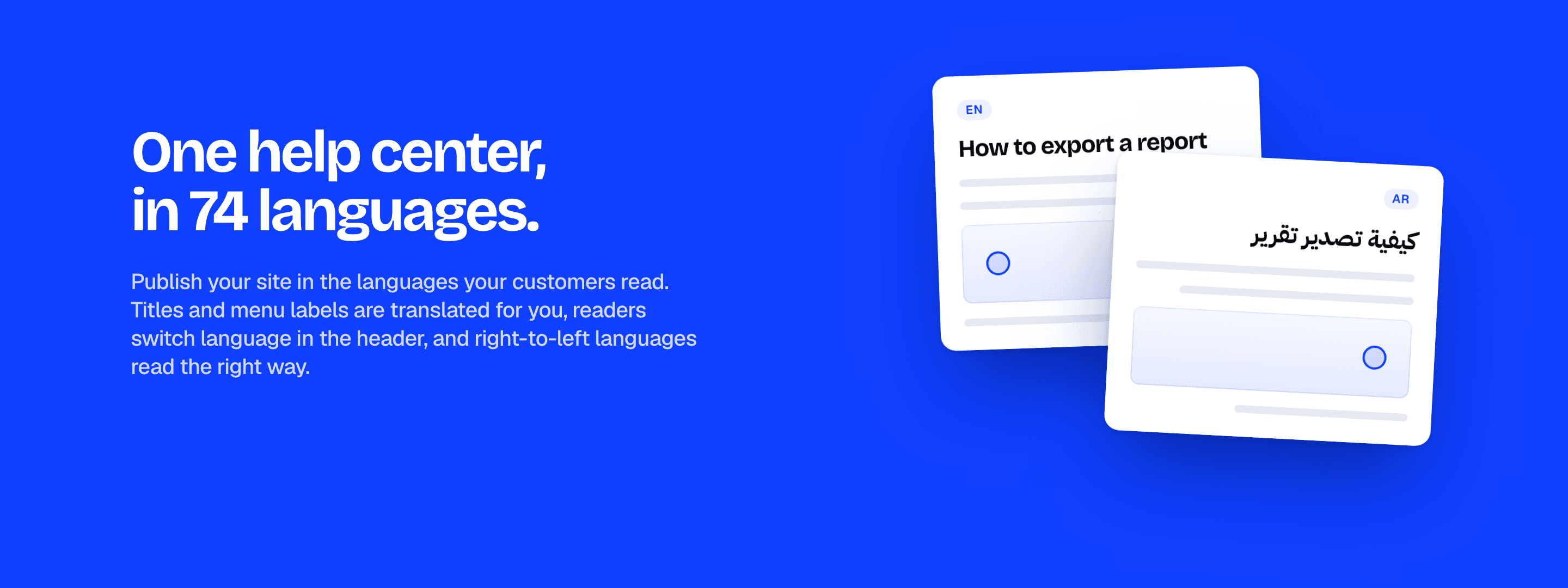
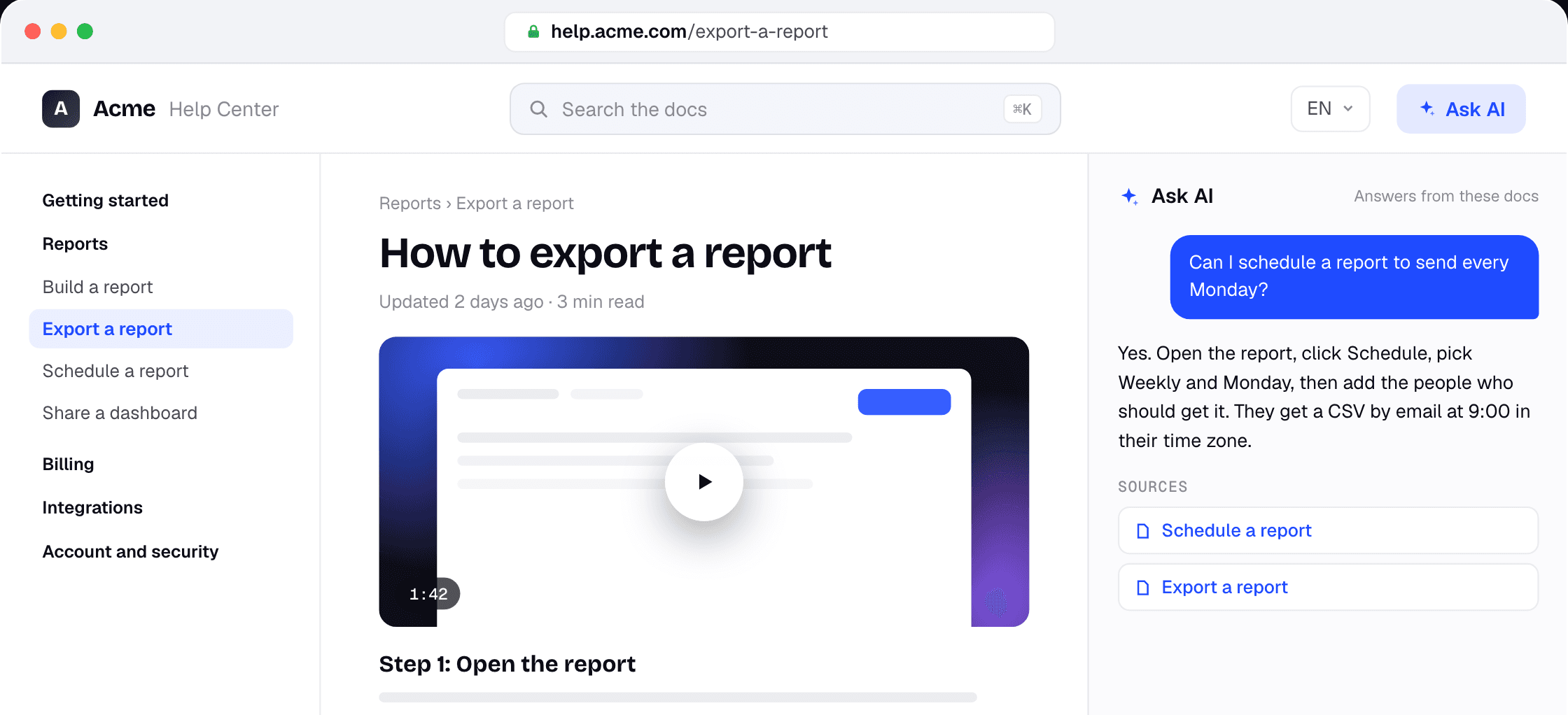
En Clevera, un artículo y su video instructivo provienen de la misma grabación de pantalla y se traducen juntos. Traduce un artículo a un nuevo idioma y su video también se traduce. Obtienes el artículo en ese idioma además de un video con una nueva voz en off de IA, subtítulos en ese idioma y tarjetas de título y capítulos traducidas. Un detalle sobre el centro de ayuda: un video colocado dentro de un artículo todavía reproduce el idioma original por ahora (más sobre esto abajo). El metraje se reajusta para adaptarse a la nueva voz, por lo que los zooms siguen aterrizando en el clic correcto. Puedes elegir la voz para cada idioma.
Cada idioma es una versión del mismo elemento, no una copia que debas rastrear. Clevera traduce a 74 idiomas, y una traducción cuesta de 3 a 10 créditos por idioma para una grabación de hasta 5 minutos. Las grabaciones más largas cuestan más. Consulta los precios para ver qué incluye cada plan.
Aquí tienes el flujo de trabajo en un centro de ayuda de Clevera:
1. Graba el flujo una vez con la aplicación de escritorio para Mac o Windows, sube una grabación que ya tengas o deja que Record with AI capture tu aplicación web pública. Clevera escribe el artículo y crea el video instructivo. 2. Añade tus idiomas al sitio. El plan Free publica 2 idiomas por sitio, Starter 5 y Pro ilimitados. 3. Traduce cada artículo. La primera ejecución en un idioma también traduce su video en tu biblioteca. 4. Revisa antes de publicar. Los cambios esperan hasta que publiques el sitio, por lo que tu revisor lee y mira cada idioma primero, y puedes editar cualquier línea. 5. Publica. Cada idioma obtiene su propia URL (/fr/…, /de/…), el sitio añade enlaces hreflang con un x-default, y el mapa del sitio enumera cada idioma. Los lectores cambian el idioma en el encabezado, y los títulos y etiquetas de menú también se traducen. 6. Comprueba los videos en cada idioma. Una página de video reproduce el idioma del lector. Un bloque de video dentro de un artículo aún no lo hace: el artículo en francés muestra el video en su idioma original. Si el video es importante, añádelo al sitio como su propia página de video también y enlaza a él desde el artículo.
Una página que aún no has traducido muestra la original con una breve nota de "no traducido", y se mantiene fuera del conjunto hreflang, para que los motores de búsqueda no la vean como un duplicado.
Manteniéndolo actualizado: cuando un paso cambia, vuelve a grabar ese flujo y luego ejecuta Traducir de nuevo para cada idioma; una nueva ejecución traduce el artículo de nuevo desde la fuente. Las ediciones en un video publicado aparecen en cada enlace e incrustación. Las páginas del sitio, como una página de Acerca de o FAQ, te avisan cuando la fuente ha cambiado desde la última traducción, y las entradas del registro de cambios vuelven a traducir sus partes cambiadas cuando las publicas. En Pro, también puedes conectar Claude, ChatGPT o Cursor y pedirle a un agente que traduzca las páginas después de cada lanzamiento.
¿Te mudas desde otra herramienta? La importación es gratuita y las traducciones se transfieren cuando tu antigua herramienta las admite. La página de documentos multilingües tiene el panorama completo.
Cuando Clevera no es la opción adecuada
La voz en off de IA de Clevera es una narración paso a paso, no un presentador con sincronización labial. Si tus videos de ayuda muestran a una persona hablando a cámara, necesitarás una herramienta de doblaje o un presentador nativo por idioma. Además, en el centro de ayuda actual, un video dentro de un artículo aún no cambia según el idioma de la página, por lo que un lector en el artículo traducido escuchará la voz en off original. Si cada artículo depende de un video incrustado, esa brecha es importante hasta que se solucione.
Si tus documentos están en Zendesk y planeas quedarte allí, su traducción por IA integrada maneja el texto del artículo en el editor, y deberías crear los videos traducidos en otro lugar.
Preguntas frecuentes
¿Necesito volver a grabar mis videos para cada idioma? No. Graba una vez. Clevera crea la voz en off, los subtítulos y los títulos en pantalla en cada idioma a partir de la misma grabación. Vuelve a grabar solo cuando cambie la interfaz de usuario del producto. En un centro de ayuda de Clevera, las páginas de video reproducen la versión traducida; un video dentro de un artículo todavía reproduce el original por ahora.
¿Cómo traduzco una base de conocimientos sin perjudicar el SEO? Asigna a cada idioma su propia URL, añade hreflang entre las versiones con un x-default y no publiques páginas donde solo estén traducidos los menús. Un centro de ayuda de Clevera gestiona las URLs, el hreflang y el mapa del sitio por ti.
¿Cuánto cuesta traducir un centro de ayuda en Clevera? Alojar el centro de ayuda es gratuito en todos los planes. La traducción utiliza créditos: de 3 a 10 créditos por idioma para un artículo y su video, a partir de una grabación de hasta 5 minutos. El plan gratuito permite publicar 2 idiomas por sitio, el Starter 5 y el Pro, ilimitados.
¿Es la traducción por IA lo suficientemente buena para documentos de ayuda? Para instrucciones paso a paso, es un borrador inicial sólido. Haz que un hablante nativo que conozca tu producto revise cada idioma una vez, comparándolo con un glosario, antes de publicar.
¿Qué sucede con las traducciones cuando actualizo un artículo? Ejecuta la traducción de nuevo para cada idioma tras el cambio. Clevera traduce el artículo otra vez desde la fuente actualizada. Si la interfaz cambió, vuelve a grabar primero.
Empieza con tus cinco artículos principales
Elige los cinco artículos que resuelven más tickets, añade un idioma y traduce el artículo y su video juntos. Observa los tickets de ese mercado durante un mes. Para ver opciones de herramientas, consulta el mejor software de centro de ayuda multilingüe en 2026 y software de base de conocimientos con video. Configura un centro de ayuda en los idiomas de tus clientes →