Cómo actualizar la documentación con Claude Code después de cada lanzamiento
Actualiza la documentación con Claude Code: después de cada lanzamiento, lee lo que se ha enviado, redacta la entrada del registro de cambios en Clevera, marca los artículos de ayuda que necesitan correcciones y tú los publicas.
 Roozbeh Firoozmand8 min de lectura

El código se lanza el martes. El registro de cambios se escribe el viernes, si alguien se acuerda, y el artículo de ayuda de la pantalla modificada permanece incorrecto durante un mes. Puedes actualizar la documentación con Claude Code en su lugar: ya está en el repositorio, por lo que sabe qué se ha enviado.
Esta guía conecta Claude Code a un sitio de documentación de Clevera a través del servidor MCP de Clevera. Después de cada lanzamiento, Claude Code lee el registro de git, redacta la entrada del registro de cambios, encuentra los artículos de ayuda que afectó el lanzamiento y propone las ediciones. Una persona revisa y publica. Nada llega a los lectores por sí solo.
Qué necesitas primero
Un sitio de documentación de Clevera. Los sitios de documentación son el centro de ayuda alojado de Clevera, con un registro de cambios y una fuente RSS integrados. Todos los planes incluyen uno.
Pro o superior. Agentes de IA y API está disponible en Pro y superior. Pro cuesta $86.80 al mes con facturación anual ($124 mensuales) para 2 creadores, con 4,000 créditos compartidos al mes. Las llamadas a la API no consumen créditos. Consulta los precios.
Claude Code en el repositorio desde el que realizas el lanzamiento. Necesita ejecutar git log, y gh si quieres que lea los títulos de las solicitudes de extracción (pull requests).
Paso 1: Crea un token de escritor (Writer)
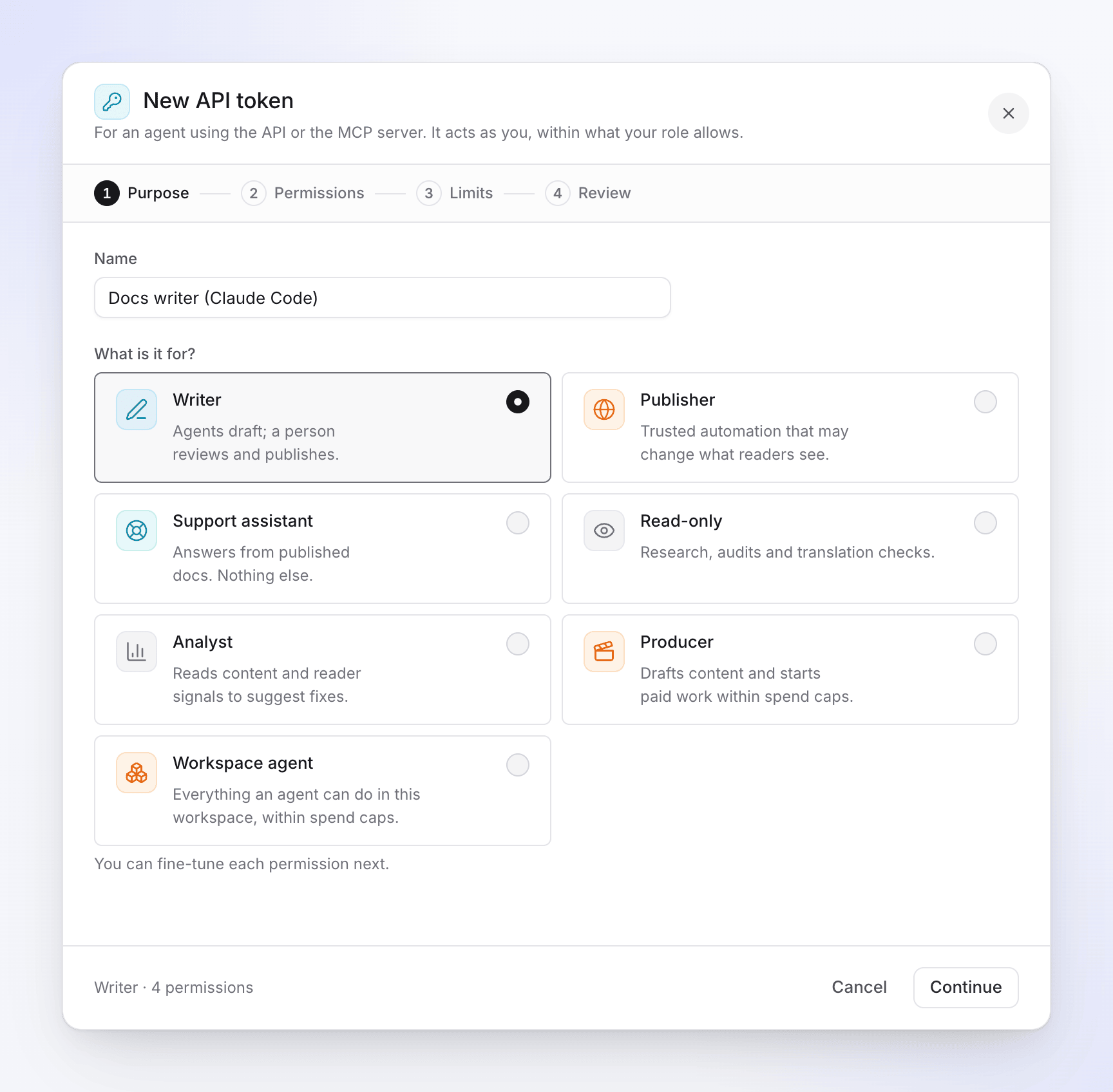
1. En Clevera, abre el menú del espacio de trabajo y elige AI agents & API, luego Tokens y New token. 2. Ponle un nombre ("Docs writer (Claude Code)") y elige el ajuste preestablecido Writer: "Agents draft; a person reviews and publishes." Tiene 4 permisos: leer contenido, escribir borradores de artículos, escribir borradores de registros de cambios y subir imágenes. 3. En Limits, elige el sitio de documentación en Doc sites y una fecha de caducidad. Los tokens siempre caducan, después de 7 días, 30 días, 90 días o 1 año. 4. En Review, haz clic en Create token y cópialo. Clevera lo muestra una sola vez. Ponlo en una variable de entorno llamada CLEVERA_TOKEN, nunca en el repositorio.
¿Por qué Writer y no Publisher? Un token Writer no puede cambiar lo que ven los lectores. No puede publicar y no puede editar un artículo que ya está publicado. Ese segundo límite define todo el flujo de trabajo, por lo que se trata en el paso 3.
Paso 2: Conecta Claude Code

Ejecuta esto en tu terminal:
claude mcp add --transport http clevera https://app.clevera.ai/mcp --header "Authorization: Bearer $CLEVERA_TOKEN"
Eso añade el servidor por ti, en el proyecto actual. Si todo el equipo debe tenerlo, añádelo a .mcp.json en la raíz del repositorio en su lugar. Claude Code expande ${VAR} en ese archivo, por lo que el token en sí se mantiene fuera de git:
{ "mcpServers": { "clevera": { "type": "http", "url": "https://app.clevera.ai/mcp", "headers": { "Authorization": "Bearer ${CLEVERA_TOKEN}" } } } }
Cada compañero de equipo establece entonces CLEVERA_TOKEN con su propio token. Claude Code pregunta antes de usar un servidor de proyecto por primera vez. Escribe /mcp o ejecuta claude mcp list para comprobar que está conectado. Los detalles están en la documentación de MCP de Claude Code, y el tutorial completo del token está en nuestra guía sobre cómo hacer un vídeo con Claude a través de MCP.
Paso 3: Solicita la documentación del lanzamiento
Etiqueta el lanzamiento y luego dale a Claude Code una instrucción. Aquí tienes un ejemplo que puedes adaptar:
> "Hemos etiquetado la v2.4. Lee los commits y los títulos de las PR desde la v2.3. En nuestro sitio de documentación de Clevera, revisa el registro de cambios para no repetir una entrada, luego redacta una entrada para la v2.4 con New, Improved y Fixed. Luego busca en el sitio artículos sobre cualquier cosa que haya cambiado. Actualiza los borradores directamente. Para los artículos publicados, envía cada uno para revisión con los cambios exactos. No publiques nada."
Esto es lo que hace con las herramientas de Clevera:
1. Lee lo que se ha enviado. git log v2.3..v2.4 y, con gh, las solicitudes de extracción fusionadas. Esta parte es Claude Code básico. 2. Encuentra el sitio. list_sites devuelve el ID del sitio y si la publicación automática está activada. 3. Revisa el registro de cambios. list_changelog muestra las entradas recientes, para no anunciar el mismo cambio dos veces. 4. Redacta la entrada. create_changelog_entry la guarda como borrador con un título, categoría y cuerpo en Markdown que enlaza a los artículos. 5. Encuentra los artículos afectados. search_content y get_site_tree encuentran páginas que mencionan la función cambiada. get_page lee cada una. 6. Escribe las ediciones. Para un artículo que aún no está publicado, update_article escribe el nuevo texto. Necesita el ID de revisión que leyó, por lo que no puede sobrescribir la edición de un compañero realizada mientras tanto. Para una nueva función sin artículo, create_article crea un borrador en la sección correcta. 7. Solicita revisión. Para un artículo publicado, la edición se rechaza sin derechos de publicación. Por lo tanto, el agente llama a submit_for_review con una nota indicando qué debe cambiar y por qué. Los administradores del sitio reciben una notificación en su bandeja de entrada con un enlace.
Un ejemplo de cómo podría verse la entrada del borrador (ilustrativo, no una ejecución real):
> Búsqueda de facturas más rápida y una nueva aplicación de Slack · Improved, New > La búsqueda ahora encuentra facturas por cliente, importe o número a medida que escribes. Conecta la nueva aplicación de Slack para publicar facturas pagadas en un canal. Fixed: Las exportaciones a PDF mantienen tu logotipo en cada página. Siguen los enlaces a los dos artículos actualizados.
Cada cambio se muestra en el historial de la página con el nombre del agente y el token que utilizó.
Paso 4: Revisar y publicar
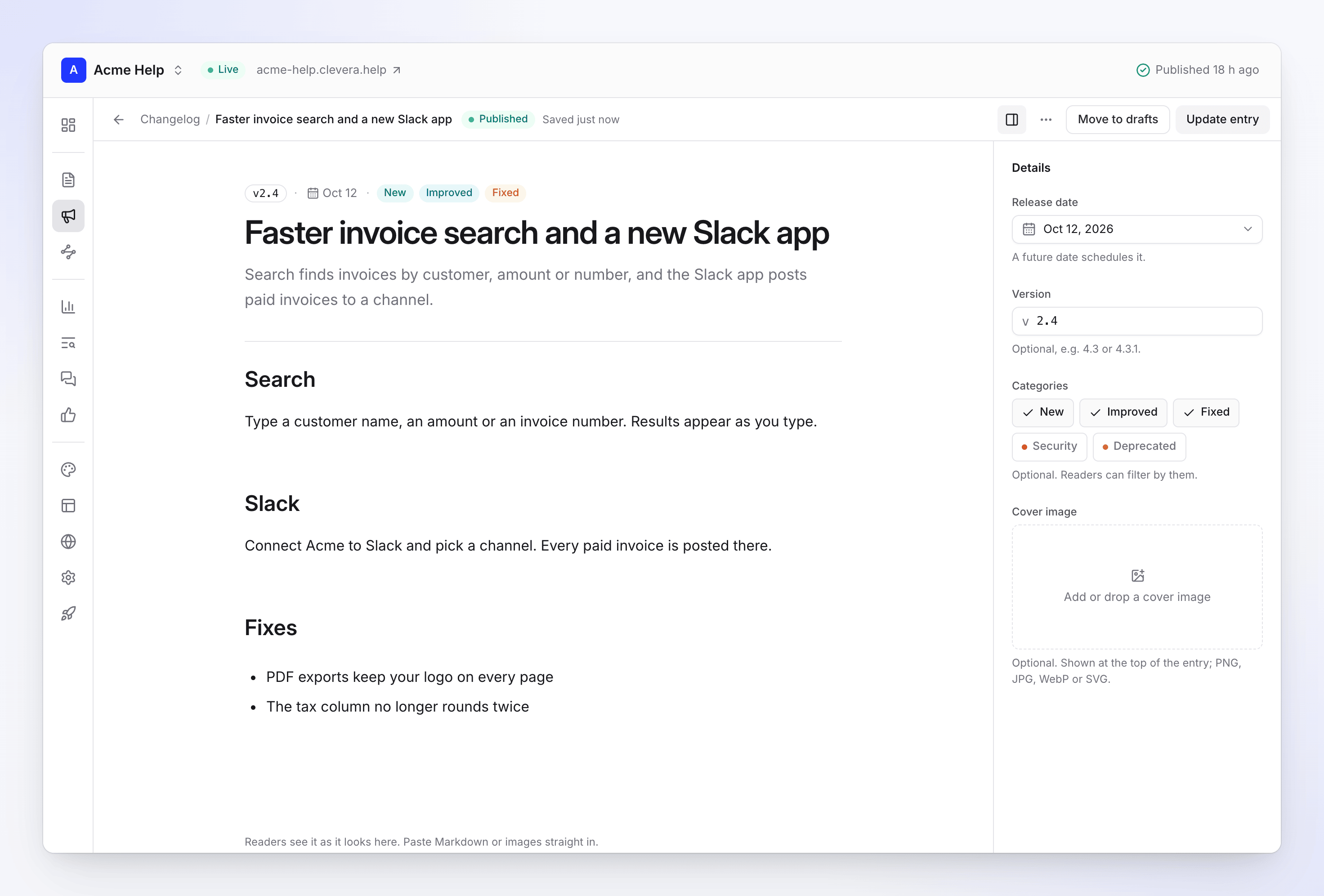
Abre el sitio de documentación en Clevera. La entrada del registro de cambios se encuentra en Drafts. Corrige la redacción, establece la Version y luego haz clic en Publish entry. Abre los artículos desde las notificaciones de revisión, aplica o ajusta los cambios y publica el sitio. La entrada se publica con esa acción.
Dos configuraciones importan aquí:
- Auto-publish. Con ella activada, un cambio en una página publicada sale un par de minutos después de que se detenga la edición. Desactívala si quieres una publicación deliberada por lanzamiento.
- Languages. En un sitio con más de un idioma, publicar una entrada la traduce a cada idioma. Eso consume créditos.
Si confías en el agente para ediciones en vivo, un token Publisher puede editar artículos publicados y publicar. Solo los propietarios, administradores y editores pueden otorgar permisos de publicación. Las herramientas siguen indicando a los agentes que publiquen solo cuando tú lo solicites explícitamente. La mayoría de los equipos deberían comenzar con Writer y decidir después de algunos lanzamientos.
Opcional: un nuevo vídeo tutorial para el flujo modificado
Un cambio en la pantalla suele significar que un vídeo antiguo también está desactualizado, y existe todo un proceso para actualizar vídeos de tutoriales tras un cambio en la interfaz. Clevera puede crear el nuevo vídeo explicativo a partir de una grabación que ya esté en tu biblioteca de Clevera. No puede grabar tu pantalla, así que graba primero el nuevo flujo.
Esto requiere un token que pueda gastar créditos, como el ajuste preestablecido Producer, que también incluye todo lo que tiene Writer. Solicita una cotización primero. Un vídeo tutorial a partir de una grabación de hasta 5 minutos suele costar entre 5 y 25 créditos. Deja Approve automatically below en 0, el valor predeterminado, y un propietario o administrador aprobará cada inicio pagado en Agent requests. El vídeo puede entonces incluirse en el artículo como un bloque de vídeo.
Cuándo no necesitas esto
Si tu documentación vive como Markdown en el mismo repositorio que tu código, Claude Code puede editar esos archivos directamente y tú revisas la solicitud de extracción como cualquier otro cambio. No necesitas un servidor MCP para eso. Este flujo de trabajo es para equipos cuyo centro de ayuda y registro de cambios viven en una herramienta alojada que también editan el personal de soporte y producto. ¿Comparando opciones alojadas? Consulta nuestro resumen de servidores MCP para documentación y los mejores generadores de registros de cambios con IA.
Preguntas frecuentes
¿Puede Claude Code publicar mi registro de cambios sin mí? No con un token Writer. Solo puede redactar. Un token Publisher puede publicar, y las herramientas de Clevera le indican al agente que publique solo cuando tú se lo has pedido.
¿Qué sucede si un compañero de equipo edita el artículo al mismo tiempo? La actualización del agente falla con un conflicto de revisión, y la herramienta le indica que vuelva a leer el artículo y aplique su cambio a la nueva versión. La edición de tu compañero no se sobrescribe.
¿Esto consume créditos? Leer, redactar, actualizar y solicitar revisiones no consume créditos. Traducir entradas o artículos y crear vídeos sí.
¿Qué plan necesito para actualizar la documentación con Claude Code? El plan Pro o superior para agentes de IA y API. El sitio de documentación y su registro de cambios están disponibles en todos los planes.
¿Funciona con otros agentes? Sí. Codex, Cursor y los scripts se conectan con el mismo tipo de token, mientras que Claude y ChatGPT se conectan mediante inicio de sesión. Consulta todas las integraciones de Clevera.
Haz que forme parte del lanzamiento
Guarda tu prompt en el repositorio, junto al script de lanzamiento, y ejecútalo cada vez que etiquetes una versión. La primera ejecución requiere unos minutos de configuración. Después, el borrador del registro de cambios y la lista de artículos obsoletos estarán listos antes de que nadie tenga que pedirlos. Descubre qué más pueden hacer los agentes con el servidor MCP de Clevera →