Las mejores herramientas de IA para convertir PDF a video en 2026
Las mejores herramientas de IA para convertir PDF a video en 2026, evaluadas bajo una prueba: ¿tu presentación se mantiene en pantalla o se reconstruye con imágenes de archivo? 7 herramientas, planes gratuitos, precios y utilidad.
 Roozbeh Firoozmand11 min de lectura

Las mejores herramientas de IA para convertir PDF a video en 2026 son Clevera para transformar una presentación de producto o SOP en un video narrado, HeyGen y Synthesia si deseas un avatar presentando tus diapositivas, y NotebookLM si buscas un resumen gratuito al estilo de estudio de un documento largo. Todas leen tu PDF. La diferencia radica en lo que aparece en pantalla: tus propias diapositivas, un avatar frente a ellas o nuevas imágenes creadas por la IA.
Selección rápida
| Herramienta | Ideal para | Qué aparece en pantalla | Plan gratis | Precio inicial de pago |
|---|---|---|---|---|
| Clevera | Convertir presentaciones de ventas, diapositivas de lanzamiento, procedimientos y capturas de pantalla en videos de producto | Tus páginas, transformadas en escenas en movimiento, con voz en off de IA | Sí, videos de hasta 3 min, solo con enlace e inserción | $29/mo con facturación anual |
| HeyGen | Presentar diapositivas con un avatar de IA | Tus diapositivas con un avatar superpuesto | 3 videos al mes, de 1 min cada uno | $29/mo (Creator) |
| Synthesia | Crear cursos de formación en PowerPoint con un avatar | Tu diseño .pptx como escenas editables, más un avatar | 10 min de video, con marca de agua y sin descargas | $29/mo con facturación mensual |
| Colossyan | Convertir documentos largos en videos de formación con avatares | Escenas nuevas planificadas a partir de tu texto, con avatares | 20 min al mes | $59/mo con facturación anual |
| Pictory | Convertir informes y artículos en videos con imágenes de archivo | Clips de archivo, además de gráficos e imágenes del PDF | Prueba de 14 días | $25/mo con facturación anual |
| Fliki | Crear rápidamente videos narrados a partir de diapositivas, con muchas voces | Imágenes de archivo, imágenes de IA o tus diapositivas, con voz en off | Sí, 720p, con marca de agua | £20/user/mo (página del Reino Unido) |
| NotebookLM | Crear gratis un video explicativo de un PDF largo que no necesitas personalizar con tu marca | Diapositivas generadas por IA que resumen tus fuentes | Sí, con marca de agua | A través de los planes de Google AI |
Los precios provienen de la página oficial de cada proveedor, verificados el 19 de octubre de 2026. Fliki solo mostró precios para el Reino Unido y Google no lista el precio de pago de NotebookLM en sus páginas de ayuda, por lo que hemos indicado lo que vimos en lugar de convertir o adivinar.
La prueba definitiva: ¿tu presentación se mantiene en pantalla?
Una herramienta de PDF a video tiene 3 formas de llenar la pantalla:
1. Tus propias páginas. Cada diapositiva o captura de pantalla se convierte en una escena y la narración la explica. 2. Un avatar frente a tus páginas. Un presentador habla mientras tus diapositivas están detrás o al lado. 3. Nuevas imágenes. La IA lee tu texto y construye el video a partir de clips de archivo o imágenes que genera.
Para una presentación de ventas o un recorrido de producto, la opción 1 suele ser lo que buscas, porque las diapositivas ya muestran el producto. Para un curso de cumplimiento, un avatar puede sentirse más humano. Para un resumen interno, las nuevas imágenes están bien. Decide cuál necesitas antes de comparar precios.
Cómo elegimos
Elegimos herramientas que aparecen cuando la gente pregunta a ChatGPT, Gemini o Google por una herramienta de PDF a video, luego revisamos la página de producto, los documentos de ayuda y la página de precios de cada proveedor buscando 4 cosas: qué archivos acepta (PDF, PPTX, capturas de pantalla), qué termina en pantalla, cómo editas el guion y el plan más barato que exporta sin marca de agua. No realizamos una competencia puntuada entre las 7.
Las 7 mejores herramientas de IA para convertir PDF a video
1. Clevera
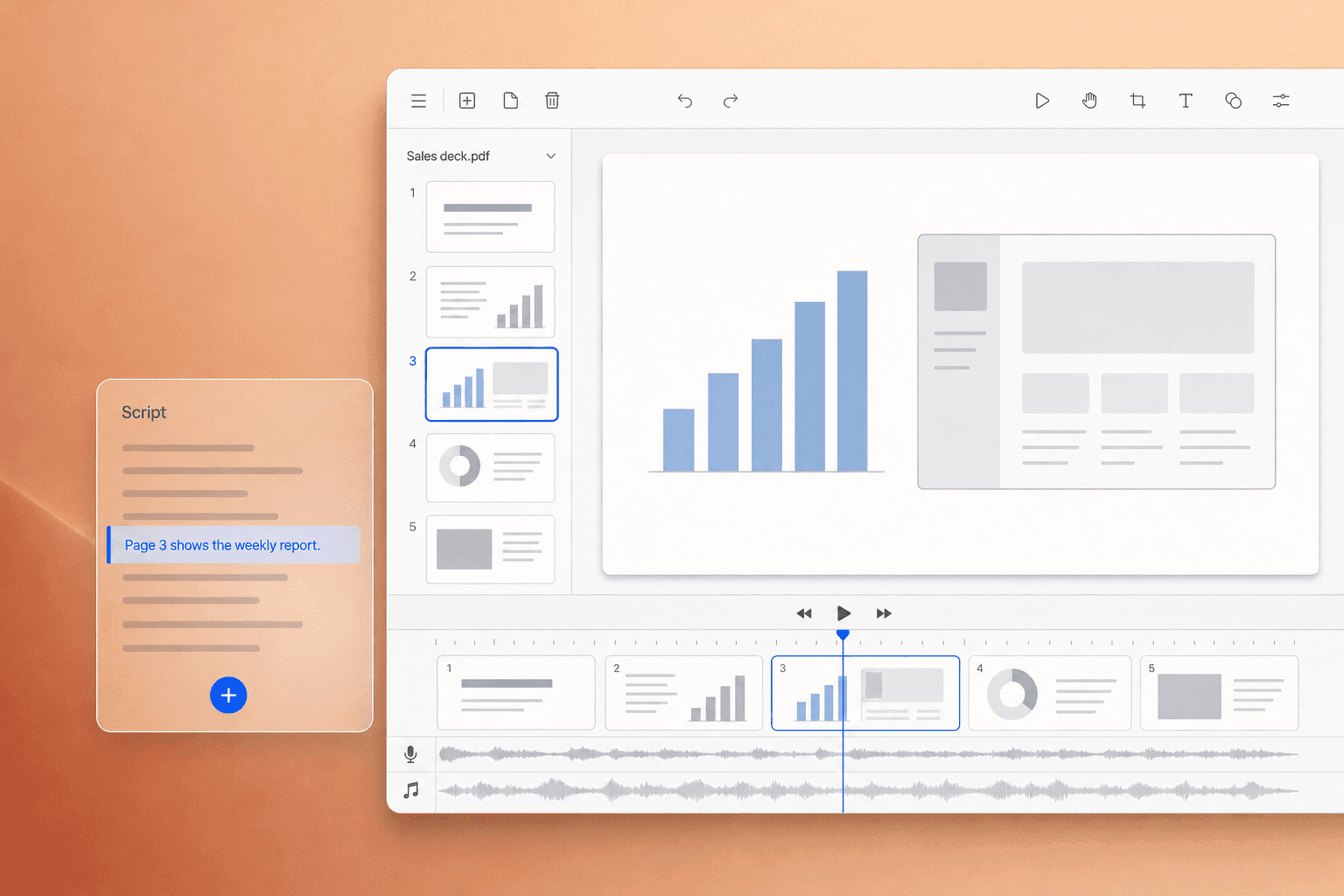
Ideal para: equipos de software que convierten una presentación de ventas, diapositivas de lanzamiento, un PDF de capacitación o un conjunto de capturas de pantalla en un video de producto narrado.
Sube un PDF o capturas de pantalla en la página de PDF a video de Clevera y elige qué estás creando: un video instructivo o una demo de producto. Clevera lee el texto de cada página, escribe una narración que explica lo que dice la diapositiva, le pone voz con una IA y convierte cada página en una escena cronometrada con movimiento. No grabas nada. Si tu presentación está en PowerPoint, Keynote o Google Slides, expórtala primero como PDF.
Lo que la hace diferente de las herramientas de avatar es el resultado. Obtienes un video de producto que se ve como tu producto, porque las páginas son tu producto. Algunas cosas que importan una vez que el primer borrador está listo:
- Edita las palabras, no una línea de tiempo. Reescribe cualquier línea tú mismo o pide a la IA que la haga más corta o técnica, luego ajusta la sincronización en el editor de sincronización.
- Combina fuentes. Combina un PDF con hasta 3 grabaciones de pantalla e imágenes en un solo tutorial o demo, para que la presentación establezca la historia y una grabación muestre la ruta de clics.
- Una presentación, varios resultados. El mismo PDF puede convertirse en una demo narrada, un artículo de ayuda y, en planes de pago, un clip social corto (Beta) para LinkedIn.
- Tu marca y 74 idiomas. Las plantillas de equipo añaden tu logotipo, colores y tarjetas de título, y la voz y el texto en pantalla se traducen a 74 idiomas.
- Integraciones que se mantienen actualizadas. Inserta el reproductor en tu sitio y las ediciones posteriores en la narración o el texto aparecerán sin necesidad de una nueva exportación.
Qué aparece en pantalla: tus páginas, construidas en escenas en movimiento. No hay biblioteca de archivos ni avatar en el plan gratuito.
Precios: el plan gratuito cuesta $0 sin tarjeta e incluye videos instructivos y de demostración de hasta 3 minutos, compartidos mediante enlace o incrustación (sin descargas MP4). Starter cuesta $29/mes facturado anualmente ($36 mensuales) con 900 créditos y descargas MP4 hasta 2K. Pro cuesta $86.80/mes facturado anualmente para 2 creadores, con 4,000 créditos compartidos y exportación 4K. Consulta los precios de Clevera.
2. HeyGen
Ideal para: equipos que desean un presentador de IA hablando a través de sus diapositivas.
El flujo de PDF a video de HeyGen acepta un PPT, PPTX o PDF, mantiene el contenido de tus diapositivas y coloca un avatar circular sobre cada escena. Una segunda opción construye una nueva presentación desde tu PDF o un prompt, con una configuración para conservar, condensar o regenerar tu texto. Un detalle: las notas del orador y los elementos editables de las diapositivas funcionan solo con archivos de PowerPoint, no con PDF, y la guía actual limita las subidas a 50 MB.
Qué aparece en pantalla: tus diapositivas con un avatar.
Precios: según la página de precios, el plan gratuito ofrece 3 videos al mes de hasta 1 minuto. Creator cuesta $29/mes con 600 créditos; Pro cuesta $49/mes.
3. Synthesia
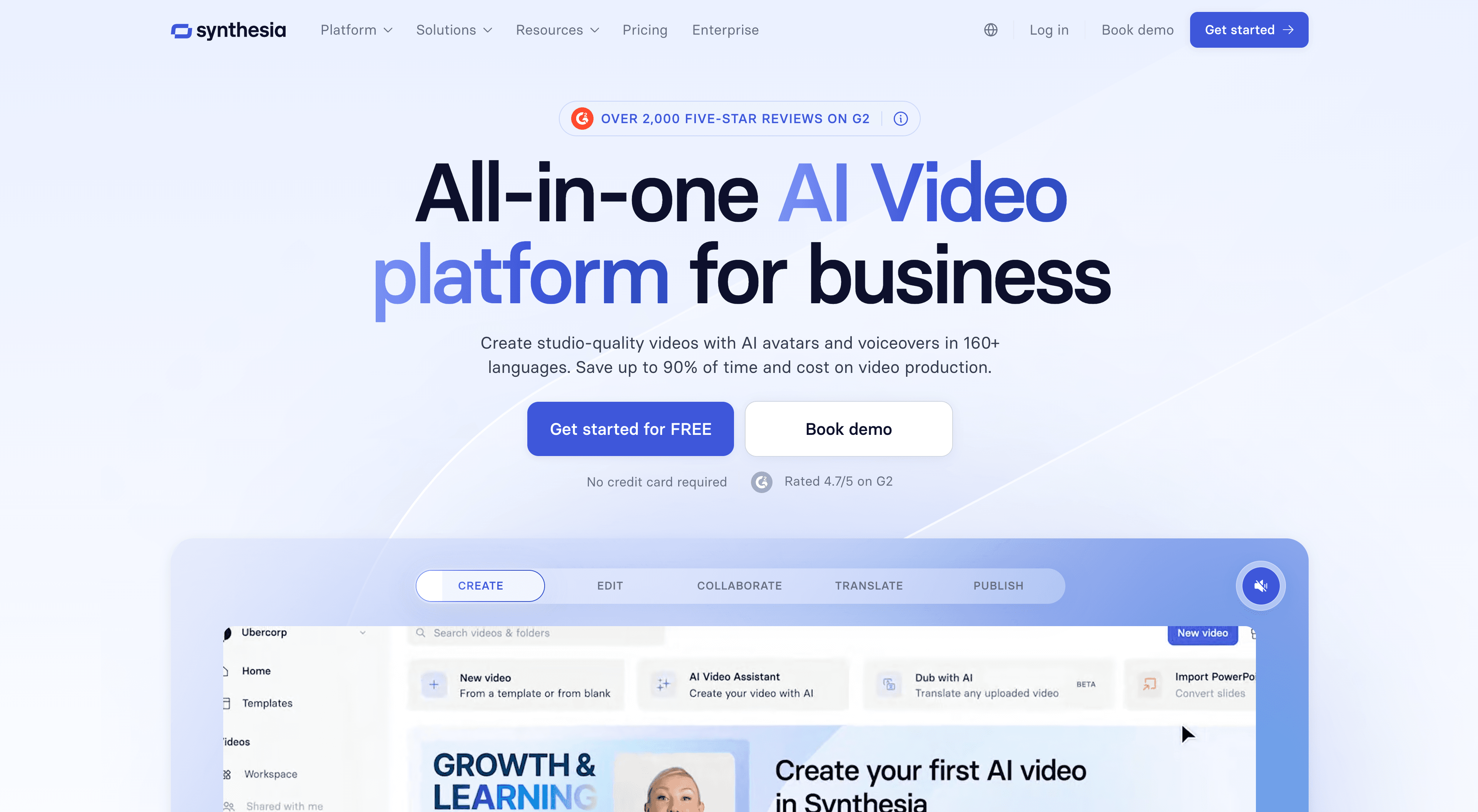
Ideal para: equipos de L&D que convierten presentaciones de capacitación de PowerPoint en videos con avatar.
La importación de PowerPoint de Synthesia mantiene tu diseño: texto, formas, imágenes y tablas llegan como elementos editables, las notas del orador se convierten en el guion y un avatar narra. Es la importación de diapositivas más fiel de esta lista. Sus documentos de importación listan solo .pptx, así que si solo tienes un PDF, este no es el camino más corto. Las animaciones no se transfieren.
Qué aparece en pantalla: tu diseño de PowerPoint más un avatar.
Precios: según la página de precios, Basic es gratuito con 10 minutos de video, una marca de agua y sin descargas. Starter cuesta $29/mes facturado mensualmente ($18/mes facturado anualmente) por unos 12 minutos de video al mes; Pro cuesta $89/mes facturado mensualmente.
4. Colossyan
Ideal para: equipos de capacitación que convierten documentos de políticas largos y manuales en lecciones dirigidas por avatares.
La herramienta de documento a video de Colossyan lee archivos DOCX, PDF o PPTX (incluso PDFs escaneados) y redacta un plan escena por escena, citando en cada una la parte del documento de la que proviene. Apruebas el plan antes de que se renderice nada, lo cual es útil cuando la precisión es importante. Para documentos, crea escenas nuevas a partir de tu texto en lugar de mantener los diseños de tus páginas.
Qué aparece en pantalla: escenas y avatares nuevos, planificados a partir de tu documento.
Precios: según la página de precios, el plan gratuito Starter ofrece 20 minutos de video al mes. El plan Professional cuesta 59 $/mes con facturación anual, y los minutos no son acumulables.
5. Pictory
Ideal para: equipos de contenido que convierten informes, documentos técnicos y artículos en videos con material de archivo.
La herramienta de PDF a video de Pictory acepta archivos de hasta 50 MB (mejor si tienen menos de 50 páginas), redacta un guion y rellena las escenas con imágenes de una biblioteca de más de 18 millones de clips y fotos de archivo. Indica que los gráficos, tablas e imágenes de tu PDF se conservan en las escenas correspondientes. Una ruta independiente para PowerPoint crea una escena por diapositiva y utiliza las notas del orador como narración.
Qué aparece en pantalla: principalmente material de archivo, junto con algunos de tus gráficos e imágenes.
Precios: según la página de precios, hay una prueba de 14 días con 15 minutos de video. El plan Starter cuesta 25 $/mes con facturación anual (29 $ al mes).
6. Fliki
Ideal para: creadores que quieren un video narrado a partir de diapositivas rápidamente, con una gran biblioteca de voces.
La herramienta de PPT a video de Fliki acepta archivos PPT o PDF de hasta 100 MB, convierte cada diapositiva en una escena y utiliza las notas del orador como narración. Cuenta con una amplia biblioteca de voces y permite añadir clips de archivo, imágenes de IA o un avatar. Su página no especifica cuánto del diseño original de la diapositiva se conserva, así que haz pruebas con tu propia presentación.
Qué aparece en pantalla: tus diapositivas o material de archivo e imágenes de IA, con voz en off.
Precios: la página de precios nos mostró precios en libras desde el Reino Unido: el plan Free cuesta 0 £ con 3 créditos al mes, 720p, un límite de 5 minutos y marca de agua. El plan Standard cuesta 20 £ por usuario al mes con facturación mensual, con un 25 % de descuento en la facturación anual. Consulta la página en tu región.
7. NotebookLM
Ideal para: un explicativo narrado gratuito de un PDF largo, para estudio o sesiones informativas internas.
NotebookLM de Google crea una Video Overview a partir de las fuentes que añadas: un conjunto narrado de diapositivas creadas por IA que extrae imágenes, diagramas, citas y números de tu PDF. Resume tu material en lugar de presentar tu presentación, por lo que es ideal para entender un informe de 60 páginas, pero no para un video de producto con marca. La generación puede tardar 30 minutos o más, y Google advierte que los resúmenes pueden contener errores.
Qué aparece en pantalla: diapositivas nuevas creadas por la IA.
Precios: gratuito con una cuenta de Google, con marca de agua en los videos gratuitos. Los límites superiores se incluyen en los planes de IA de pago de Google, cuyos precios no aparecen en las páginas de ayuda de Google.
Cuando Clevera no es la opción adecuada
Clevera está diseñado para crear videos de producto a partir de material de producto. Elige otra opción si:
- Necesitas un avatar en pantalla y no tienes presupuesto. Los avatares en Clevera vienen con videos sociales y promocionales en los planes de pago. El plan gratuito de HeyGen incluye un avatar en videos cortos.
- Tu fuente es un PowerPoint con diseños cuidados que quieres mantener intactos. Synthesia importa archivos .pptx como elementos editables; Clevera trabaja a partir de un PDF y reconstruye cada página como una escena.
- Estás creando formación formal con seguimiento. Colossyan y Synthesia están diseñados para equipos de L&D, con avatares y pasos de aprobación orientados a cursos.
- Quieres material de archivo. Si el video debe mostrar personas y lugares en lugar de tus páginas, la biblioteca de archivo de Pictory es mejor opción.
- Solo necesitas entender un documento. NotebookLM es gratuito y eficaz resumiendo. No necesitas una herramienta de video de producto para eso.
Una prueba de 20 minutos antes de elegir
1. Usa tu presentación real. Elige de 8 a 12 páginas con al menos una captura de pantalla y una diapositiva con mucho texto. 2. Cuenta las escenas que siguen mostrando tus páginas. Si la mayor parte del video es material de archivo o imágenes nuevas, pregúntate si eso es lo que querías. 3. Lee el guion en voz alta. ¿Explica la diapositiva o simplemente repite los puntos clave? 4. Cambia una línea. Observa si tienes que reescribir una frase o regenerar todo el video. 5. Comprueba la exportación gratuita. Las marcas de agua, la resolución y los límites de duración determinan si un plan gratuito es útil fuera de tu equipo.
Si la presentación es el inicio de un lanzamiento, nuestra guía sobre cómo hacer un video de lanzamiento de producto cubre qué incluir, y el mejor software de demostración de producto compara herramientas para recorridos grabados.
Tu presentación ya es el guion
La mayoría de los equipos ya tienen el material. Está en una presentación de ventas o en un PDF de incorporación que nadie abre. Elige la herramienta según lo que quieras que vea la gente: tus páginas, un presentador o un resumen. Si son tus páginas, convierte tu PDF en un video con Clevera y mira hasta dónde llega el primer borrador.

