Crea tutoriales de producto en vídeo sin mostrar tu cara
Seis formas para que los equipos de soporte, onboarding y formación publiquen tutoriales de software sin que nadie aparezca en cámara, comparadas una a una: voz limpia, voz en off con IA, solo subtítulos, una IA que graba tu aplicación, un presentador con IA o un vídeo creado a partir de páginas.
 Berkay Akpolat17 min de lectura

Para hacer un tutorial de software sin que nadie aparezca en cámara, graba solo tu pantalla y elige de dónde proviene la narración: tu propia voz con las repeticiones eliminadas, una voz de IA leyendo tu guion o sin voz y con subtítulos en pantalla. Si tu producto es una aplicación web pública, una IA también puede hacer clic y grabarla por ti. Para pasos paso a paso, mantén la grabación y cambia solo la voz.
Esta guía es para equipos que publican tutoriales de producto y formación: soporte, onboarding, educación al cliente y marketing de producto, donde nadie quiere ser filmado y ninguna persona debería ser la cara de cada vídeo. Si estás formando a personas en hardware o en un proceso físico, la misma idea funciona con tomas solo de manos o desde arriba; consulta ¿No es un tutorial de software?.
Actualizado el 04-11-2026
En esta guía
- ¿Realmente necesitas aparecer en cámara?
- Seis formas de hacer un tutorial sin mostrar tu rostro
- Cómo hacer un tutorial sin rostro, paso a paso
- ¿Qué opción de voz suena mejor?
- Cuánto cuestan las herramientas
- Cómo lo hace Clevera
- Preguntas sobre tutoriales en video sin rostro
¿Necesitas aparecer en cámara para hacer un buen tutorial?
No es para un tutorial de software. Se trata de la pantalla: los clientes y los nuevos empleados quieren ver dónde hacer clic, en qué orden y qué sucede después. Una cara en la esquina ocupa espacio de la interfaz y es opcional para una tarea paso a paso. En un equipo, también vincula el vídeo a una sola persona: cuando cambian de rol o la interfaz cambia, el vídeo tiene que volver a grabarse con ellos.
Lo que sí les importa a los espectadores es que el video se sienta humano y sea correcto. El Video Viewer Study 2024 de TechSmith (una encuesta a 929 personas en seis países) reveló que el 87% de los espectadores prefiere a una persona real antes que a un personaje animado o un avatar de IA. El mismo estudio encontró que el 75% es receptivo a videos creados con ayuda de IA, pero el 90% tiene preocupaciones al respecto, y la principal (45%) es la precisión.
El consejo de TechSmith tras el estudio es mostrar tu rostro si puedes. Si no lo harás, sus cifras argumentan en contra de reemplazar tu rostro con un presentador de IA: un video guiado por la pantalla con una voz clara y pasos correctos es la alternativa honesta. Solo el 19% de los encuestados había intentado hacer un video instructivo en el último año, y el informe reconoce que hablar frente a una cámara puede resultar incómodo.
Una cara ayuda en algunos casos: el mensaje de lanzamiento de un fundador, un seminario web para clientes o un vídeo de ventas donde la confianza en una persona importa. Un patrón común es una introducción de 10 segundos en cámara y luego un recorrido solo de pantalla. Para centros de ayuda, onboarding y vídeos de formación paso a paso, omite la cara.
Seis formas de hacer un tutorial en video sin mostrar tu rostro
La mayoría de las guías promocionan la única opción que vende su herramienta. Aquí tienes las seis comparadas. Los costos provienen de las páginas de precios de los proveedores al 04-11-2026 (consulta Cuánto cuestan las herramientas).
| Opción | ¿Grabas tú? | ¿Tu voz? | Ideal para | A tener en cuenta | Coste típico |
|---|---|---|---|---|---|
| Grabación de pantalla + tu propia voz, limpia | Sí | Sí | Tutoriales cortos donde tu voz está bien pero tus tomas son desordenadas | Aún tienes que hablar; volver a grabar tras un cambio de interfaz | Gratis (OBS + editor) a 16 $/mes (Descript, anual) |
| Grabación de pantalla + voz en off con IA | Sí | No | Tutoriales de centro de ayuda, onboarding, cualquier cosa que vayas a traducir | La calidad del guion lo decide todo; elige una voz y mantenla | Niveles gratuitos de TTS; ElevenLabs Starter 6 $/mes |
| Grabación de pantalla + subtítulos, sin voz | Sí | No | Respuestas rápidas, consejos en la aplicación, visualización sin sonido | Los tutoriales largos cansan al leer | Gratis |
| Una IA graba la aplicación por ti | No | No | Recorridos de aplicaciones web que prefieres describir antes que realizar | Necesita una aplicación pública https://; usa una cuenta de prueba (Record with AI de Clevera es una herramienta que hace esto) |
Créditos por el tiempo de trabajo de la IA (Clevera, todos los planes) |
| Presentador con IA (avatar) | No | No | Anuncios y vídeos de marketing que necesitan una "persona" | Los espectadores prefieren personas reales; se siente extraño en un tutorial | Synthesia desde 14 $/mes anual; Clevera Starter en adelante (Beta) |
| Vídeo creado desde una página web, diapositivas o PDF | No | No | Vídeos explicativos y resúmenes cuando no tienes grabación | Muestra páginas, no una ruta de clics en vivo | Depende de la herramienta |
Una forma rápida de elegir un formato de tutorial sin rostro: si el video enseña una ruta de clics, mantén la grabación de pantalla y cambia solo la voz. Si no puedes o no quieres grabar, describe los pasos y deja que una IA los grabe, o construye el video a partir de las páginas que ya tienes.
¿No es un tutorial de software?
La idea de prescindir de la cara se traslada a la configuración de hardware, equipos y formación en procesos. Cuatro formatos funcionan bien:
- Filmación solo de manos o desde arriba: un teléfono sobre el escritorio o banco, mostrando solo las manos y el dispositivo que se está configurando.
- Voz en off sobre B-roll o material de archivo: narración sobre clips del proceso, para temas que no puedes filmar tú mismo.
- Pizarra o explicaciones animadas: dibujos o animaciones simples para conceptos en lugar de clics.
- Diapositivas con narración: una presentación leída en voz alta, para formación interna, políticas y resúmenes.
Cómo hacer un tutorial en video sin rostro, paso a paso
Este método funciona con cualquier conjunto de herramientas, desde OBS más un servicio de texto a voz hasta un producto todo en uno. Para estructura, duración y guion en general, consulta cómo crear un tutorial en video.
Primero, escribe un guion corto
Enumera la tarea en una oración ("Invita a un compañero como editor") y los pasos como líneas numeradas. Una tarea por video. Escribe la línea de voz para cada paso como si se lo dijeras a un colega: "Haz clic en Invitar personas arriba a la derecha". No leas el texto en pantalla palabra por palabra; di qué hacer y por qué. Este guion se convierte en tu narración, tus subtítulos y, si quieres, un artículo de ayuda escrito.
Graba solo la pantalla
Graba una ventana del navegador a 1280×720 o 1920×1080 para que el texto en pantalla siga siendo legible cuando el video se reduzca. Cierra notificaciones, usa una cuenta de demostración con datos ficticios y mueve el cursor lentamente. No hables si planeas usar una voz de IA; una toma silenciosa es más fácil de editar. Las opciones gratuitas incluyen OBS Studio en Mac, Windows y Linux (consulta grabadores de pantalla para Linux). Si tu aplicación es una aplicación web pública, puedes saltarte este paso y hacer que una IA la grabe a partir de tu guion (consulta Graba una demo de aplicación web automáticamente con IA).
Elige la ruta de la voz
Tu propia voz suena más personal, pero implica volver a hablar después de cada cambio. Una voz de IA convierte una actualización en una edición de texto y se traduce fácilmente. Los subtítulos por sí solos son adecuados para visualización en silencio y tareas muy cortas.
Añade subtítulos
Activa los subtítulos sin importar la ruta que elijas. Sirven a los espectadores que ven el video sin sonido y a más del 5% de la población mundial, alrededor de 430 millones de personas que necesitan rehabilitación por pérdida auditiva discapacitante, según la OMS (2026). Verifica los subtítulos automáticos contra el guion y corrige los nombres de los botones y términos del producto. Ofrece una transcripción o el artículo de ayuda correspondiente como versión de texto; WCAG 2.2 solicita subtítulos en videos pregrabados. Para un tutorial sin voz, los subtítulos llevan toda la explicación, así que mantén cada línea corta y en pantalla el tiempo suficiente para leerla.
Añade zooms y recorta las esperas
Haz zoom en el área donde haces clic, corta las pantallas de carga y los silencios, y limítate a una tarea por video, generalmente de 1 a 3 minutos. Un tutorial que parece terminado sin un rostro suele parecerlo debido al movimiento: zooms, un cursor fluido y cortes rápidos. Las herramientas con grabación de pantalla con auto-zoom añaden los zooms a partir de tus clics.
Compruébalo con el producto real
Antes de publicar, pide a un colega que siga el video en la interfaz real y confirme cada clic y cada nombre de botón. La precisión es la principal preocupación de los espectadores sobre los videos hechos con IA (45% en el estudio de TechSmith mencionado arriba). Si una voz de IA narra contenido de capacitación, indícalo en la descripción del video.
Publícalo donde la gente se queda atascada
Coloca el video junto al artículo de ayuda correspondiente, en la ayuda dentro de la aplicación o en los correos electrónicos de incorporación. Usa un enlace al reproductor o un código de inserción que puedas actualizar, de modo que un cambio en la interfaz signifique volver a generar un solo video, en lugar de tener que buscar y reemplazar copias.
¿Qué opción de voz suena mejor?
| Tu voz, limpia | Voz en off con IA | Sin voz, solo subtítulos | |
|---|---|---|---|
| Suena como | Tú, sin los "eh" | Un narrador consistente | Silencio o música |
| Esfuerzo por actualización | Hablar de nuevo (la misma persona debe estar disponible) | Editar una línea de texto | Editar una línea de texto |
| Traducción | Difícil (tendrías que hablar el idioma) | Fácil: mismo guion, otro idioma | Fácil: traducir los subtítulos |
| Ideal cuando | Los clientes conocen la voz, o el vídeo necesita un tono personal (actualización del fundador, seminario web) | Tu equipo publica muchos vídeos o en muchos idiomas | Los espectadores ven sin sonido, o la tarea es muy corta |
Si usas tu propia voz:
- Usa un micrófono USB o de diadema en lugar del micrófono integrado de la computadora portátil.
- Graba en una habitación pequeña con muebles blandos, que reducen el eco.
- Graba una prueba de 30 segundos y escúchala antes de la toma completa.
- Lee un paso por toma, para que sea fácil volver a grabar una parte.
Las voces de IA son lo suficientemente buenas para tutoriales cuando el guion está escrito para ser hablado: frases cortas, nombres de botones tal como aparecen, sin leer URLs. Como el guion es texto, también puedes traducir videos tutoriales a otros idiomas sin volver a grabar. Si quieres usar tu propia voz sin grabar cada línea, algunos servicios te permiten clonarla en tu propia cuenta (ElevenLabs ofrece clonación de voz instantánea en planes de pago) y algunos editores pueden usar esa voz clonada.
Para un análisis más profundo de las herramientas de narración, consulta herramientas de voz en off con IA para tutoriales.
Cuánto cuestan las herramientas
Precios obtenidos de la página pública de precios de cada proveedor, a fecha de 2026-11-04. Cambian a menudo; consulta la página enlazada.
| Herramienta | Destaca en | Plan gratuito | Pago desde |
|---|---|---|---|
| OBS Studio + servicio TTS | Gratis, local, control total; no requiere cuenta | Sí (OBS es gratis) | Depende del servicio TTS |
| ElevenLabs | El mayor control de voz y clonación de tu propia voz; solo audio | Sí | Starter $6/mes, con licencia comercial y clonación de voz instantánea |
| Descript | Editar tu propia voz editando la transcripción; videos narrados más largos | Sí: 60 minutos de contenido/mes, marca de agua, exportación 720p | Hobbyist $16 por persona/mes facturado anualmente ($24 mensual) |
| Guidde | Tutoriales rápidos paso a paso capturados con su extensión de navegador | Sí, hasta 25 videos tutoriales (según su tarjeta de plan gratuito) | Pro $19 por creador/mes facturado anualmente ($29 mensual); Business $39 ($59 mensual); ver precios de Guidde |
| Synthesia | Un presentador de IA pulido para formación y anuncios | Sí, con marca de agua | Starter $14/mes facturado anualmente ($19 mensual); los precios pueden variar según la región |
| Clevera | Una grabación se convierte en video, artículo y página de ayuda; la IA puede grabar aplicaciones web públicas | Sí: 100 créditos/mes, videos de hasta 3 min, compartir por enlace o inserción (sin descarga MP4) | Starter $29/mes facturado anualmente ($36 mensual) |
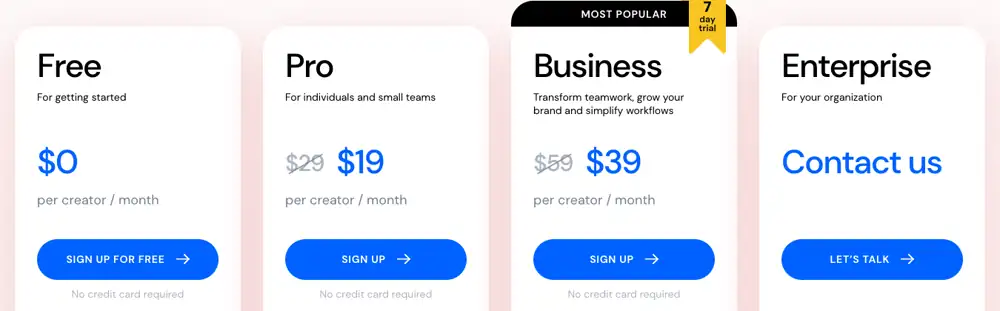
La ruta de hacerlo tú mismo es la que menos cuesta en dinero pero la que más en tiempo: cada cambio en la interfaz significa volver a grabar, exportar y subir. Las herramientas todo en uno cuestan más al mes, pero convierten una actualización en una edición. Las herramientas de avatar son la compra adecuada cuando necesitas un presentador para marketing, no para ayuda paso a paso.
Cómo crea Clevera videos tutoriales sin mostrar tu cara
Clevera es una plataforma de IA que convierte una grabación de pantalla en un video tutorial narrado, un artículo de ayuda paso a paso y una página en tu centro de ayuda alojado, en 74 idiomas. La mayoría de las rutas sin rostro anteriores se corresponden con una función:
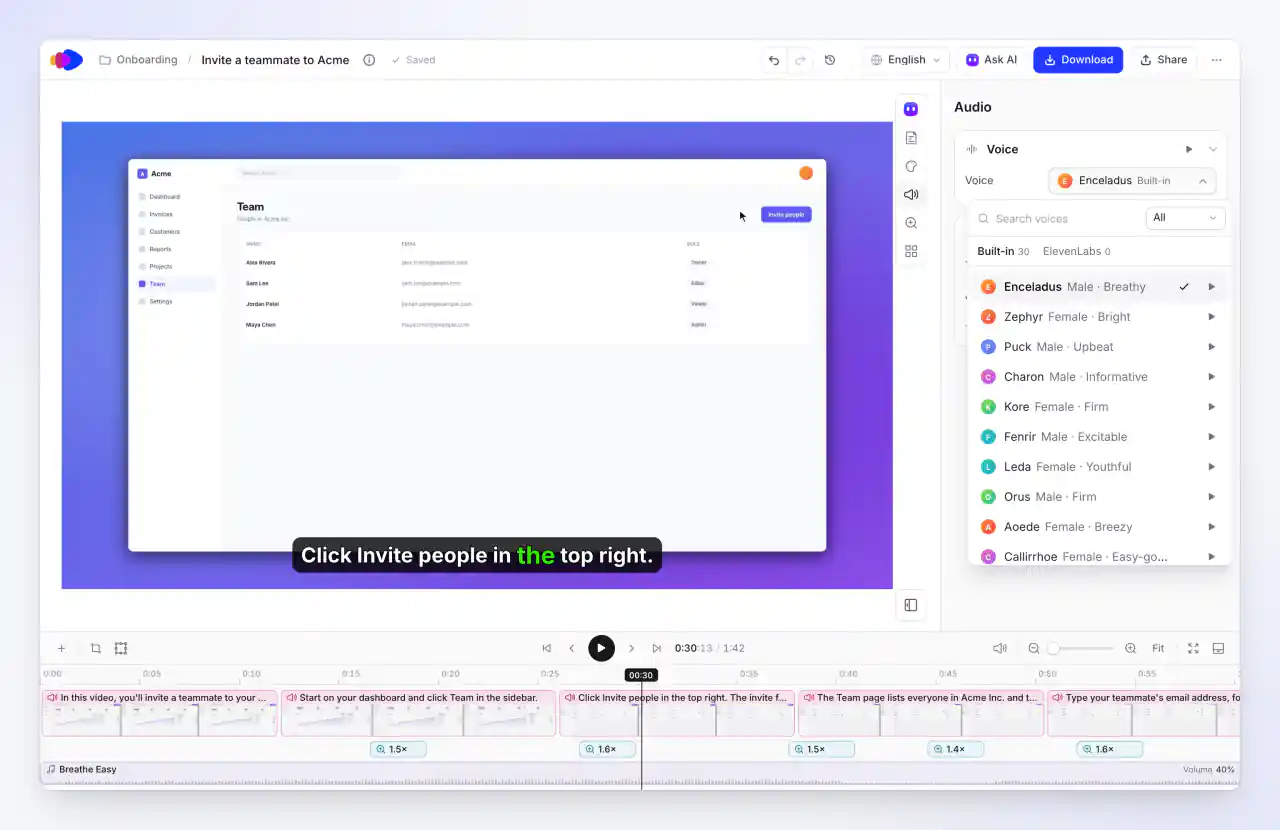
Locución con IA sobre tu grabación. Graba tu pantalla con la aplicación de escritorio (Mac, Windows o Linux) o la extensión de Chrome, o sube un vídeo y selecciona How-to. La IA redacta el guion a partir de lo que sucede en pantalla, lo narra y aplica zoom a tus clics (el zoom en clics requiere la aplicación de escritorio); añade subtítulos si tu plantilla los tiene activados o si habilitas Show captions. En la pestaña Audio, elige entre 30 voces integradas, cada una de las cuales habla los 74 idiomas, o utiliza voces de tu propia cuenta de ElevenLabs (incluyendo tus clones allí) con tu propia clave. Clevera no cuenta con clonación de voz propia.
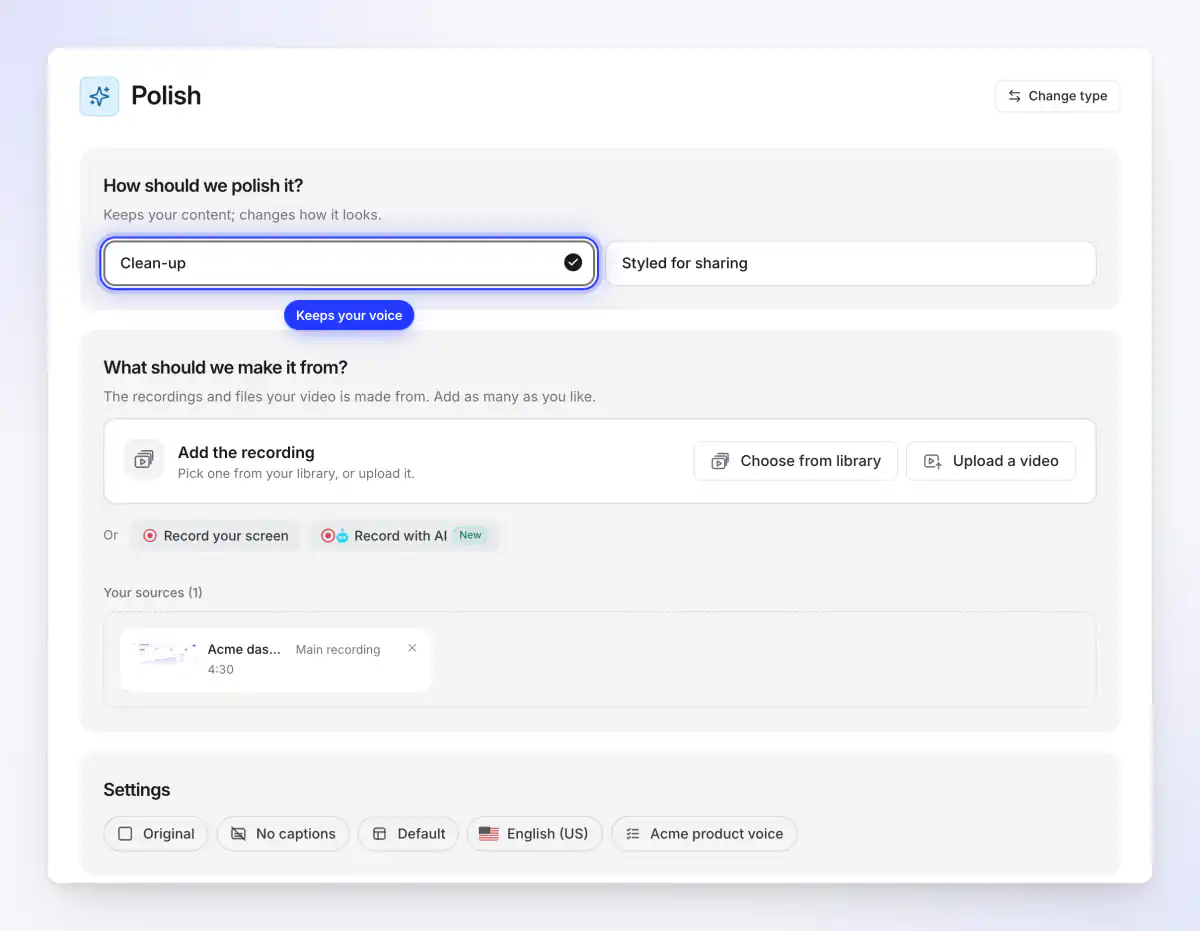
Tu propia voz, limpia. Elige Polish, luego Clean-up. Elimina palabras de relleno, inicios en falso, repeticiones y tiempos muertos, mantiene tu voz a velocidad normal y no añade voz de IA. La limpieza comienza con los subtítulos desactivados; activa la píldora Captions para subtitular tu propia voz. Suele costar entre 20 y 50 créditos por hasta 5 minutos de grabación, y también funciona en grabaciones silenciosas. Consulta Limpia o cambia el estilo de una grabación con Polish.
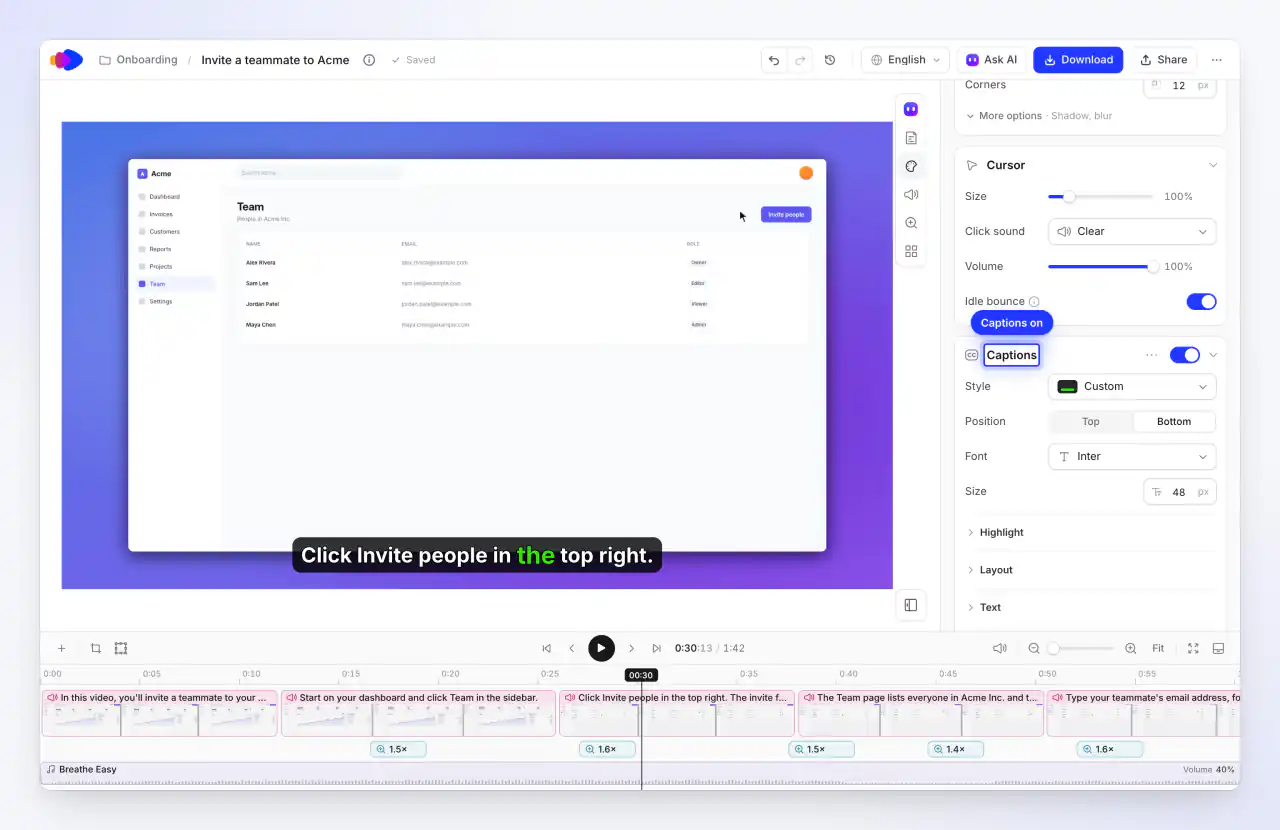
Subtítulos en cualquier voz. En la pestaña Style, abre Captions y haz clic en Generate captions, luego elige un estilo, posición y fuente. Los subtítulos se transcriben a partir de la voz en off (videos tutoriales y de demostración) o de tu propia voz (videos Polish), por lo que un video de Clevera necesita una voz para subtitular. Para un video solo con subtítulos y sin voz, usa el método genérico en la sección paso a paso.
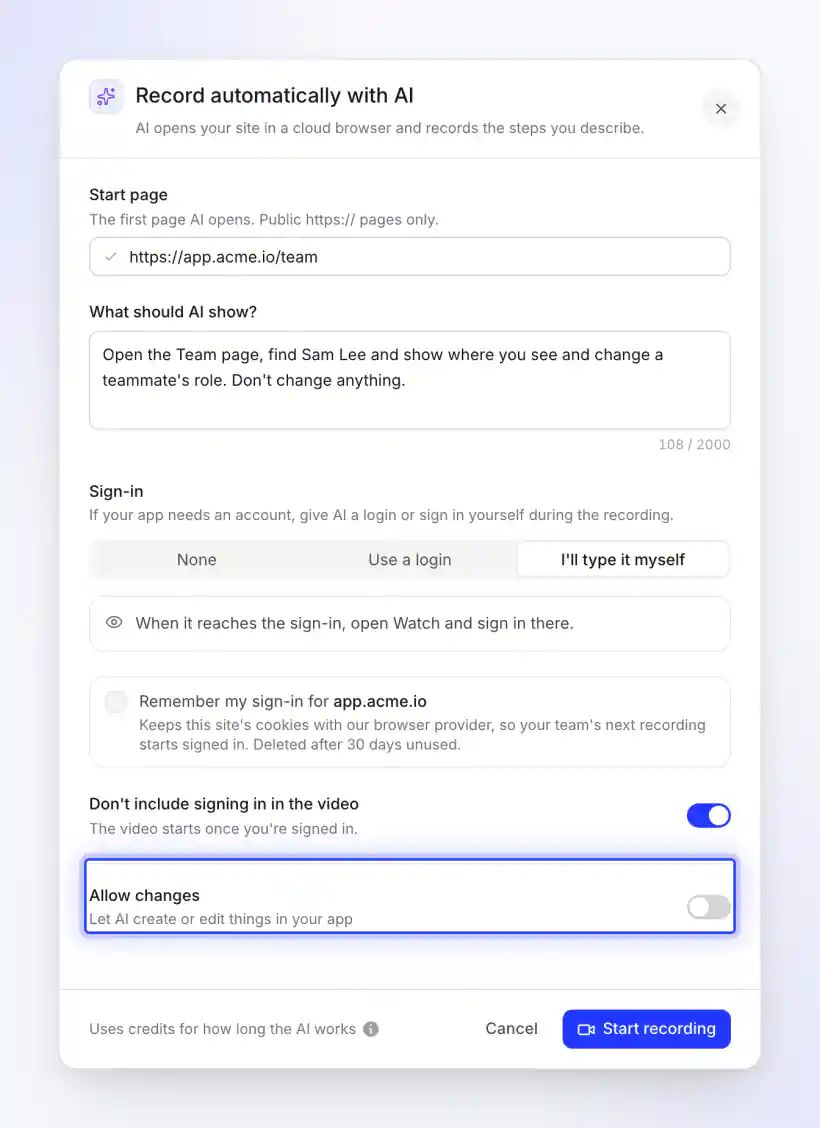
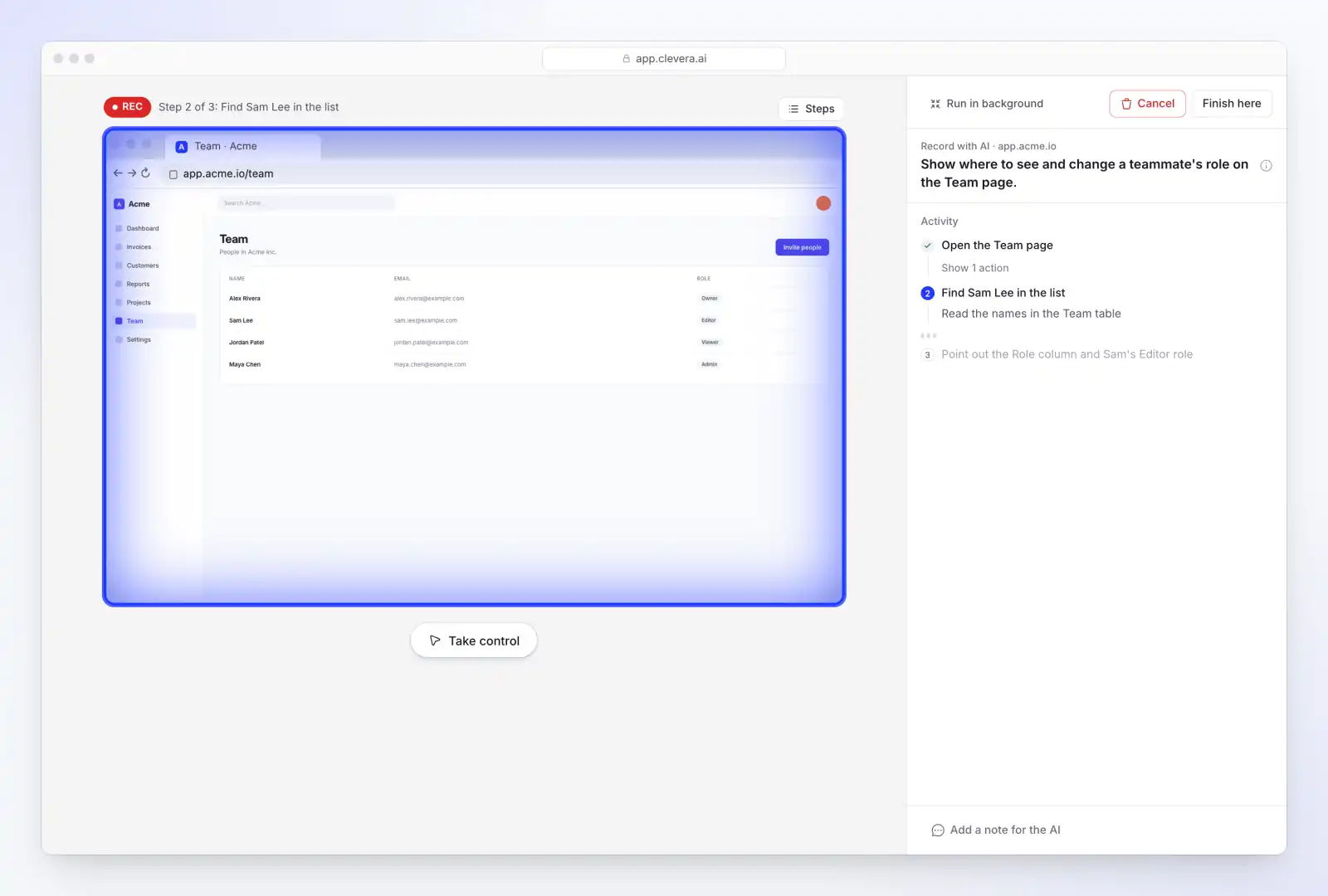
Deja que la IA grabe la aplicación. Record with AI abre tu sitio en un navegador en la nube y graba los pasos que describes. Puedes ver en vivo, tomar el control o hacer clic en Run in background y seguir trabajando. Necesita una página de inicio pública https://; las aplicaciones de escritorio y las páginas de intranet pasan por el grabador de escritorio. Usa una cuenta de demostración o de prueba, y deja Allow changes desactivado a menos que tus pasos creen algo. Se factura por el tiempo que trabaja la IA: unos 6 minutos por grabación, más para una larga lista de pasos, además de hasta 15 minutos si tomas el control (por ejemplo, para iniciar sesión). El artículo de ayuda Deja que la IA grabe tu producto con Record with AI cubre las opciones de inicio de sesión y los límites.
Sin grabación alguna. Un tutorial o demostración de producto se puede hacer solo con capturas de pantalla, diapositivas o un PDF. Los clips sociales cortos con un presentador de IA opcional se hacen a partir de un enlace, imágenes o una descripción; están disponibles en Starter y superior y en Beta. Si lo que necesitas es un presentador, compara alternativas a Synthesia para videos de software.
Aquí está el resultado: un tutorial de 2 minutos hecho a partir de una grabación de pantalla, con voz de IA, subtítulos y zooms en cada clic, y sin presentador.
Un tutorial narrado y subtitulado hecho por Clevera a partir de una grabación de pantalla (Quillstack es una marca inventada de ejemplo).
Planes que importan aquí. El plan Free tiene 100 créditos al mes y vídeos de hasta 3 minutos, y compartes mediante enlace o incrustación (sin descarga MP4). Starter (36 $ al mes, o 29 $ al mes facturado anualmente) añade exportación MP4 hasta 2K, un dominio personalizado para el centro de ayuda, clips sociales y el presentador con IA (ambos en Beta; el presentador cuesta créditos adicionales según el tiempo en pantalla). Cuando editas un vídeo, cada enlace compartido, incrustación y página del centro de ayuda que lo muestra reproduce la nueva versión; los MP4 que descargaste permanecen como estaban. Consulta Convierte una grabación de pantalla en un vídeo tutorial para ver la función completa.
Clevera no es la ruta más barata si haces un vídeo al año: OBS y un nivel gratuito de TTS servirán. Se ajusta cuando tu equipo publica muchos tutoriales y vídeos de formación, los traduce y necesita que se mantengan actualizados a medida que el producto cambia.
Preguntas sobre vídeos tutoriales sin rostro
¿Puedo hacer vídeos tutoriales sin mostrar mi cara o usar mi voz?
Sí. Graba solo tu pantalla y utiliza una voz en off de IA o subtítulos en lugar de tu voz. Para aplicaciones web públicas, una IA también puede realizar y grabar los pasos a partir de una descripción escrita, por lo que no tendrás que grabar nada.
¿Son las voces de IA lo suficientemente buenas para tutoriales?
Para tutoriales de software, generalmente sí, si el guion está escrito para ser hablado y utiliza los nombres exactos de los botones. La encuesta de 2024 de TechSmith reveló que el 87% prefiere una persona real a un avatar de IA; no preguntó sobre voces de IA, así que prueba una voz con algunos usuarios reales antes de estandarizarla.
¿Qué equipo necesito?
Un grabador de pantalla y un micrófono USB o de diadema si narras tú mismo. Nada más: sin cámaras, sin luces. Con una voz de IA o subtítulos, un grabador de pantalla es suficiente.
¿Cuánto debe durar un vídeo tutorial?
Una tarea por vídeo, generalmente de 1 a 3 minutos. Si el guion es más largo, divide la tarea en dos vídeos y enlázalos.
¿Debería usar un avatar de IA en su lugar?
Para ayuda paso a paso, rara vez. Un avatar ocupa espacio en pantalla de la interfaz y la mayoría de los espectadores prefieren a una persona real antes que a un avatar. Los avatares tienen más sentido en anuncios, anuncios importantes y clips cortos para redes sociales.
¿Cómo mantengo los tutoriales actualizados cuando cambia la interfaz?
Mantén el guion como texto, de modo que un paso cambiado signifique editar una línea en lugar de volver a grabar la voz. Vuelve a grabar solo las pantallas que cambiaron y comparte a través de enlaces o incrustaciones que puedas actualizar en el mismo lugar. La guía Cómo convertir una grabación de pantalla en un vídeo tutorial pulido cubre la edición.
Publica tutoriales de producto sin que nadie aparezca en cámara
Graba tu pantalla o describe los pasos, y Clevera crea un vídeo tutorial narrado con subtítulos opcionales, además de un artículo de ayuda que tu equipo puede mantener actualizado.

