Cómo convertir una grabación de pantalla en un video tutorial pulido
Aprende a convertir una grabación de pantalla en un video tutorial profesional con narración por IA, zoom inteligente y subtítulos; sin necesidad de habilidades de edición ni locución.
 Roozbeh Firoozmand10 min de lectura
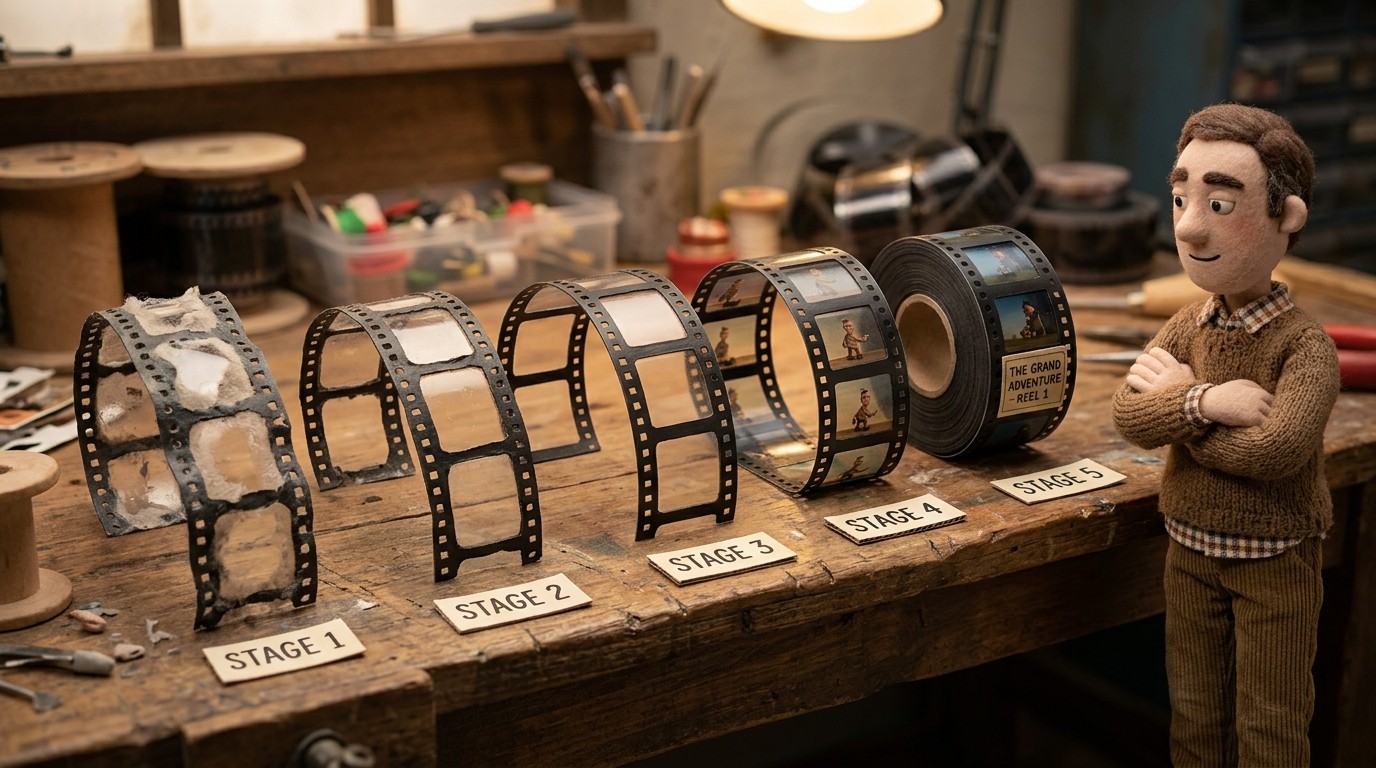
Una grabación de pantalla en bruto y un video tutorial pulido son cosas muy distintas. La grabación es lo que capturaste. El tutorial es aquello de lo que tus usuarios realmente pueden aprender.
Pasar de una a otra solía requerir un editor de video, un locutor y varias rondas de revisión. Ahora solo toma una fracción de eso, si utilizas la herramienta adecuada. Esta guía cubre exactamente cómo convertir una grabación de pantalla en un video tutorial limpio, narrado y listo para compartir.
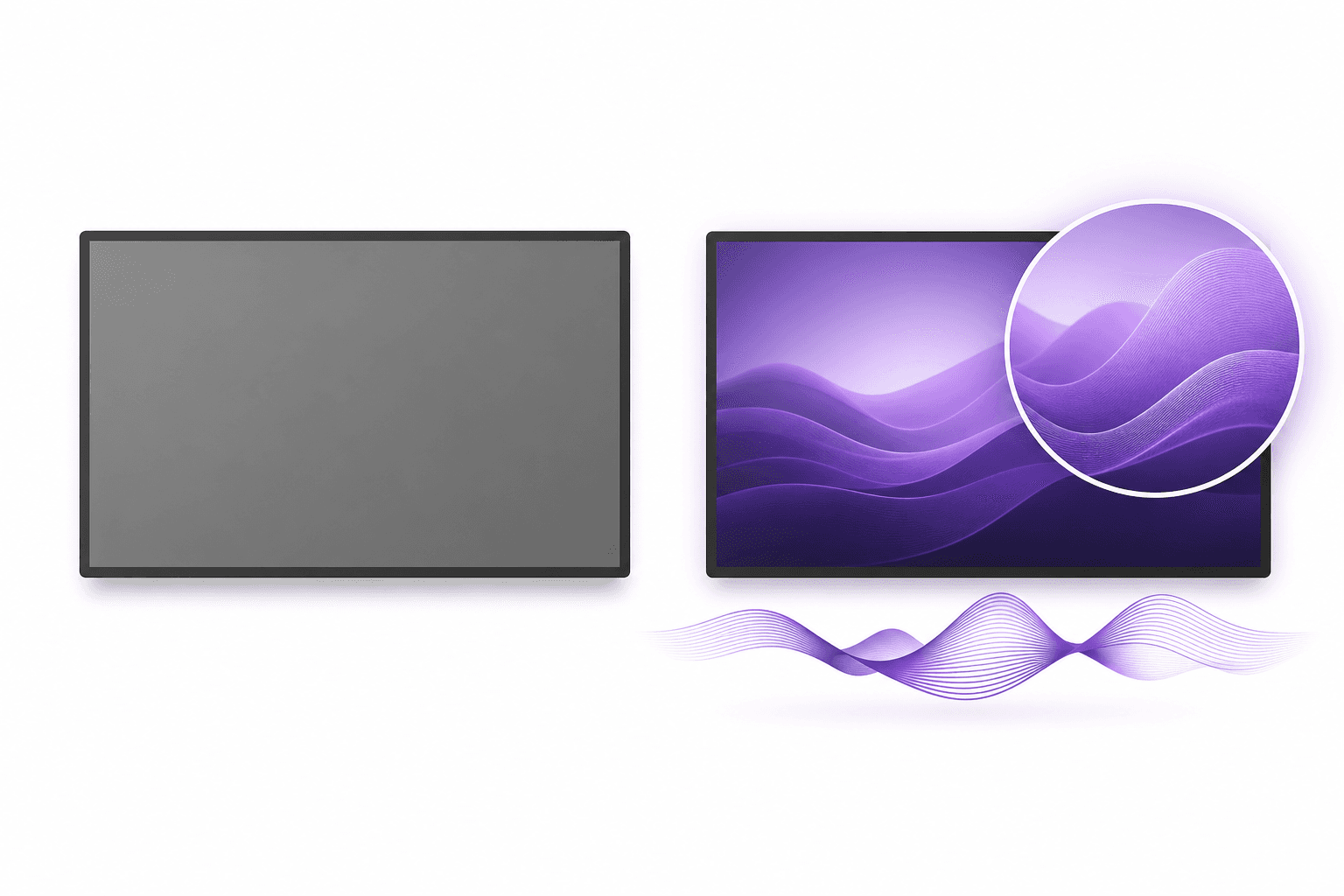
Qué hace que una grabación de pantalla sea un video tutorial
Antes de pasar al cómo, vale la pena definir qué separa una grabación en bruto de un tutorial adecuado.
Un video tutorial tiene:
- Narración que explica lo que sucede en pantalla y por qué es importante, no solo una grabación de clics de ratón
- Edición limpia con tiempos muertos recortados y sin errores vergonzosos
- Zoom y enfoque en las partes importantes de la interfaz, no una vista gran angular de toda la pantalla
- Subtítulos para que los usuarios puedan seguir el contenido sin sonido
- Un inicio y un final claros: comienza cuando empieza el contenido, no cuando estás peleando con el botón de grabar
Una grabación de pantalla en bruto casi no tiene nada de esto. El proceso de convertir una en otra es lo que cubre esta guía.
Paso 1: Graba tu pantalla de forma deliberada
La calidad de tu resultado comienza con la calidad de tu grabación. Antes de pulsar grabar:
- Cierra lo que no necesites: Notificaciones, pestañas irrelevantes, desorden en el escritorio. Esto crea ruido visual y problemas de privacidad.
- Prepara un entorno limpio: Usa una cuenta de prueba o un entorno de demostración si es posible. Las cuentas reales suelen mostrar datos de clientes.
- Muévete con intención: Avanza lentamente en cada paso. Tu espectador te seguirá; dale tiempo para ponerse al día. Una grabación lenta es más fácil de editar que una apresurada.
- No narres en directo: Es opcional, pero eliminar la necesidad de narrar en directo evita mucha ansiedad y errores. Narrar mientras grabas obliga a tu cerebro a hacer dos cosas a la vez, realizar la tarea y explicarla, que es de donde vienen los "eh, vale, entonces, haz clic aquí, espera". Graba en silencio y avanzarás más rápido con menos rodeos; añade la narración en la postproducción, cuando puedas pensar en las palabras. Más sobre esto a continuación.
Para la mayoría de los flujos de trabajo de tutoriales, una grabación de 1280x720 o 1920x1080 es adecuada. Las resoluciones más altas pueden ser más difíciles de leer si se comprimen durante la exportación.
También puedes grabar con la aplicación de escritorio de Clevera para Mac o Windows en lugar de subir archivos si quieres capturar y pulir todo en un mismo flujo de trabajo.
Paso 2: Añade narración por IA (sin necesidad de micrófono)
Este es el paso que más ha cambiado en los últimos años. Ya no necesitas grabar tu voz para narrar un tutorial.
Con Clevera, subes tu grabación de pantalla y la IA genera un guion de narración basado en lo que ocurrió en pantalla. Identifica cada interacción (clics, entradas de formularios, navegación) y redacta un texto explicativo que describe lo que sucede y proporciona contexto.
Revisas y editas el guion antes de renderizar nada. Aquí es donde puedes:
- Ajustar los pasos que la IA describió de forma demasiado breve o demasiado extensa
- Corregir nombres de productos o términos técnicos que la IA haya interpretado mal
- Añadir contexto o razonamientos que no serían obvios solo viendo los clics
- Ajustar el tono para que coincida con la voz de tu marca
Una vez que estés satisfecho con el guion, la IA le pone voz sobre tu grabación. El resultado es un narrador con sonido natural que explica tu flujo de trabajo, sin que tengas que hablar nunca frente a un micrófono.
Paso 3: Deja que el zoom inteligente limpie el video
Una de las mayores diferencias entre una grabación en bruto y un tutorial de aspecto profesional es el zoom.
Cuando grabas a pantalla completa, los elementos de la interfaz a menudo se ven pequeños. Los botones que son fáciles de ver a pantalla completa son difíciles de encontrar cuando tu video está incrustado a 600px de ancho en un artículo de ayuda. Los buenos tutoriales hacen zoom en las acciones importantes para que la mirada del espectador se dirija exactamente al lugar correcto.
Clevera aplica el zoom inteligente automáticamente durante la exportación. Identifica cuándo interactúas con elementos específicos de la interfaz (hacer clic en un botón, seleccionar de un menú desplegable, rellenar un campo) y hace zoom en esos momentos. Sin fotogramas clave manuales, sin línea de tiempo de edición.
Del mismo modo, el suavizado del cursor elimina los movimientos erráticos y nerviosos del ratón que ocurren durante una grabación normal. El cursor parece moverse de forma intencionada y tranquila por la pantalla, incluso si el movimiento real de tu ratón fue apresurado.
Paso 4: Revisa y recorta
La mayoría de las grabaciones de tutoriales no necesitan una edición cinematográfica; necesitan limpieza. Los elementos innecesarios son predecibles: pausas mientras piensas o carga una página, clics erróneos y rodeos de deshacer/rehacer, un cursor dando vueltas mientras buscas un menú, notificaciones inesperadas y un ritmo irregular. Clevera elimina automáticamente las pausas, los clics accidentales y el metraje irrelevante, y ajusta el tiempo de la narración para que el resultado no parezca cortado con tijeras.
Incluso con la IA encargándose de la limpieza, la narración y el zoom, deberías hacer una revisión rápida antes de publicar:
- Recorta el inicio: Elimina cualquier tiempo antes de que realmente comiences el flujo de trabajo. El silencio al principio hace que los espectadores retrocedan.
- Elimina errores: Si accidentalmente navegaste a un lugar equivocado durante la grabación y te corregiste, recorta esa sección.
- Comprueba la sincronización de la narración: La voz en off de la IA debe alinearse con lo que sucede en pantalla. Si en algún punto parece desincronizada, abre el editor de sincronización de Clevera y desplaza la voz en off con precisión respecto al video hasta que el tiempo se sienta correcto.
- Confirma los subtítulos: Los subtítulos se generan automáticamente a partir de la narración. Comprueba la precisión de los nombres de productos, términos técnicos y cualquier cosa que la IA pueda interpretar mal fácilmente (siglas, términos de marca).
Esta revisión debería tomar entre 5 y 10 minutos para un tutorial bien grabado. Si toma más tiempo, el problema suele estar en la grabación original; una señal para grabar de forma más limpia la próxima vez.
Paso 5: Exporta y comparte
Una vez que tu video esté listo, tienes varias opciones de publicación. La correcta depende de dónde lo encontrarán tus usuarios:
- Centro de ayuda: Inserta el vídeo directamente en el artículo de ayuda correspondiente usando el código de inserción de Clevera. Los usuarios que llegan al artículo buscando una respuesta ven el vídeo inmediatamente.
- YouTube: Para tutoriales públicos, la visibilidad de YouTube es valiosa. Optimiza el título, la descripción y las etiquetas para las búsquedas.
- Base de conocimientos o LMS: Para formación interna, insértalo en Notion, Confluence, tu LMS o cualquier plataforma que acepte vídeos insertados.
- Dentro de la aplicación: Algunos equipos insertan vídeos tutoriales dentro del propio producto —en estados vacíos, tooltips o flujos de incorporación— para que los usuarios vean el tutorial relevante justo cuando lo necesitan.
Vale la pena usar la inserción LiveSync de Clevera dondequiera que publiques: cuando actualices el vídeo más tarde, cada instancia insertada se actualizará automáticamente. No tendrás que buscar inserciones obsoletas después de corregir un guion o añadir una nueva llamada a la acción. (Si la interfaz del producto cambia, vuelve a grabar ese flujo; los MP4 descargados no se actualizan).
Paso 6: Obtén también el artículo de ayuda
Un paso que a menudo se pasa por alto: los videos tutoriales funcionan significativamente mejor cuando se combinan con documentación escrita.
Algunos usuarios prefieren leer a ver. Algunos necesitan consultar un paso específico a mitad del flujo de trabajo y no quieren avanzar o retroceder en un video. Otros están en entornos donde no pueden reproducir audio. Una guía paso a paso escrita cubre todos estos casos.
Clevera genera un artículo de ayuda formateado junto con el video a partir de la misma grabación: mismo contenido, diferente formato. Ambos se crean simultáneamente, ambos son traducibles y ambos están vinculados en la misma incrustación o artículo de ayuda. Dos activos de documentación a partir de una sesión de grabación.
Antes y después: una grabación real
Aquí tienes una grabación de pantalla en bruto con todo lo que suele salir mal: un ratón errante y largas esperas mientras escribes.
Y aquí tienes la misma grabación tras la limpieza de Clevera: pausas y clics erróneos eliminados, una voz en off de IA añadida y zoom inteligente en los pasos de creación de la base de datos.
Grabar tutorial de pantalla: errores comunes a evitar
Grabar demasiado: Una grabación de 20 minutos que cubre 5 flujos de trabajo son 5 tutoriales, no 1. Divide tu contenido en clips enfocados: un flujo de trabajo por video, de 3 a 7 minutos cada uno. Los videos más cortos son más fáciles de actualizar, es más probable que se vean completos y es más fácil para los usuarios encontrar la ayuda específica que necesitan.
Publicar sin revisar la narración: La narración por IA suele ser buena, pero ocasionalmente pronuncia mal nombres de marca, lee mal las siglas o describe una acción de forma ligeramente incorrecta. Lee el guion antes de renderizar. Toma 2 minutos y evita que errores vergonzosos se publiquen.
Sin subtítulos: Una parte importante del contenido de vídeo se ve sin sonido. Si tu tutorial no tiene subtítulos, esos usuarios no podrán seguirlo. Los subtítulos no requieren esfuerzo adicional con herramientas de IA: se generan automáticamente a partir de la narración.
Olvidar el flujo de trabajo de actualización: Un tutorial que refleja una interfaz de hace 6 meses es peor que no tener tutorial: confunde activamente a los usuarios. Antes de publicar, decide cómo mantendrás el contenido actualizado. Usar la integración LiveSync significa que solo necesitas actualizar en un lugar cuando las cosas cambian.
Alojar en una carpeta en lugar de integrar: Los vídeos en una carpeta de Google Drive o Dropbox son invisibles para los usuarios que necesitan ayuda en el momento. Intégralos donde los usuarios realmente estarán: en tu centro de ayuda, en tus documentos, en tu aplicación.
¿Cuánto tiempo lleva esto?
Para un tutorial típico de 5 minutos que cubre un único flujo de trabajo:
- Grabación: 10-15 minutos (repasarlo, grabarlo, quizás hacerlo dos veces)
- Revisión y edición del guion: 5-10 minutos
- Pase de revisión y comprobación de subtítulos: 5-10 minutos
- Publicación: 5 minutos
Total: 25-40 minutos desde la grabación hasta el tutorial publicado. Esa es una cifra realista con herramientas de IA haciendo el trabajo pesado. Sin la narración por IA y el zoom inteligente, el mismo tutorial podría llevar de 3 a 4 horas con una configuración de edición adecuada.
| Tarea | Flujo de trabajo manual | Con un creador de vídeos tutoriales con IA |
|---|---|---|
| Eliminar pausas y clics erróneos | Limpiar la línea de tiempo, cortar, editar | Eliminado automáticamente |
| Añadir voz en off | Escribir guion, grabar, volver a grabar | La IA lo escribe y narra, sincronizado con la acción |
| Guiar la atención | Zooms y destacados con fotogramas clave | Zoom y destacados inteligentes |
| Mantener actualizado | Volver a exportar, subir y reemplazar enlaces | Edita una vez; los enlaces insertados y compartidos se actualizan |
Preguntas frecuentes
¿El vídeo se sentirá entrecortado después de eliminar las pausas?
No debería. El objetivo es un ritmo fluido, no cortes bruscos: la narración se ajusta al metraje y el movimiento del cursor se suaviza, por lo que el tutorial parece intencionado.
¿Necesito grabar mi propia voz?
No. Clevera escribe y narra el guion basándose en lo que ocurrió en pantalla, incluso si la grabación es silenciosa. Tú editas el guion y regeneras la voz.
¿Cuál es la forma más rápida de probar esto con el contenido de mi equipo?
Toma una grabación interna desordenada que nunca mostrarías a un cliente y pásala por la herramienta. Si insertarías el resultado en tu centro de ayuda, ya tienes tu respuesta.