Haz que cada video instructivo parezca hecho por tu empresa
Configura una plantilla de video instructivo con marca en Clevera: añade tu marca una vez, aplícala a una plantilla de video tutorial y conviértela en la predeterminada para cada video nuevo.
 Roozbeh Firoozmand9 min de lectura

Es martes. Marketing acaba de lanzar el nuevo logotipo. Nuevos colores, nueva tipografía, una guía de marca actualizada en una carpeta compartida. Todos están felices.
Entonces abres tu biblioteca de tutoriales. 40 videos instructivos. Algunos tienen el logotipo antiguo en una introducción que hiciste en Canva la primavera pasada. Otros tienen una introducción diferente que hiciste en otoño. Aproximadamente la mitad no tiene ninguna introducción, porque estuviste ocupado esa semana.
Esta guía muestra cómo solucionar eso con una plantilla de video instructivo con marca en Clevera: añade tu marca una vez, elige una plantilla de video tutorial, aplica tu marca y conviértela en la predeterminada para que cada nuevo video instructivo parezca hecho por tu empresa. La mayor parte no cuesta nada y no requiere un diseñador.
Por qué una introducción de Canva no escala
Una introducción de Canva funciona para el video número 1. Está bien para el video número 5. Para el video 40, es un problema, por tres razones:
- Es un archivo independiente. Cada video requiere que alguien exporte la introducción, la pegue y vuelva a subir el video. Nadie hace eso en una semana ocupada.
- Solo cubre el inicio. La introducción tiene tu logotipo, pero los pasos, el resumen y el final son como sea que haya quedado la grabación.
- Se vuelve obsoleta por sí sola. Cuando el logotipo cambia, todas las introducciones quedan mal a la vez, y arreglarlas significa abrir 40 archivos.
Lo que realmente quieres es un estilo que pertenezca al video, no un clip pegado al principio. Eso es lo que es una plantilla.
Paso 1: Añade tu marca una vez
Abre Marcas en Clevera y haz clic en Añadir marca. Puedes empezar desde tu sitio web o desde tus propios archivos. Clevera importa tu logotipo, colores y tipografías y los organiza en una sola página.
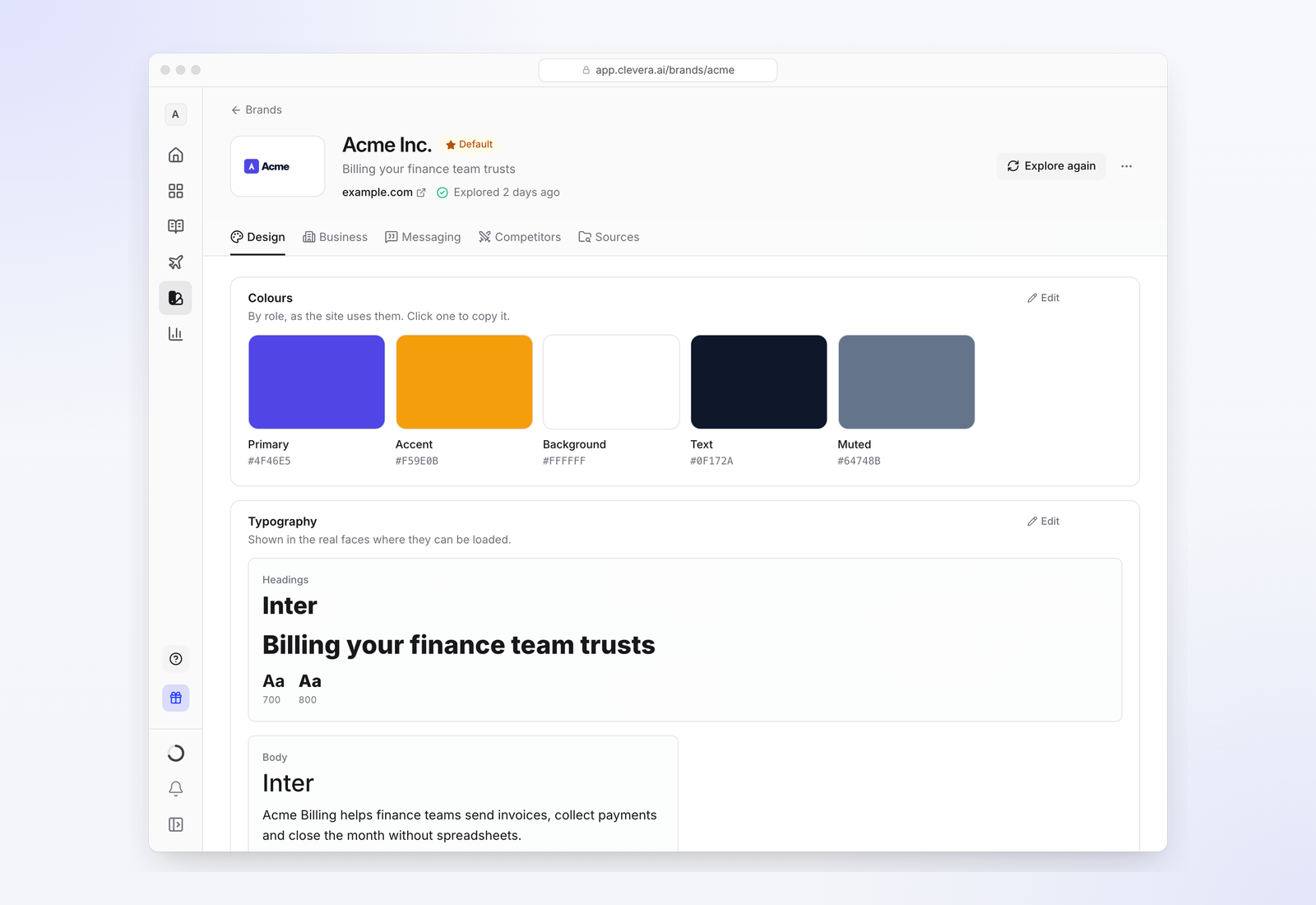
Revisa primero la pestaña Diseño. Está dividida en secciones que puedes escanear en un minuto:
- Colores, por rol: primario, fondo, superficie y texto.
- Tipografía, tus fuentes para encabezados y cuerpo de texto.
- Logotipos, cada uno sobre el fondo que necesita.
- Botones y esquinas, Imágenes clave, Iconografía y Estilo.
- Para videos, una breve lista de Qué hacer y Qué evitar.
La mayoría de las secciones tienen un enlace Editar. Si el escaneo del sitio web eligió el azul incorrecto, corrígelo aquí. Si el sitio web cambió, haz clic en Explorar de nuevo.
Priya añadió la marca desde el sitio web de la empresa el día que se lanzó el nuevo logotipo. Tomó un par de minutos, y la mayor parte fue verificar los colores.
Paso 2: Elige una plantilla instructiva y aplica tu marca
Ahora comienza un video instructivo como lo harías normalmente, a partir de una grabación. Cuando llegues al aspecto del video, abre la ventana Plantillas. Su subtítulo lo explica bien: "El estilo, la música y el flujo de tu video".
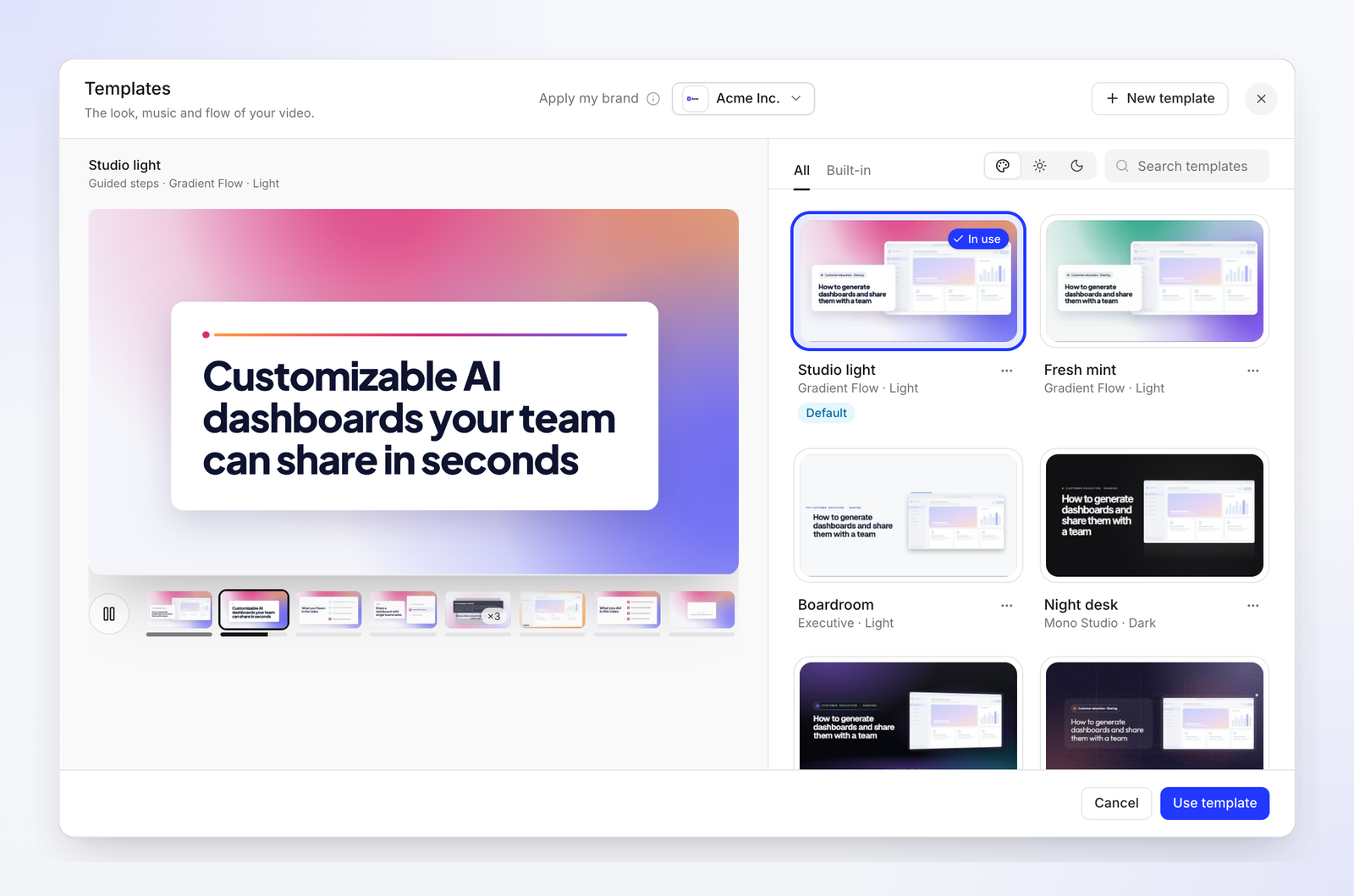
A la izquierda hay una vista previa en vivo con una tira de película de cada escena. A la derecha están las plantillas. Filtra por Todas o Integradas, claras u oscuras, o busca.
Cada plantilla le da a tu grabación escenas animadas a su alrededor: una portada, una escena de "qué aprenderás", un marcador antes de cada paso, un resumen y tu logotipo al final. Esa es la parte que tu introducción de Canva nunca cubrió.
Ahora la parte útil. En la parte superior de la ventana está Aplicar mi marca, con un menú desplegable para elegir una marca.
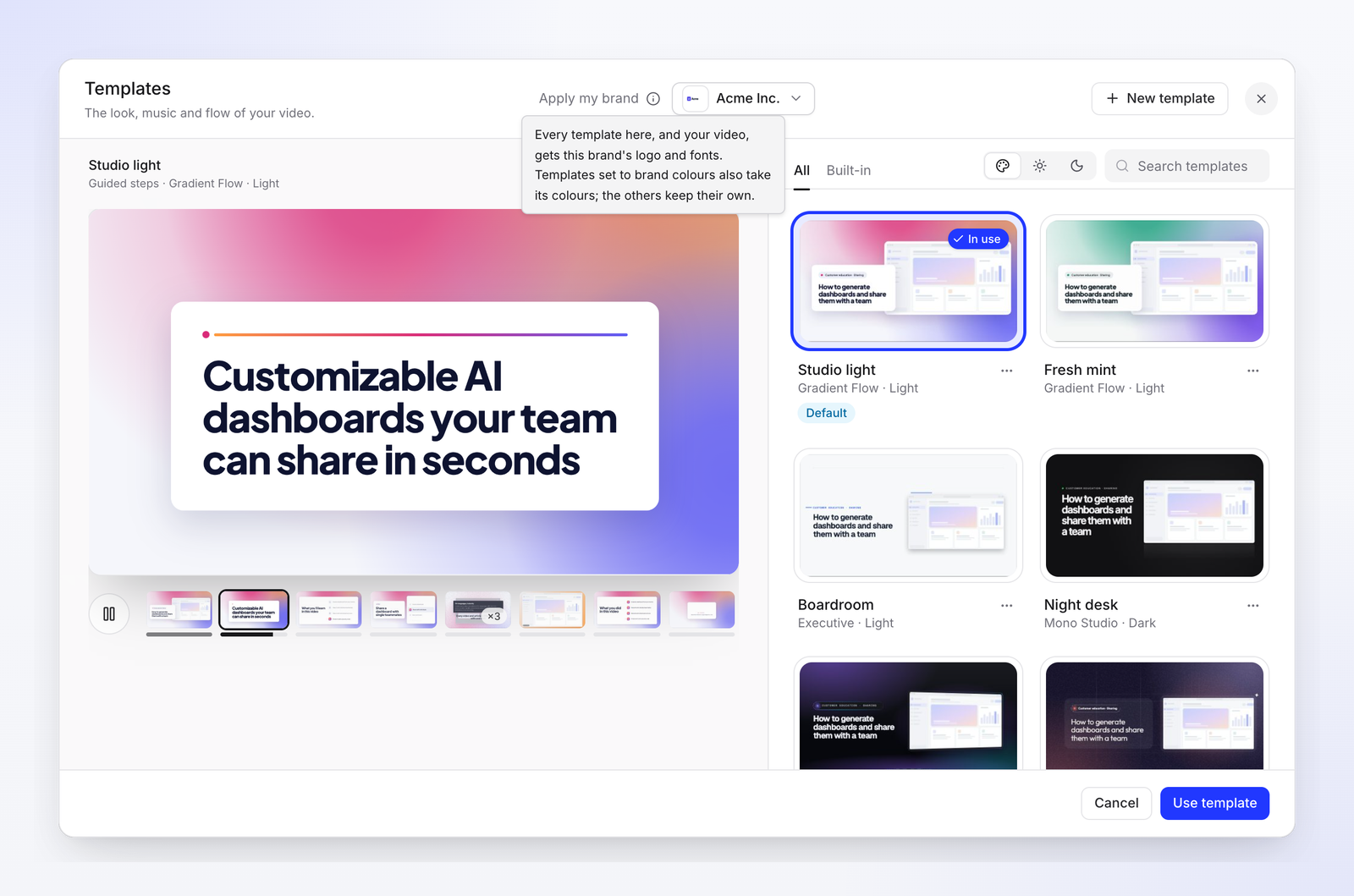
Esto es exactamente lo que hace, en palabras de Clevera: "Cada plantilla aquí, y tu video, obtienen el logotipo y las tipografías de esta marca. Las plantillas configuradas con colores de marca también toman sus colores; las demás mantienen los suyos".
Así que si también quieres tus colores, elige una plantilla que use colores de marca o crea la tuya propia (siguiente sección). Haz clic en una plantilla, mira la vista previa y luego haz clic en Usar plantilla.
O crea la tuya propia
Si ninguna de las plantillas integradas te convence, abre el menú de una plantilla y elige Nueva plantilla a partir de esta, o haz clic en Nueva plantilla. El editor tiene cinco pestañas y una vista previa que puedes cambiar entre 16:9, 9:16 y 1:1.
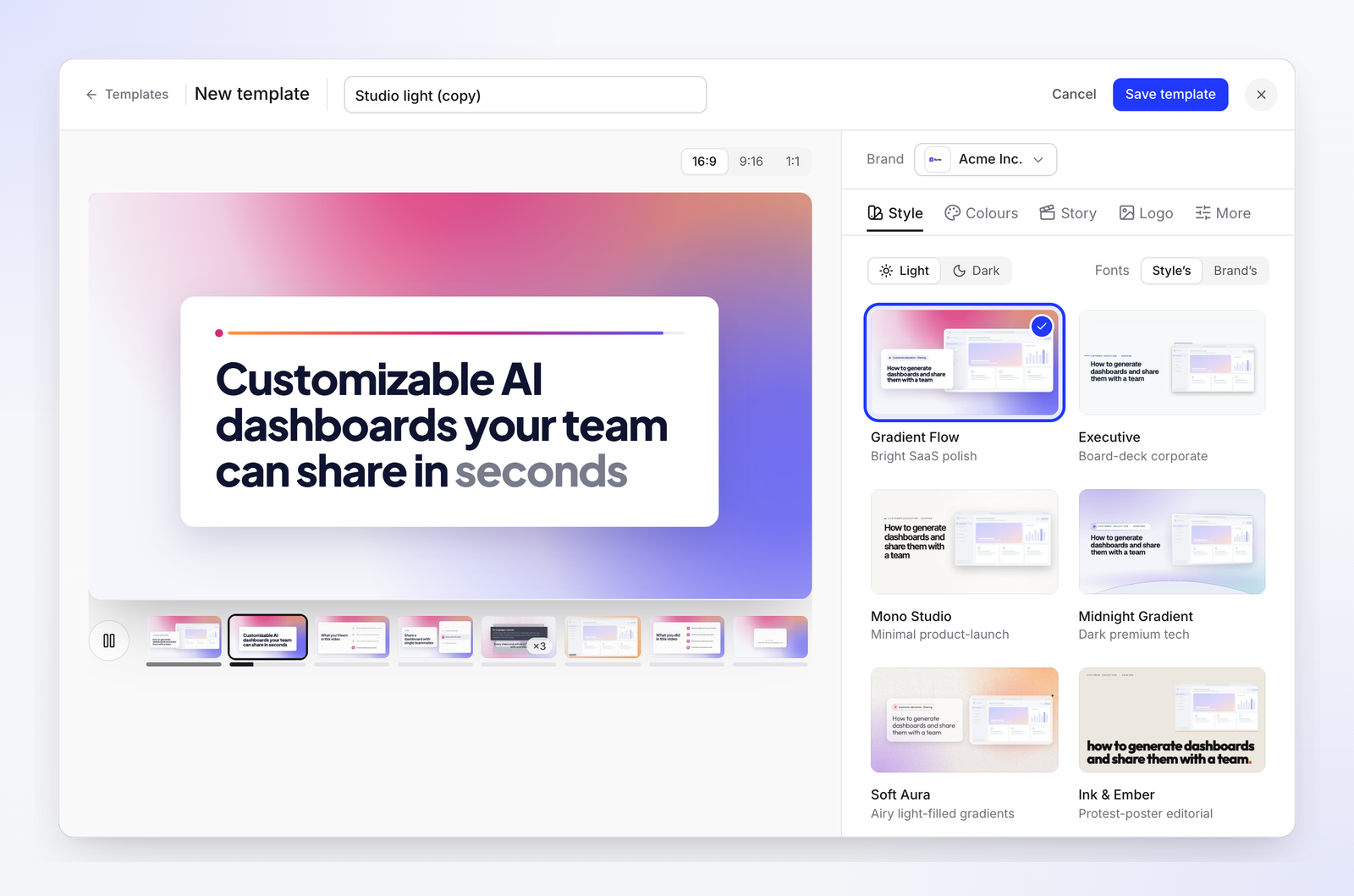
- Estilo. Elige Claro u Oscuro, y si las tipografías provienen del estilo o de tu marca. Hay 12 estilos, desde Gradient Flow (pulido SaaS brillante) y Executive (corporativo para juntas) hasta Mono Studio, Midnight Gradient, Blueprint y Poster Punch.
- Colores. Un conjunto preestablecido, los colores de Tu marca o personalizados.
- Historia. El orden de las escenas. Déjalo en Seguir el tipo de video o elige uno como Pasos guiados, Guía de configuración, Solucionar problemas, Tour de funciones o Qué hay de nuevo.
- Logotipo. Logotipo de marca, Logotipo del espacio de trabajo o Sin logotipo.
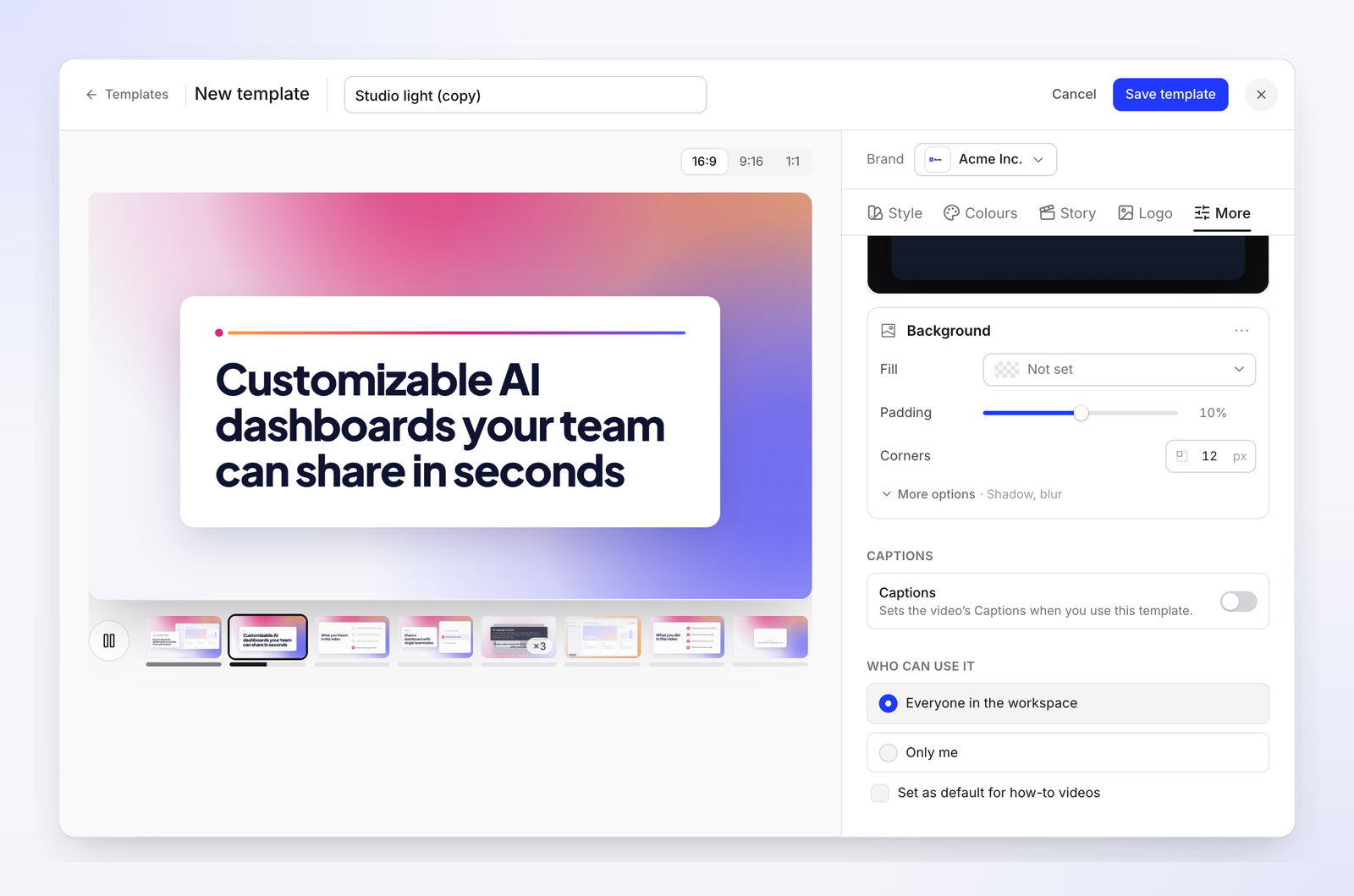
- Más. Música, fondo, subtítulos y quién puede usarla.
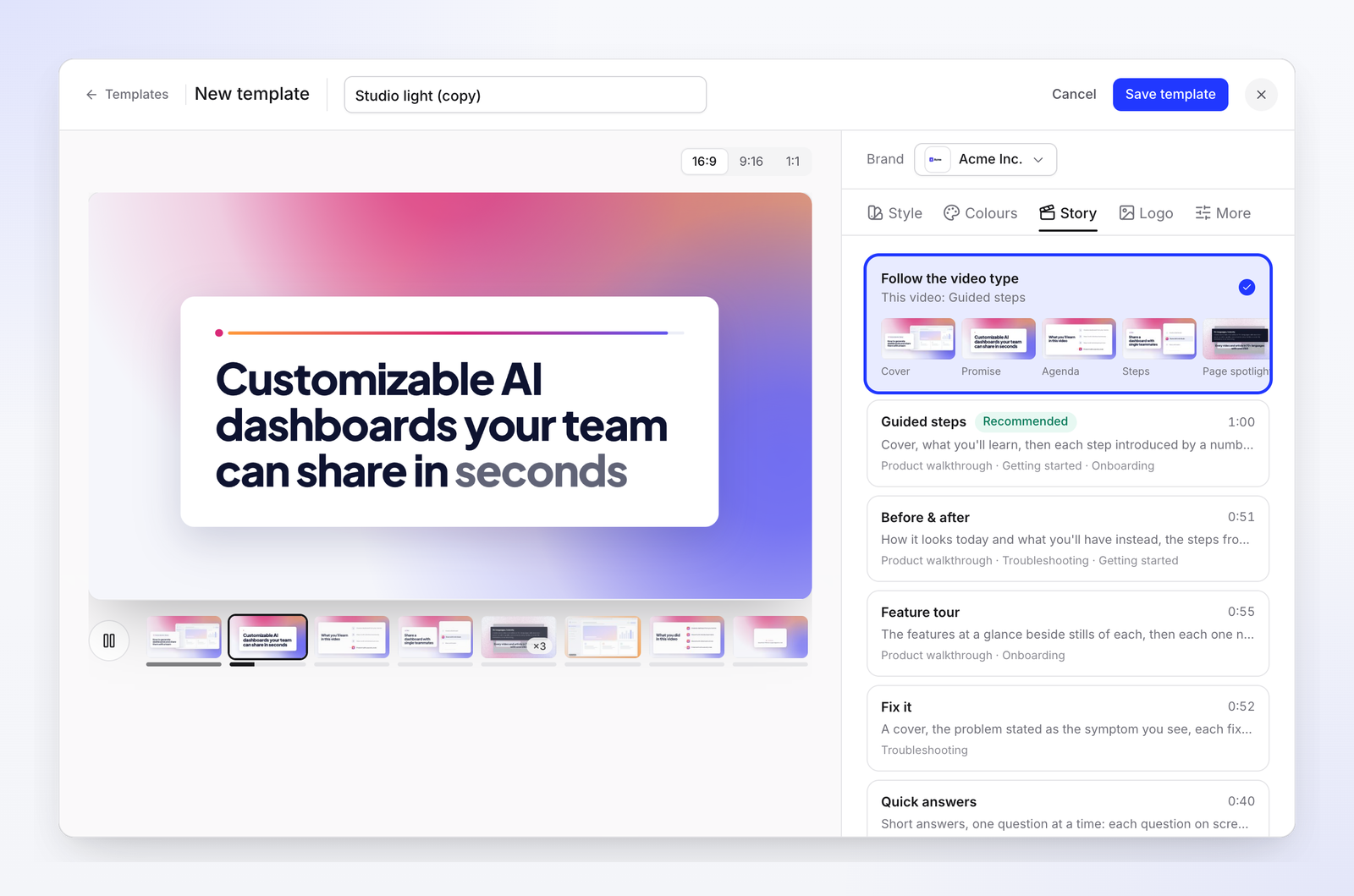
Priya lo mantuvo simple. Eligió un estilo claro, configuró los colores de su marca, dejó la historia en Seguir el tipo de video para que los videos de solución de problemas tengan un flujo de resolución, y eligió Logotipo de marca.
Paso 3: Conviértela en la predeterminada para cada nuevo video instructivo
Una plantilla solo ayuda si la gente realmente la usa. Así que conviértela en la predeterminada.
En el editor, abre Más. En Quién puede usarla, elige Todos en el espacio de trabajo. Luego activa Establecer como predeterminada para videos instructivos. También puedes hacer esto desde la ventana de Plantillas: abre el menú de una plantilla y haz clic en Establecer como predeterminada.
A partir de ahora, cada nuevo video instructivo en el espacio de trabajo comienza con tu plantilla con marca. Los compañeros de equipo que hacen algún video ocasional no necesitan saber qué introducción usar. Simplemente la obtienen.
Lo que significa un cambio de marca, honestamente
Aquí está la parte sobre la que vale la pena ser directo. La plantilla lleva la marca. Así que la próxima vez que cambie el logotipo, actualizas la marca una vez y los nuevos videos seguirán el cambio.
Tus videos existentes son otra historia. Hoy en día, no hay un botón para volver a aplicar una plantilla a 40 videos terminados a la vez. Para esos, abre cada video y elige la plantilla. Son unos pocos clics por video en lugar de un rediseño, pero siguen siendo 40 visitas.
Dos formas de hacerlo más fácil:
- Empieza por los 10 principales. Haz primero los vídeos más vistos y los que aparecen en los correos electrónicos de incorporación. El resto puede esperar a su próxima actualización.
- Hazlo cuando ya estés en ello. Cuando una versión cambie una pantalla y vayas a actualizar un vídeo de todos modos, elige la plantilla en la misma pasada. Nuestra guía sobre actualización de vídeos tutoriales tras un cambio de interfaz tiene un sistema de triaje exactamente para eso.
Cuánto cuesta
Añadir una marca, explorar plantillas, crear la tuya propia y establecer la predeterminada no tuvo costo de créditos cuando lo probamos. Los créditos se aplican cuando haces el video en sí. Cuando comenzamos un video instructivo, Clevera mostró una estimación de unos 20 a 50 créditos, y esa estimación aparece antes de que comience nada.
Una lista de verificación de consistencia para tu biblioteca de tutoriales
Copia esto en las notas de tu equipo.
- Marca añadida, y colores, fuentes y logotipos verificados en la pestaña Diseño
- Para vídeos Campos de Hacer y Evitar completados, para que el resumen quede por escrito
- Una plantilla de tutorial elegida o creada, usando los colores de Tu marca y el Logotipo de la marca
- Plantilla compartida con Todos en el espacio de trabajo
- Establecer como predeterminado para vídeos de tutoriales activado
- Los 10 mejores vídeos existentes cambiados a la plantilla
- Una nota en tu lista de verificación de lanzamientos: "elige la plantilla cuando edites un vídeo"
- En el próximo cambio de marca: actualiza primero la marca, luego revisa un vídeo nuevo antes que cualquier otra cosa
Un mismo aspecto, configurado una vez
Priya no corrigió 40 vídeos el martes. Añadió la marca, creó una plantilla, la estableció como predeterminada y cambió sus 10 vídeos más vistos. Desde entonces, cada vídeo parece hecho por la empresa, sin que nadie tenga que pensarlo.
Si todavía haces tutoriales manualmente, empieza con el creador de tutoriales con IA de Clevera, que convierte una grabación en un vídeo tutorial narrado. Y si prefieres pedirle a un asistente de IA que lo haga por ti, aquí tienes cómo hacer un vídeo tutorial con Claude o ChatGPT.
Haz que tu próximo vídeo tutorial parezca hecho a propósito
Añade tu marca una vez, elige una plantilla y deja que cada nuevo tutorial la siga.