Los mejores grabadores de pantalla para Linux en 2026, compatibles con Wayland
Qué grabador de pantalla para Linux usar en GNOME, KDE Plasma, Linux Mint o Sway en 2026: OBS, Kooha, GPU Screen Recorder, VokoscreenNG, wf-recorder, grabadores con zoom automático y las opciones integradas, con una tabla de compatibilidad Wayland y X11 por escritorio.
 Berkay Akpolat21 min de lectura

El mejor grabador de pantalla para Linux es aquel que funciona en tu sesión: Wayland en Ubuntu 26.04, Fedora y KDE Plasma 6.8, o X11 en Linux Mint. Para streaming, usa OBS Studio. Para un clip rápido, usa el grabador integrado de GNOME o KDE Spectacle. Para repeticiones de juegos, usa GPU Screen Recorder; para grabaciones sencillas en Wayland con GIFs, Kooha. Para un tutorial narrado y un artículo de ayuda, usa Clevera (nuestro producto).
Actualizado el 04-11-2026
En esta página
- Respuesta rápida: qué grabador para cada tarea
- Por qué Wayland cambió la grabación de pantalla en Linux
- Compatibilidad con Wayland y X11 por escritorio
- La opción integrada: GNOME y KDE
- Los mejores grabadores de pantalla para Linux, herramienta por herramienta
- Cómo grabar tu pantalla en Linux con audio
- Clevera para Linux: de la grabación al tutorial
- Cómo elegimos
- Preguntas frecuentes
Respuesta rápida: qué grabador para cada tarea
La mayoría de las herramientas aquí son gratuitas y de código abierto, así que elige según la tarea; el verdadero coste es el tiempo de configuración.
| Tarea | Mejor opción | Por qué |
|---|---|---|
| Un clip de 30 segundos de un error, sin sonido | Grabador integrado de GNOME o KDE Spectacle | Ya instalado; un atajo |
| Clip narrado en KDE Plasma 6.8 | Spectacle | Graba micrófono y audio del sistema desde Plasma 6.8 |
| Streaming en vivo, escenas, superposición de webcam | OBS Studio | Escenas, plugins, streaming |
| Juegos y "guardar los últimos 30 segundos" | GPU Screen Recorder | Codificación por GPU, repetición instantánea |
| Grabación sencilla en Wayland, con opción de GIF | Kooha | Una ventana, basado en portales |
| Grabación de ventana o área con cámara, escritorio Qt | VokoscreenNG | Cámara, cuenta atrás, múltiples fuentes de audio |
| Sway o Hyprland, desde una terminal | wf-recorder | Línea de comandos, wlr-screencopy |
| Linux Mint, Xfce o MATE en X11 | SimpleScreenRecorder | Maduro y ligero, pero solo X11 |
| Una demo con zooms automáticos del cursor | OpenScreen o Recordly | Código abierto, estilo Screen Studio |
| Cortar y titular el resultado | Kdenlive | Un editor completo, no un grabador |
| Un tutorial de software con voz en off de IA, más guía escrita | Clevera | Graba en GNOME o KDE, luego escribe, narra y edita. Requiere cuenta gratuita; las grabaciones se suben a tu espacio de trabajo |
La regla de oro: en Ubuntu, Fedora o KDE Plasma 6.8 estás en Wayland, así que elige una herramienta que grabe a través del portal de escritorio y PipeWire. En Linux Mint (Cinnamon), Xfce o MATE normalmente sigues en X11, donde funcionan los grabadores clásicos como SimpleScreenRecorder.
Quién graba en Linux? Linux tuvo un 5,63% del tráfico de sistemas operativos de escritorio a nivel mundial en octubre de 2026, según StatCounter. Entre los desarrolladores es algo común: al preguntarles en qué sistemas operativos trabajan (uso profesional, se permite más de una respuesta), el 27,7% de los encuestados en la Encuesta de Desarrolladores de Stack Overflow 2025 eligió Ubuntu y el 16,7% eligió Linux fuera de WSL.
Por qué Wayland cambió la grabación de pantalla en Linux
En X11, cualquier aplicación podía leer toda la pantalla, lo que facilitaba la creación de grabadores y permitía que cada ventana fuera legible por cualquier programa. En Wayland, una aplicación solicita permiso al escritorio a través de xdg-desktop-portal, tú eliges una pantalla o ventana en un diálogo del sistema, y los fotogramas llegan a través de PipeWire.
- Los grabadores antiguos de X11 muestran una pantalla negra en Wayland. La página de solución de problemas de SimpleScreenRecorder dice: "Dado que Wayland no proporciona una API estandarizada para la captura de pantalla, SSR no puede soportarlo (todavía)" (maartenbaert.be). Lo mismo ocurre con Kazam, recordMyDesktop y Peek.
- La sesión X11 está desapareciendo en los escritorios principales, pero no en todos. La sesión de escritorio de Ubuntu "ahora se ejecuta solo en el backend de Wayland, porque GNOME Shell ya no puede ejecutarse como una sesión X.org" (desde la 25.10, según las notas de lanzamiento de Ubuntu 26.04). KDE retiró las sesiones X11 en Plasma 6.8, lanzado el 14 de octubre de 2026. Linux Mint es la excepción: Cinnamon sigue usando X11 por defecto (Wayland es experimental en la 22.3), y Mint 23, previsto para finales de 2026, soportará ambos completamente (OMG! Ubuntu).
En COSMIC (Pop!_OS), un escritorio Wayland con su propio portal, prueba las herramientas basadas en portales.
Compatibilidad con Wayland y X11 por escritorio
"Portal" significa que la herramienta solicita acceso a través de xdg-desktop-portal y recibe fotogramas mediante PipeWire, por lo que funciona en cualquier escritorio cuyo portal soporte la transmisión de pantalla.
| Herramienta | GNOME 46+ (Wayland) | KDE Plasma 6 (Wayland) | wlroots y Hyprland (Sway, Hyprland, river) | Sesión X11 (Mint Cinnamon, Xfce, MATE, GNOME/KDE antiguos) | Ruta de captura |
|---|---|---|---|---|---|
| Grabador GNOME | Sí, integrado | No | No | Solo versiones antiguas de GNOME | GNOME Shell mismo |
| KDE Spectacle | No | Sí, integrado | No | No (la grabación solo funciona en Wayland) | KWin mismo |
| OBS Studio | Sí | Sí | Sí, con el portal del compositor (ej. xdg-desktop-portal-wlr) | Sí | Portal en Wayland, directo en X11 |
| Kooha | Sí | Sí | Sí, con el portal del compositor | No documentado | Solo portal |
| GPU Screen Recorder | Sí | Sí (sus docs listan un problema de rotación) | Sí (sus docs listan bajas tasas de fotogramas en COSMIC y wlroots) | Sí | Portal, o captura directa de monitor (requiere root/acceso KMS) |
| VokoscreenNG | Sí | Sí | A través de un backend de portal | Sí | Portal en Wayland, directo en X11 |
| wf-recorder | No | No | Sí | No | Protocolo wlr-screencopy |
| SimpleScreenRecorder | No (pantalla negra) | No (pantalla negra) | No | Sí | Directo X11 |
| Clevera | Sí | Sí (sin captura de clics) | No listado (solo GNOME 46+ o KDE Plasma 6) | Solo GNOME 46+ o Plasma 6 en X11, sin captura de clics (no Cinnamon, Xfce o MATE) | Portal en Wayland, directo en X11 |
Fuentes: la página de cada proyecto, enlazada a continuación. Grabación solo en Wayland de Spectacle: error 485791 de KDE.
Características de un vistazo
| Herramienta | Audio (mic / sistema) | Webcam | Formatos | GIF | Licencia | Última versión | Instalación |
|---|---|---|---|---|---|---|---|
| OBS Studio | Ambos | Sí | MKV, MP4 y más | No | GPL-2.0+ | 33.0.1 (Oct 2026) | Flathub; PPA en Ubuntu 26.04+ |
| Kooha | Ambos | No | WebM, MP4, GIF, Matroska | Sí | GPL-3.0 | 2.3.2 (Jun 2026) | Flathub |
| GPU Screen Recorder | Dispositivos de audio y audio de apps | Sí (con límites) | MP4, MKV, MOV | No | GPL-3.0-only | 6.1.7 en Flathub (Nov 2026) | Flathub |
| VokoscreenNG | Varias fuentes | Sí | MKV, MP4, GIF | Sí | GPL-2.0 | 4.11.1 en Flathub (Oct 2026) | Flathub |
| wf-recorder | Con --audio |
No | Cualquier formato FFmpeg (MP4 por defecto) | No | MIT | 0.6.0 (Oct 2025) | Paquete de distribución |
| SimpleScreenRecorder | Sí | No | Formatos FFmpeg | No | GPL-3.0 | 0.4.4 (último commit ago 2026) | Paquete de distribución |
| Clevera | Ambos | Burbuja de cámara | Vídeo alojado; descarga MP4 en Starter+ | No | Comercial, plan gratuito | En vivo desde el 1 de nov de 2026 | AppImage |
Versiones y fechas de lanzamiento obtenidas de la página de Flathub o GitHub de cada proyecto, recuperadas el 04-11-2026.
La opción integrada: GNOME y KDE
GNOME: la interfaz de captura de pantalla también graba vídeo
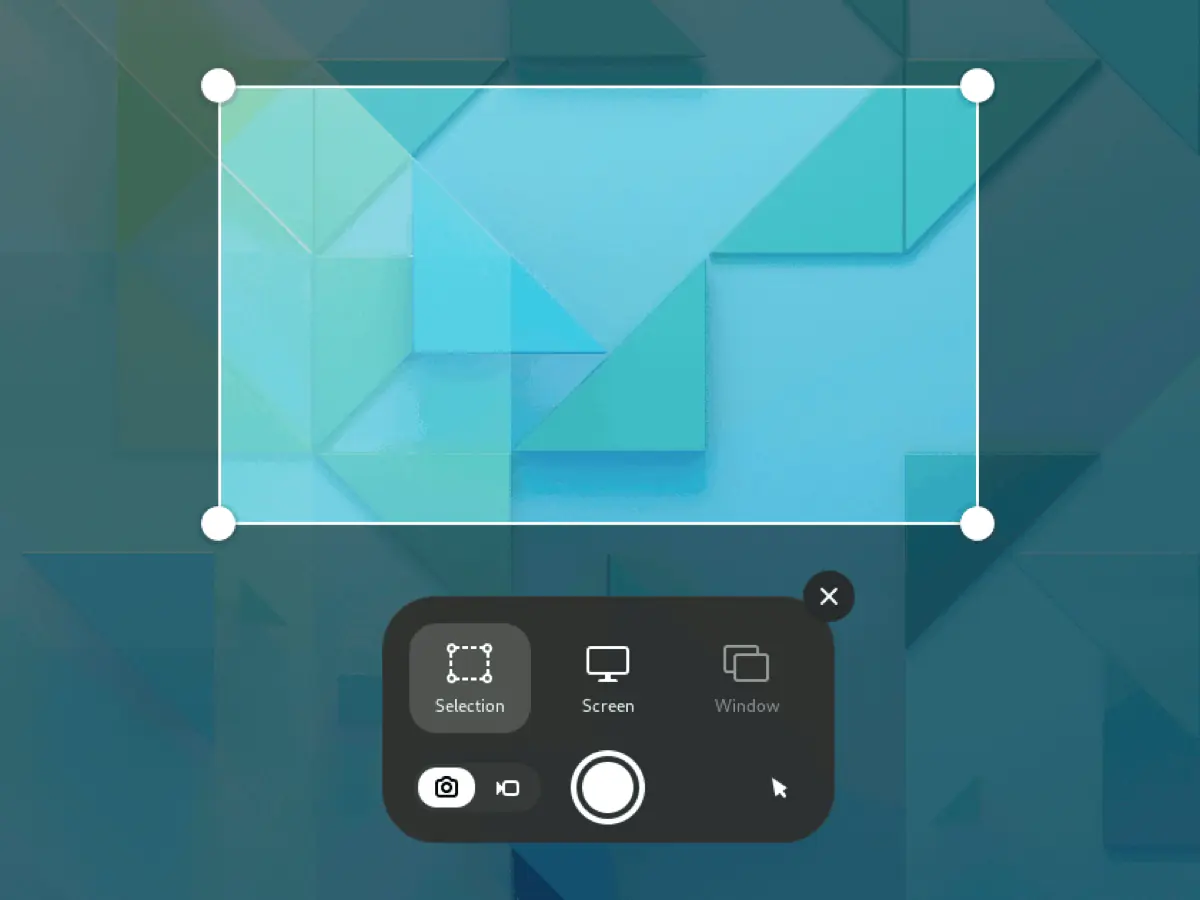
- Presiona Shift+Ctrl+Alt+R, o presiona Print y cambia la superposición del icono de cámara al icono de vídeo.
- Elige Selección para arrastrar un área, o Pantalla.
- Haz clic en el botón redondo de grabación. Un indicador rojo en la barra superior cuenta los segundos.
- Haz clic en el indicador para detener. El archivo se guarda en Vídeos/Screencasts.
Esa es toda la herramienta, según la Ayuda de GNOME, que no describe ninguna configuración de audio, así que prepárate para un clip silencioso. Las notas de Ubuntu añaden que, desde GNOME 47, "la grabación de pantalla puede estar acelerada por hardware".
KDE Plasma: Spectacle
Spectacle, la aplicación de capturas de pantalla de Plasma, también graba vídeo, solo en Wayland. Plasma 6 añadió atajos: Meta+R o Meta+Shift+R para una región, Meta+Alt+R para una pantalla y Meta+Ctrl+R para una ventana (anuncio de Plasma 6 de KDE). Desde Plasma 6.8, Spectacle "ahora puede incluir opcionalmente tanto el audio del sistema como la entrada del micrófono" en las grabaciones.
Cuando la grabadora integrada no es suficiente: necesitas una cámara web, escenas, streaming, repetición instantánea o captura de ventanas en GNOME.
Las mejores grabadoras de pantalla para Linux, herramienta por herramienta
Todas son gratuitas. Las líneas de instalación utilizan el ID de Flathub de cada aplicación o el nombre del paquete de la distribución.
OBS Studio: streaming, escenas y todo lo demás
Ideal para: streaming, grabaciones de múltiples fuentes y control total.
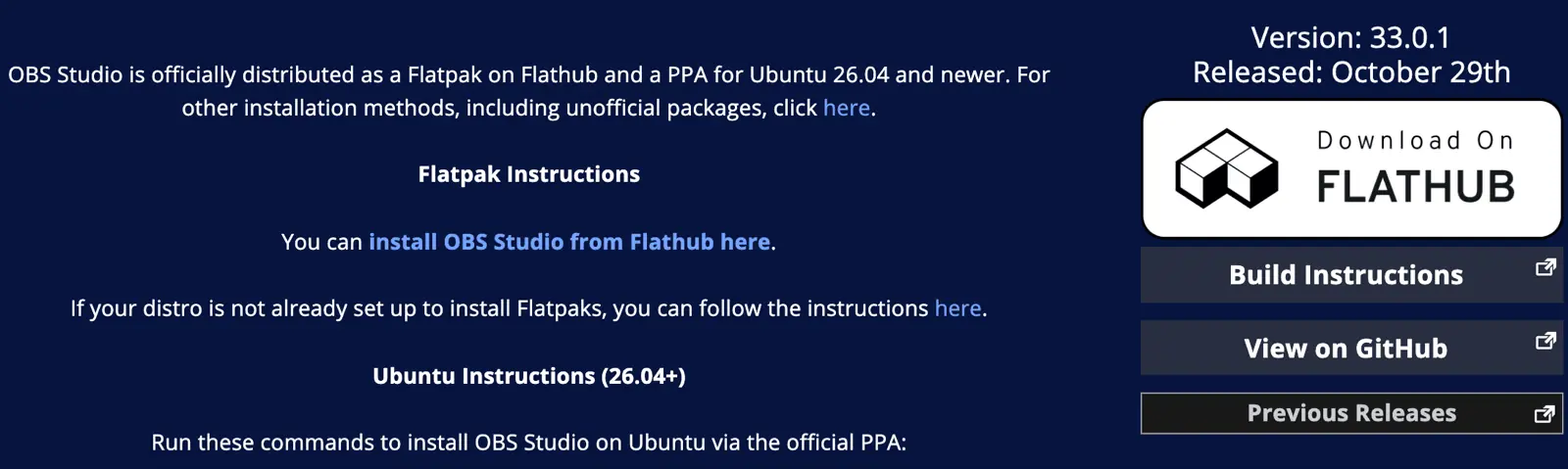
OBS es la respuesta estándar y se desarrolla activamente: la versión 33.0.1 se lanzó el 29 de octubre (obsproject.com/download). En Wayland, añades una fuente de captura de pantalla de PipeWire y eliges una pantalla o ventana en el diálogo del portal.
Instalación: flatpak install flathub com.obsproject.Studio
Ten en cuenta en Ubuntu 24.04: OBS 33.0 "eliminó el soporte para Ubuntu 24.04" (notas de la versión). El PPA ahora apunta a 26.04 y versiones posteriores, así que en 24.04 LTS instala el Flatpak.
Contras: la configuración. Para un tutorial de dos minutos, las escenas, la ganancia del micrófono y los ajustes del codificador llevan más tiempo que la propia grabación.
Kooha: la grabadora más sencilla para Wayland
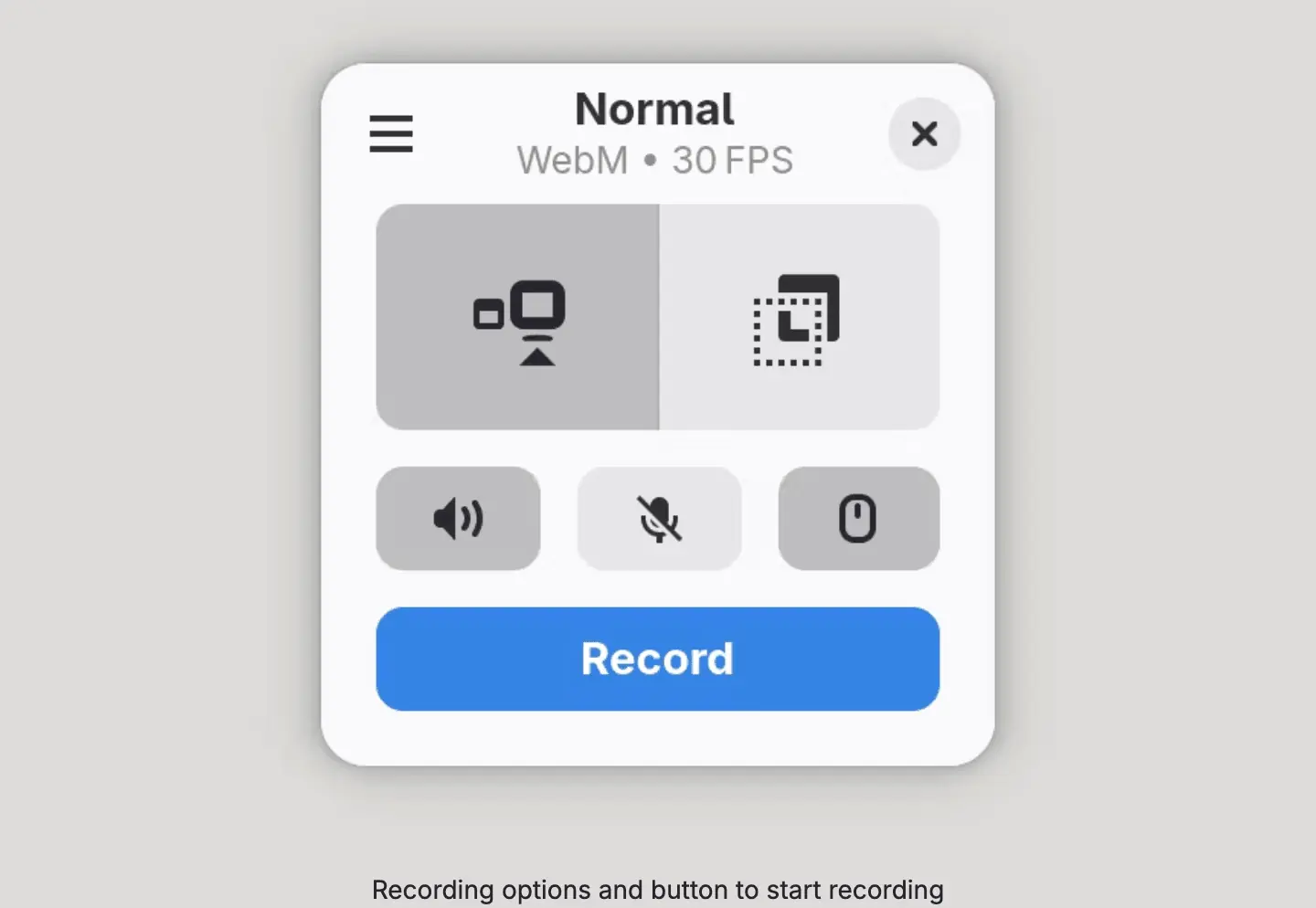
Ideal para: grabaciones rápidas y GIFs en cualquier escritorio compatible con portales.
Kooha es una pequeña ventana: elige un monitor o un área, activa el audio del escritorio, el micrófono y el puntero, y pulsa Grabar. Guarda en WebM, MP4, GIF o Matroska, con ajustes de retardo y tasa de fotogramas (Flathub). Funciona sobre PipeWire y xdg-desktop-portal, con backends de portal GTK, KDE o wlr (GitHub).
Instalación: flatpak install flathub io.github.seadve.Kooha
Contras: sin cámara web, sin edición. La grabación de ventanas está detrás de una bandera experimental que su archivo README advierte que puede ser inestable.
GPU Screen Recorder: juegos y repetición instantánea
Ideal para: juegos y aplicaciones 3D pesadas, con un búfer de repetición al estilo ShadowPlay.
Captura y codifica en la GPU, por lo que apenas afecta al rendimiento. Funciona en X11 y Wayland con AMD, Intel y NVIDIA, codifica H.264, HEVC, AV1, VP8 o VP9, y admite repetición instantánea y streaming en directo (Flathub; página del proyecto).
Instalación: flatpak install flathub com.dec05eba.gpu_screen_recorder
Contras: grabar un monitor completo directamente requiere permisos de root (acceso KMS), por lo que el Flatpak pide tu contraseña una vez; la captura de ventanas y portales no. Su documentación enumera problemas con el compositor: rotación en KDE Plasma y bajas tasas de fotogramas en portales en COSMIC y wlroots. Graba, pero no edita.
VokoscreenNG: una grabadora Qt completa
Ideal para: una ventana de cámara y cuenta atrás sin la complejidad de OBS.
VokoscreenNG graba la pantalla, un área o una ventana, desde varias fuentes de audio, con cámara integrada y cuenta atrás (GitHub). En X11 añade una lupa y resaltado de clics; su página de Flathub los enumera solo para X11. También funciona en Windows.
Instalación: flatpak install flathub com.github.vkohaupt.vokoscreenNG
Contras: en Wayland necesita PipeWire 1.0 y xdg-desktop-portal 1.18.2 o superior, que pueden faltar en distribuciones antiguas. La interfaz es más cargada que la de Kooha.
wf-recorder: para Sway, Hyprland y otros compositores tipo wlroots
Ideal para: usuarios de gestores de ventanas de mosaico que viven en la terminal.
wf-recorder es una grabadora de línea de comandos para compositores que admiten el protocolo wlr-screencopy. Añade --audio para el sonido y combínalo con slurp para seleccionar una región (GitHub). wl-screenrec es una alternativa codificada por GPU para los mismos compositores.
Instalación: sudo apt install wf-recorder o sudo dnf install wf-recorder
Contras: no hace nada en GNOME o KDE, que no implementan ese protocolo.
SimpleScreenRecorder: solo X11
Ideal para: una sesión X11: Linux Mint Cinnamon, Xfce, MATE, i3 o KDE en X11 con Plasma 6.7 o anterior (las notas de lanzamiento de Ubuntu dicen que esas sesiones aún pueden iniciarse en X.org).
SimpleScreenRecorder es maduro y ligero: pausa con teclas rápidas, estadísticas en vivo, vista previa y grabación OpenGL (maartenbaert.be). En Wayland graba una pantalla negra.
Instalación: sudo apt install simplescreenrecorder
Grabadoras con auto-zoom (estilo Screen Studio)
Estas graban la pantalla y luego añaden zooms que siguen al cursor, como Screen Studio en Mac.
- OpenScreen (MIT) ofrece compilaciones AppImage, .deb, .rpm y .pacman para Linux; la versión 2.2.1 salió el 3 de noviembre de 2026. El auto-zoom "sigue al cursor mientras trabajas". En Linux captura a través de xdg-desktop-portal y PipeWire. Este es el fork mantenido: el repositorio original está archivado.
- Recordly (AGPL-3.0) comenzó como un fork de OpenScreen. La versión 1.4.0 tiene una AppImage x64 para Linux, sugiere zooms basados en la actividad del cursor y abre el selector del sistema en Wayland. Su README dice que ocultar el cursor no es compatible en Linux.
- Screenix es una grabadora de pago solo para Linux con zooms automáticos, para X11 y escritorios Wayland compatibles: una prueba de 7 días, luego $39 al año o $59 de por vida (su sitio, a fecha de 04-11-2026).
Contras: sigues teniendo que narrar tú mismo y no hay guía escrita.
Kdenlive: el editor después de la grabadora
Cuando necesitas cortes, títulos, zooms o una pista de voz en off, Kdenlive es el editor gratuito de KDE; la versión 26.08.2 está disponible como AppImage y en Flathub. Los zooms, subtítulos y voz en off son manuales: fotogramas clave para cada zoom, una pista de subtítulos y una grabación de voz separada.
Herramientas en listas antiguas que hemos omitido
- Kazam, recordMyDesktop, Peek: herramientas de la era X11. El repositorio de Peek está archivado. Existe un fork de Kazam 2, pero la actualización de paquetes de agosto de 2026 de Mageia informa que la grabación en una sesión Wayland sigue sin funcionar.
- Green Recorder: archivado desde 2019; Blue Recorder está basado en él.
Cómo grabar tu pantalla en Linux con audio
El sistema de sonido de tu escritorio importa más que la grabadora. Ubuntu, Fedora y Debian actuales usan PipeWire, que expone tanto tu micrófono como un monitor de tus altavoces.
- Decide qué audio necesitas. La narración necesita el micrófono; los sonidos de las aplicaciones necesitan el audio del sistema. Usa auriculares cuando grabes ambos, o el micrófono captará los altavoces.
- Elige una herramienta que grabe ambos. OBS, Kooha, Spectacle en Plasma 6.8, GPU Screen Recorder y VokoscreenNG pueden hacerlo; la grabadora integrada de GNOME no.
- Haz una prueba de diez segundos primero. Comprueba los niveles y que la voz y la pantalla permanezcan sincronizadas.
- Comprueba el formato. MP4 (H.264) es el más seguro para subidas y editores. Si tu grabadora guardó en MKV o WebM, conviértelo con nuestro convertidor de MKV a MP4 gratuito o convertidor de vídeo antes de subirlo.
¿Prefieres no usar tu propia voz? Graba en silencio y añade una voz en off de IA más tarde, como en nuestra guía para hacer vídeos tutoriales sin salir en cámara.
Clevera para Linux: de la grabación al tutorial
Cada herramienta anterior te da un archivo de vídeo. Si está destinado a convertirse en un manual para clientes o una página de centro de ayuda, el trabajo comienza después de que te detengas: guion, voz en off, zooms, subtítulos y luego una versión escrita. Ese es el trabajo de Clevera.
Clevera es una plataforma de IA que convierte una grabación de pantalla en un vídeo tutorial narrado, un artículo de ayuda paso a paso y una página en tu centro de ayuda alojado, en 74 idiomas. Su aplicación de escritorio para Linux ha estado disponible en la página de descarga desde el 1 de noviembre de 2026 (nota de lanzamiento).
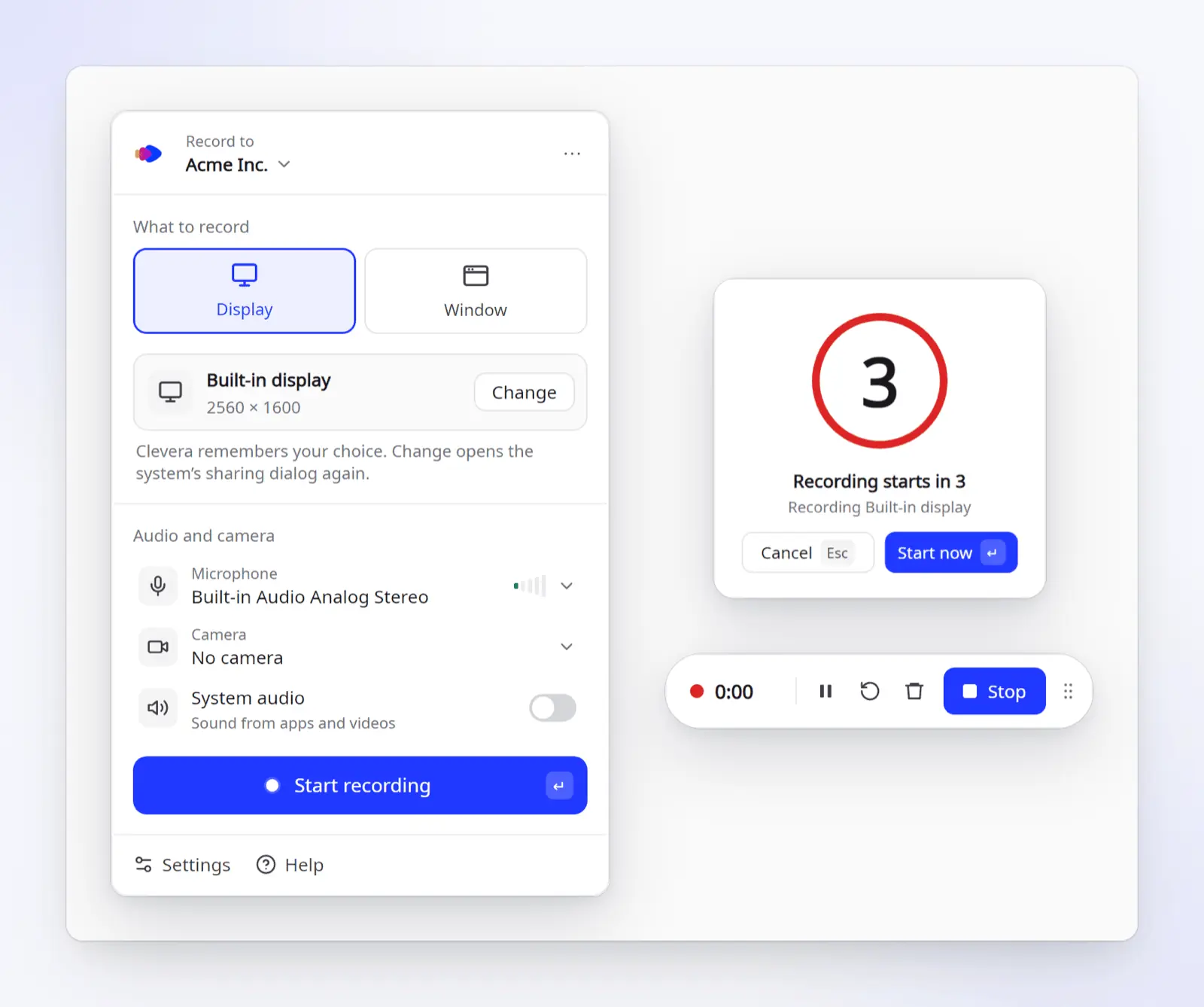
Lo que hace la aplicación de Linux (según la página de descarga y el artículo de ayuda Instalar y usar Clevera en Linux):
- Graba una Pantalla completa o una Ventana, con tu micrófono, una burbuja de cámara y Audio del sistema (sonido de las aplicaciones).
- Funciona en Ubuntu 24.04+, Fedora o Debian 13, con GNOME 46+ o KDE Plasma 6, en Wayland o X11.
- Se distribuye como un AppImage para Intel/AMD (x86_64) o ARM64 (aarch64);
uname -mte indica cuál. Sin gestor de paquetes ni derechos de administrador. - Requiere una cuenta de Clevera. Cada grabación se sube a tu espacio de trabajo de Clevera y la copia local solo se conserva hasta que finaliza la subida. A diferencia de las otras herramientas aquí, Clevera es un servicio comercial en la nube, no de código abierto.
- En GNOME con Wayland, una pequeña extensión, Clevera para GNOME, convierte tus clics en pasos y activa los zooms automáticos. Se carga tras cerrar sesión y volver a entrar.
- Las grabaciones se detienen a los 60 minutos; las subidas se reanudan si se pierde la conexión.
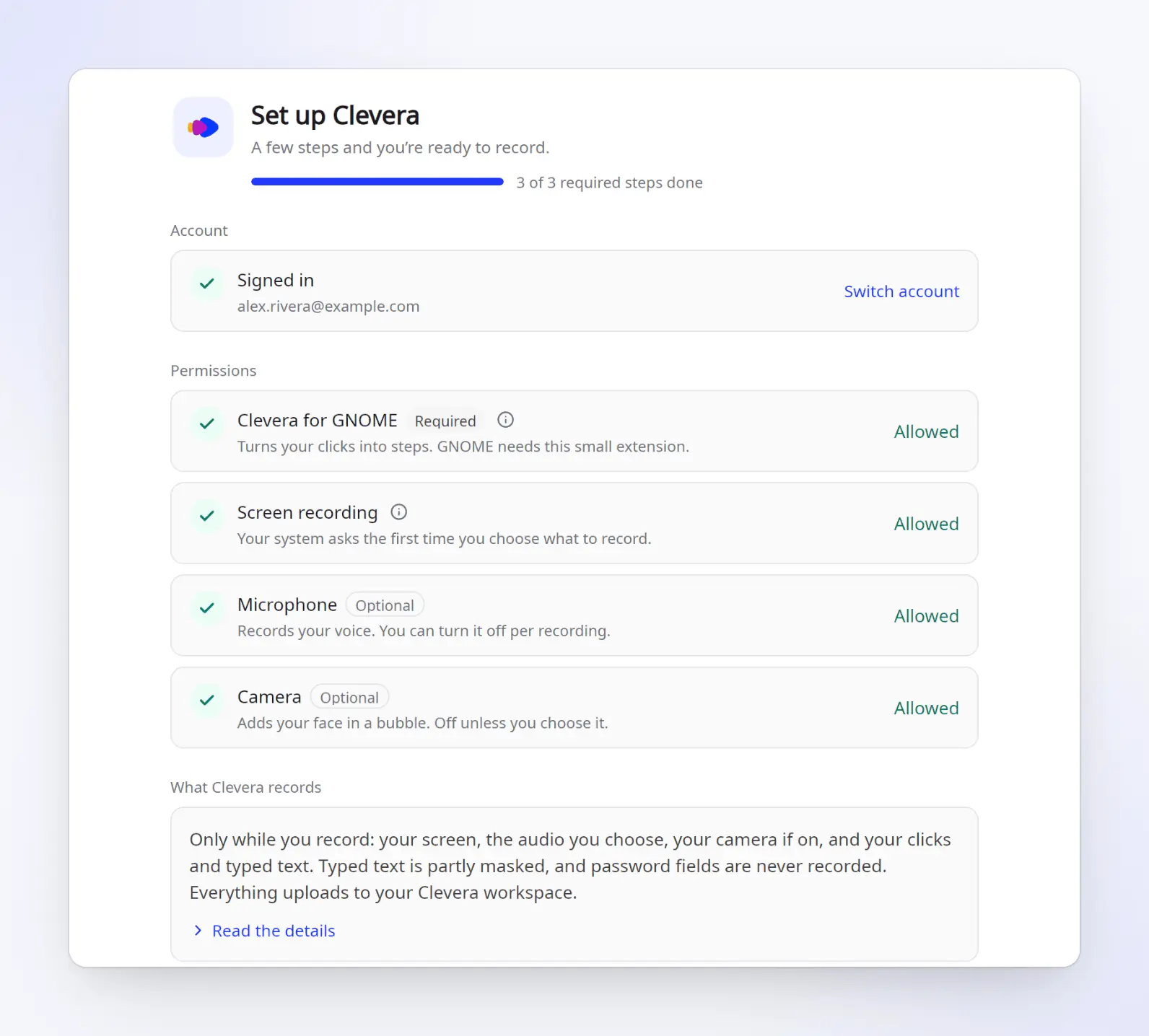
Lo que no hace en Linux: grabar una parte de la pantalla (Área) o un iPhone; eso es exclusivo de Mac. En KDE Plasma o una sesión X11, Clevera graba tu pantalla, voz y puntero, pero no tus clics, por lo que todavía no hay pasos paso a paso ni zooms que sigan los clics (nota de la versión). Clevera solo indica GNOME 46+ y KDE Plasma 6, por lo que Cinnamon, Xfce, MATE, COSMIC y Sway no están en su lista de compatibilidad. No es una herramienta de streaming.
Qué sucede después de detener la grabación. Eliges qué crear a partir de la grabación:
- Un vídeo tutorial o demostración de producto. La IA escribe un guion a partir de lo que ocurrió en pantalla y le pone voz con una de las 30 voces de IA integradas (o tu propia voz de ElevenLabs con tu clave); en GNOME con Wayland, añade zooms que siguen tus clics. Los subtítulos están desactivados por defecto: abre Estilo > Subtítulos y haz clic en Generar subtítulos, y se crearán a partir de la voz.
- Un artículo. Tutorial, solución de problemas, SOP, entrada de blog o actualización de producto, con capturas de pantalla seleccionadas y resaltadas automáticamente.
- Una página de centro de ayuda. Todos los planes, incluido el Gratuito, obtienen un centro de ayuda alojado.
A diferencia de los grabadores con zoom automático anteriores, Clevera también escribe y pone voz al guion y convierte la misma grabación en un artículo y una página de centro de ayuda.
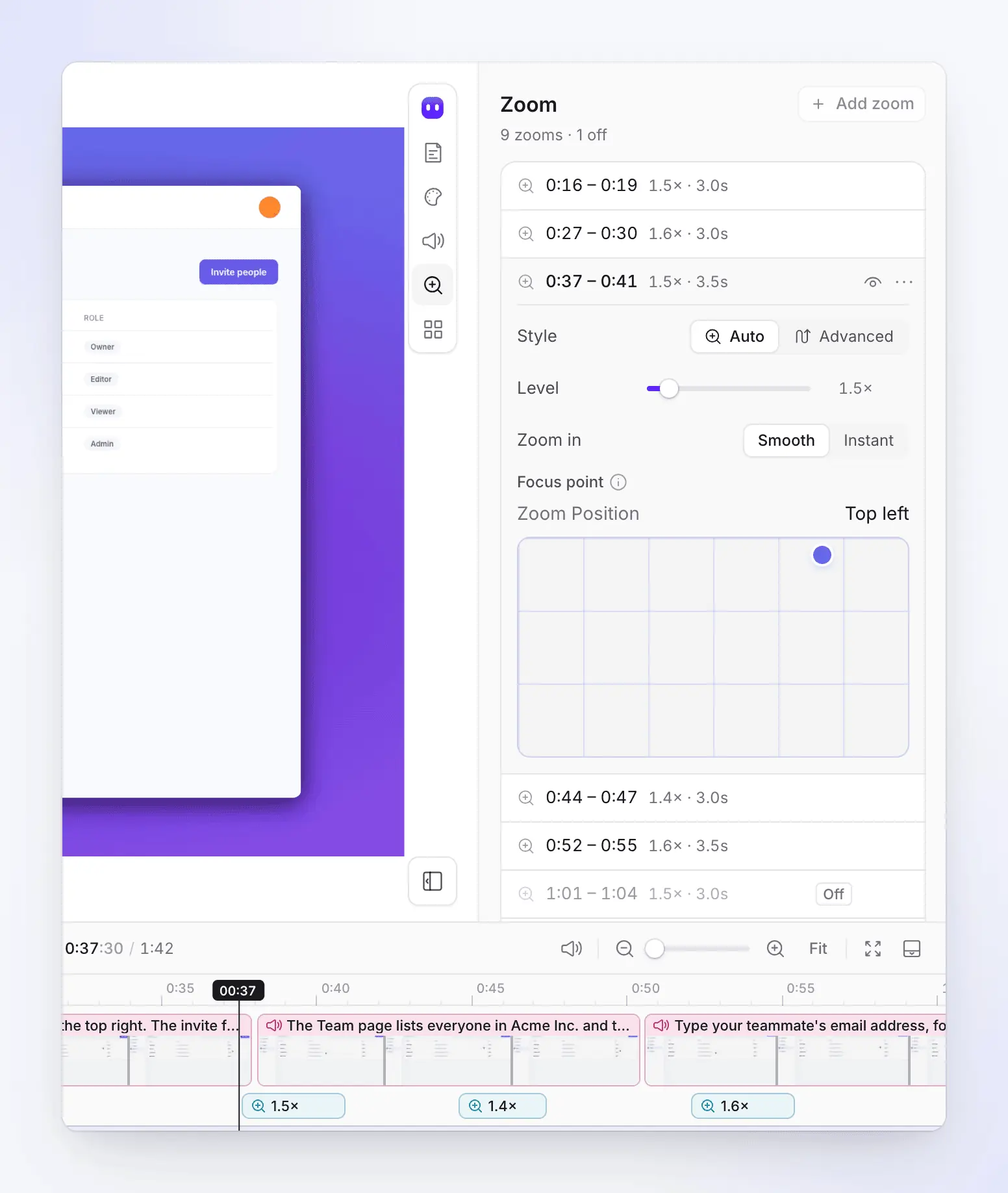
En la pestaña Zoom puedes desactivar un zoom, cambiar su nivel de 1.1× a 4× o añadir el tuyo propio (ayuda: zooms automáticos y cursor). Nuestra guía de grabación de pantalla con zoom automático explica cómo funcionan los zooms que siguen los clics y cuándo desactivarlos.
Planes (precios, a fecha de 2026-11-04): El plan Gratuito cuesta 0 $ con 100 créditos al mes y vídeos de hasta 3 minutos, compartidos mediante enlace o incrustación; el plan Gratuito no permite descargar MP4. El plan Starter cuesta 29 $ al mes con facturación anual (36 $ al mes) con descargas ilimitadas de MP4 hasta 2K y un dominio personalizado para tu centro de ayuda. El plan Pro cuesta 86,80 $ al mes con facturación anual (124 $ al mes) para 2 creadores, con 4K e integraciones de publicación.
Dónde destacan los demás: OBS para streaming, GPU Screen Recorder para juegos, Kooha o las herramientas integradas para un clip rápido, OpenScreen para un editor de zoom automático gratuito y local, y Kdenlive para edición fotograma a fotograma. Clevera es ideal cuando la grabación es el inicio de un tutorial o artículo de ayuda.
Cómo elegimos
Evaluamos los grabadores de pantalla para Linux basándonos en cuatro preguntas: ¿funciona en los escritorios actuales (GNOME 46+, KDE Plasma 6, wlroots, sesiones X11)?; ¿está mantenido, con una versión reciente y una ruta de instalación actual?; ¿qué audio y cámara graba?; y ¿en qué destaca?
No instalamos ni probamos cada herramienta. Cada dato proviene de la propia página del proyecto, documentación o notas de la versión, enlazadas en su lugar. Clevera es nuestro producto. Describimos su aplicación para Linux a partir de su página de descarga y centro de ayuda, con sus limitaciones.
Para herramientas más allá de Linux, consulta nuestra guía principal sobre las mejores herramientas de grabación de pantalla con IA, nuestra lista de alternativas a Camtasia y el grabador de pantalla con IA de Clevera, que graba aplicaciones web públicas por ti.
Preguntas frecuentes
¿Linux tiene un grabador de pantalla integrado?
Sí, en los dos escritorios principales. GNOME graba desde su interfaz de captura de pantalla (Shift+Ctrl+Alt+R) y guarda en Vídeos/Screencasts; no tiene configuración de audio, así que espera un clip silencioso. Spectacle de KDE Plasma graba una región, una pantalla o una ventana en Wayland, y desde Plasma 6.8 puede incluir audio del sistema y el micrófono. Otros escritorios necesitan una aplicación como OBS o SimpleScreenRecorder.
¿Por qué mi grabación de pantalla se ve negra en Wayland?
El grabador utiliza captura X11, que no puede ver un escritorio Wayland (SimpleScreenRecorder, Kazam, recordMyDesktop). Utiliza un grabador que capture a través de xdg-desktop-portal y PipeWire (OBS, Kooha, GPU Screen Recorder, VokoscreenNG o el grabador integrado de tu escritorio), o wf-recorder en un compositor wlroots.
¿Cuál es el mejor grabador de pantalla para Ubuntu?
Con GNOME en Ubuntu 24.04 o 26.04, utiliza el grabador integrado para clips silenciosos, Kooha para clips con sonido y OBS desde Flathub para streaming o superposiciones de cámara web. Para tutoriales con voz en off de IA y una guía escrita, Clevera es compatible con Ubuntu 24.04 y versiones posteriores. Fedora Workstation también usa GNOME en Wayland, por lo que se aplican las mismas opciones.
¿Cuál es el mejor grabador de pantalla para Linux Mint?
La edición Cinnamon de Mint todavía inicia una sesión X11 por defecto, por lo que funcionan los grabadores X11 clásicos: SimpleScreenRecorder para grabaciones ligeras, VokoscreenNG para cámara y cuenta atrás, y OBS para streaming. Clevera no incluye Cinnamon, Xfce o MATE como escritorios compatibles.
¿Funciona OBS en Wayland?
Sí. Añade una fuente de captura de pantalla PipeWire y elige la pantalla o ventana en el diálogo de uso compartido de tu escritorio. Funciona en GNOME y KDE, y en compositores wlroots con xdg-desktop-portal-wlr instalado.
¿Qué es una buena alternativa a OBS en Linux?
Kooha o VokoscreenNG para grabaciones sencillas, GPU Screen Recorder para juegos y repeticiones, OpenScreen para zooms que siguen el cursor y Clevera para tutoriales narrados con una guía escrita. Ninguna sustituye a OBS para streaming en directo con escenas.
Convierte tu próxima grabación de Linux en un tutorial
Graba una pantalla o una ventana en GNOME o KDE, y Clevera escribe, narra y edita el vídeo tutorial y el artículo de ayuda (pasos paso a paso en GNOME con Wayland). El plan Gratuito no requiere tarjeta.
O lee primero cómo instalar Clevera en Linux.

