Cómo convertir un sitio web en un video
Dos formas de convertir el sitio web de tu empresa en un vídeo sobre tu producto: graba y narra la página tú mismo, o deja que una IA la lea y cree las escenas. Paso a paso, con soluciones para corregir un primer borrador.
 Berkay Akpolat18 min de lectura

Para convertir el sitio web de tu empresa en un vídeo sobre tu producto, graba la página tú mismo (un scroll lento o una navegación, seguido de un guion corto y una voz en off) o pega la URL en una herramienta de IA que lea la página y cree escenas a partir de su texto, capturas de pantalla, logotipo y colores. La grabación es ideal para recorridos de producto. La opción de IA es perfecta para vídeos promocionales, de lanzamiento y para redes sociales.
Actualizado el 04-11-2026
En esta guía
- ¿Qué método se ajusta a tu video?
- Cómo convertir un sitio web en un video manualmente
- Qué extrae una IA de una página web
- De sitio web a video con IA, paso a paso
- Cómo corregir un primer borrador que no es correcto
- ¿Qué páginas no funcionan bien?
- Qué tamaño y duración exportar
- Cómo lo hace Clevera
- Preguntas sobre cómo convertir un sitio web en un video
¿Qué método se ajusta a tu video?
Si los espectadores necesitan ver dónde hacer clic, necesitas imágenes del producto real. Si necesitan saber qué es y por qué es importante, el texto y las capturas de pantalla de la página suelen ser suficientes.
| Método | Ideal para | Qué se ve en pantalla | ¿Funciona tras iniciar sesión? | Coste típico |
|---|---|---|---|---|
| Grabación con scroll + voz en off | Un tour rápido de una landing o página de funciones | Tu página, haciendo scroll | Sí, tú inicias sesión | Gratis (OBS Studio más un editor gratuito como Shotcut) |
| Grabación con navegación + guion | Recorridos y demos de producto | Tu aplicación, paso a paso | Sí | Gratis (OBS) o suscripción a un grabador de pantalla |
| IA de URL a vídeo | Clips promocionales, de lanzamiento y sociales sobre el contenido de la página | Varía: tus capturas, clips de stock o un presentador IA | Normalmente no: solo páginas públicas | HeyGen Gratis (3 vídeos con marca de agua al mes); Pictory desde $25/mes con facturación anual |
| IA que graba tu aplicación web (ej. Record with AI de Clevera) | Recorridos sin tener que hacer clic tú mismo | Tu aplicación real, filmada por un agente IA | Con un inicio de sesión que le facilites o escribas tú | Créditos por el tiempo de trabajo de la IA (Clevera, todos los planes) |
| Pipeline de código o agente IA (ej. flujo de trabajo de vídeo de HyperFrames, Remotion con Claude Code, API de URL a MP4 de GrabzIt) | Desarrolladores que crean muchos vídeos de sitios, o vídeos dentro de un pipeline de compilación | Capturas y texto de tu página, animados mediante código | Solo si programas el inicio de sesión | Herramientas de código abierto gratuitas más suscripción a un agente de codificación, o precios de API |
Los precios y características provienen de las páginas de cada proveedor (precios de HeyGen, precios de Pictory) al 04-11-2026, en USD. HyperFrames es de código abierto bajo Apache 2.0; Remotion es gratuito para individuos y pequeñas empresas, y requiere una licencia corporativa a partir de ahí.
Cómo convertir un sitio web en un video manualmente
Si el video es educativo, narralo: en el Video Viewer Study 2024 de TechSmith (una encuesta a 929 personas en seis países), el 83% dijo que prefiere aprender contenido instructivo o informativo viendo videos.
El método manual funciona con cualquier grabador de pantalla y te da control total. Toma más tiempo, y el desplazamiento manual a menudo se ve entrecortado.
Elige una página y un mensaje
Elige la página que contiene tu mensaje (una página de funciones, una de precios, un caso de estudio) y escribe el mensaje en una sola oración: "Acme envía facturas y gestiona los pagos atrasados por ti".
Prepara la página
Usa un perfil de navegador limpio, una ventana de 1920×1080 y un zoom del 100%. Cierra primero el banner de cookies, el chat y las ventanas emergentes. Si la página muestra datos de cuenta, usa una cuenta de demostración con nombres ficticios.
Escribe el guion antes de grabar
Escribe dos o tres oraciones cortas por sección: el titular, la prueba, la llamada a la acción, o redáctalo con el generador de guiones para videos tutoriales. Léelo en voz alta y cronométralo; de 30 a 90 segundos es ideal para la mayoría de las landing pages.
Graba un scroll lento o la ruta de clics
Graba la ventana del navegador con un grabador de pantalla como OBS Studio (gratuito y de código abierto). Haz scroll lentamente y pausa dos o tres segundos en cada sección que mencione el guion. Si el scroll manual se ve irregular, usa una herramienta de captura de scroll (consulta las preguntas frecuentes).
Añade la voz en off, zooms y subtítulos
Graba tu voz por separado o usa una herramienta de texto a voz. Corta las esperas, haz zoom en lo que trata cada oración y añade subtítulos para los espectadores que ven el video sin sonido.
Exporta los formatos que necesites
Exporta en 16:9 para tu sitio y YouTube. Para Reels y Shorts, reencuadra las tomas y cambia el tamaño del video a 9:16; consulta qué tamaño exportar.
Si el video es un recorrido de software en lugar de un tour de página, consulta cómo crear demos de productos narradas y, si prefieres no narrar frente a la cámara, cómo hacer videos tutoriales sin mostrar tu cara.
Qué extrae una IA de una página web
Una herramienta de IA de URL a video abre la página, la lee y convierte lo que encuentra en un guion y escenas. La mayoría busca lo mismo:
| De la página | Se convierte en el video |
|---|---|
| Titulares y cuerpo de texto | El guion y el texto en pantalla |
| Capturas de pantalla de la página | Escenas que muestran tu producto |
| Imágenes y videos alojados en la página | Tomas de producto y B-roll |
| Logotipo, colores y fuentes | La apariencia del video |
| Reseñas, logotipos de clientes, números | Escenas de prueba |
| Precios, oferta, llamada a la acción | La escena final |
Lo que diga la página, el video lo repetirá, por lo que un precio antiguo o una función retirada en la página terminarán apareciendo también en el video.
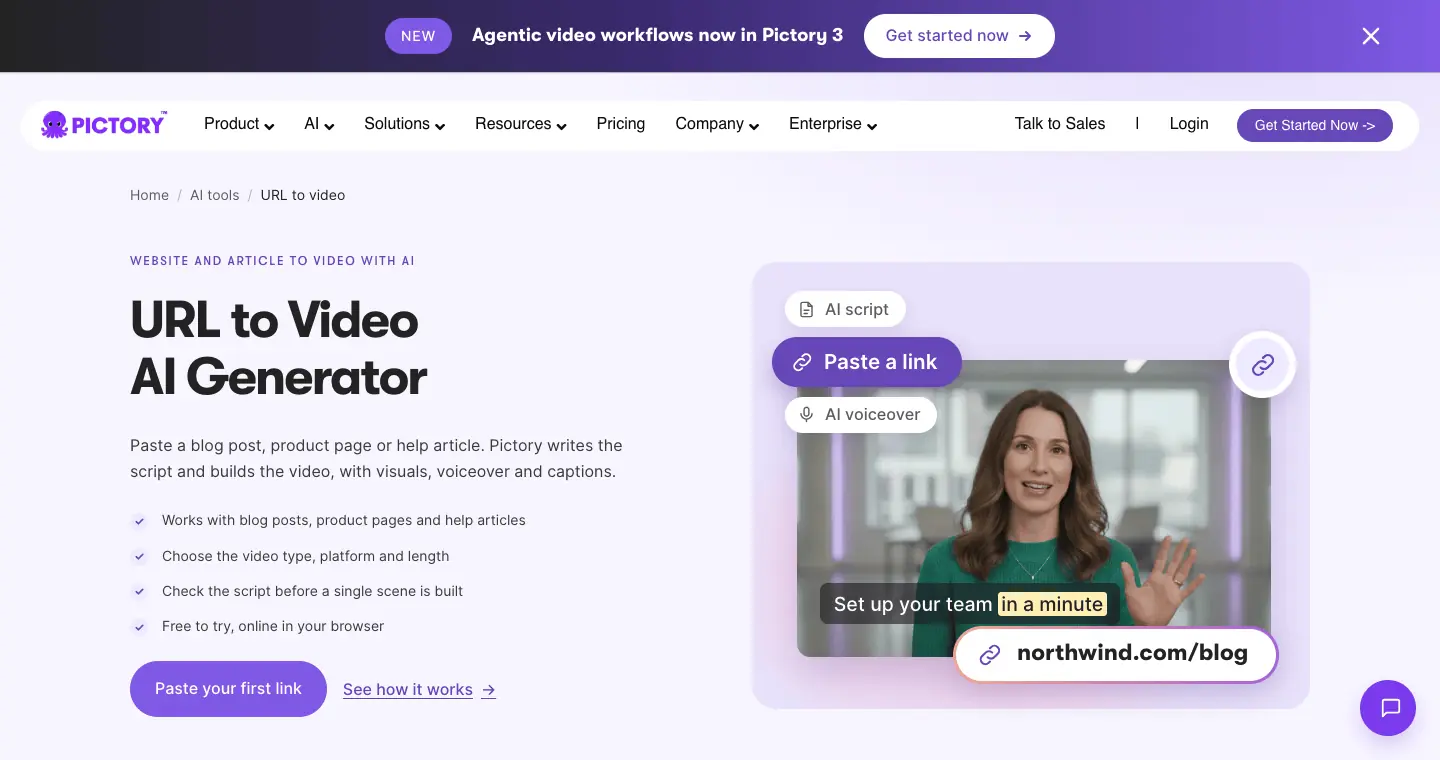
Las herramientas se diferencian principalmente en lo que llena la pantalla: tus propias capturas, imágenes de stock o un presentador IA. Pictory, por ejemplo, hace coincidir cada escena con una biblioteca de stock de más de 18 millones de clips e imágenes, mientras que la función URL to video de HeyGen extrae titulares, texto e imágenes en una plantilla, y sus Brand Systems pueden aplicar tu logotipo, fuentes y colores. Para software, haz una pregunta en cualquier prueba gratuita: ¿aparece mi producto en pantalla? Nuestro resumen de herramientas de IA de URL a video compara ocho de ellas exactamente en ese aspecto.
De sitio web a video con IA, paso a paso
Estos pasos se aplican a la mayoría de las herramientas de IA. Las capturas de pantalla muestran Clevera, donde comienzas con Create > Social & promo y eliges una tarjeta de estilo, como Product tour o Feature spotlight. Eso abre la página de composición.
Pega la URL de la página más importante
Usa una página específica, como una página de funciones o de precios, no tu página de inicio: una página le da a la IA una historia clara. En Clevera, escríbela en el cuadro Start from your website y haz clic en Add.
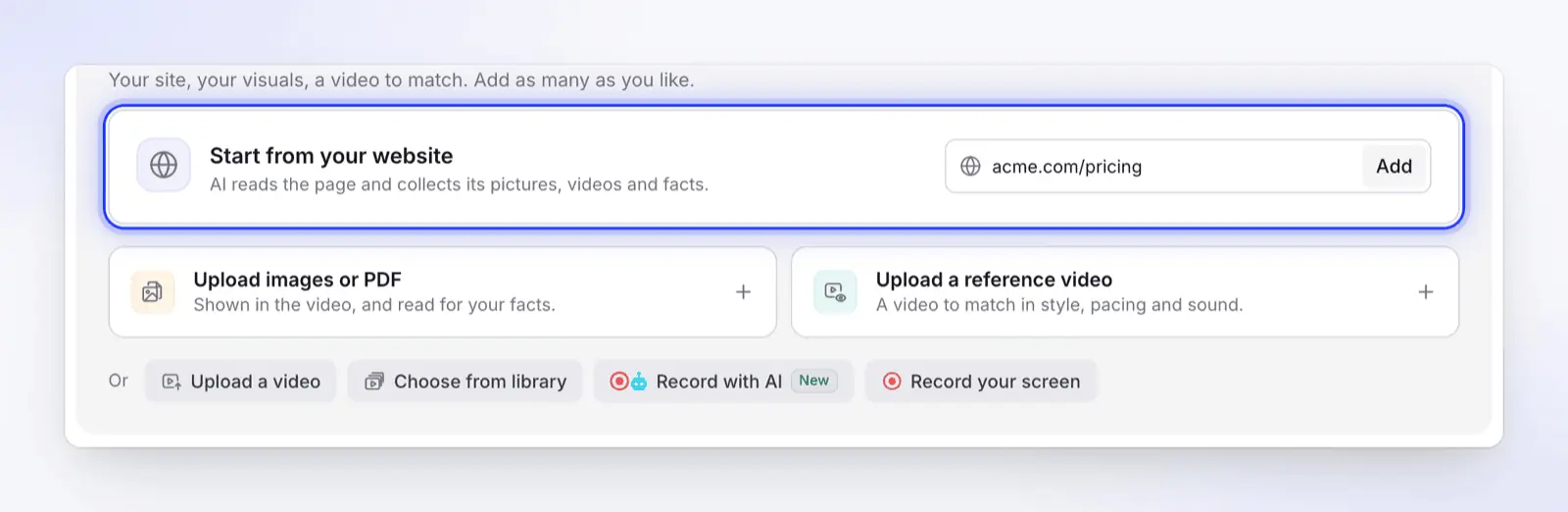
Paso 1: pega la página más importante. Clevera comienza ahí. Indícale dónde mirar
Si la herramienta permite una nota, nombra las páginas o secciones que quieres que use. En la ventana Make it from a website de Clevera, escribe la nota en What should we look at? (opcional, hasta 600 caracteres) y haz clic en Start. La IA lee hasta cinco páginas, comenzando por la que pegaste.
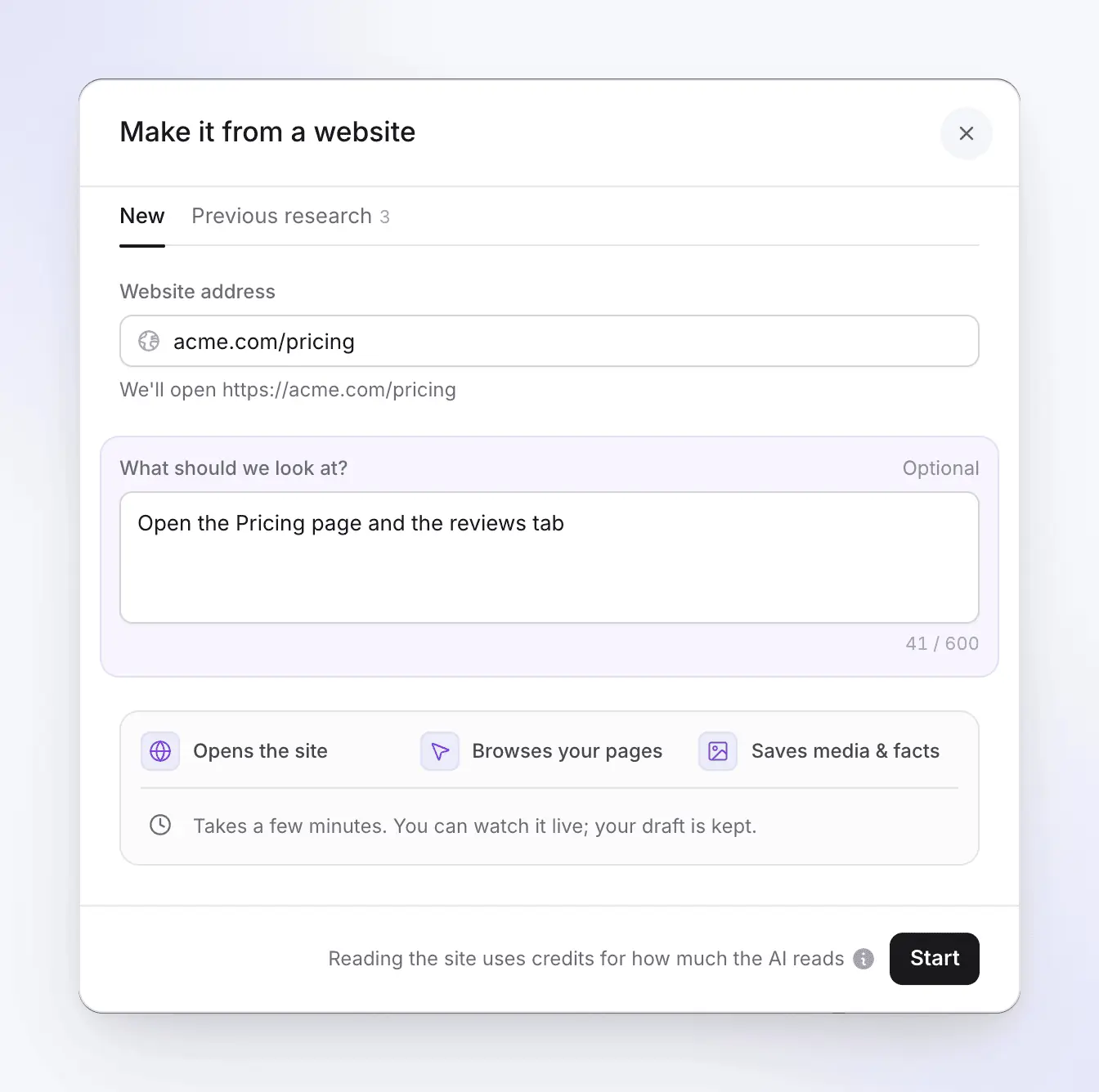
Una nota le indica a la IA dónde mirar primero. La lectura del sitio se factura según cuánto lea la IA. Deja que investigue el sitio
La IA abre la página en un navegador en la nube, abre pestañas y acordeones, y guarda texto, capturas de pantalla, imágenes y vídeos alojados en el sitio. En Clevera dedica unos cuatro minutos al sitio; haz clic en Watch en la tarjeta del enlace para verlo en directo.
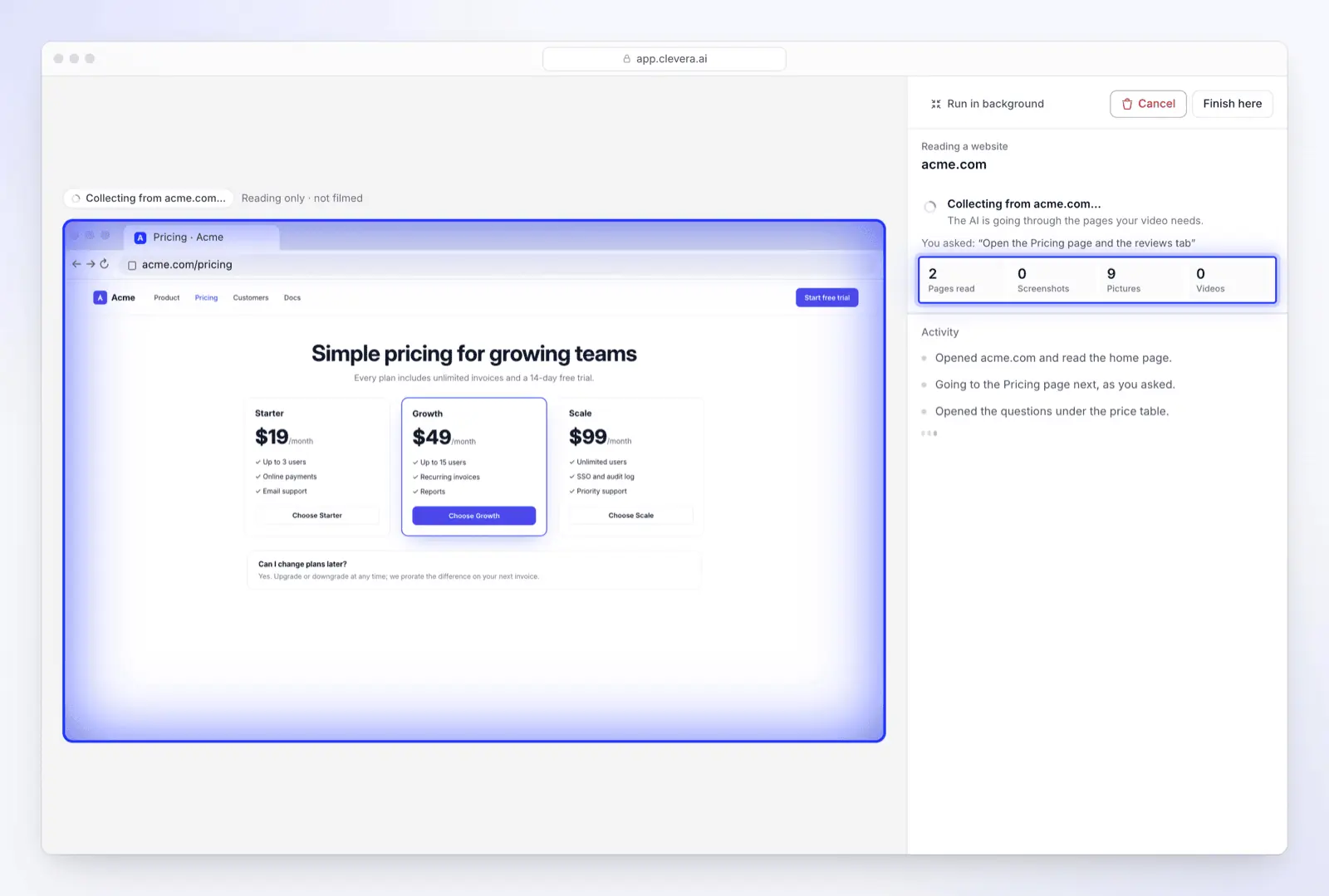
La investigación del sitio web lee hasta cinco páginas públicas y no graba nada. Comprueba lo que ha encontrado antes de generar
No te saltes este paso. Cuando la tarjeta muestre Collected, haz clic en See what we collected y lee los datos y cualquier elemento marcado como faltante. Abajo, la pestaña de reseñas requería inicio de sesión, por lo que el vídeo no la usará. Añade los datos que falten a tu resumen (en Clevera, en el cuadro What's it about?), o investiga la página exacta que los contiene.
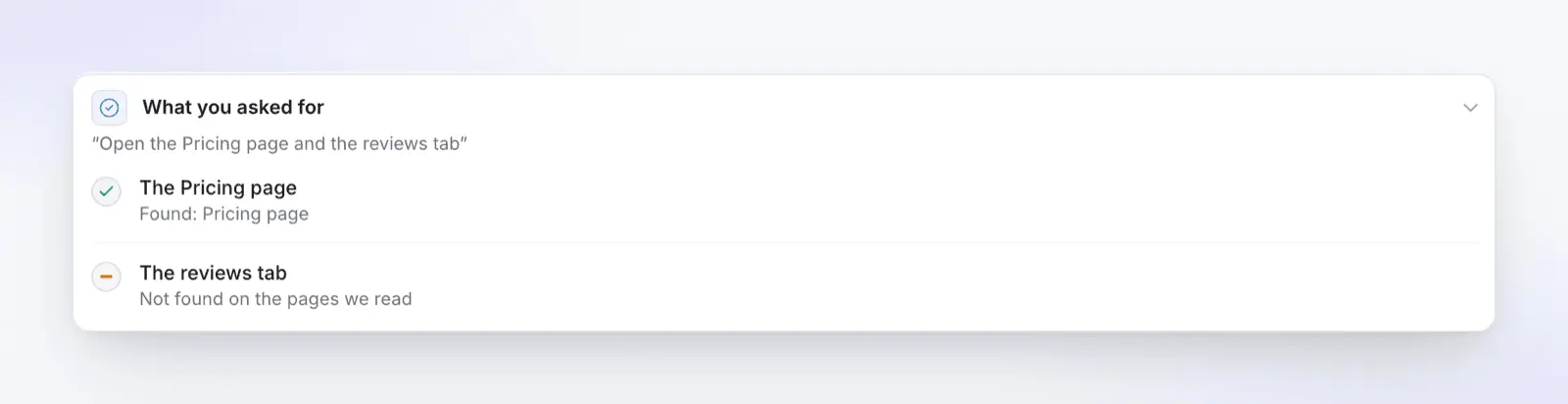
La pestaña de reseñas está marcada como Not found: requería inicio de sesión, por lo que no aparecerá nada de ella en el vídeo. Elige el tamaño y la duración
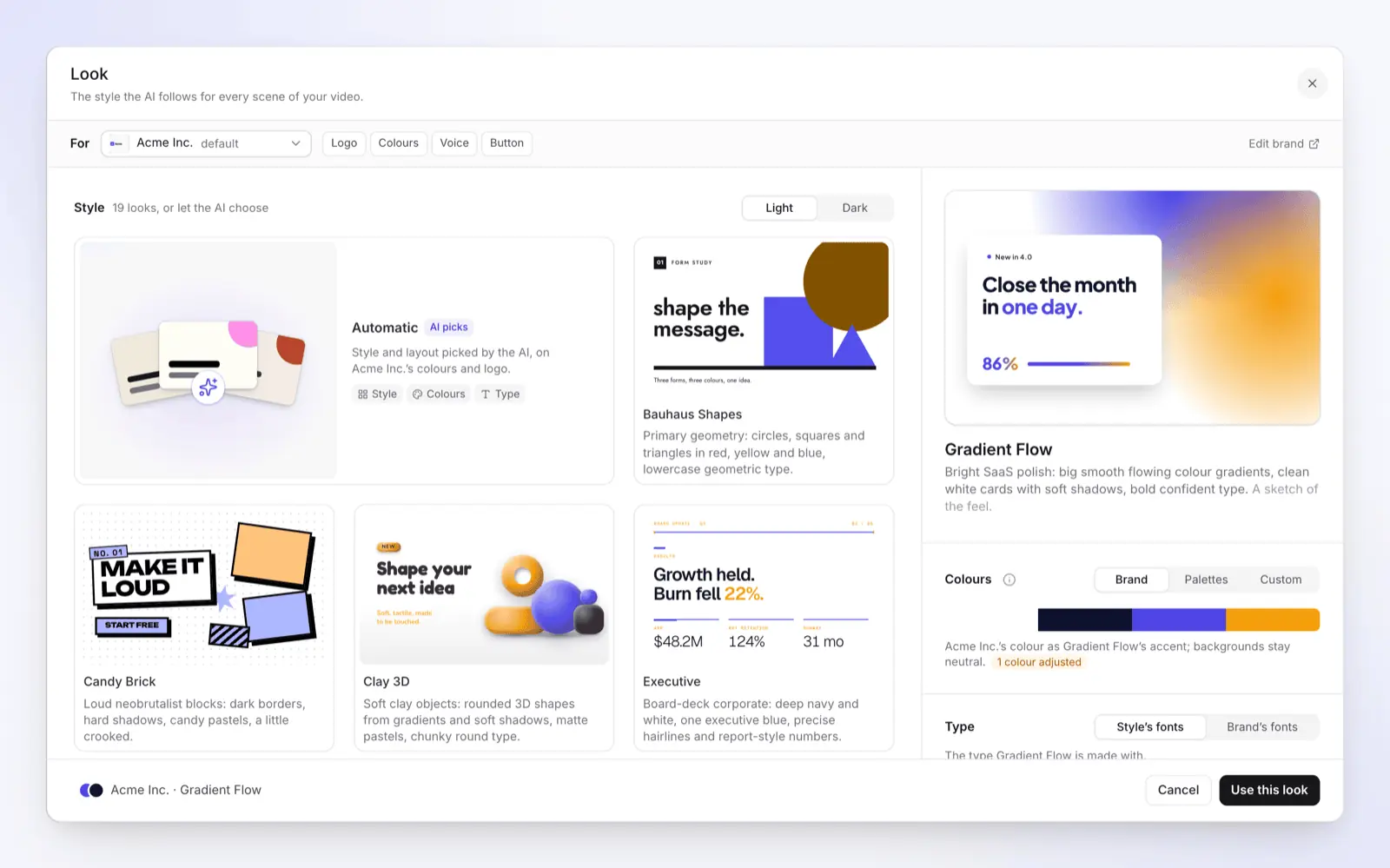
Elige la forma y la duración para el canal donde se publicará. En Clevera, abre Format en Settings.
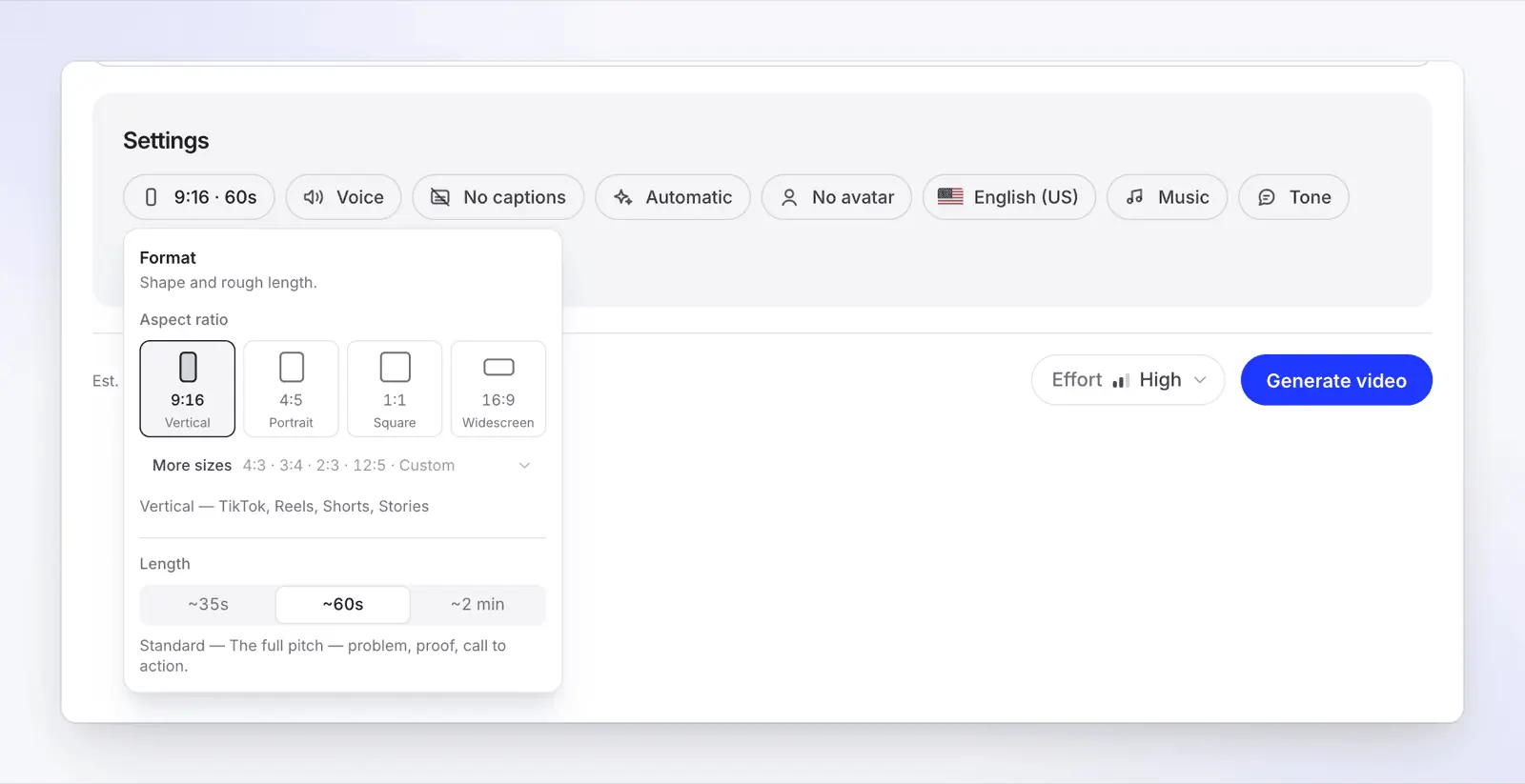
Elige una forma por canal: 9:16 para Reels y Shorts, 16:9 para tu sitio y YouTube. Genera y revisa las escenas
Haz clic en Generate video y luego mira cada escena. Comprueba que cada una muestre tu producto, que el texto sea legible en un teléfono y que cada afirmación sea una que tú mismo harías.
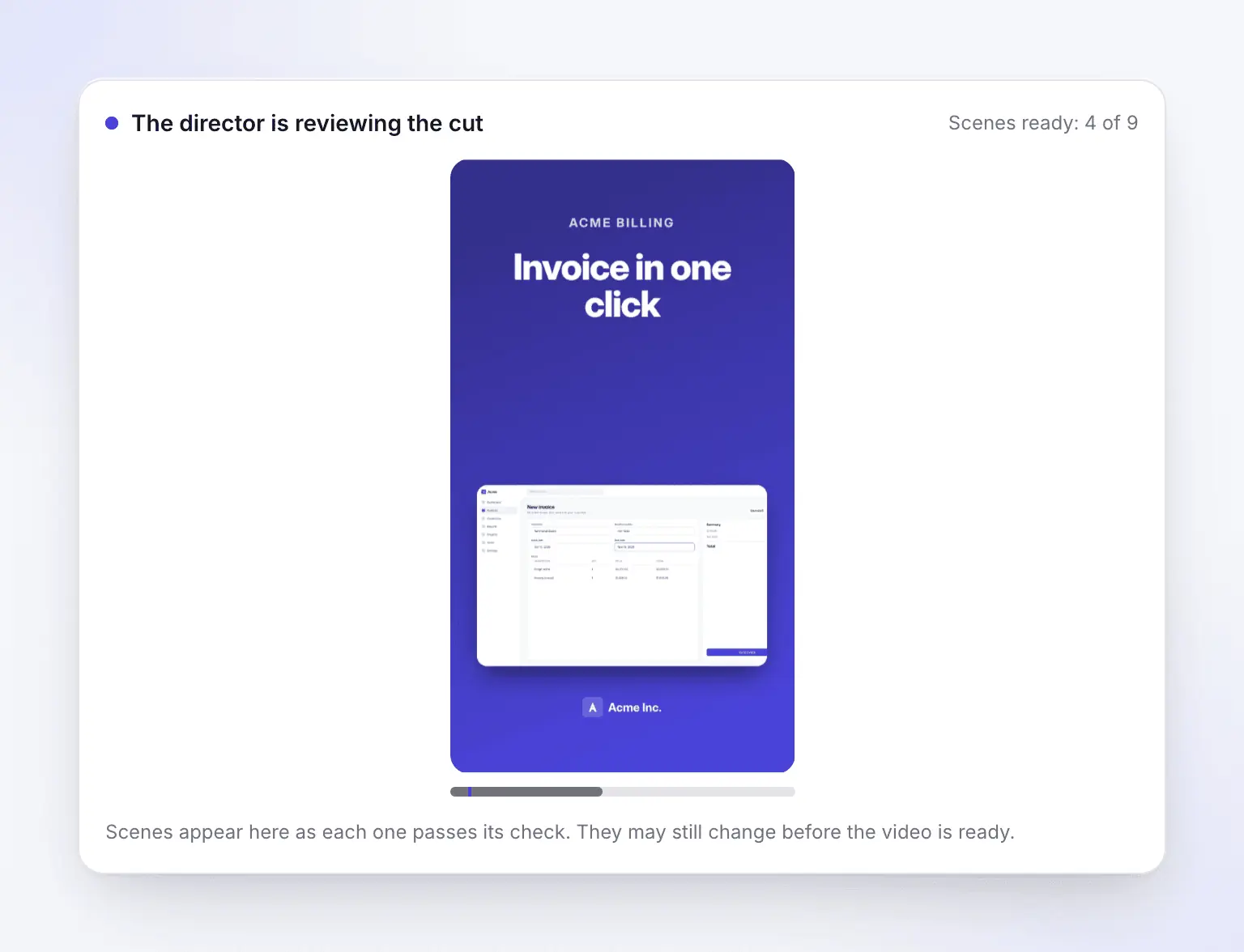
Un destacado de funciones siendo generado (proyecto de ejemplo). Las escenas aparecen a medida que cada una supera la revisión del director de IA. Edita por chat o a mano, luego exporta
Haz clic en Abrir tu vídeo. Corrige pequeños detalles en el campo Texto de la escena y haz clic en Preguntar al asistente para cambios mayores ("haz la frase inicial más corta", "termina en la página de reserva de demo"). Luego exporta o comparte el enlace.
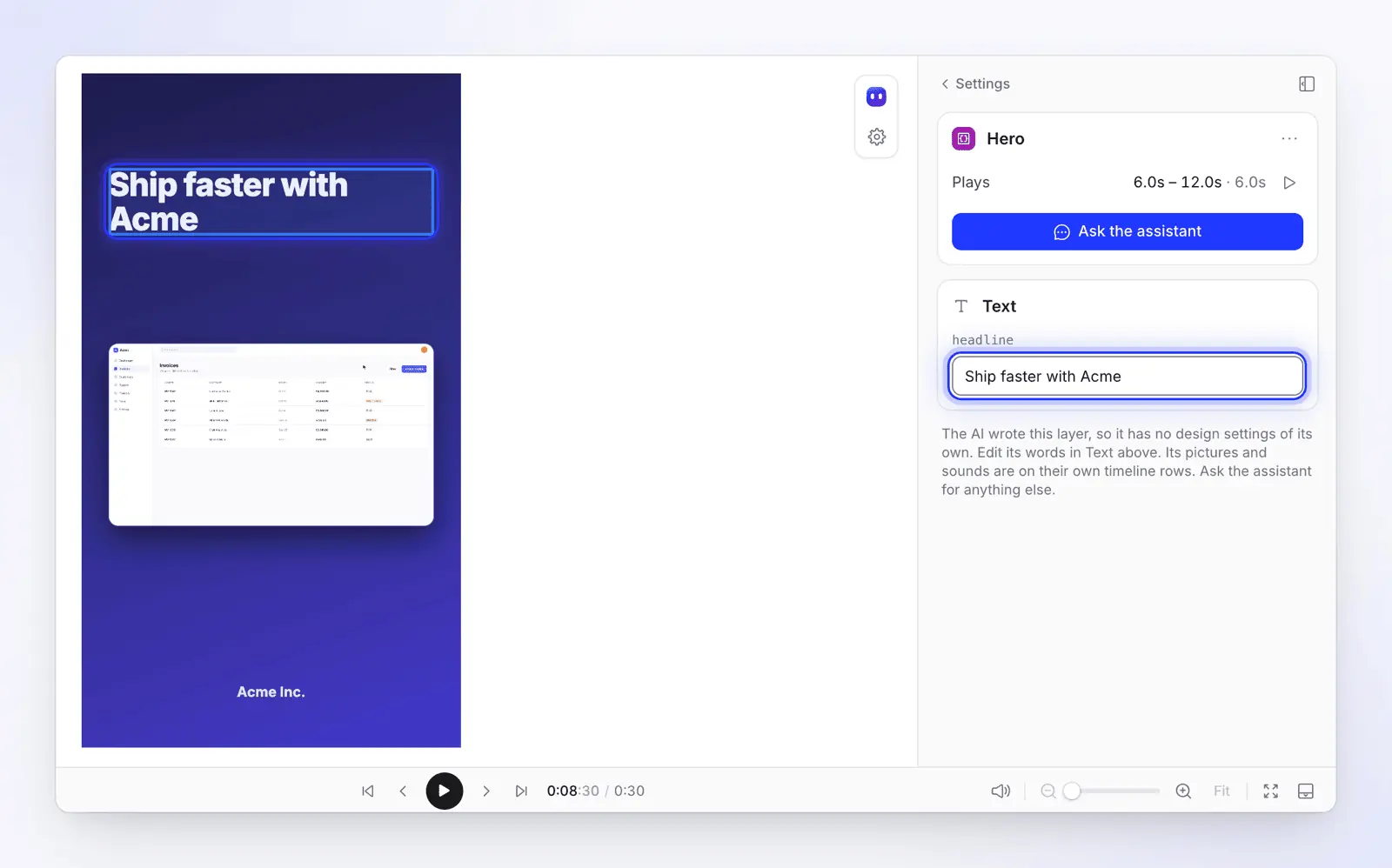
Corrige una línea incorrecta a mano en el campo Text de la escena, o pregúntale al asistente.
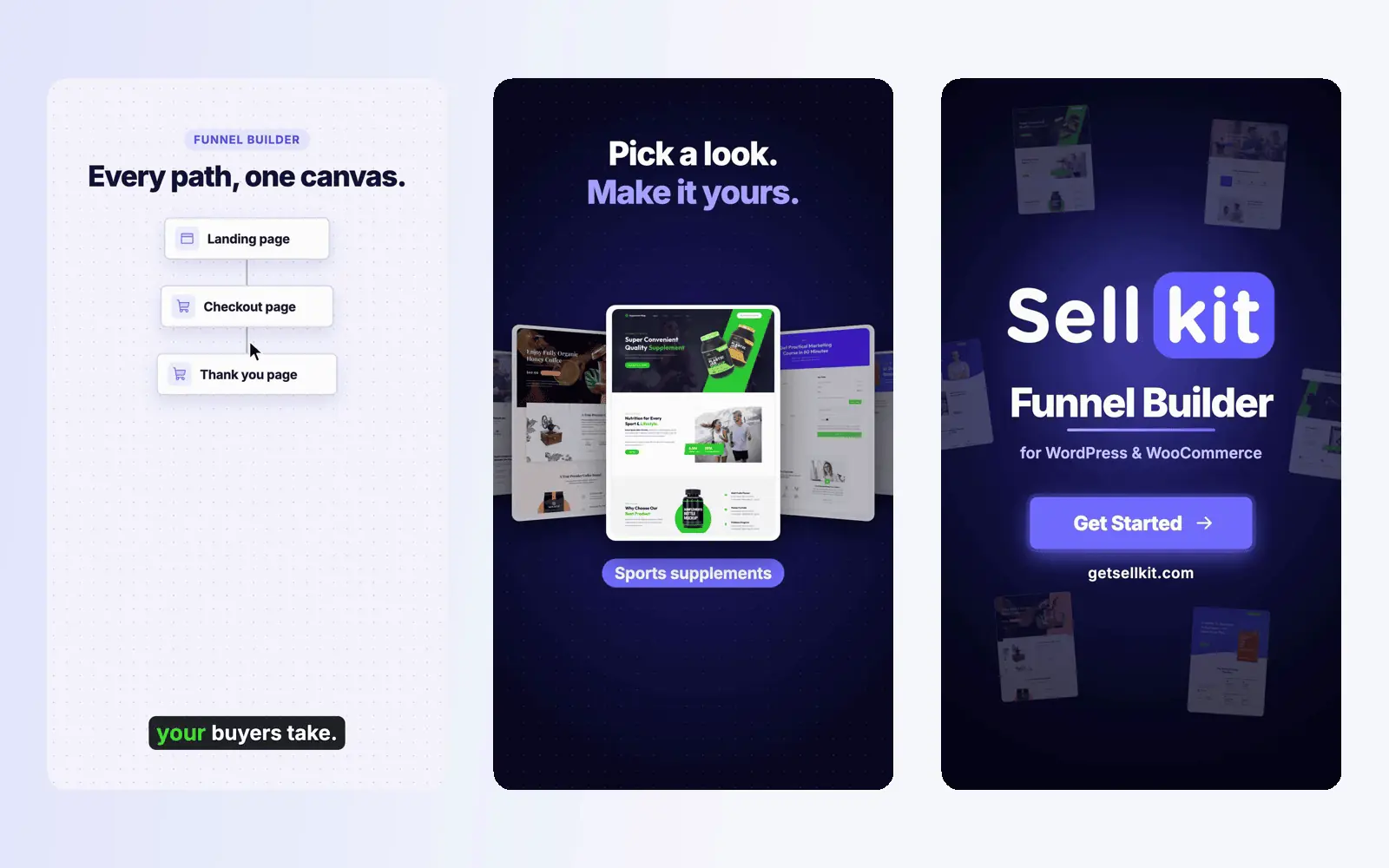
Así es como se ve uno terminado: un anuncio que Clevera creó a partir de un enlace de sitio web, mostrado como tres de sus fotogramas.
Cómo arreglar un primer borrador incorrecto
Cada problema en un primer borrador suele tener una causa, y arreglar la causa es mejor que volver a generar.
| Lo que ves | Causa habitual | Solución |
|---|---|---|
| Precios antiguos o una función retirada | La página en sí está desactualizada, o la IA leyó una página distinta a la que querías | Actualiza la página primero, o pon el dato correcto en el resumen |
| Clips de stock en lugar de tu producto | La herramienta rellena escenas desde una biblioteca de stock | Elige una herramienta o configuración que use tus capturas de pantalla, o sube las tuyas |
| Una afirmación que nunca escribiste | La IA reutilizó una línea de otra parte del sitio, como una banda de testimonios | Borra la línea; comprueba cada número y cita con la página |
| Colores o logotipo incorrectos | Leyó un banner, un logotipo de socio o una variante de modo oscuro | Configura tu marca (logotipo, colores, fuentes) y aplícala al vídeo |
En nuestras propias pruebas en clevera.ai, un clip generado terminó con una línea sobre el número de clientes que no habíamos solicitado: la IA la había tomado del sitio. Cualquier afirmación que hagan tus páginas, el vídeo puede repetirla, así que verifica cada número y cita con lo que tu empresa respalda hoy antes de publicar.
¿Qué páginas no funcionan bien?
La mayoría de las herramientas de sitio web a vídeo leen las páginas como lo hace el navegador de un visitante por primera vez, por lo que comparten las mismas limitaciones.
- Aplicaciones y paneles con inicio de sesión. La IA no inicia sesión, por lo que nunca ve la aplicación en sí, solo lo que tus páginas públicas muestran de ella. Graba la aplicación tú mismo o usa un grabador de IA con una cuenta de prueba. Las preguntas frecuentes de Pictory sugieren pegar el texto de una página que solo requiere inicio de sesión.
- Animaciones pesadas, efectos de desplazamiento y WebGL. Las capturas de pantalla captan un fotograma, y los efectos basados en desplazamiento pueden dejar secciones dibujadas a medias. Graba la página a velocidad real y añádela como metraje.
- Aplicaciones de una sola página con poco texto. La IA puede obtener una página casi vacía. Pega el texto clave (titular, beneficios, pruebas, oferta) en el resumen.
- Controles de seguridad y protección contra bots. Algunos sitios rechazan los navegadores automatizados. Prueba con otra página o sube capturas de pantalla.
- PDFs y vídeos de YouTube incrustados. Algunas herramientas omiten los PDFs enlazados y los vídeos incrustados de YouTube o Vimeo. Sube el archivo directamente.
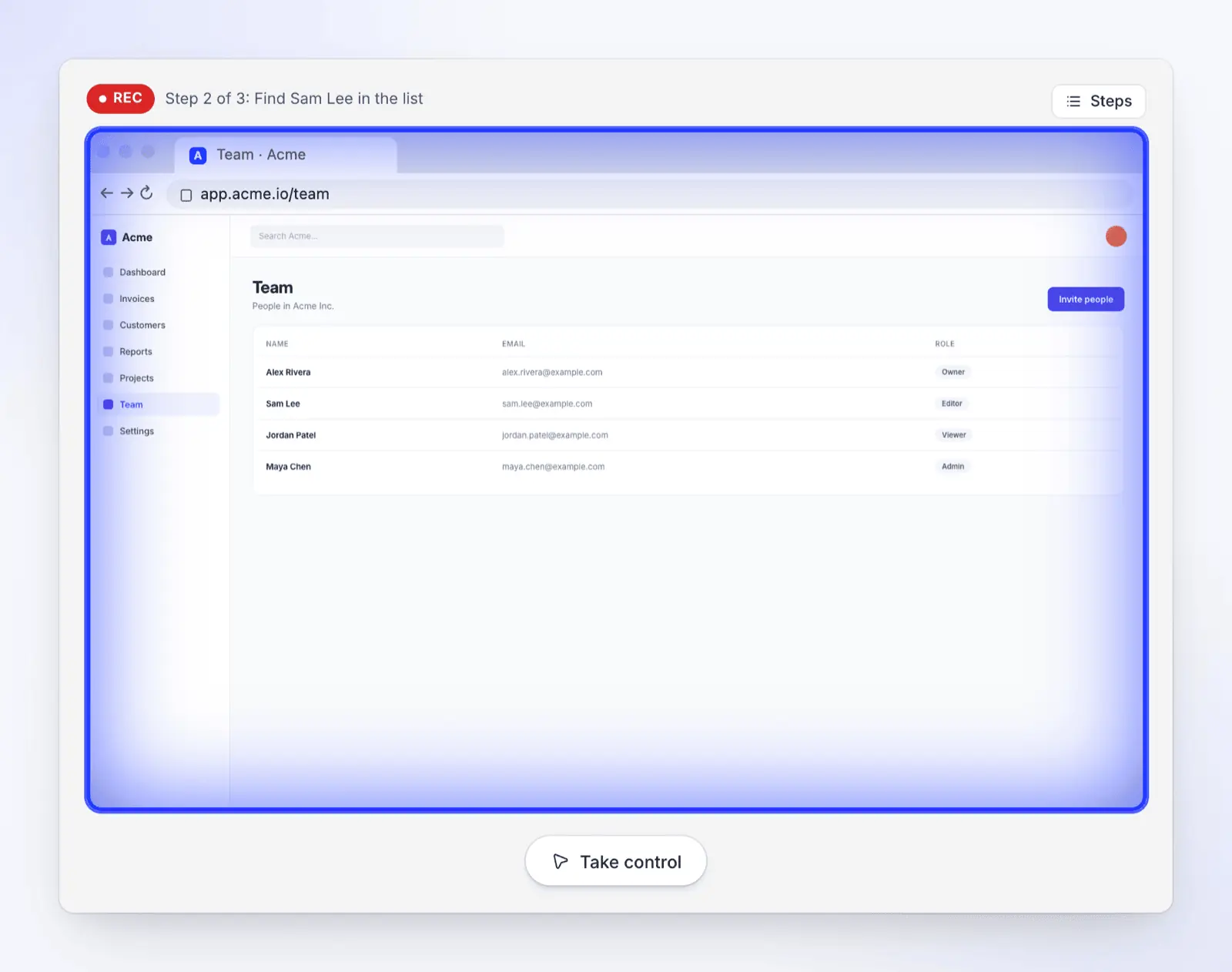
Para más información sobre dejar que una IA haga los clics, consulta how to record a web app demo automatically. Si Clevera no pudo leer tu sitio, consulta Fix a website the AI couldn't read.
Qué tamaño y duración exportar
Elige la forma según dónde lo verá la gente. El Pew Research Center descubrió que 84% of US adults say they ever use YouTube and 37% use TikTok (encuesta a 5,022 adultos, de febrero a junio de 2025). La mayoría de los vídeos de sitios web necesitan una versión 16:9 y una versión 9:16.
| Dónde se publica | Forma | Duración que suele encajar |
|---|---|---|
| Tu sitio web, YouTube, correos de ventas | 16:9 | 60 segundos a 2 minutos |
| Reels, Shorts, TikTok, Stories | 9:16 | Unos 30 a 60 segundos |
| LinkedIn y publicaciones en el feed | 1:1 o 4:5 | Unos 30 a 60 segundos |
Haz cada forma a propósito: una captura de pantalla de página 16:9 comprimida en 9:16 pierde la mayor parte de su texto.
Cómo lo hace Clevera
Clevera es una plataforma de IA que convierte una grabación de pantalla en un vídeo narrado de instrucciones, un artículo de ayuda paso a paso y una página en tu centro de ayuda alojado, en 74 idiomas. También puede empezar desde un sitio web, de dos maneras.
Un vídeo promocional o social desde tu sitio (Starter en adelante, Beta). Con URL to video de Clevera, la IA lee hasta cinco páginas públicas y recopila el texto, capturas de pantalla, imágenes, logotipo y colores. Eliges un tipo (tour de producto, destacado de funciones, teaser de lanzamiento y más), un tamaño (9:16, 4:5, 1:1, 16:9 o personalizado) y una duración de unos 35 segundos, 60 segundos o 2 minutos. El director de IA construye escenas de gráficos en movimiento con voz en off, música y efectos de sonido, y tú editas a mano o por chat. Los vídeos sociales y promocionales vienen con Starter ($36 al mes, o $29 al mes facturados anualmente). La lectura del sitio se factura en créditos según cuánto lea la IA, además del presupuesto del vídeo, y reutilizar investigaciones anteriores no cuesta nada. Consulta Research a website for a social clip para conocer cada límite, y AI promo video maker de Clevera para los tipos de clip.
Un recorrido por tu aplicación web (todos los planes, incluido Free). Record with AI abre una aplicación web https:// pública en un navegador en la nube, sigue los pasos que describes y los graba, iniciando sesión con un usuario que le proporciones o uno que escribas tú mismo. La grabación se convierte en un vídeo narrado de instrucciones o una demostración de producto (consulta product demo generator de Clevera). Las aplicaciones de escritorio y las páginas de intranet pasan por la aplicación de escritorio de Clevera para Mac, Windows o Linux en su lugar. En el plan Free, los vídeos pueden durar hasta 3 minutos y se comparten mediante enlace o incrustación con la marca de agua de Clevera; las descargas MP4 y el uso compartido sin marca de agua comienzan en Starter.
Dónde Clevera no es la opción adecuada: si necesitas un vídeo promocional hoy sin coste, el plan gratuito de HeyGen hace vídeos con marca de agua; si prefieres imágenes de stock de personas y lugares en lugar de tu propio producto, la biblioteca de stock de Pictory se adapta mejor a eso.
Preguntas sobre cómo convertir un sitio web en un video
¿Puedo convertir un sitio web en un video gratis?
Sí. Graba la página con OBS Studio (código abierto, sin coste) y añade tu propia voz en off. Algunas herramientas de IA tienen niveles gratuitos limitados: el plan gratuito de HeyGen ofrece 3 vídeos con marca de agua al mes, de hasta 1 minuto cada uno. El plan gratuito de Clevera crea vídeos de instrucciones y demos a partir de una grabación de tu aplicación web, compartidos mediante enlace o embebidos con una marca de agua de Clevera; los vídeos creados a partir de un enlace requieren el plan Starter.
¿Pueden ChatGPT o Claude convertir un sitio web en un video?
No por sí solos. Un asistente de chat puede leer una página pública y escribir el guion, la lista de escenas y el texto de la voz en off, pero convertir eso en un video de tu sitio requiere una herramienta de video o una configuración de código, como Claude Code con las habilidades de agente de Remotion o el flujo de trabajo de sitio web a video de HyperFrames. Revisa ese borrador como lo harías con cualquier video generado por IA.
¿Puede una IA hacer un video de una página que requiere inicio de sesión?
No solo con la URL. Las herramientas de conversión de sitio web a video leen páginas públicas y no inician sesión. Para una aplicación que requiere inicio de sesión, grábala tú mismo o utiliza un grabador con IA al que puedas proporcionar una cuenta de prueba, como Record with AI de Clevera.
¿Cuánto tiempo lleva convertir un sitio web en un video?
En nuestra propia prueba en octubre de 2026, la investigación de Clevera leyó 2 páginas en unos 3 minutos, y un clip de 35 segundos estuvo listo en unos 7.4 minutos (detalles de la prueba). Revisar y corregir el borrador lleva más tiempo que generarlo. A mano, el guion, las nuevas tomas y la edición llevan aún más tiempo, incluso para un video de un minuto.
¿Puedo simplemente convertir una página web en un MP4 donde se desplace?
Sí. Las herramientas de captura y las extensiones de navegador graban una página en un MP4. Por ejemplo, el convertidor de HTML a video de GrabzIt convierte una URL en un MP4 de hasta 60 segundos, y también está disponible como complemento de Webpage to Video para Firefox (a fecha de 2026-11-04). Para un desplazamiento fluido, grábalo tú mismo a una velocidad constante. De cualquier manera, obtienes metraje, no un video terminado: aún tendrás que añadir el guion, la voz en off y los subtítulos.
Convierte el sitio web de tu producto en un vídeo
Pega una página de funciones o precios y Clevera creará escenas a partir de su texto, capturas de pantalla y marca, con una voz en off. Los vídeos creados a partir de un enlace requieren el plan Starter ($36 al mes, o $29 al mes con facturación anual).

