Plantilla de SOP (gratuita, con un ejemplo de software)
Una plantilla de SOP gratuita de copiar y pegar con cada sección explicada, versiones simples y de lista de verificación, un ejemplo de software completado con capturas de pantalla y un ejemplo de SOP en video.
 Berkay Akpolat17 min de lectura

Actualizado el 04-11-2026
Una plantilla de SOP (procedimiento operativo estándar) es un esquema fijo para redactar un procedimiento: un encabezado (título, responsable, versión, fecha de revisión), propósito y alcance, roles, requisitos previos, pasos numerados con el resultado esperado de cada uno, controles de calidad, excepciones e historial de revisiones. Copia la plantilla gratuita a continuación, luego mira cómo se completa para una tarea de software típica, con capturas de pantalla y un ejemplo de la versión en video.
En esta página
- La plantilla de SOP (copiar y pegar)
- Qué incluir en cada sección
- Ejemplo de SOP: enviar una factura a un cliente
- Simple o detallado: ¿qué formato de SOP encaja?
- La versión en video de un SOP
- Con qué frecuencia revisar un SOP
- Crea un SOP a partir de una grabación de pantalla con Clevera
- Preguntas frecuentes
La plantilla de SOP (copiar y pegar)
Pega esto en Google Docs, Word, Notion o tu wiki. Convierte las líneas numeradas en encabezados y elimina cualquier sección que el procedimiento no necesite.
SOP TITLE: [Verb + task + system, e.g. "Send a customer invoice in Acme Billing"]
SOP ID: [e.g. FIN-012]        Version: [1.0]
Owner: [role or person who keeps it current]
Approved by: [name, date]
Effective date: [YYYY-MM-DD]  Next review: [YYYY-MM-DD]

1. PURPOSE
Why this procedure exists and the outcome it protects (one or two sentences).

2. SCOPE
Applies to: [teams, cases, systems]
Does not apply to: [exclusions, with a link to the SOP that covers them]

3. ROLES AND RESPONSIBILITIES
[Role] - [what they do in this procedure]
[Role] - [who approves or reviews]

4. PREREQUISITES
- Access or permissions needed: [role in the system]
- Tools and inputs: [records, files, data that must exist first]

5. EXPECTED OUTPUT
What exists when the procedure is done, and how to tell (status, record, file).

6. PROCEDURE
Step 1. [Where on screen] + [action, with the exact UI label in bold]
        Expected result: [what the user should see]
        [Screenshot of the step, with the click marked]
Step 2. ...
Step 3. ...

7. QUALITY CHECKS
- [What must be verified before the task counts as done]

8. EXCEPTIONS AND ESCALATION
- If [condition], then [what to do / who to contact]

9. RECORDS AND HANDOFF
Where the result is logged and who picks it up next.

10. RELATED DOCUMENTS
[Links to policies, other SOPs, the video version]

11. REVISION HISTORY
Version | Date | Author | What changed and why
1.0     |      |        | First version
Estas son las secciones que comparten la mayoría de los formatos publicados; los equipos regulados a menudo añaden definiciones, referencias y firmas de aprobación, como en la guía de The FDA Group. Para un SOP más corto, utiliza la versión simple o de lista de verificación a continuación.
Qué incluir en cada sección
| Sección | Qué escribir | Error común |
|---|---|---|
| Encabezado | Título como verbo + tarea + sistema, un ID, versión, responsable, fechas de vigencia y próxima revisión | Sin responsable, por lo que nadie lo actualiza |
| Propósito | El resultado que protege el procedimiento, en una o dos frases | Un párrafo de contexto que nadie lee |
| Alcance | A quién y qué cubre, y qué no | Omitir las exclusiones, por lo que la gente lo aplica al caso equivocado |
| Roles | Cada rol y lo que hace, incluyendo quién aprueba | Nombrar personas en lugar de roles, por lo que se rompe cuando alguien se va |
| Requisitos previos | Acceso, permisos, registros y entradas necesarios antes del paso 1 | Descubrir en el paso 4 que el usuario carece del rol adecuado |
| Resultado esperado | El estado final, en términos que el lector pueda verificar | "Tarea completada" sin señal visible |
| Procedimiento | Pasos numerados: dónde en la pantalla, la acción, el resultado esperado | Pasos que mezclan tres acciones, o describen la pantalla de memoria |
| Controles de calidad | Qué verificar antes de que la tarea cuente como hecha | Omitirlo, por lo que los errores surgen más tarde |
| Excepciones | Qué hacer cuando faltan datos, permisos o estado del sistema | Silencio, por lo que la gente improvisa |
| Registros y entrega | Dónde se registra el resultado y quién actúa después | El rastro termina en la persona que hizo la tarea |
| Historial de revisiones | Versión, fecha, autor, qué cambió y por qué | Sobrescribir el documento sin registro |
Mantén los pasos cortos. La gente escanea las instrucciones en lugar de leerlas: el análisis de Jakob Nielsen de 2008 sobre datos de uso web encontró que los usuarios tienen tiempo para leer como máximo el 28% de las palabras en una página promedio, y es más probable que sea alrededor del 20% (Nielsen Norman Group). Una acción por paso, con la etiqueta de la interfaz de usuario en negrita, sobrevive a ese tipo de lectura.
Ejemplo de SOP: enviar una factura a un cliente
La mayoría de los ejemplos de SOP en línea cubren cocinas, almacenes y recursos humanos. Aquí está la plantilla completada para una tarea de software, en una aplicación inventada llamada Acme Billing. Las capturas de pantalla muestran este SOP diseñado en el editor de artículos de Clevera (datos ficticios, escritos para este ejemplo); el tipo de SOP de Clevera produce la misma estructura a partir de una grabación de pantalla (más sobre eso abajo).
Título del SOP: Enviar una factura a un cliente en Acme Billing
Responsable: Líder de operaciones financieras · Próxima revisión: 04-05-2027
Propósito y alcance. Utiliza este procedimiento cada vez que se facture un trabajo terminado a un cliente. Cubre las facturas únicas creadas por el equipo financiero. Las facturas recurrentes siguen su propio SOP.
Requisitos previos
- El rol de Administrador o Facturación en Acme Billing.
- El registro del cliente existe, con una dirección de correo electrónico de facturación.
- Las horas o artículos aprobados para el trabajo.
Resultado esperado. Una factura en estado Abierta, enviada por correo electrónico al cliente, con la fecha de vencimiento correcta.
Procedimiento
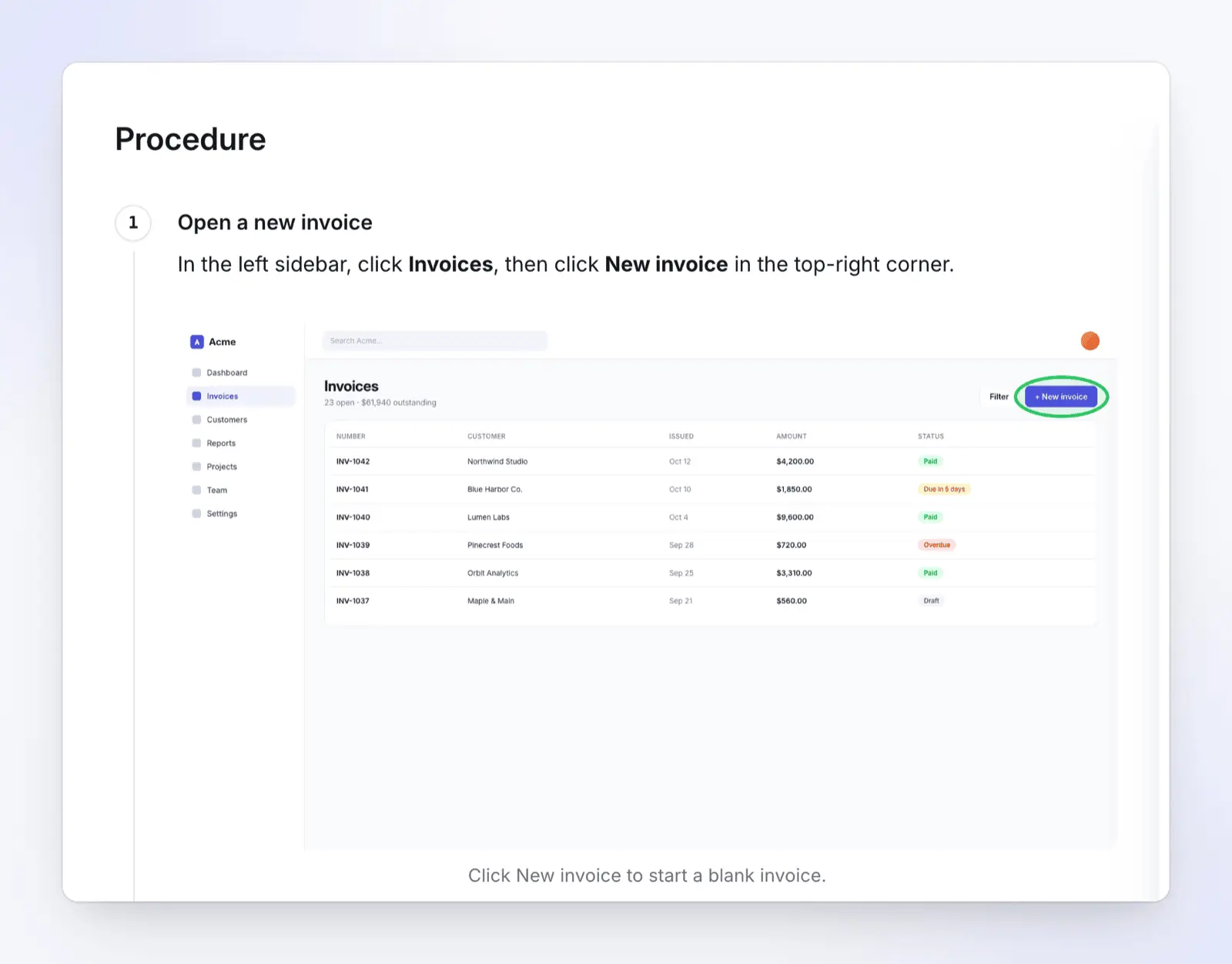
- En la barra lateral izquierda, haz clic en Facturas, luego haz clic en Nueva factura en la esquina superior derecha. Resultado esperado: se abre una factura en blanco.
- Elige el cliente de la lista Cliente. Resultado esperado: el nombre del cliente aparece en el campo Cliente. Verifica que sea la cuenta correcta antes de añadir artículos.
- Establece la Fecha de vencimiento. Net 30 es el valor predeterminado; utiliza los términos del contrato del cliente si difieren. Resultado esperado: la fecha aparece en el campo Fecha de vencimiento, 30 días después de la fecha de emisión a menos que el contrato diga lo contrario.
- Haz clic en Enviar factura. Resultado esperado: la factura pasa a Abierta.
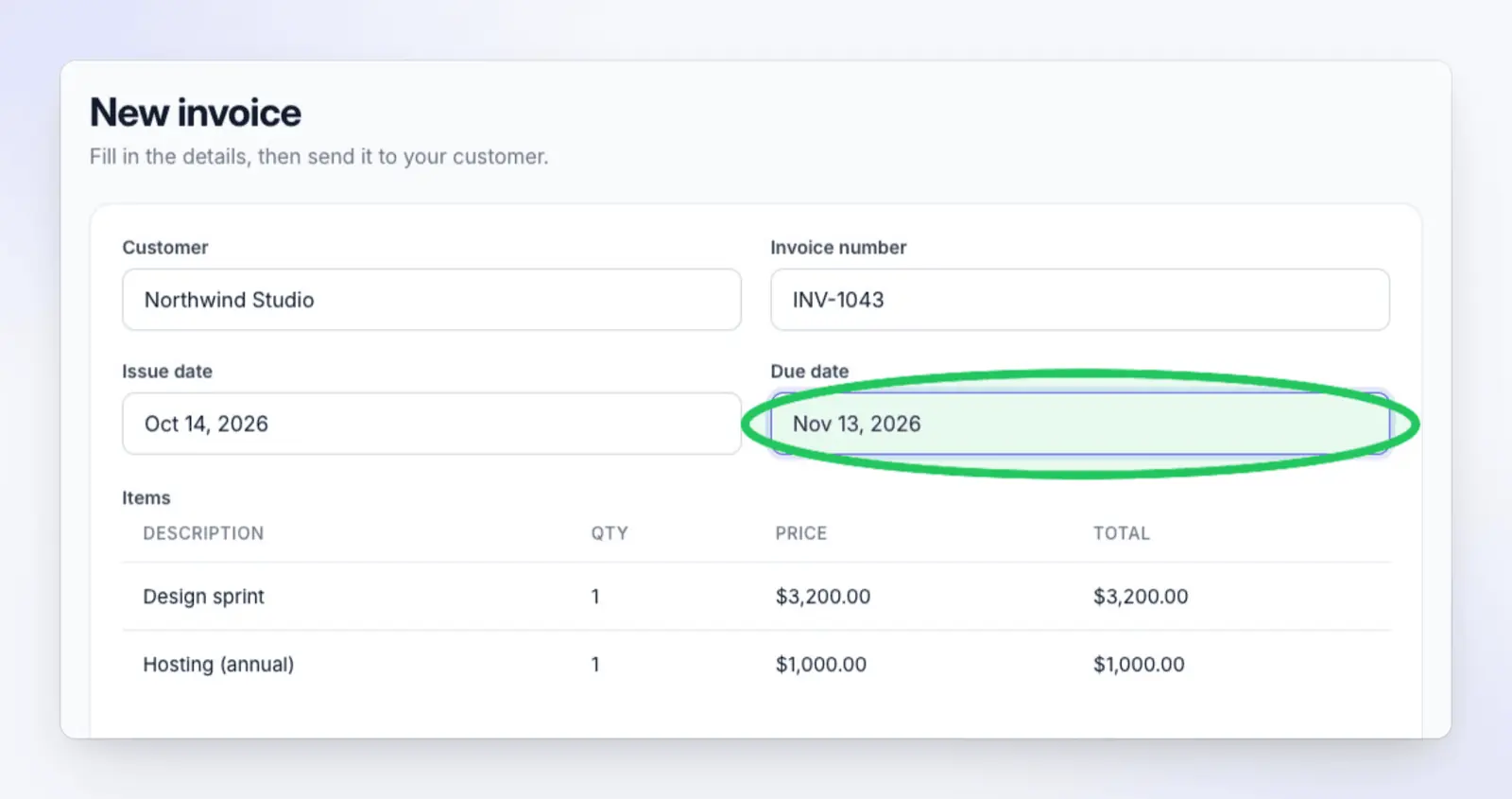
Controles de calidad. El total en el panel Resumen coincide con el monto aprobado. La factura aparece en la parte superior de la lista Facturas como Abierta.
Excepciones. Si Enviar factura aparece en gris, falta el cliente o un elemento de línea. Añádelo antes de continuar.
Registros y entrega. Anota el número de factura en el ticket del trabajo y asigna el ticket a Cuentas por cobrar.
Lo que lo hace funcionar para software: cada paso dice dónde mirar, luego qué hacer clic, termina con un resultado que el lector puede verificar y tiene una captura de pantalla con el clic marcado.
Simple o detallado: ¿qué formato de SOP encaja?
No todos los procedimientos necesitan once secciones. Ajusta el formato al riesgo de la tarea y a la experiencia del lector. Si no estás seguro de si necesitas un SOP o una instrucción de trabajo, consulta SOP vs instrucción de trabajo.
| Formato | Úsalo cuando | Secciones a mantener | Ejemplo |
|---|---|---|---|
| Lista de verificación | Personas experimentadas, tarea rutinaria, el orden importa poco | Título, responsable, lista de verificación, fecha de revisión | Verificaciones de cierre de mes |
| Paso a paso simple | Tarea lineal corta en un sistema, bajo riesgo | Encabezado, propósito, requisitos previos, pasos, historial de revisiones | Restablecer la contraseña de un usuario |
| Paso a paso detallado | Personal nuevo, varios sistemas, dinero o datos de clientes involucrados | Las once secciones | Enviar una factura a un cliente; emitir un reembolso |
| Jerárquico | Procedimiento largo con fases y subpasos | Todas las secciones, procedimiento dividido en fases numeradas | Incorporar a un nuevo cliente empresarial |
| Diagrama de flujo | El camino depende de decisiones | Encabezado, alcance, diagrama de flujo, excepciones | Enrutar un ticket de soporte por gravedad |
| Texto + video | Tarea de software con muchas pantallas, o lectores que aprenden viendo | Paso a paso detallado, más un video corto de los mismos pasos | Configurar SSO para un nuevo espacio de trabajo |
Las listas de verificación se ganan su lugar incluso para los expertos. En un estudio en ocho hospitales, la introducción de una lista de verificación de seguridad quirúrgica de 19 puntos fue seguida por una caída en las muertes del 1.5% al 0.8% y en las complicaciones hospitalarias del 11.0% al 7.0% (Haynes et al., New England Journal of Medicine, 2009). Tu SOP de facturación conlleva riesgos menores, pero el mecanismo es el mismo: una secuencia escrita detecta el paso que una persona ocupada omite.
Plantilla de SOP simple
SOP TITLE: [Verb + task + system]
Owner: [role]   Version: [1.0]   Next review: [YYYY-MM-DD]

PURPOSE: [One sentence: the outcome this protects]

PREREQUISITES:
- [Access or role needed]
- [Records or inputs that must exist]

STEPS:
1. [Where on screen] + [action, UI label in bold]. Expected result: [...]
2. ...

REVISION HISTORY:
Version | Date | Author | What changed
Plantilla de SOP de lista de verificación
CHECKLIST: [Task name]
Owner: [role]   Next review: [YYYY-MM-DD]

[ ] [Check or action 1]
[ ] [Check or action 2]
[ ] [Check or action 3]
[ ] Done: [what to record, and where]
La versión en video de un SOP
Un SOP en video muestra los mismos pasos realizados en pantalla, con narración. No reemplaza al SOP escrito: la gente busca, hojea y copia valores del texto, y los auditores necesitan un documento. Combina ambos.
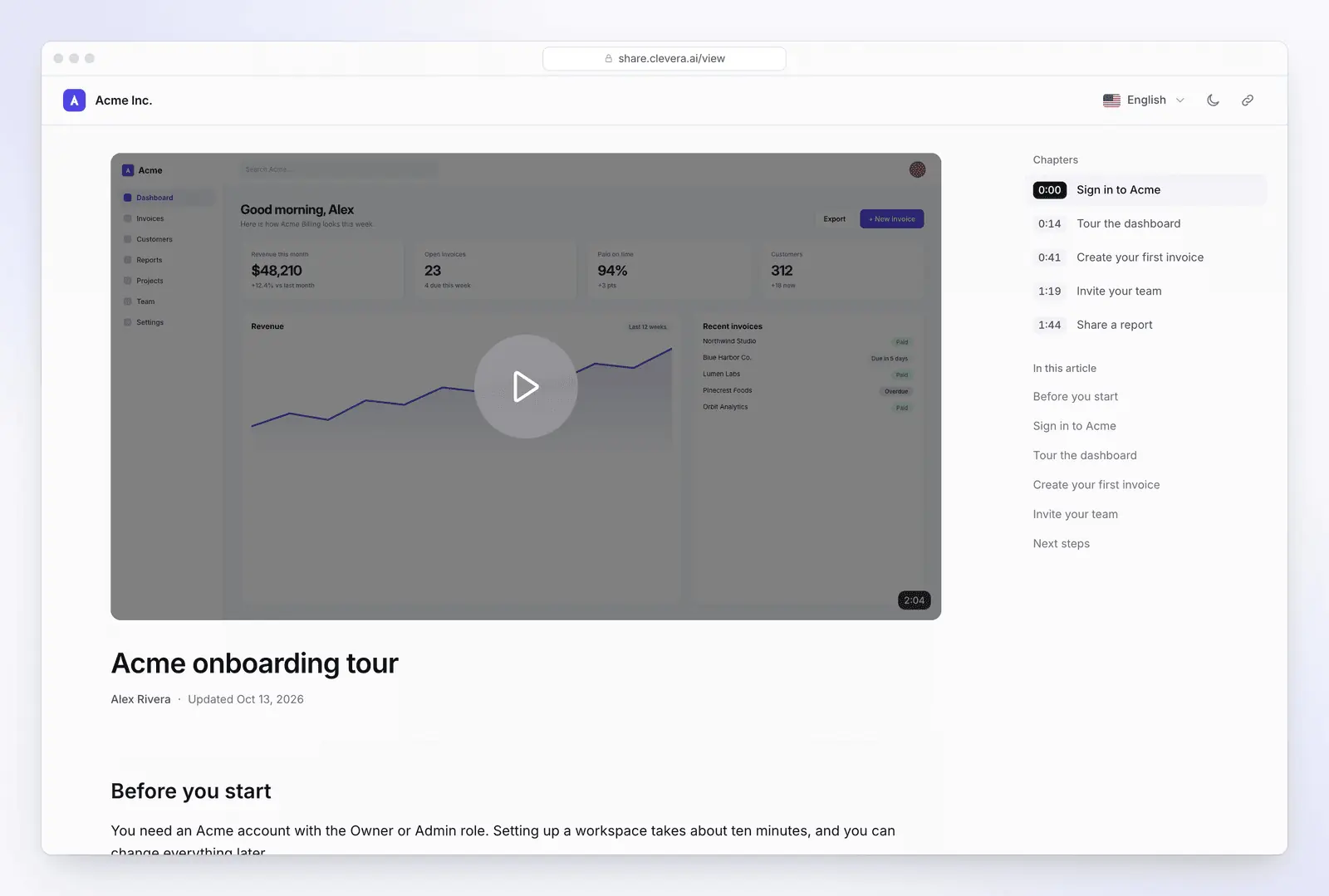
Ejemplo de un SOP en video: un tutorial paso a paso que Clevera creó a partir de una grabación de pantalla de una aplicación de contabilidad inventada, haciendo coincidir transacciones bancarias con facturas.
Muchas personas prefieren aprender una tarea viendo cómo se hace. En el estudio de 2024 sobre espectadores de vídeo de TechSmith, el 83% de los encuestados afirmó preferir el vídeo para contenido instructivo o informativo, frente al 41% que prefiere leer texto y el 40% que prefiere ver imágenes (encuesta a 929 personas en seis países que habían visto un vídeo instructivo relacionado con el trabajo en los últimos 30 días; los encuestados podían elegir más de una opción) (TechSmith). Dado que se podían elegir varias opciones, las cifras sugieren ofrecer ambos formatos, no sustituir el texto.
Cómo adaptar la plantilla para vídeo:
- Mantén el SOP escrito como fuente de verdad. El vídeo sigue el procedimiento paso a paso, con los mismos nombres de paso.
- Un procedimiento por vídeo. Comienza en el punto de entrada y termina en el resultado esperado.
- Narra el porqué, no solo el clic. "Establece la fecha de vencimiento del contrato, porque los correos electrónicos de recordatorio la utilizan" es mejor que "haz clic en Fecha de vencimiento".
- Haz zoom en el campo importante. Los campos de formulario pequeños son ilegibles en una grabación a pantalla completa.
- Enlaza en ambos sentidos. Incluye el vídeo en Documentos relacionados y enlaza el SOP desde la página del vídeo.
- Vuelve a grabar si la pantalla cambia. Una pantalla antigua en un vídeo parece autoritaria y confunde.
Si prefieres no narrar frente a la cámara o con tu propia voz, crear el vídeo tutorial sin salir en cámara cubre las opciones de voz en off con IA y solo pantalla.
Con qué frecuencia revisar un SOP
Un SOP que nadie revisa queda desactualizado, y en los SOP de software las pantallas cambian con cada versión. Para los procedimientos de software, vincula las revisiones a eventos, no solo al calendario; para la parte del calendario, Asana sugiere revisiones anuales como norma y trimestrales en sectores que cambian rápidamente (Asana).
| Disparador | Revisión | Quién |
|---|---|---|
| La interfaz de la aplicación cambia (nueva versión, botón renombrado) | Antes de que se lance la versión, o en el plazo de una semana | El propietario del SOP, con las notas de la versión del equipo de producto |
| Un usuario informa de un paso que no coincide con la pantalla | Esa misma semana | Propietario del SOP |
| Un incidente o hallazgo de auditoría se remonta al procedimiento | Inmediatamente, y registra el motivo en el historial de revisiones | Propietario del SOP y aprobador |
| Cambios en la política o normativa | Antes de que el cambio entre en vigor | Aprobador |
| Ningún cambio | Cada 6 meses si la aplicación lanza actualizaciones mensualmente o más rápido; cada 12 meses en caso contrario | Propietario del SOP |
Pon la fecha de la próxima revisión en el encabezado y registra cada cambio y su motivo en el historial de revisiones.
Crea un SOP a partir de una grabación de pantalla con Clevera
Escribir un SOP a mano implica realizar la tarea, hacer capturas de pantalla y marcar cada paso, y luego redactarlo. Clevera es una plataforma de IA que convierte una grabación de pantalla en un vídeo instructivo narrado, un artículo de ayuda paso a paso y una página en tu centro de ayuda alojado, en 74 idiomas. Uno de sus tipos de artículo es SOP.
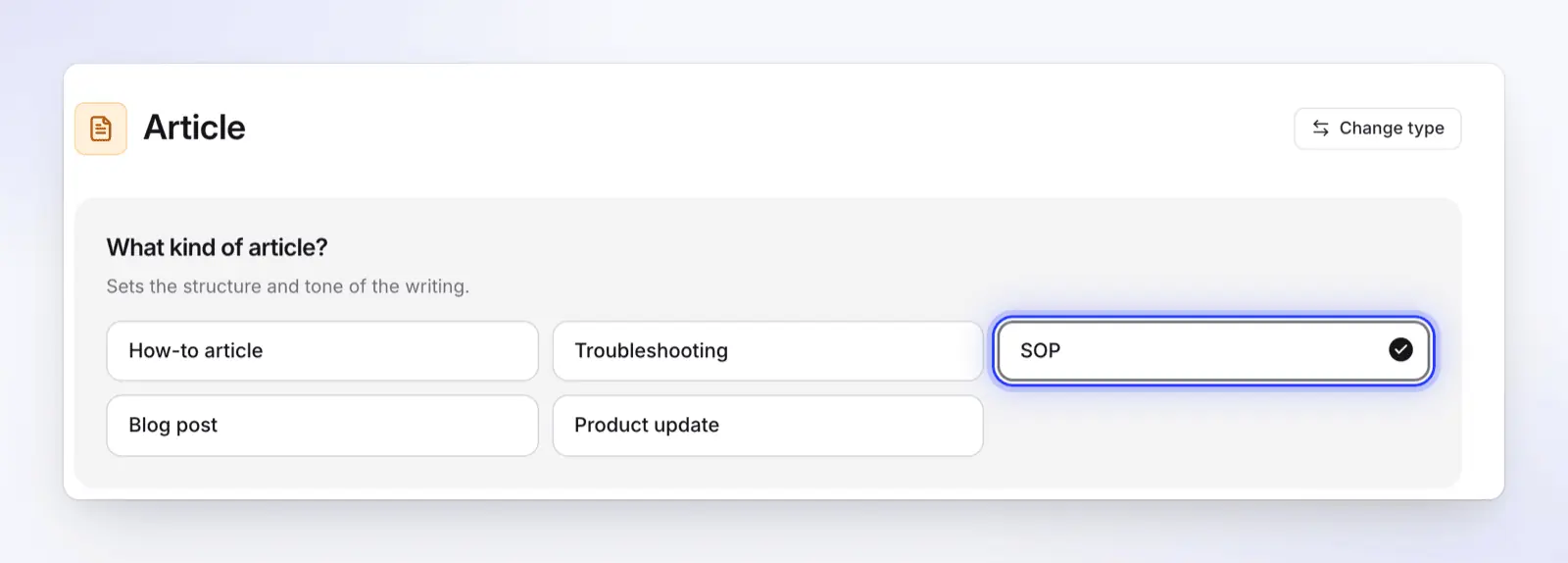
Cómo funciona:
- Graba la tarea una vez. Usa la aplicación de escritorio de Clevera para Mac, Windows o Linux, que graba tanto aplicaciones de escritorio como pestañas del navegador, la extensión de Chrome de Clevera, o sube una grabación que ya tengas. Para una aplicación web pública, Grabar con IA puede hacer clic por ti.
- Elige Artículo, luego SOP. El tipo SOP redacta el Propósito y alcance, Requisitos previos, Resultado esperado, un Procedimiento numerado, Controles de calidad y, cuando la grabación los admite, secciones de Excepciones y Registro y entrega, además de un FAQ opcional. Los pasos nombran las etiquetas de la interfaz y se toman capturas de pantalla de la grabación. Cada configuración se explica en el artículo de ayuda Convertir una grabación en un artículo.
- Haz clic en Generar artículo. Un artículo suele costar entre 5 y 15 créditos. Cuando la grabación proviene de la aplicación de escritorio, las capturas de pantalla se toman justo antes de cada clic y el clic aparece rodeado por un círculo.
- Revisa y edita. Corrige cualquier paso en el editor de bloques o usa Preguntar a la IA para reescribir o traducir. Cada cambio se guarda en el historial de revisiones.
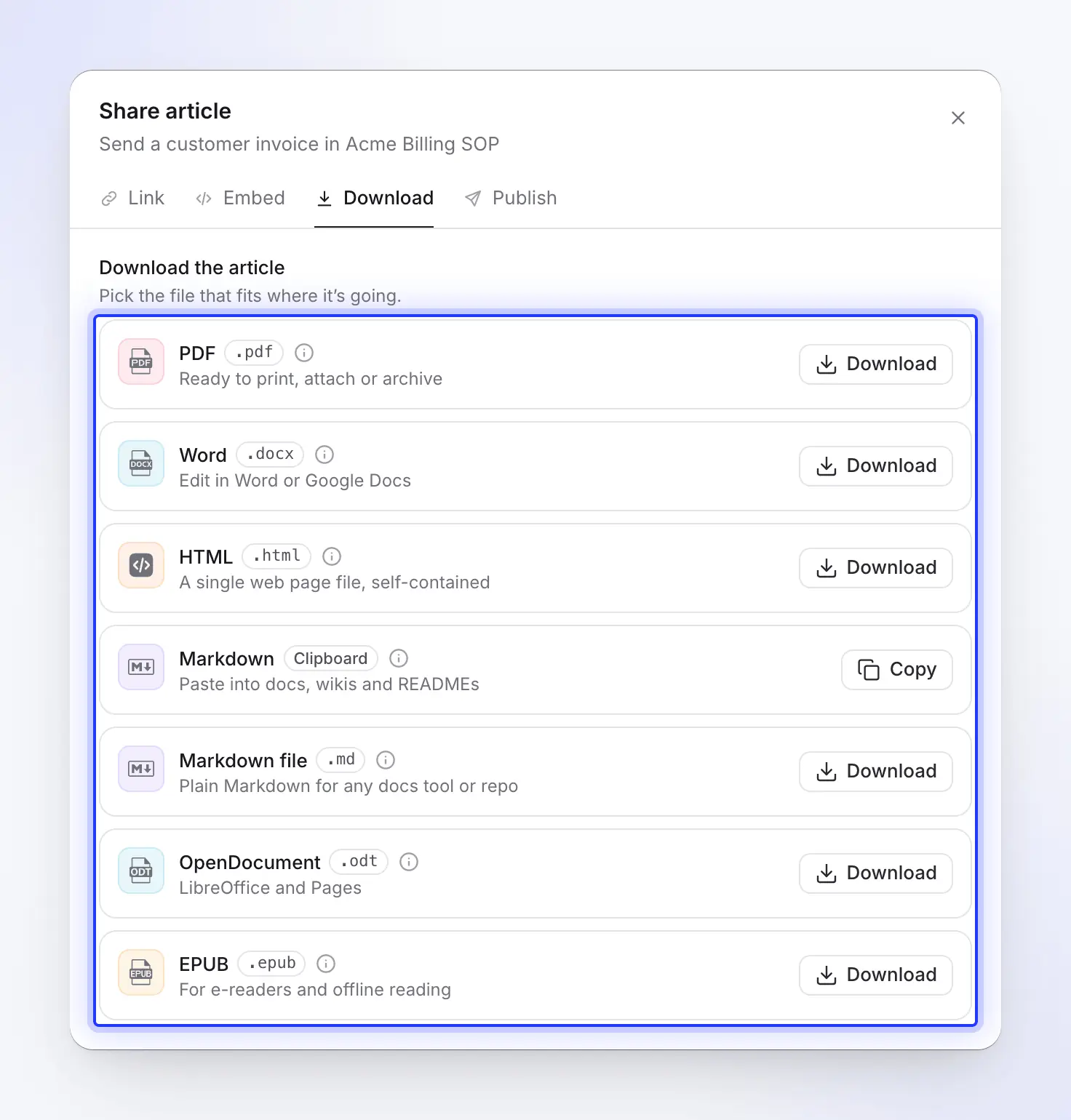
- Publica o descarga. Descarga el SOP como PDF, Word, HTML, Markdown, OpenDocument o EPUB, o publícalo en tu centro de ayuda alojado.

La misma grabación también puede convertirse en la versión de vídeo narrada, de modo que el texto y el vídeo muestren los mismos pasos. Cuando la aplicación cambie, edita ese vídeo en lugar de hacer uno nuevo: reescribe la línea de voz en off del paso cambiado y Clevera lo graba de nuevo, o añade narración sobre nuevas imágenes de la pantalla cambiada. Cada enlace para compartir e incrustar de ese vídeo reproducirá entonces la nueva versión; los archivos MP4 descargados permanecerán como estaban. En el SOP escrito, reemplaza las capturas de pantalla cambiadas en el editor.
Planes, tal como aparecen en clevera.ai/pricing el 04-11-2026 (precios en EE. UU.):
- Gratis ($0, sin tarjeta): 100 créditos al mes, grabaciones de hasta 3 minutos, artículos y traducciones, un centro de ayuda alojado. Los vídeos se comparten mediante enlace o incrustación; no hay descargas de MP4 en el plan gratuito.
- Starter ($36/mes, o $29/mes con facturación anual): 900 créditos, descargas de MP4 hasta 2K, un dominio personalizado para el centro de ayuda.
- Pro ($124/mes para 2 creadores, o $86.80/mes con facturación anual): añade publicación en Notion, Confluence, Google Docs, GitBook y otras herramientas, y centros de ayuda privados.
Clevera no es la opción adecuada para todos los SOP. Escribe basándose en lo que sucede en una pantalla, por lo que los procedimientos físicos (empaquetar un pedido, limpiar una máquina) aún necesitan un redactor. Si solo necesitas una lista de verificación de una página, la plantilla anterior es más rápida. Si solo necesitas una guía de capturas de pantalla paso a paso desde un navegador, Scribe o Tango son más rápidos de capturar con su extensión de navegador, que guarda una captura de pantalla en cada clic. La extensión de Chrome de Clevera graba un video, no cada clic. Scribe también exporta guías a Word en sus planes de pago (consulta Scribe vs Tango, o cómo Clevera se compara con Scribe).
Para los SOP basados en pantalla, la página del generador de SOP con IA muestra más ejemplos, y el método completo se encuentra en cómo crear un SOP con IA. Para redactar primero un SOP solo de texto a partir de una breve descripción, prueba el generador de SOP gratuito. ¿Comparando herramientas? Consulta el mejor software de SOP con IA.
Preguntas frecuentes
¿Cuáles son las secciones principales de un SOP? Un encabezado (título, ID, propietario, versión, fechas de entrada en vigor y revisión), propósito, alcance, roles y responsabilidades, requisitos previos, los pasos del procedimiento, controles de calidad, excepciones y un historial de revisiones. Las tareas sencillas pueden prescindir de algunos de estos elementos; las reguladas a menudo añaden definiciones y firmas de aprobación.
¿Existe una plantilla de SOP en Google Docs o Word? Usa la anterior. Pégala en un documento de Google Doc o Word en blanco, aplica los estilos Título 1 y Título 2 a los nombres de las secciones y guárdala como la copia maestra de tu equipo.
¿Cuáles son los tipos de formatos de SOP? Lista de verificación, paso a paso sencillo, paso a paso detallado, jerárquico (fases con subpasos) y diagrama de flujo, además de texto con vídeo para tareas de software. Una tarea rutinaria puede caber en una página como lista de verificación; una tarea multisistema con aprobaciones puede ocupar varias páginas. Consulta la tabla de formatos.
¿Con qué frecuencia se deben revisar los SOP? Al menos una vez al año, y cada 6 meses para software que lanza actualizaciones frecuentes. También revísalos siempre que el proceso, el software o las reglas cambien, idealmente antes de un lanzamiento que modifique las pantallas que muestra el SOP.
¿Puede la IA escribir un SOP a partir de una grabación de pantalla? Sí, para tareas basadas en pantalla. Herramientas como Clevera escriben los pasos con las etiquetas de la interfaz y añaden capturas de pantalla de la grabación. Alguien que conozca el proceso debería revisar el borrador.
Convierte tu próxima grabación en un SOP
Graba la tarea una vez y obtén un SOP paso a paso con capturas de pantalla, además de un video narrado de los mismos pasos. El plan gratuito no requiere tarjeta.

