Alternativas a Camtasia: 12 herramientas comparadas (2026)
Doce alternativas a Camtasia según el trabajo: Descript, ScreenFlow, Filmora, ActivePresenter, ScreenPal y Loom para trabajo manual, Clevera y Guidde cuando la IA hace la edición, y OBS Studio, Kdenlive, Shotcut y DaVinci Resolve para opciones gratuitas, con precios en EE. UU. y una respuesta para Linux.
 Berkay Akpolat20 min de lectura

Actualizado el 04-11-2026
Las mejores alternativas a Camtasia dependen del trabajo. Para edición en línea de tiempo: Descript, ScreenFlow (Mac) o Filmora. Para cuestionarios y SCORM: ActivePresenter. Para vídeos rápidos de pantalla: ScreenPal o Loom. Para narración y zooms escritos por IA: Clevera o Guidde. Gratis: OBS Studio para grabar más Kdenlive, Shotcut o DaVinci Resolve para editar, todos los cuales funcionan en Linux, donde Camtasia no lo hace. El plan sin marca de agua de Camtasia comienza en $179.88 al año.
En este artículo
- Por qué la gente busca una alternativa a Camtasia
- Cuánto cuesta Camtasia ahora
- Alternativas a Camtasia comparadas
- Edición manual y grabación rápida
- La IA hace la edición: Clevera y Guidde
- Alternativas gratuitas a Camtasia
- ¿Existe Camtasia para Linux?
- Cuándo quedarse con Camtasia
- Cómo maneja Clevera los tutoriales de pantalla
- Cómo comparamos estas herramientas
- Preguntas frecuentes
Por qué la gente busca una alternativa a Camtasia
Camtasia es el grabador de pantalla y editor de vídeo de TechSmith. Durante mucho tiempo ha sido el estándar para tutoriales de software y vídeos de formación.
Las razones habituales para buscar una alternativa:
- Modelo de precio. Camtasia se vende como suscripción anual. El plan más barato que exporta desde el editor sin marca de agua cuesta $179.88 al año.
- Plataforma. Solo funciona en Windows y macOS. No existe una versión para Linux.
- Tiempo por vídeo. Un tutorial de 3 minutos sigue implicando cortar, escribir el guion de la narración y colocar zooms y llamadas manualmente.
- Ajuste. Algunos equipos solo necesitan un grabador rápido; otros necesitan una guía escrita junto al vídeo.
En el propio estudio de espectadores de TechSmith, el 83% de las personas dijeron que prefieren aprender contenido instructivo o informativo viendo un vídeo (TechSmith Video Viewer Study 2024, pág. 5, casi 1000 participantes; estudio del proveedor), y "fácil de seguir" fue lo principal que mantiene a los espectadores mirando, elegido por el 57% (pág. 19).
Cuánto cuesta Camtasia ahora
TechSmith vende cuatro planes individuales, todos facturados anualmente (techsmith.com/store/camtasia, precios en EE. UU., al 04-11-2026):
| Plan | Precio | Qué añade |
|---|---|---|
| Starter | $39 / año | Captura de pantalla Snagit, redacción con IA, captura de pasos, grabación 4K/60 fps. Las exportaciones del editor de Camtasia tienen marca de agua. |
| Essentials | $179.88 / año | Editor de Camtasia sin marca de agua, Audiate, edición basada en texto, eliminación de palabras de relleno, subtítulos, efectos de cursor, cuestionarios y SCORM |
| Create | $249 / año | Guiones de IA, voz en off con IA con más de 200 voces, soporte multilingüe |
| Pro | $599 / año | Avatares de IA, traducción de guiones, doblaje de audio, recursos de stock, uso compartido ilimitado en Screencast |
Cada plan individual enumera macOS 14+ y Windows 10 y 11. Para equipos, el plan Business cuesta $198 por usuario al año, facturado anualmente, para hasta 99 usuarios, con un descuento a partir de 10 usuarios; Enterprise es una licencia de sitio con presupuesto (Camtasia para equipos). TechSmith también permite descargar el editor de Camtasia de forma gratuita, pero sus exportaciones llevan una marca de agua hasta que compras Essentials o superior, y Camtasia Online es un grabador de navegador gratuito (techsmith.com/camtasia).
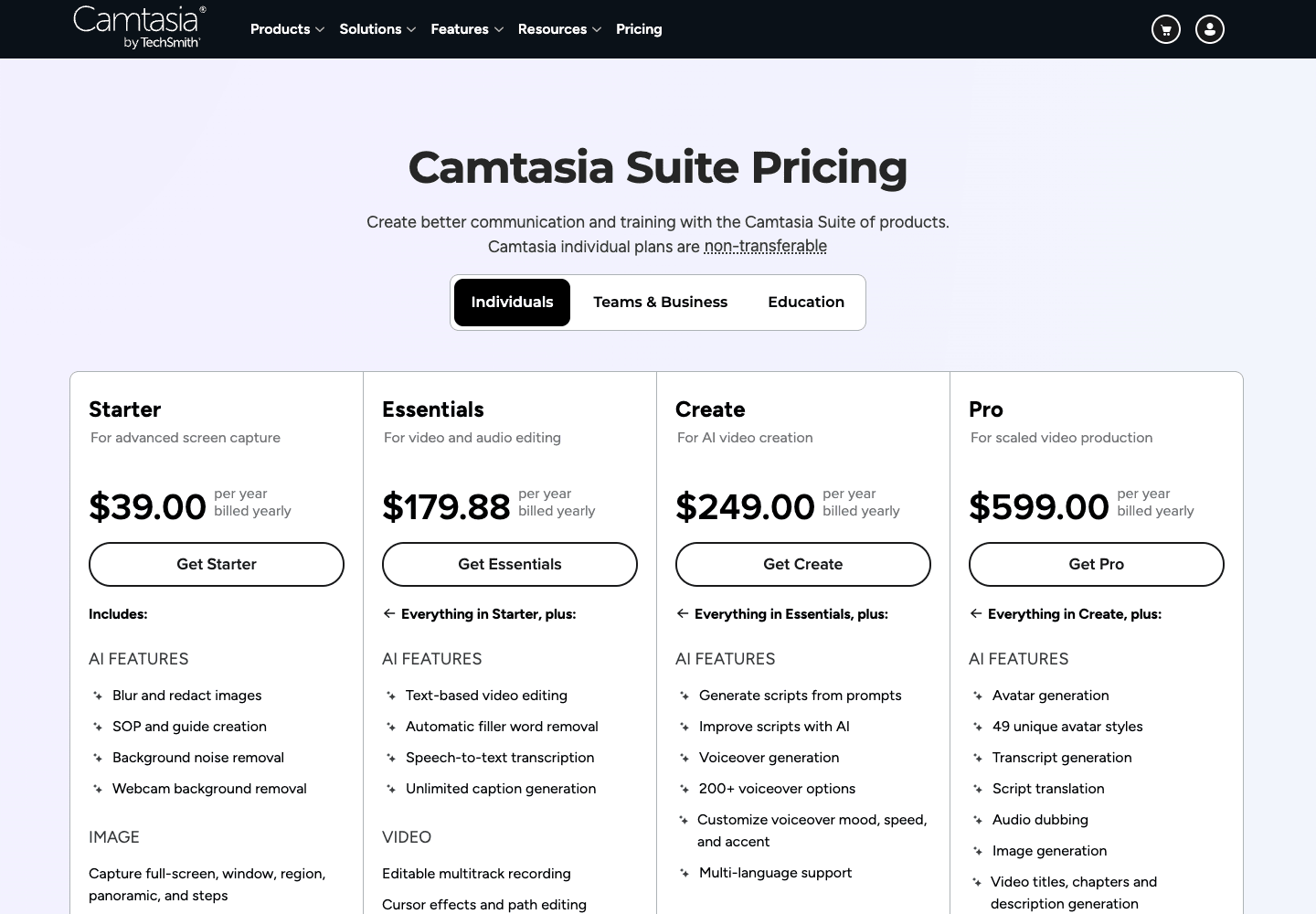
Así que Camtasia en la práctica significa Essentials ($179.88 al año) o superior, o $198 por puesto para equipos.
Alternativas a Camtasia comparadas
Elige según el trabajo:
| Si necesitas… | Mira |
|---|---|
| Una línea de tiempo completa y control a nivel de fotograma | Descript, ScreenFlow (Mac), Filmora |
| Cuestionarios y SCORM para un LMS | ActivePresenter |
| Vídeos de pantalla rápidos o actualizaciones asíncronas | ScreenPal, Loom |
| Un tutorial narrado sin editarlo tú mismo | Clevera, Guidde |
| Una guía escrita desde la misma grabación | Clevera (artículo y centro de ayuda), Guidde (guías de pasos) |
| Gratis, o Linux | OBS Studio más Kdenlive, Shotcut o DaVinci Resolve; el grabador de Clevera también funciona en Linux |
Precios de lista en la propia página de cada proveedor, vista de EE. UU., al 04-11-2026. "Por año" es el plan de pago inicial facturado anualmente, o el precio único.
| Herramienta | Mejor para | Funciona en | Opción gratuita | Plan inicial, por año | SCORM / LMS | Qué pierdes frente a Camtasia |
|---|---|---|---|---|---|---|
| Camtasia Essentials | Referencia | macOS 14+, Windows 10/11 | Editor con marca de agua | $179.88 | Cuestionarios, SCORM | |
| Descript | Vídeos de pantalla narrados y de cabezas parlantes editados como texto | macOS 14+, Windows 11, aplicación web | Sí: 60 minutos de medios/mes, 720p, marca de agua | $192 (Hobbyist, $16/mes) | No | Cuestionarios y SCORM; no se enumeran efectos de cursor o clic en su página de precios |
| ScreenFlow | Usuarios de Mac que quieren edición estilo Camtasia sin suscripción | Solo macOS | No | $199 pago único | No | Windows; cuestionarios y SCORM |
| Filmora | Edición general con efectos y plantillas con presupuesto | Windows, Mac (más aplicaciones móviles) | Sí, con marca de agua | $49.99 (Basic); $79.99 pago único (Perpetual) | No | Efectos de cursor, cuestionarios y SCORM |
| ActivePresenter | E-learning con cuestionarios y paquetes LMS | Windows, macOS | Sí, solo para uso no comercial | $499 pago único (Pro; Standard $249 no tiene SCORM) | Pro: SCORM 1.2, 2004, xAPI, 14 tipos de preguntas | Paquete Snagit; la edición gratuita es solo para uso no comercial |
| ScreenPal | Grabaciones de pantalla rápidas y baratas para enseñanza y soporte | Windows, Mac, Chromebook, iOS, Android | Sí: grabaciones de 15 minutos, alojamiento limitado | $48 (Deluxe, $4/mes) | Cuestionarios de vídeo; integración LMS en Team Business; no se enumera SCORM | Línea de tiempo avanzada y efectos |
| Loom | Mensajes rápidos asíncronos de pantalla y cámara | Mac, Windows, iOS, Android | Sí: 25 vídeos, 5 minutos cada uno, 720p | $180 por usuario (Business, $15/mes) | No | Edición real, efectos de cursor, cuestionarios y SCORM |
| Guidde | Vídeos de instrucciones de navegador y guías de pasos para equipos | Aplicaciones web; captura de escritorio en Business | Sí: hasta 25 vídeos | $228 por creador (Pro, $19/mes) | SCORM solo en Enterprise | Línea de tiempo de forma libre; captura de escritorio por debajo de Business |
| Clevera | Tutoriales de software narrados con voz de IA o la tuya, además de una página de artículo y centro de ayuda desde una grabación | Grabadores Mac, Windows, Linux; edición en el navegador | Sí: 100 créditos/mes, vídeos de hasta 3 min, sin descarga MP4 | $348 (Starter, $29/mes) | No | Línea de tiempo multipista de forma libre; cuestionarios y SCORM |
| OBS Studio | Grabación gratuita y transmisión en vivo | Windows, Mac, Linux | Gratis, código abierto | $0 | No | Toda la edición |
| Kdenlive / Shotcut | Edición gratuita de código abierto después de grabar | Linux, Windows, Mac (Kdenlive también BSD) | Gratis, código abierto | $0 | No | Efectos de cursor, zooms de un clic, herramientas específicas de pantalla |
| DaVinci Resolve | Un editor profesional gratuito | Windows, Mac, Linux | Sí; Studio añade herramientas de IA y HDR | $0 (Studio $295 pago único) | No | Un grabador de pantalla; efectos de cursor; cuestionarios y SCORM |
Guidde y Clevera cuestan más por año que Essentials. Compáralos con Camtasia Create ($249 al año), su primer plan con guiones de IA y voz en off.
Edición manual y grabación rápida: Descript, ScreenFlow, Filmora, ActivePresenter, ScreenPal, Loom
Estos te mantienen en control de cada corte.
Descript
Descript edita video a través de su transcripción: elimina una frase en el texto y el corte en el video se realiza automáticamente. También cuenta con una línea de tiempo convencional, grabación de pantalla y cámara, voz por IA, traducción de subtítulos y doblaje en todos los planes de pago (limitado en el plan gratuito). Camtasia Essentials ahora también edita mediante transcripción; el enfoque de Descript es el video tipo charla o podcast, con una aplicación web.
Lo que pierdes frente a Camtasia: cuestionarios y exportación SCORM; su página de precios no menciona efectos de cursor o clic. Descript mide el uso en horas de medios y créditos de IA por plan, así que compáralos con tu volumen de trabajo.
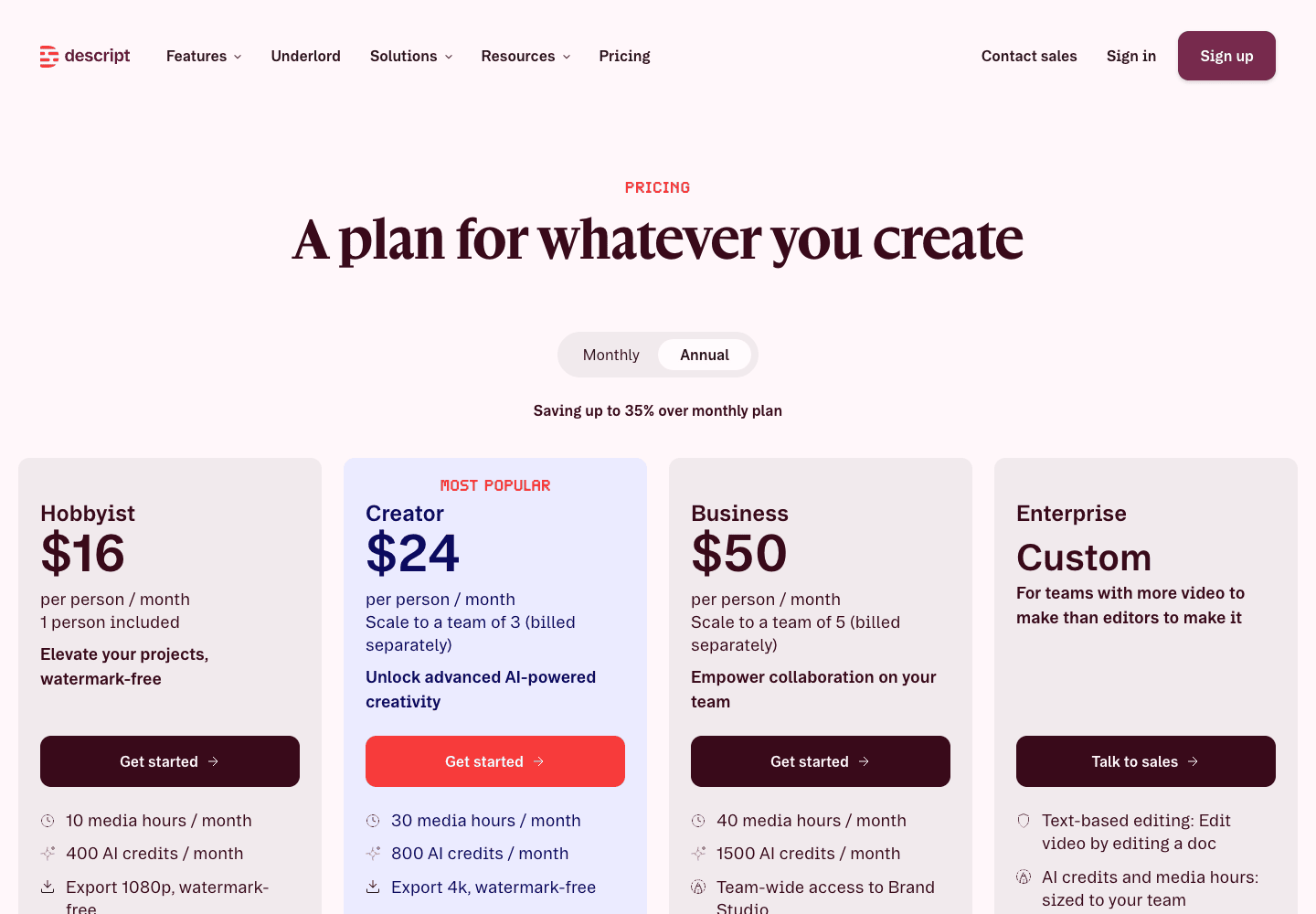
Precio: Gratuito (60 minutos de medios al mes, 720p, exportaciones con marca de agua); Hobbyist 16 $ por persona al mes facturado anualmente (24 $ mensual); Creator 24 $ (35 $); Business 50 $ (65 $), desde descript.com/pricing. Consulta también nuestras alternativas a Descript.
ScreenFlow
ScreenFlow de Telestream es la alternativa a Camtasia más similar para Mac: grabación de pantalla y cámara, línea de tiempo multipista, llamadas y transiciones, orientado a software y demos de iPhone. Se compra una sola vez.
Lo que pierdes frente a Camtasia: soporte para Windows, cuestionarios y SCORM. Las versiones principales son actualizaciones de pago. Comprueba primero tu versión de macOS: la tienda de Telestream menciona macOS Sonoma y Sequoia, mientras que sus especificaciones técnicas listan Sequoia 15 y Tahoe 26.
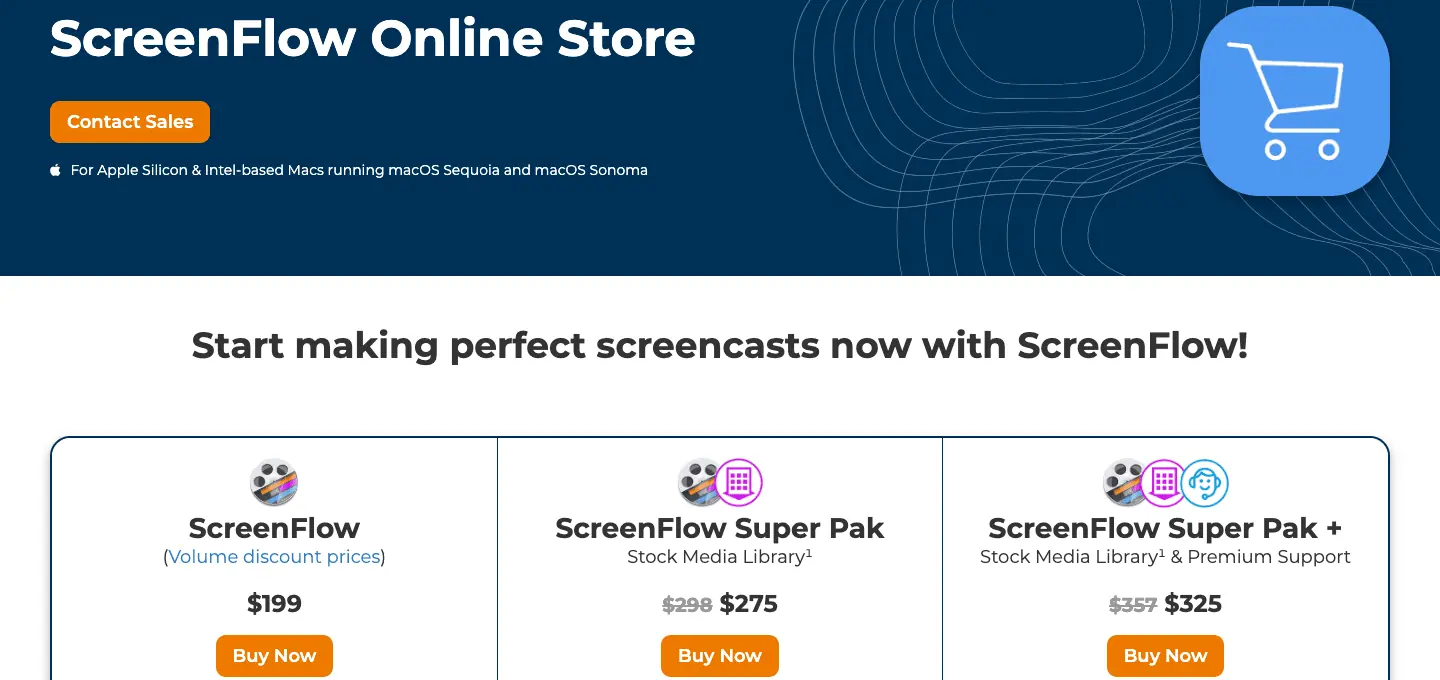
Precio: 199 $ pago único; Super Pak con biblioteca de medios de stock 275 $ (primer año), desde la tienda de ScreenFlow.
Filmora
Wondershare Filmora es un editor de propósito general con una amplia biblioteca de efectos y plantillas, grabador de pantalla integrado, subtítulos automáticos y herramientas de IA.
Lo que pierdes frente a Camtasia: herramientas específicas para tutoriales como suavizado de cursor, efectos de clic y SCORM. La versión gratuita añade una marca de agua a las exportaciones.
Precio (precios en EE. UU.; los precios de Filmora varían según el país): Basic 49,99 $ al año, Advanced 59,99 $ al año (precio de lista; con descuento al momento de escribir este artículo), o una licencia perpetua por 79,99 $ que cubre actualizaciones dentro de Filmora 16, desde la página de la tienda de Filmora.
ActivePresenter
ActivePresenter de Atomi Systems es la opción habitual para equipos de e-learning que dejan Camtasia. Además de grabación de pantalla y editor de línea de tiempo, su edición Pro crea lecciones con 14 tipos de preguntas y exporta paquetes SCORM 1.2, SCORM 2004 y xAPI para LMS. Funciona en Windows y macOS.
Lo que pierdes frente a Camtasia: el paquete Snagit. La edición gratuita es solo para pruebas y uso no comercial, y las funciones que dependen de servicios de terceros añaden una marca de agua hasta que compras una licencia.
Precio: pago único: Standard 249 $ (sin SCORM ni cuestionarios), Pro 499 $ por computadora, incluye un año de actualizaciones principales, desde atomisystems.com/pricing.
ScreenPal
ScreenPal (anteriormente Screencast-O-Matic) es un grabador y editor ligero para explicaciones rápidas, con alojamiento y cuestionarios de video. La integración con LMS está en el plan Team Business (8 $ por usuario al mes facturado anualmente, 3 usuarios o más).
Lo que pierdes frente a Camtasia: la línea de tiempo profunda y los efectos.
Precio: Gratuito (límite de grabación de 15 minutos, alojamiento limitado: la tabla de planes lista 10 videos alojados); Deluxe 4 $ al mes facturado anualmente; Max 10 $ al mes facturado anualmente con subtítulos por IA y texto a voz, desde screenpal.com/plans.
Loom
Loom graba tu pantalla y cámara y comparte el resultado como un enlace, para actualizaciones asíncronas rápidas. Es un grabador para mensajes, no un editor para tutoriales terminados. Si ese es tu objetivo, nuestras páginas de alternativas a Loom y Clevera vs Loom comparan las opciones.
Lo que pierdes frente a Camtasia: edición real en línea de tiempo, efectos de cursor, cuestionarios y SCORM.
Precio: Starter gratuito (25 videos por persona, 5 minutos cada uno, 720p); Business 15 $ por usuario al mes facturado anualmente (18 $ mensual); Business + AI 20 $ (24 $), desde loom.com/pricing.
La IA hace la edición: Clevera y Guidde
Estas herramientas convierten una grabación de tu producto en un video editado y narrado; revisas y ajustas en lugar de construir cada corte. Eso cambia algo de control por tiempo, lo cual es ideal para videos de instrucciones y onboarding que actualizas tras cada lanzamiento (más en nuestras mejores herramientas de edición de video con IA). El 63% de los especialistas en marketing de video ya han usado IA para crear o editar video, frente al 51% del año anterior (Wyzowl State of Video Marketing 2026, 266 encuestados; encuesta a proveedores).
Guidde
Guidde graba un flujo de trabajo en tu aplicación web y lo convierte en un video paso a paso con voz en off por IA, además de una guía escrita. Su plan gratuito crea hasta 25 videos de instrucciones (según su tarjeta de plan gratuito).
Lo que pierdes frente a Camtasia: una línea de tiempo de forma libre. La captura desde la aplicación de escritorio requiere el plan Business; los planes gratuito y Pro solo capturan aplicaciones web. La exportación SCORM solo aparece en Enterprise.
Precio: Gratuito; Pro 19 $ por creador al mes facturado anualmente (29 $ mensual), que elimina la marca de agua y añade exportaciones; Business 39 $ (59 $) con captura de escritorio, hasta 5 creadores; Enterprise bajo petición, desde guidde.com/pricing. Consulta nuestro desglose de precios de Guidde y Clevera vs Guidde.
Clevera
Clevera es una plataforma de IA que convierte una grabación de pantalla en un video de instrucciones narrado, un artículo de ayuda paso a paso y una página en tu centro de ayuda alojado, en 74 idiomas.
Escribe el guion y añade una voz por IA, o mantiene tu propia narración y la limpia. Más abajo.
Lo que pierdes frente a Camtasia: una línea de tiempo multipista de forma libre (la duración del paso sigue a su narración), cuestionarios y SCORM, y exportación GIF. El plan gratuito no tiene descarga MP4.
Precio: desde 29 $ al mes facturado anualmente; planes abajo.
Alternativas gratuitas a Camtasia: OBS Studio, Kdenlive, Shotcut y DaVinci Resolve
La ruta gratuita consiste en dos herramientas: una para grabar, otra para editar.
OBS Studio graba tu pantalla, cámara y audio, con escenas, fuentes y un mezclador de audio. Funciona en Windows 10 y 11, macOS 13 o superior, y Linux (obsproject.com), pero no tiene editor.
Kdenlive es el editor no lineal de código abierto de KDE para Linux, Windows, macOS y BSD, con edición multipista, efectos con fotogramas clave, subtítulos y grabación de voz en off (kdenlive.org). Shotcut es otro editor gratuito, de código abierto y multiplataforma con amplio soporte de formatos y su propia captura de pantalla y cámara web (shotcut.org).
DaVinci Resolve de Blackmagic Design es un editor profesional con corrección de color y postproducción de audio. Tiene una versión gratuita; la versión de pago Studio añade IA y herramientas HDR avanzadas por un pago único de 295 $ al precio de lista. Funciona en Mac, Windows y Linux (blackmagicdesign.com). No tiene grabador de pantalla, así que combínalo con OBS.
Lo que pierdes frente a Camtasia: efectos de cursor y clic, zooms de un solo clic y otros atajos para tutoriales. A cambio, no pagas nada y puedes ejecutarlo en Linux. Para grabadores solamente, consulta nuestra recopilación de las mejores herramientas de grabación de pantalla.
¿Existe Camtasia para Linux?
No. El artículo de soporte de TechSmith dice que ni Snagit ni Camtasia son compatibles con Linux; solo están disponibles para Windows y Mac (Soporte de TechSmith, verificado el 04-11-2026). Camtasia Online, basado en navegador, necesita un navegador Chromium, y TechSmith dice que los navegadores Chromium basados en Linux no son compatibles y no han sido probados (Soporte de TechSmith). TechSmith también dice que el editor de Camtasia no funciona en ningún entorno virtual, incluidos VirtualBox y VMware (Soporte de TechSmith), por lo que una máquina virtual de Windows en Linux tampoco es compatible.
Lo que funciona en Linux, según la página de descarga de cada proveedor:
| Herramienta | Trabajo | Cómo se instala en Linux |
|---|---|---|
| OBS Studio | Grabar | Flatpak en Flathub (oficial); PPA para Ubuntu 26.04 y versiones posteriores |
| Kdenlive | Editar | AppImage o Flatpak |
| Shotcut | Editar (también graba pantalla y cámara web) | Flatpak, Snap, AppImage o tar portable; Mint 21+, Ubuntu 22.04+, Debian 12+, Fedora 36+ y otros |
| DaVinci Resolve | Editar | Versión para Linux de Blackmagic Design |
| Clevera | Grabar, luego editar con IA en el navegador | AppImage (Intel/AMD o ARM64) para Ubuntu 24.04+, Fedora o Debian 13, en GNOME 46+ o KDE Plasma 6, Wayland o X11 |
Clevera para Linux graba una pantalla o una ventana con micrófono, cámara y audio del sistema. En GNOME, la extensión Clevera para GNOME captura tus clics, que se convierten en los pasos y activan los zooms automáticos; en GNOME con Wayland, las teclas que no escriben texto (Enter, atajos) no pueden ser capturadas. No hay grabación de área ni grabación de iPhone en Linux. Consulta Instalar y usar Clevera en Linux.
Nuestra guía de mejores grabadores de pantalla para Linux cubre la compatibilidad con Wayland según el escritorio.
Cuándo quedarse con Camtasia
Quédate si:
- Publicas en un LMS y lo quieres en un editor familiar. Los cuestionarios y la exportación SCORM vienen con Essentials ($179.88 al año). De las herramientas aquí, ActivePresenter Pro también exporta SCORM y xAPI, ScreenPal tiene cuestionarios de video (integración LMS en Team Business), y Guidde solo lista la exportación SCORM en Enterprise. Descript, ScreenFlow, Filmora, Loom, Clevera y el stack gratuito no tienen ninguna.
- Necesitas control a nivel de fotograma sobre muchas pistas, anotaciones y animaciones, y tienes tiempo para usarlo.
- También usas Snagit. Todos los planes de Camtasia lo incluyen, lo cual es una buena relación calidad-precio si tu equipo vive de las capturas de pantalla.
- Trabajas sin conexión en Windows o Mac y quieres todo en una sola aplicación de escritorio.
Cambia cuando el tiempo de edición, no la herramienta, sea tu cuello de botella, cuando necesites Linux, o cuando una grabación deba convertirse también en una guía escrita. Si cambias, exporta los MP4 terminados y conserva primero las grabaciones .trec originales.
Cómo maneja Clevera los tutoriales de pantalla
Clevera está diseñado para el trabajo para el que más se compra Camtasia: un tutorial de software con voz en off, zooms y subtítulos; la diferencia es quién hace la edición.
1. Graba o sube. Usa el grabador de escritorio (Mac, Windows o Linux), que captura tus clics y pulsaciones de teclas por separado del video (en Linux, la captura de clics requiere GNOME y la extensión Clevera para GNOME). O sube una grabación existente. O deja que Grabar con IA haga clic a través de una aplicación web pública https:// en un navegador en la nube (las aplicaciones de escritorio y las intranets necesitan el grabador de escritorio).
2. La IA escribe y narra, o mantiene tu voz. Clevera escribe un guion a partir de lo que sucede en pantalla, lo graba con una de las 30 voces de IA integradas (o tu propia voz de ElevenLabs a través de tu propia clave), corta el tiempo muerto y añade zooms en tus clics. La pestaña Guion lista cada paso narrado con su marca de tiempo; edita una línea y regenera solo esa línea de voz. ¿Prefieres tu propia narración? Elige Pulir > Limpiar: Clevera mantiene tu voz, corta las muletillas, las repeticiones y el tiempo muerto, y puede subtitular lo que dijiste. Todos los planes lo tienen (Limpiar o cambiar el estilo de una grabación con Pulir).
3. Ajusta los zooms como el zoom-and-pan de Camtasia. La pestaña Zoom lista cada zoom automático. Desactiva uno o cambia su nivel, o cámbialo a Avanzado, haz clic en Editar ruta y establece fotogramas clave en la ventana Zoom y panorámica. Nuestra publicación sobre grabación de pantalla con zoom automático explica cómo funciona esto y cuándo desactivarlo.
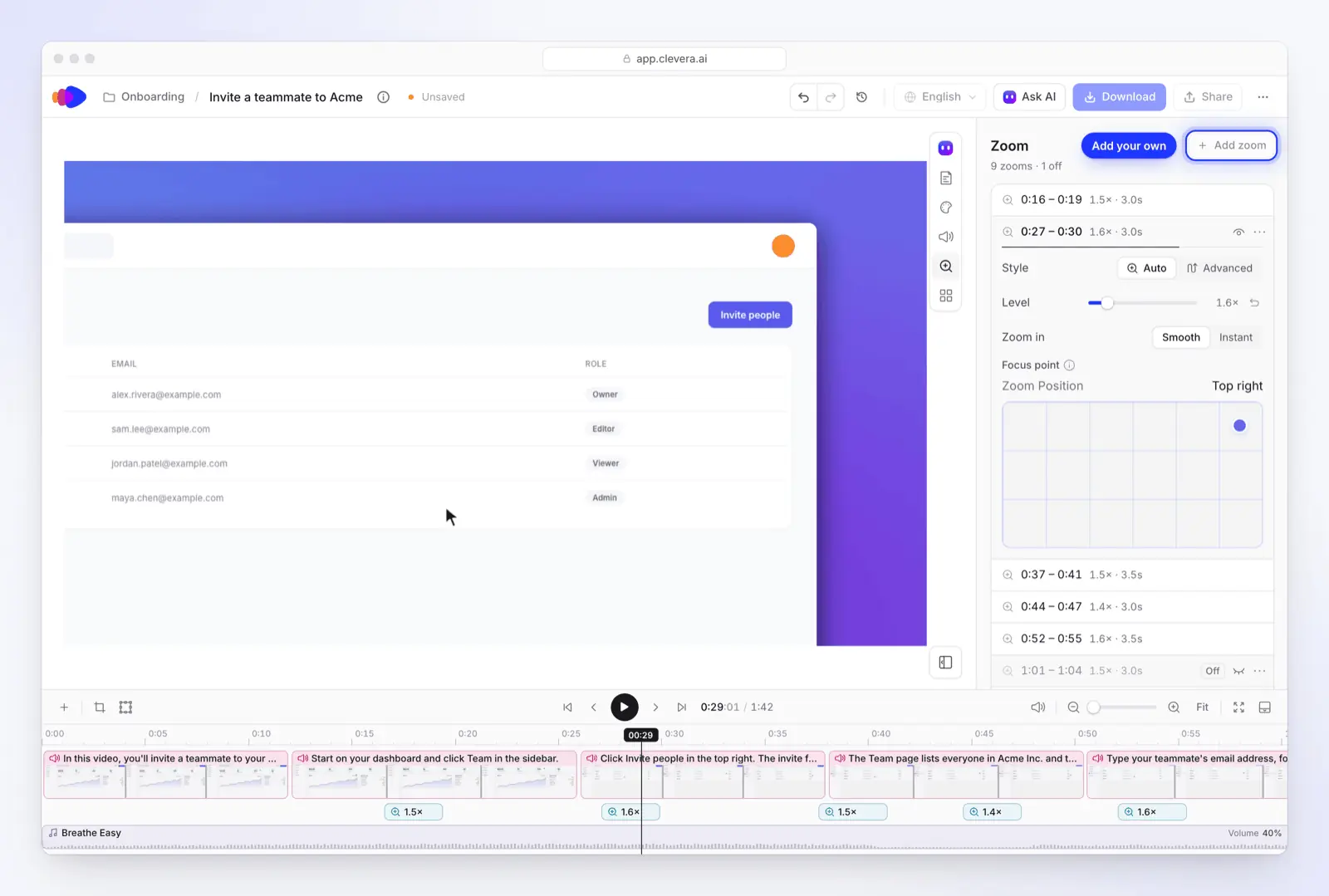
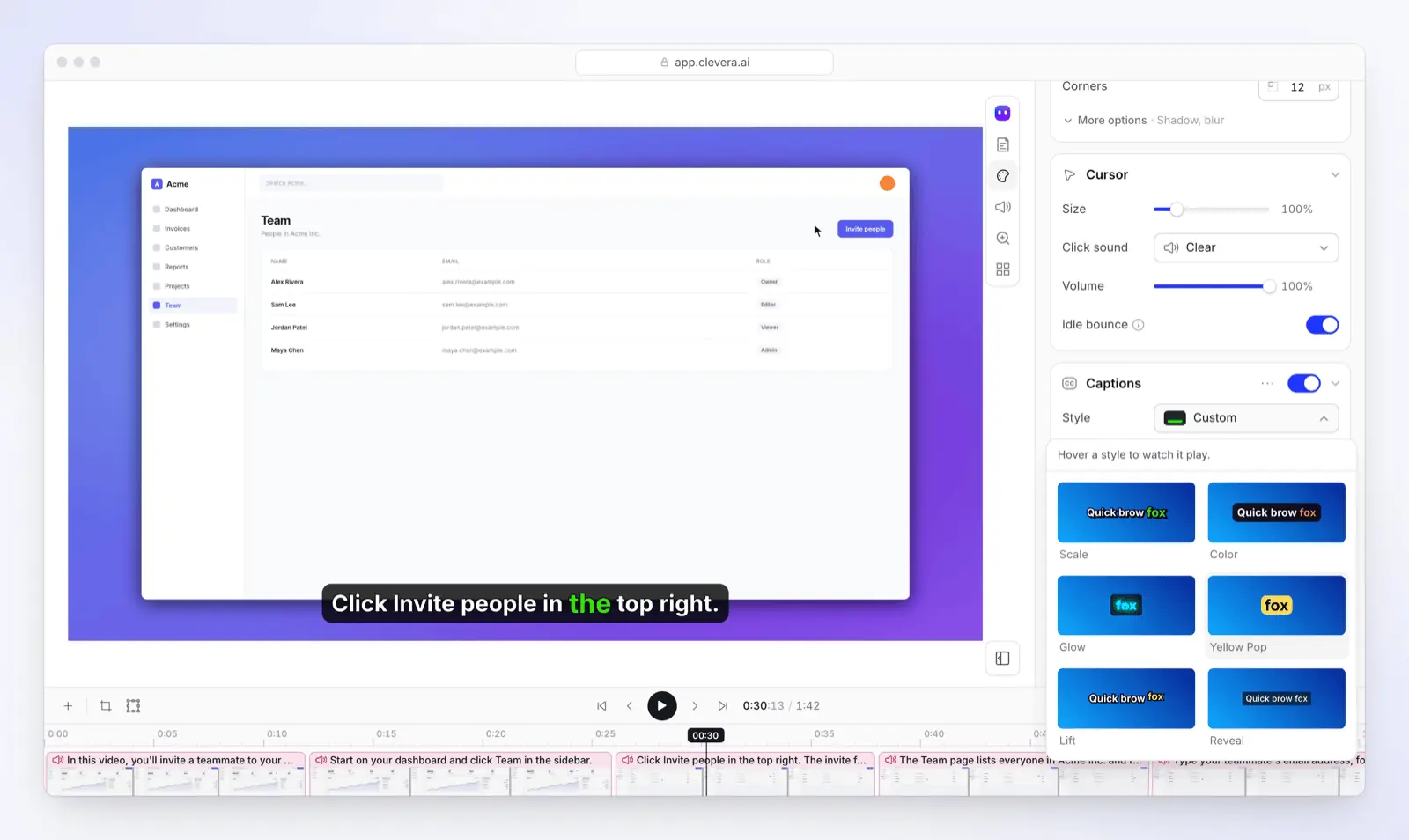
4. Estilo y subtítulos. La pestaña Estilo establece el fondo, el tamaño del cursor y el sonido del clic, además de los subtítulos. Los subtítulos se crean a partir de la voz: abre Estilo > Subtítulos y haz clic en Generar subtítulos, luego elige un estilo. No están activados por defecto.
5. Comparte y mantén el contenido actualizado. Descarga un MP4 (Starter hasta 2K, Pro hasta 4K; no disponible en Free), o comparte un enlace o incrustación. Cuando la interfaz cambia, edita el paso y cada enlace compartido, incrustación y página del centro de ayuda reproducirá la nueva versión (LiveSync); los MP4 descargados permanecen como estaban. La misma grabación también puede convertirse en un artículo paso a paso en el centro de ayuda alojado que incluye cada plan.
Planes: Gratis para probar (100 créditos al mes, videos de hasta 3 minutos, sin descarga de MP4); Starter $36 al mes o $29 facturados anualmente para descargas de MP4 hasta 2K y un centro de ayuda en tu propio dominio; Pro $124 al mes para 2 creadores ($86.80 facturados anualmente) para 4K, integraciones de publicación y agentes de IA y API (precios). El tour del editor de video en el centro de ayuda recorre cada pestaña.
Cómo comparamos estas herramientas
- Fuentes: página de precios pública, página de producto, página de descarga y documentos de soporte de cada proveedor, leídos el 2026-11-04. Los precios son los precios de lista que ve un visitante de EE. UU.; donde un proveedor fija precios por país (Filmora), usamos los precios predeterminados de EE. UU. de la página.
- Sin pruebas prácticas: esta no es una reseña de "nosotros probamos"; las afirmaciones sobre cómo funciona una herramienta provienen de la propia documentación del proveedor.
- Selección: herramientas que la gente busca como reemplazos de Camtasia, cubriendo los trabajos anteriores. Dejamos fuera las herramientas descontinuadas.
- Clevera es nuestro producto. Lo colocamos en el grupo donde encaja y listamos lo que le falta frente a Camtasia.
Preguntas frecuentes
¿Existe una versión gratuita de Camtasia? Sí, con límites. TechSmith te permite descargar el editor completo de Camtasia de forma gratuita, pero las exportaciones llevan una marca de agua hasta que compras Essentials ($179.88 al año) o superior, y Camtasia Online es un grabador de navegador gratuito para navegadores Chromium. La mejor alternativa gratuita sin marca de agua es OBS Studio para grabar más Kdenlive, Shotcut o DaVinci Resolve para editar; todos ellos también funcionan en Linux, donde Camtasia no (detalles). Los planes gratuitos de Clevera y Guidde hacen tutoriales narrados cortos.
¿Qué es más barato que Camtasia? Camtasia Essentials, el plan más barato sin marca de agua, cuesta $179.88 al año. Más barato: ScreenPal Deluxe ($48 al año), Filmora Basic ($49.99 al año, precio en EE. UU.) y Filmora Perpetual ($79.99 una vez). ScreenFlow cuesta $199 una vez para Mac, por lo que cuesta menos a partir del segundo año. OBS Studio, Kdenlive, Shotcut y DaVinci Resolve son gratuitos. Descript Hobbyist ($192 al año facturados anualmente) cuesta un poco más, y Guidde Pro cuesta $228 por creador al año.
Camtasia vs Descript: ¿cuál debería elegir? Ambos ahora te permiten editar por transcripción (Camtasia desde Essentials). Elige Camtasia para tutoriales de pantalla con efectos de cursor y clic, cuestionarios y SCORM, y el paquete Snagit. Elige Descript si la mayoría de los videos son de tipo cabeza parlante o podcast y quieres una aplicación web, y voz de IA, traducción de subtítulos y doblaje desde Hobbyist ($16 al mes facturados anualmente, $24 mensuales); la corrección de traducción está en Business.
¿Puedo comprar Camtasia una vez en lugar de suscribirme? La tienda de TechSmith lista los planes individuales solo como suscripciones anuales. Si quieres una compra única, ScreenFlow ($199, solo Mac), ActivePresenter ($249 Standard, $499 Pro), Filmora Perpetual ($79.99, precio en EE. UU.) y DaVinci Resolve Studio ($295) se venden de esa manera.
Haz tu próximo tutorial sin la línea de tiempo
Graba tu producto una vez. Clevera escribe la narración, añade la voz y los zooms, crea subtítulos cuando los quieras y convierte la misma grabación en un artículo de ayuda.
O mira lo que captura el grabador de pantalla con IA en Mac, Windows y Linux.