Clevera para Chrome: graba una pestaña, ventana o pantalla
La extensión de Clevera para Chrome ya está disponible: graba una pestaña, ventana o pantalla con tu micrófono y cámara, y Clevera lo convierte en un video, guía o artículo.
 Berkay Akpolat12 min de lectura

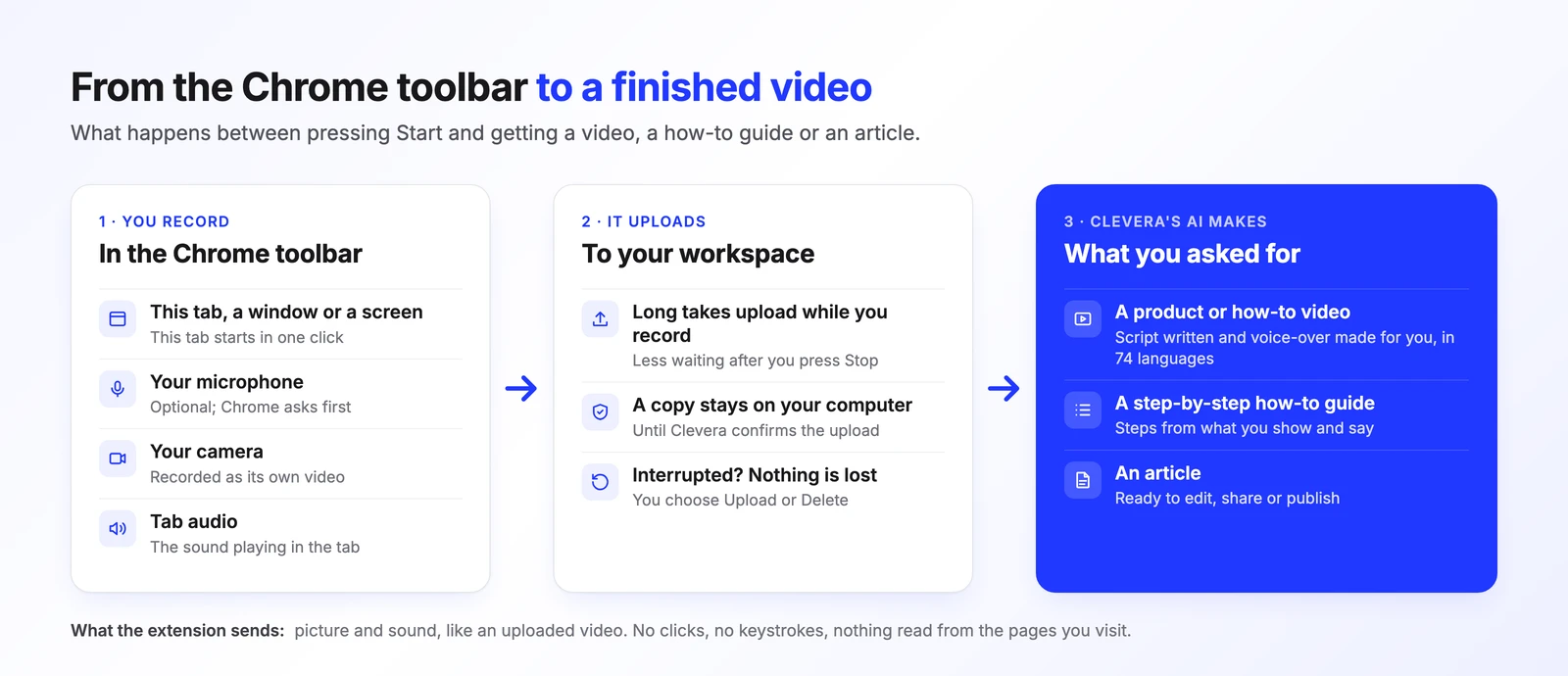
Clevera ahora graba desde Chrome. La extensión de Clevera para Chrome, que aparece como Clevera — Screen Recorder, ya está disponible en la Chrome Web Store. Haz clic en su icono, elige qué grabar, habla mientras lo haces si quieres y pulsa Detener. La grabación va directamente a tu espacio de trabajo de Clevera, donde la IA escribe el guion, crea la voz en off y lo convierte en un video de producto, una guía paso a paso o un artículo.
No hay nada que instalar en tu computadora y grabar una pestaña no requiere permisos del sistema. Solo necesitas Chrome 116 o superior y una cuenta de Clevera.
Para Clevera, una grabación desde la extensión es como un video que subes: la imagen, el sonido y tu voz. No captura clics, movimientos del puntero, desplazamiento ni texto escrito. Esto es intencional y mantiene la extensión simple y privada. Lo que añade sobre subir un archivo es tu micrófono y cámara, el sonido de la pestaña y no tener que exportar ni arrastrar nada a ninguna parte.
¿Para quién es la extensión de Chrome?
Primero creamos un grabador de escritorio para Mac, Windows y Linux, y sigue siendo la forma más completa de grabar con Clevera. Pero una app de escritorio no siempre es una opción. Estas son las personas en las que pensamos:
- Personas con laptops de trabajo gestionadas. Si el departamento de IT decide qué se instala, un grabador de pantalla nativo que requiere permisos del sistema puede ser difícil de aprobar. Una extensión de Chrome suele ser una solicitud más sencilla.
- Usuarios de Chromebook. No hacemos una app de escritorio para ChromeOS. La extensión funciona allí igual que en cualquier otro lugar.
- Cualquiera que muestre una aplicación web. Si el producto, panel de administración o proceso que quieres explicar vive en una pestaña del navegador, grabar solo esa pestaña suele ser lo ideal. Tus otras pestañas, notificaciones y la ventana de chat en la esquina se mantienen fuera.
- Grabaciones rápidas y puntuales. Un agente de soporte respondiendo a un ticket de "¿cómo hago...?", un PM explicando un error, un compañero mostrando dónde está una configuración.
Tu primera grabación, paso a paso
Añádela a Chrome y sigue la guía de bienvenida
Instala la extensión desde la Chrome Web Store. Se abre una pestaña de bienvenida una sola vez, con cuatro pasos cortos: fija Clevera en la barra de herramientas, inicia sesión, permite el uso de tu micrófono y cámara si los quieres (ambos opcionales) y aprende a iniciar y detener. Cada paso se marca automáticamente al completarse.
Fijar la extensión es más importante de lo que parece. El icono de Clevera es donde inicias, pausas y detienes, por lo que debería estar a un solo clic de distancia.
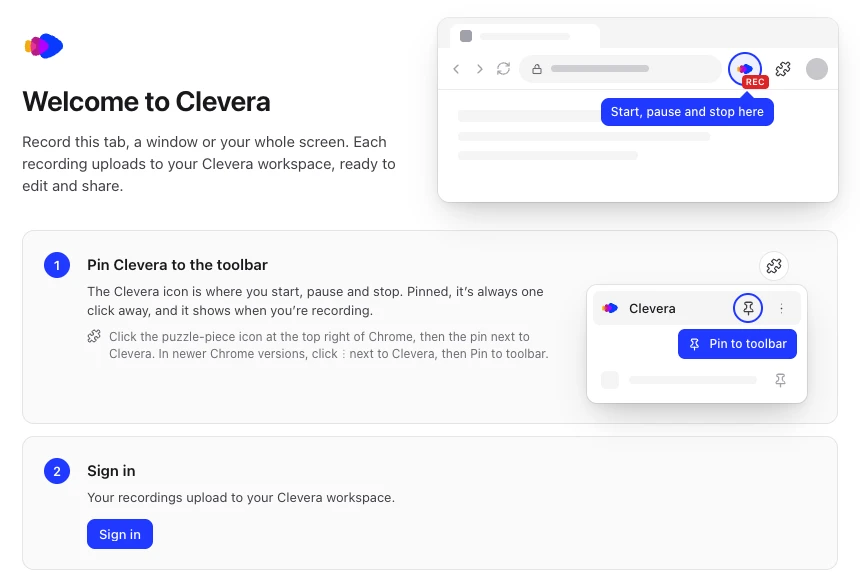
La guía de bienvenida se abre una vez, justo después de instalar. Elige qué grabar
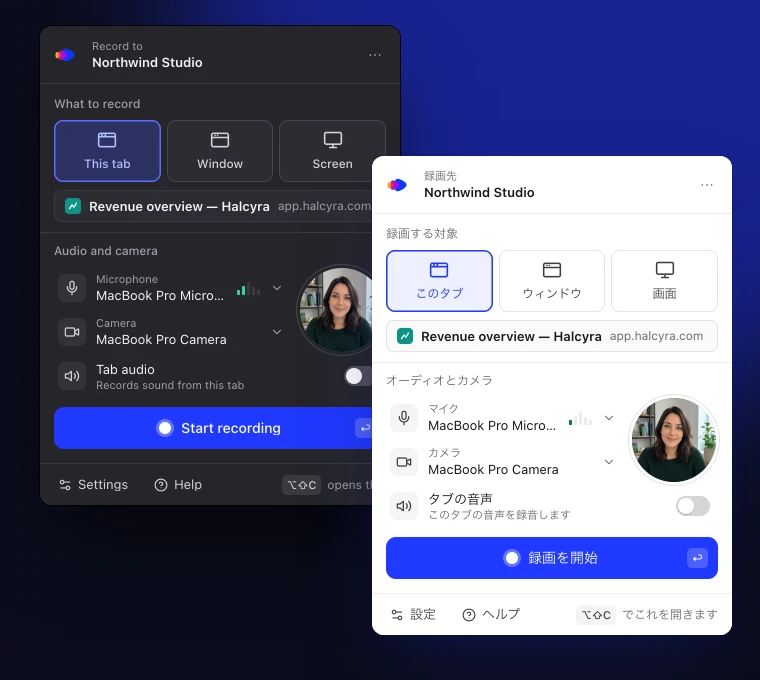
Haz clic en el icono de Clevera o presiona Alt+Shift+C (Option+Shift+C en Mac). En Qué grabar, elige una de las tres opciones:
- Esta pestaña graba la pestaña en la que estás, y solo esa pestaña, con un clic y sin cuadro de diálogo de compartir. Sigue la pestaña si cambias de página o sitio, y cerrar la pestaña detiene la grabación y la sube.
- Ventana graba una ventana de cualquier aplicación. Chrome pregunta cuál después de pulsar Iniciar.
- Pantalla graba toda la pantalla. Chrome pregunta cuál.
En Audio y cámara, elige un micrófono (un medidor de nivel muestra que te escucha) y una cámara, o déjalos desactivados. La cámara se muestra como una vista previa redonda en la ventana emergente para que puedas comprobar cómo te ves primero. Para el sonido, activa Audio de la pestaña con Esta pestaña, o Audio de la computadora con Pantalla en Windows y ChromeOS. Las grabaciones de Ventana, y Pantalla en Mac o Linux, solo capturan tu micrófono.
Las páginas propias de Chrome (páginas
chrome://y la Chrome Web Store) no se pueden grabar como pestaña; usa Ventana o Pantalla allí. En Mac, Ventana y Pantalla requieren que Chrome tenga permiso en Grabación de pantalla y audio del sistema en los Ajustes del sistema, y la extensión te avisará si macOS lo bloquea.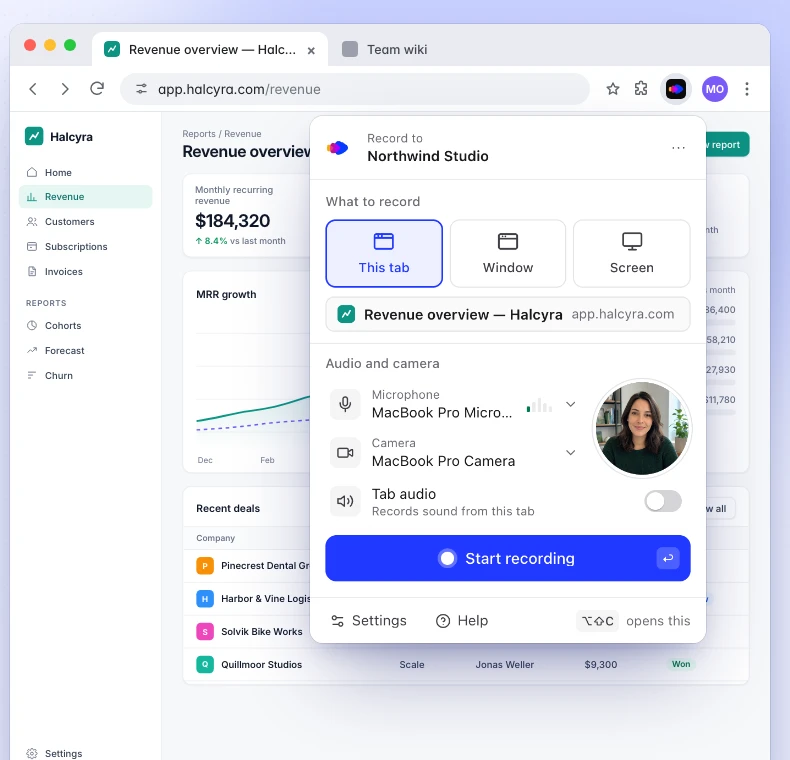
Qué grabar, tu micrófono y cámara, y un botón para iniciar. Graba, luego pausa, reinicia o detén desde la barra de herramientas
Pulsa Iniciar grabación. Una cuenta atrás de 3, 5 o 10 segundos te da tiempo para prepararte (puedes desactivarla en Ajustes) y te indica cómo detener. Luego, la ventana emergente se cierra y el icono muestra una insignia roja de REC.
Haz clic en el icono siempre que necesites los controles: Pausar, Detener, Reiniciar... para descartar la toma y volver a contar en la misma pestaña, ventana o pantalla, o Eliminar grabación.... Mientras Chrome sea la aplicación en primer plano, los atajos funcionan en cualquier ventana de Chrome: Alt+Shift+X detiene y Alt+Shift+K pausa y reanuda (Option en lugar de Alt en Mac). Puedes cambiarlos en Chrome.
En una grabación de pestaña, nada de esto aparece en tu video: ni barra flotante sobre la página, ni burbuja de cámara cubriendo el botón que estás explicando. Ventana y Pantalla graban lo que haya en esa pantalla, así que abre la ventana emergente allí solo cuando la necesites. El botón Dejar de compartir de Chrome también detiene la grabación y esta se sube igualmente.
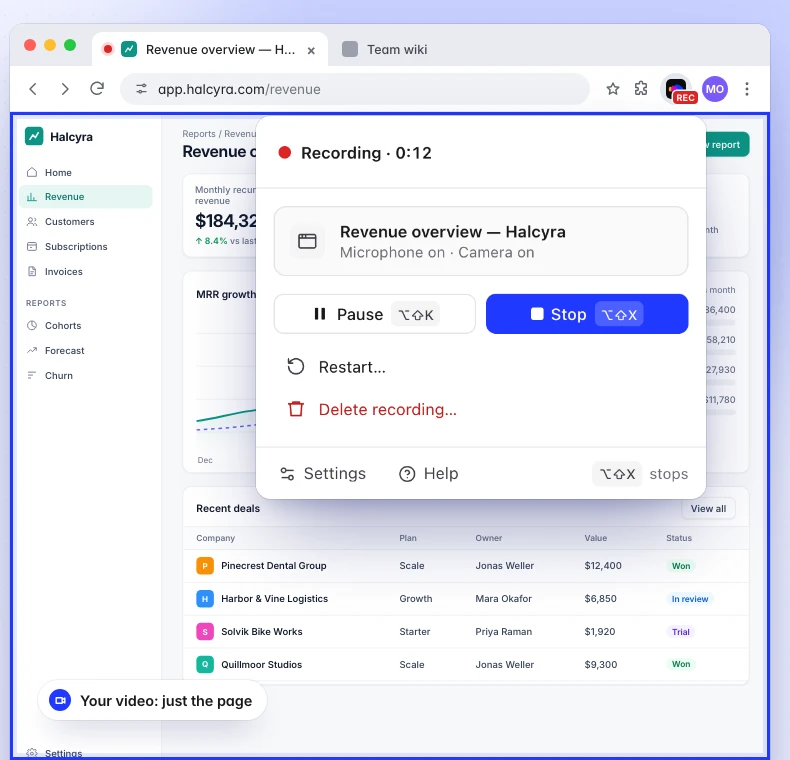
Los controles viven detrás del icono de la barra de herramientas, fuera de la página que estás grabando.
¿Qué sucede después de pulsar Detener?
La grabación se sube a tu espacio de trabajo y se abre en Clevera, nombrada según la pestaña que grabaste (o simplemente "Ventana" o "Pantalla"). Desde ahí funciona como cualquier otra grabación de Clevera. Tú dices lo que quieres y la IA lo crea:
- Un video de producto o tutorial. Clevera escribe el guion a partir de lo que mostraste y dijiste, crea la voz en off en el idioma que elijas y construye el video en cualquiera de los 74 idiomas disponibles.
- Una guía paso a paso que alguien puede seguir sin ver nada.
- Un artículo para tu centro de ayuda o documentación.
Tu cámara se graba como un video independiente, así que en el editor decides dónde se coloca y si aparece o no.
Para saber cómo un recorrido se convierte en documentación, lee cómo un recorrido se convierte en una guía completa. Para el lado del video, mira cómo convertir una grabación de pantalla en un video tutorial.
¿Qué pasa si la subida falla?
Lo peor que puede hacer un grabador es perder una toma que no puedes repetir: ese error que apareció una vez, la demo que finalmente salió bien. Por eso, la extensión sigue la misma regla que nuestras apps de escritorio: una copia permanece en tu computadora hasta que Clevera confirma la subida.
Cada segundo se guarda en Chrome mientras grabas, y las tomas largas comienzan a subirse antes de que detengas. Si tu conexión se cae, la subida espera y se reanuda sola. Si Chrome se cierra o tu computadora se apaga a mitad de la toma, la ventana emergente ofrecerá Mantuvimos tu grabación la próxima vez, con Subir o Eliminar.... Si una subida no puede terminar, la tarjeta lo indica y mantiene la grabación, con Intentar de nuevo.
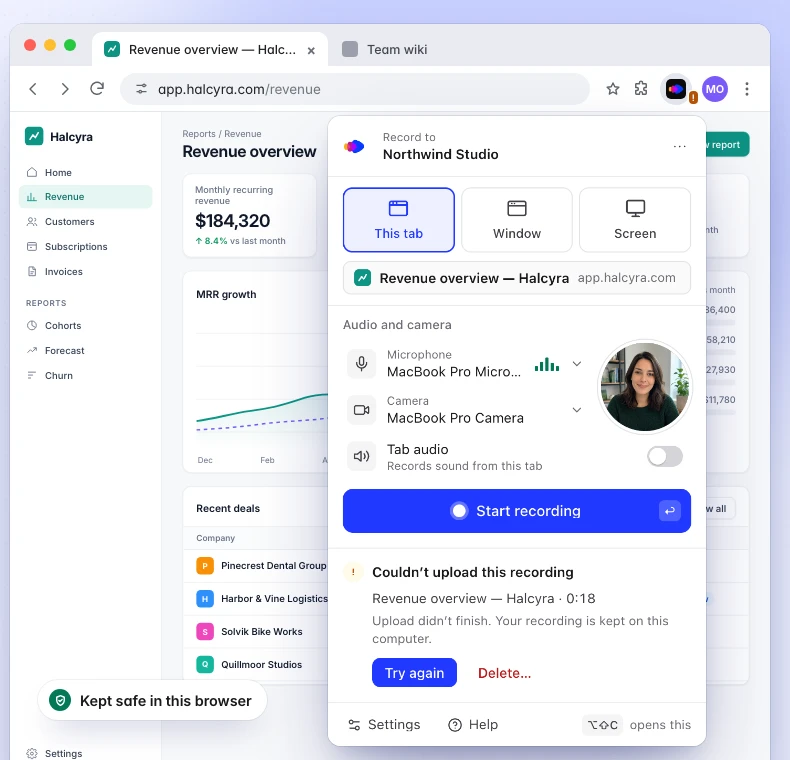
Una grabación que nunca se sube se elimina de Chrome después de 7 días, previo aviso. Dos límites honestos: iniciar una nueva grabación requiere conexión, porque Clevera prepara la subida al pulsar Iniciar; y eliminar la extensión borra las grabaciones que aún no se han subido, así que súbelas o elimínalas primero. Recuperar una grabación de Chrome que no se subió explica cada tarjeta que podrías ver.
¿Qué puede ver la extensión?
Un grabador de pantalla es un software al que confías tu pantalla, así que mantuvimos el alcance de la extensión lo más limitado posible:
- Solo se comunica con Clevera. Su único permiso de sitio es
app.clevera.ai, donde inicias sesión y subes archivos, y las grabaciones van al almacenamiento de subida seguro de Clevera a través de HTTPS. Nunca solicita acceso a los sitios web que visitas. - No lee nada de tus páginas. Ni texto de página, campos de formulario, clics, pulsaciones de teclas o historial de navegación. Con Esta pestaña, lee el título de la pestaña (o su dirección, si no tiene) para nombrar tu grabación.
- Solo graba entre Iniciar y Detener. Nada durante la cuenta atrás y nada mientras está en pausa. El indicador REC y el propio indicador de grabación de Chrome muestran cuándo está activa.
- Sin anuncios, sin analíticas, sin seguimiento. Los registros de diagnóstico solo salen de tu ordenador si pulsas Enviar registros en Ajustes, y nunca incluyen tus grabaciones.
- El micrófono y la cámara son opcionales. Chrome pide tu permiso primero, y puedes grabar sin ninguno de los dos.
Cada permiso y el motivo por el que se necesita se enumeran en lo que recopila la extensión de Chrome. Nuestra política de privacidad cubre el resto.
¿Deberías usar la extensión o la aplicación de escritorio?
Ambas suben al mismo espacio de trabajo y puedes usar ambas con la misma cuenta. La diferencia es cuánto sabe Clevera sobre lo que hiciste en pantalla.
| Extensión de Chrome | Aplicación de escritorio | |
|---|---|---|
| Se ejecuta en | Chrome 116+ en Mac, Windows, Linux y ChromeOS | macOS 12.3+, Windows 10 y 11, Linux |
| Instalación | Añadir a Chrome | Instalar una aplicación y conceder sus permisos |
| Qué grabas | Esta pestaña, una ventana o una pantalla | Una pantalla, una ventana, un área (Mac y Windows); un iPhone o iPad en un Mac |
| Micrófono y cámara | Sí, la cámara como su propio vídeo | Sí, cada uno como su propia pista |
| Otro sonido | Audio de la pestaña; audio del ordenador para Pantalla en Windows y ChromeOS | Audio del sistema (macOS 13+ en un Mac) |
| Clics y escritura | No se capturan | Clics siempre; texto escrito opcional, nunca en campos de contraseña |
| Zooms y pasos que siguen tus clics | No | Sí |
| Notas del orador | No | Sí |
| Grabación más larga | 60 minutos | 60 minutos |
| Si algo sale mal | Se guarda en Chrome hasta que la subas o elimines | Se guarda en tu ordenador hasta que la subas o elimines |
Elige la extensión de Chrome cuando lo que vas a mostrar vive en un navegador, cuando no puedes o no quieres instalar aplicaciones, o cuando quieres una grabación de una sola pestaña y nada más.
Elige la aplicación de escritorio cuando grabes software de escritorio o varias aplicaciones, quieras parte de la pantalla o busques los vídeos instructivos más pulidos. Como captura tus clics, cursor y escritura, puede hacer zoom automáticamente en cada acción y crear pasos de guía a partir de lo que hiciste; mira cómo funciona el zoom automático. También te ofrece notas privadas del orador, sonido de todo tu ordenador y grabación de iPhone o iPad en un Mac. La publicación de lanzamiento de la aplicación de escritorio lo cubre por completo, y el centro de ayuda tiene una comparación de ambas más extensa.
Preguntas frecuentes
¿Es gratuita la extensión de Clevera para Chrome?
Sí, es gratuita de instalar. Para grabar, necesitas una cuenta de Clevera con un espacio de trabajo, como propietario, administrador o creador de contenido, y tu plan decide qué puedes crear a partir de la grabación. La guía de instalación cubre cómo iniciar sesión y grabar en otro espacio de trabajo.
¿Funciona en un Chromebook?
Sí. Se ejecuta en Chrome 116 o posterior en ChromeOS, Mac, Windows y Linux.
¿Puede grabar el audio del sistema?
Graba el sonido de la pestaña que estás grabando con Audio de la pestaña, y el sonido de tu ordenador con Audio del ordenador cuando grabas una Pantalla en Windows o ChromeOS. Para el sonido de cualquier aplicación en un Mac, utiliza la aplicación de escritorio (macOS 13 o posterior).
¿Aparecerán los controles de grabación en mi vídeo?
No en una grabación de pestaña: los controles viven detrás del icono de la barra de herramientas, fuera de la página. Una grabación de ventana o pantalla captura todo lo que hay en esa pantalla, incluida la ventana emergente si la abres. Allí, detén la grabación con el botón Dejar de compartir de Chrome, o cambia a Chrome y pulsa Alt+Shift+X (Option+Shift+X en un Mac).
¿La extensión ve lo que escribo?
No. No captura pulsaciones de teclas, texto escrito, clics, desplazamiento o contenido de la página. Graba la imagen y el sonido que elegiste, además de tu micrófono y cámara si los activaste. Si quieres pasos de guía creados a partir de tus clics y escritura, utiliza la aplicación de escritorio.
¿Cuánto puede durar una grabación?
Hasta 60 minutos; el tiempo en pausa no cuenta. La extensión te avisa a los 55 minutos, y a los 60 se detiene y se sube.
Tu próximo tutorial, a un clic de Chrome
Añade Clevera a Chrome, graba lo que quieras mostrar y obtén el vídeo, la guía o el artículo sin exportar ni un solo archivo.