Registrazione schermo con zoom automatico su Mac, Windows e Linux
Come funziona lo zoom automatico nelle registrazioni schermo (dati del cursore vs stima dai pixel), nove strumenti per Mac, Windows e Linux con prezzi in USD, configurazione passo dopo passo e quando disattivare gli zoom.
 Berkay Akpolat15 min di lettura

La registrazione schermo con zoom automatico significa che la fotocamera nel tuo video finale si sposta autonomamente su ogni clic, campo e menu, per poi tornare indietro quando la visuale cambia. Funziona al meglio quando il registratore registra il cursore e i clic insieme al video. Screen Studio è l'opzione più nota ma funziona solo su Mac. Su Windows, Tella, Cap, FocuSee, Camtasia e Bandicam lo fanno; su Linux, OpenScreen, Recordly e Clevera (zoom sui clic su GNOME).
Aggiornato il 04/11/2026
In questa guida
- Cos'è lo zoom automatico e perché serve nei tutorial
- Come funziona lo zoom automatico: dati del cursore vs stima dai pixel
- Registratori schermo con zoom automatico e alternative a Screen Studio
- Come aggiungere zoom automatici a qualsiasi registrazione schermo
- Come farlo in Clevera, passo dopo passo
- Quando disattivare lo zoom automatico
- FAQ
Cos'è lo zoom automatico e perché serve nei tutorial
Lo zoom automatico è uno degli effetti di zoom che un registratore o un editor video aggiunge per te: un movimento della fotocamera che inquadra dove succede qualcosa, mantiene l'inquadratura mentre lo spettatore legge e torna a schermo intero quando il contesto cambia. Niente fotogrammi chiave disegnati a mano.
È importante a causa di dove vengono guardati i tutorial: la maggior parte viene riprodotta in una colonna del centro assistenza o della documentazione larga circa 700 pixel. Una registrazione 1920 × 1080, la dimensione dello schermo desktop più comune (27,82% delle visualizzazioni di pagina desktop, StatCounter, ottobre 2026), si riduce a circa il 37%, quindi il testo del menu di 14 pixel appare a circa 5 pixel. Uno zoom 1,5× lo porta a circa 8 pixel: piccolo, ma leggibile su un portatile. I telefoni hanno totalizzato il 59,9% delle visualizzazioni di pagine web in tutto il mondo in quel mese (StatCounter); in una colonna da 390 pixel, il testo scende a circa 3 pixel e solo uno zoom più ravvicinato o una finestra di registrazione più piccola aiutano. (Cifre dei pixel: i nostri calcoli.)
Come funziona lo zoom automatico: dati del cursore vs stima dai pixel
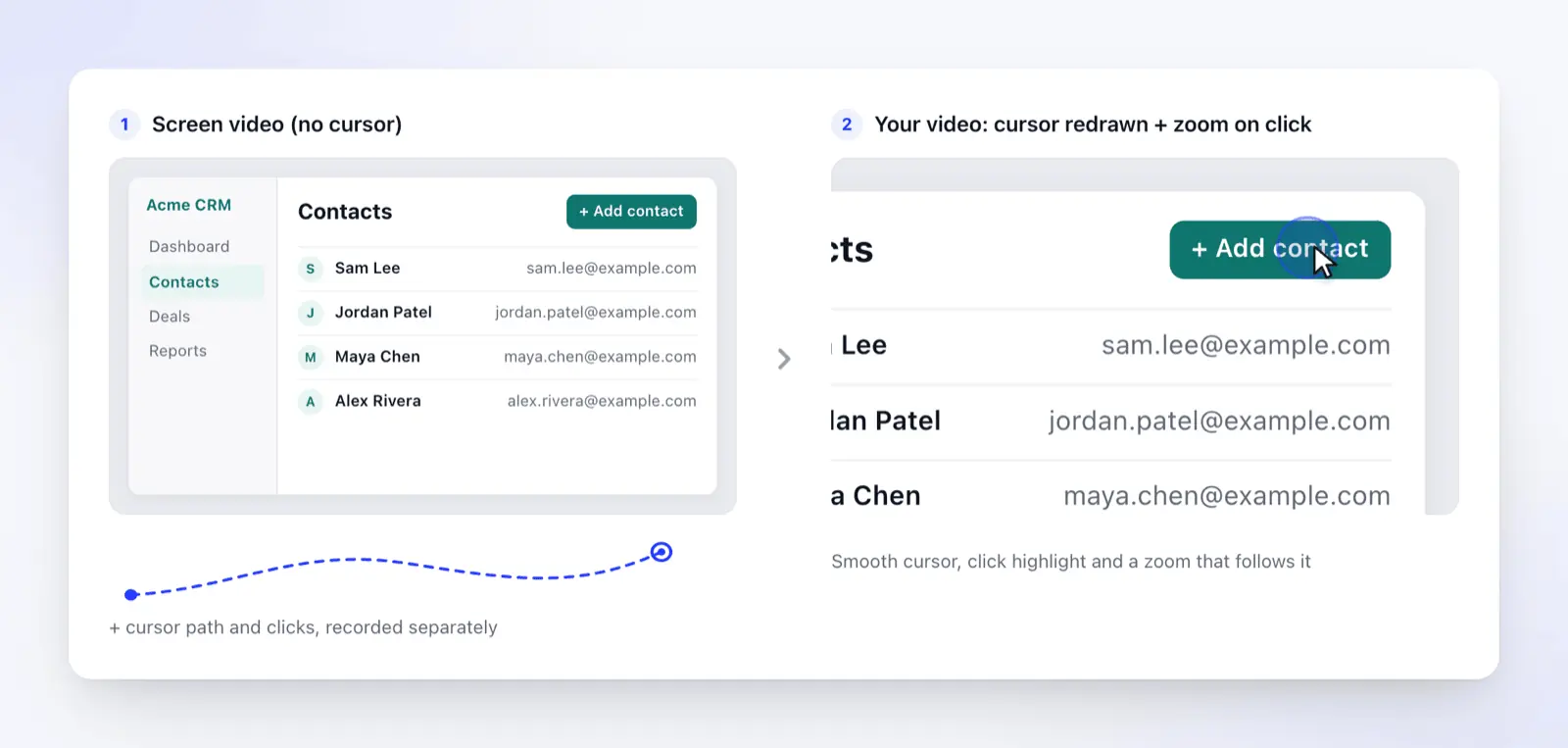
Un registratore schermo decide dove zoomare in uno di due modi: legge un registro di clic e posizioni del cursore registrato insieme al video, oppure stima i clic dai pixel di un video finito. Il registro dei clic offre zoom più precisi e accurati.
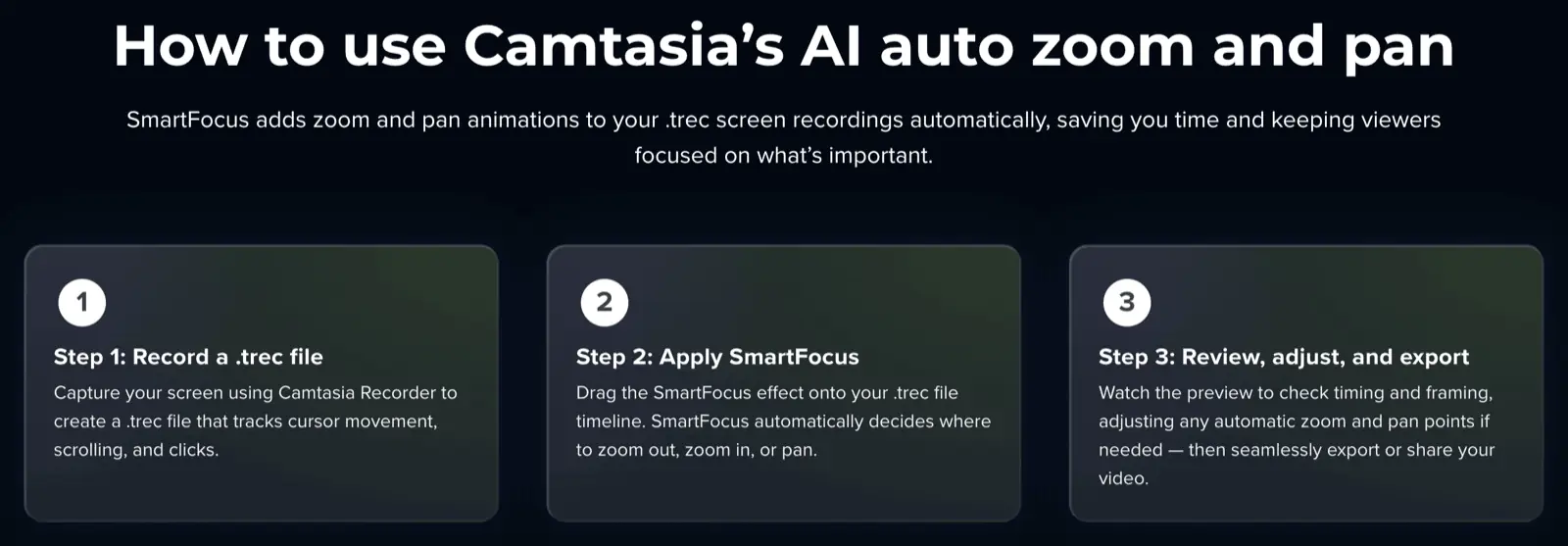
1. Il registratore salva il cursore e i clic come dati. L'app registra lo schermo senza il puntatore e, accanto ad esso, una cronologia di dove si trovava il puntatore e quando hai cliccato, fatto scorrere o digitato. Le FAQ di Screen Studio lo descrivono direttamente: registra "ignorando il cursore del mouse" e aggiunge il cursore in un secondo momento dai dati del mouse registrati. Camtasia fa lo stesso con i suoi file .trec, che tracciano il movimento del cursore, lo scorrimento e i clic.
Poiché l'editor sa esattamente dove è atterrato ogni clic, può puntare la fotocamera sul controllo cliccato, ridisegnare un cursore fluido di qualsiasi dimensione e unire clic rapidi in un'area in un unico zoom.
2. Lo strumento stima dai pixel. Un MP4 proveniente da un altro registratore non ha un registro dei clic, quindi lo strumento guarda il video, individua ciò che sembra un clic e zooma su un punto fisso. Non può seguire il puntatore e può perdere clic che cambiano poco sullo schermo.
Quindi lo stesso strumento può dare risultati diversi a seconda della fonte. L'aiuto di Tella afferma che le sue app per Mac e Windows registrano i dati del cursore necessari per lo Zoom Automatico, e lo fa anche la sua estensione Chrome per una scheda, ma non per una finestra o l'intero schermo. Clevera zooma i caricamenti su un punto fisso trovato nel video. Le registrazioni desktop con dati sui clic offrono i risultati migliori.
Linux aggiunge un'ulteriore complicazione. Su Wayland, le app non ricevono eventi dei pulsanti del mouse tramite il portale di condivisione dello schermo. OpenScreen legge il pulsante sinistro dal dispositivo di input del kernel, il che richiede una regola udev o il gruppo input; senza di ciò, ogni campione del cursore è "semplicemente uno spostamento", afferma il suo README. L'app Linux di Cap non registra ancora alcun dato su cursore o clic su Wayland (issue aperta #2419). Clevera cattura i clic su GNOME tramite la sua estensione Clevera per GNOME (un logout e login dopo la configurazione); su KDE Plasma o una sessione X11 registra il puntatore ma non i clic, quindi aspettati meno zoom automatici.
Registratori schermo con zoom automatico e alternative a Screen Studio per Windows e Linux
Fonti: pagine di prodotto, prezzi e documentazione o repository GitHub di ciascun fornitore, lette il 04/11/2026; non abbiamo effettuato test pratici. FocuSee mostra la valuta locale in alcuni paesi, quindi abbiamo letto il suo prezzo in USD dal codice sorgente della pagina.
| Strumento | OS | Zoom automatico da | Modifica successiva | Prezzo (USD, al 04/11/2026) |
|---|---|---|---|---|
| Screen Studio | Solo Mac | Clic registrati; ogni zoom Automatico o Manuale | Timeline, blocchi di zoom | $9/mese fatturato annualmente, $29 mensili |
| Tella | Mac, Windows, Chrome | Clic e cursore registrati dalle sue app (estensione: solo registrazioni di schede) | Timeline ed editor di trascrizione | Pro $13/utente/mese fatturato annualmente; prova gratuita |
| Cap | Mac, Windows (beta), Linux (nessun dato sui clic su Wayland ancora) | Clic e cursore registrati | Editor integrato (Modalità Studio) | Gratuito per uso personale; $29/anno o $58 una tantum per uso commerciale; Pro $12/utente/mese |
| FocuSee | Mac, Windows | Clic e digitazione registrati | Editor integrato | $49,99/anno o $19,99/mese (Standard) |
| Camtasia SmartFocus | Mac, Windows | Dati cursore, scorrimento e clic .trec |
Editor timeline completo | Essentials $179,88/anno; zoom e panoramica hanno filigrana sul piano Starter da $39 |
| Bandicam Smart Zoom | Windows | Clic e movimento del mouse, applicati dopo la registrazione | Player ed editor integrato | Licenza personale da $33,26/anno (prezzo in saldo); la versione gratuita aggiunge una filigrana |
| OpenScreen | Mac, Windows, Linux | Posizione del cursore; i clic su Linux richiedono accesso all'input | Editor timeline | Gratuito, open source (MIT) |
| Recordly | Mac, Windows, Linux | Suggerimenti di zoom dall'attività del cursore | Editor timeline | Gratuito, open source (AGPL-3.0) |
| Clevera | Mac, Windows, Linux (clic su GNOME) | Clic, digitazione e percorso del cursore registrati, pianificati dall'IA (Linux: solo digitazione con testo digitato attivo) | Scheda zoom con percorsi a fotogrammi chiave | Piano gratuito; download MP4 dallo Starter ($29/mese fatturato annualmente) |
Cosa fa meglio ciascuno:
- Screen Studio è il riferimento per demo Mac curate, con ogni funzionalità in ogni piano ed esportazione fino a 4K a 60 fps.
- Tella è adatto a chi registra, modifica e condivide in un unico posto.
- Cap è adatto a video rapidi condivisibili, con un livello personale gratuito.
- FocuSee copre lo stesso terreno di Screen Studio (zoom automatico, effetti cursore, layout fotocamera) anche su Windows.
- Camtasia inserisce lo zoom automatico all'interno di un editor completo con quiz ed esportazione SCORM (Essentials e successivi), sottotitoli e una libreria di risorse opzionale. SmartFocus richiede registrazioni da Camtasia Recorder.
- Bandicam è un registratore Windows a basso costo: attivi Smart Zoom dopo aver registrato un'area o l'intero schermo.
- OpenScreen e Recordly sono gratuiti e funzionano su Linux. Il repository originale di OpenScreen è archiviato; il suo README punta a getopenscreen/openscreen, che ha rilasciato la v2.2.1 il 03/11/2026.
- Clevera è diverso nel suo genere: gli zoom sono una parte di un video tutorial narrato e di un articolo realizzato a partire dalla registrazione (altro sotto).
Anche per i registratori senza zoom automatico, consulta i migliori strumenti di registrazione schermo; la rassegna dei registratori schermo per Linux copre Wayland in modo approfondito, e le alternative a Camtasia confrontano gli editor completi.
Come aggiungere zoom automatici a qualsiasi registrazione schermo
- Registra con il registratore dello strumento. Questo produce il registro dei clic. Un MP4 da QuickTime, OBS o Xbox Game Bar di solito ottiene solo lo zoom manuale, o zoom basati sui pixel.
- Registra la sorgente giusta. Nelle estensioni del browser, registra una scheda, non l'intero schermo, per i dati dei clic. Su Linux, configura prima l'acquisizione dei clic (un'estensione o l'accesso al dispositivo di input).
- Clicca con intenzione. Spostati sul target, fai una pausa, clicca, quindi fai una pausa sul risultato. Evita di far girare il puntatore mentre parli: meno clic inutili significano meno zoom inutili.
- Lascia che lo strumento generi gli zoom, poi rivedili. La maggior parte degli strumenti ingrandisce automaticamente sui clic, quindi controlla ogni zoom per verificare che non ci siano risultati tagliati (un avviso, un menu che si apre fuori campo) e per zoom troppo brevi da leggere.
- Correggi in tre modi: elimina lo zoom, cambia il suo livello o sposta la sua messa a fuoco. Per gli spostamenti sullo schermo (da un menu a un modulo), usa una panoramica con fotogrammi chiave invece di due zoom.
- Guarda l'esportazione dove la vedranno gli utenti, in un player della larghezza di un centro assistenza e su un telefono. Se il testo è ancora illeggibile, ingrandisci di più o registra una finestra più piccola.
Come farlo in Clevera, passo dopo passo
Clevera è una piattaforma AI che trasforma una registrazione schermo in un video tutorial narrato, un articolo di aiuto passo dopo passo e una pagina nel tuo centro assistenza, in 74 lingue. Lo zoom automatico fa parte di quel flusso di lavoro del creatore di tutorial AI: non devi attivarlo, l'AI pianifica la telecamera in base a ciò che hai fatto.
1. Registra con l'app desktop. Funziona su Mac, Windows e Linux. Mac e Windows possono registrare un display, una finestra o un'area; Linux registra un display o una finestra, senza registrazione di Area o iPhone. Scaricala dalla pagina di download e scopri le novità nel registratore Clevera per Mac, Windows e Linux.

2. Crea un video tutorial dalla registrazione. Clicca su Crea, apri Tutorial e scegli una scheda come Percorso prodotto. Sotto Da cosa dovremmo crearlo?, scegli Scegli dalla libreria e la tua registrazione, quindi clicca su Genera video. Non c'è un interruttore per lo zoom: l'AI ingrandisce i tuoi clic e la digitazione da 1,5× a 1,6×, riproduce i cambi di pagina in modo ampio e si allontana quando scorri (tutte le regole).
Esempio di output (negozio inventato, Fernhill Goods): la telecamera ingrandisce la ricerca dell'ordine e il modulo di rimborso, poi si allontana.
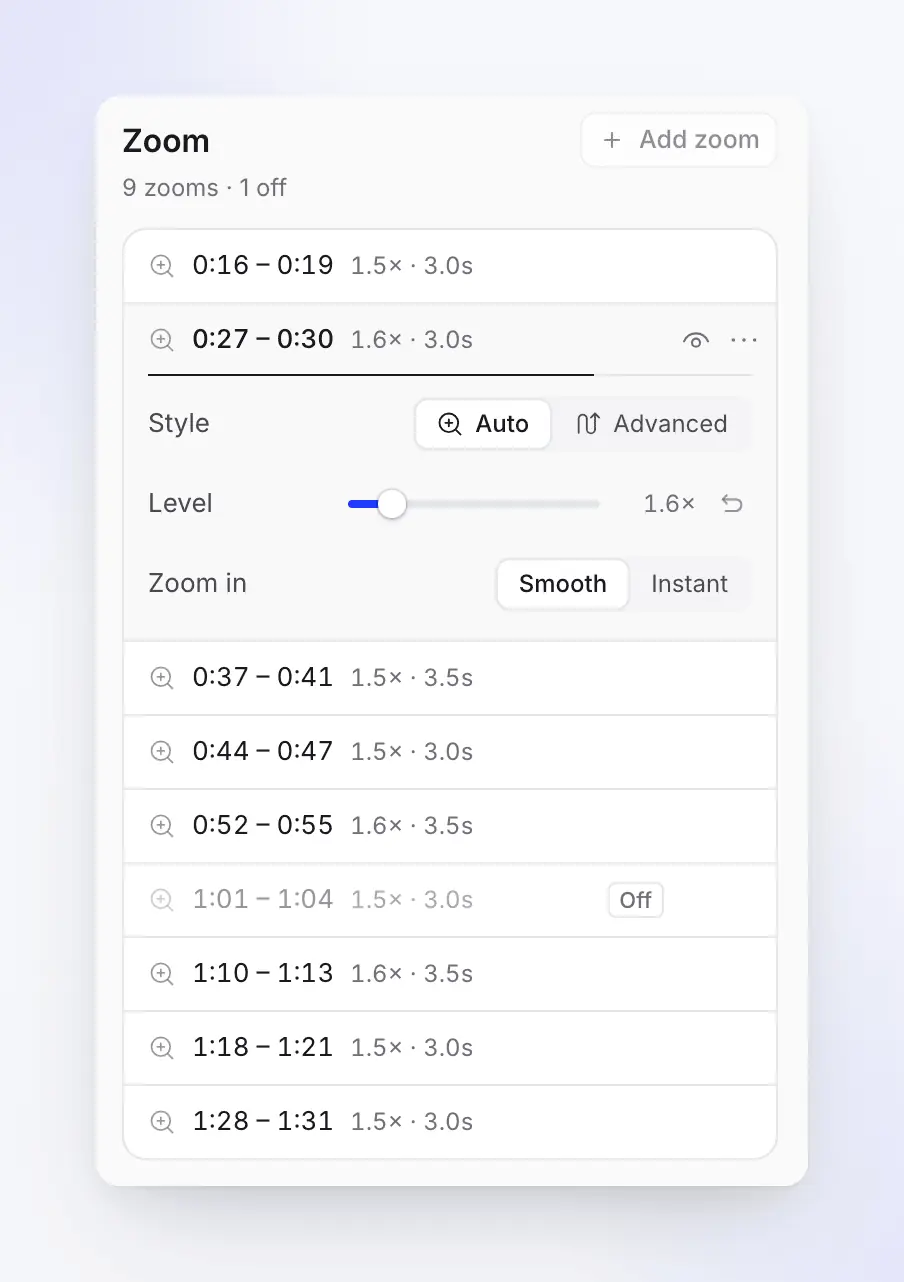
3. Regola nella scheda Zoom. La scheda Zoom dell'editor elenca ogni zoom con il suo tempo e livello; gli stessi zoom appaiono come chip sotto la timeline. Usa l'icona dell'occhio per disattivarne uno, Aggiungi zoom per aggiungerne uno tuo (5 secondi a 1,5×) e imposta il Livello da 1,1× a 4×, con zoom in Fluido o Istantaneo.
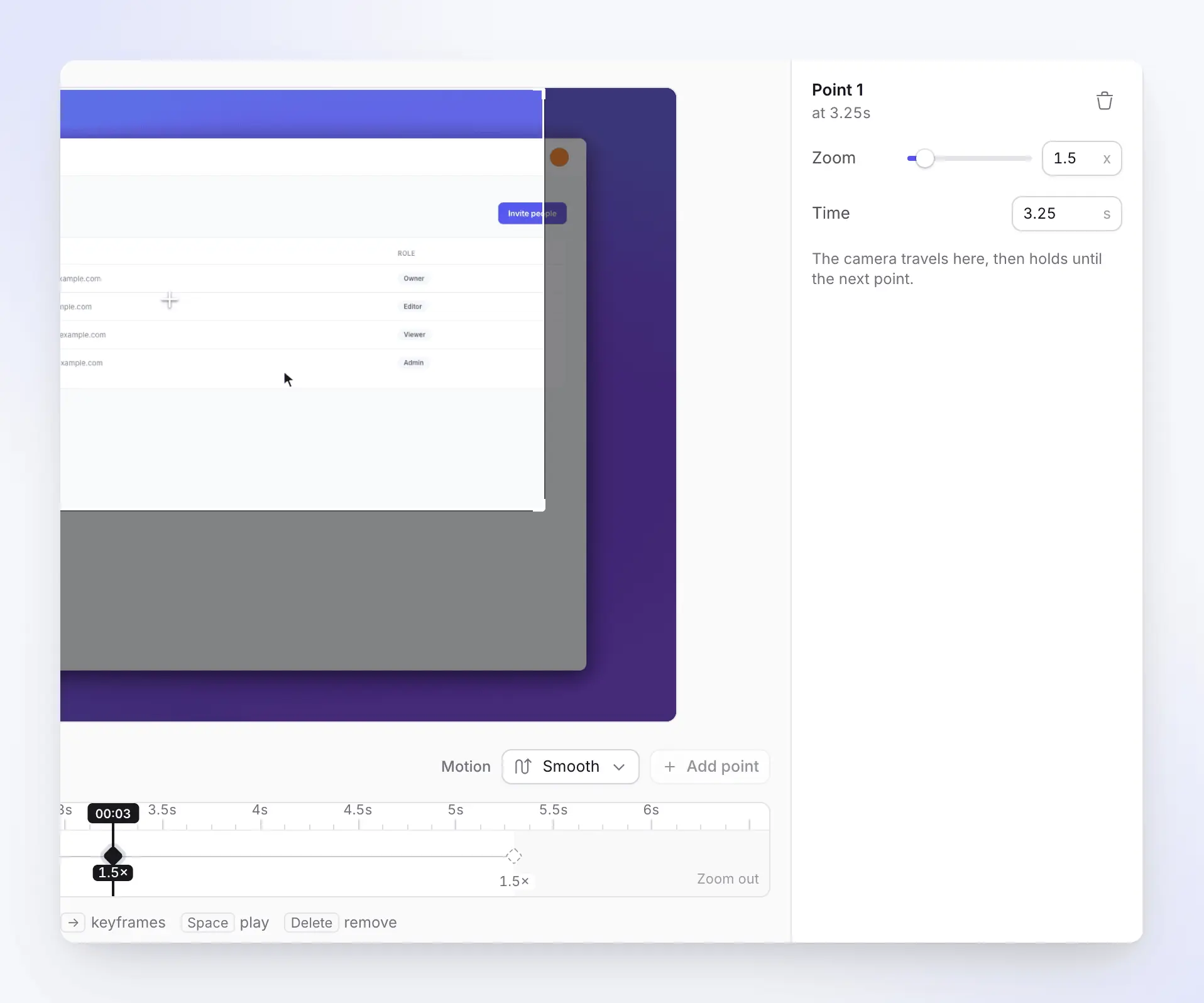
4. Disegna un percorso con fotogrammi chiave quando ti serve una panoramica. Passa uno zoom da Auto a Avanzato, quindi scegli Modifica percorso… per aprire Zoom e panoramica. Ogni diamante sulla traccia è un punto verso cui viaggia la telecamera; aggiungine fino a 20 per zoom con Aggiungi punto, scegli un Movimento (Fluido, Magnetico o Snap), visualizzalo in anteprima, quindi Salva percorso. L'articolo regola gli zoom copre ogni controllo.
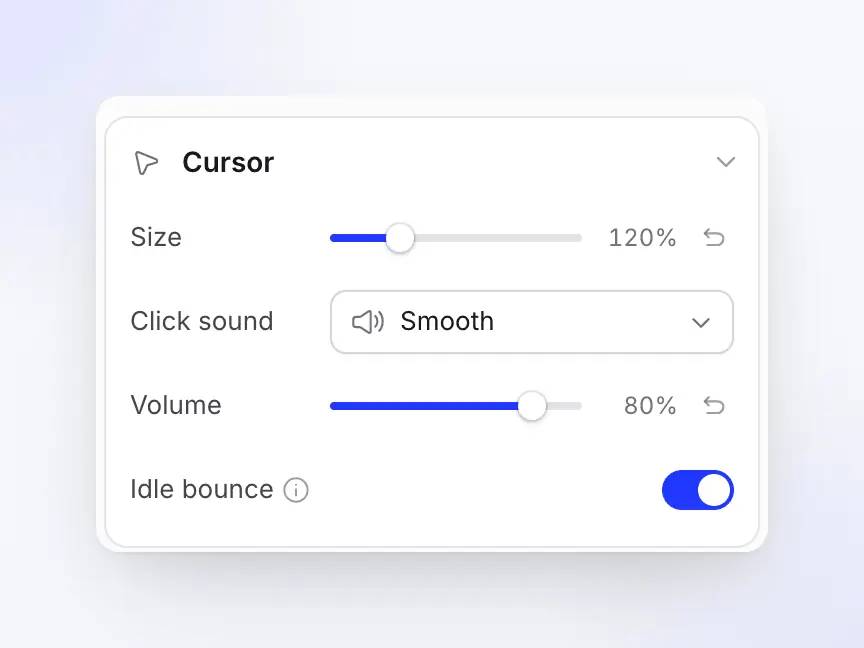
5. Regola il cursore. Poiché il puntatore viene ridisegnato, puoi cambiarlo dopo la registrazione sotto Stile > Cursore: Dimensione (50–300%), Suono clic, Volume e Rimbalzo inattivo. La sezione appare solo per le registrazioni in cui Clevera disegna il puntatore.
Piani. Lo zoom automatico funziona su ogni piano. Il piano Free crea video fino a 3 minuti, condivisi tramite link e incorporamento, senza download MP4; l'esportazione MP4 inizia con Starter (29$/mese fatturati annualmente, 36$ mensili) fino a 2K, e il 4K è su Pro. Vedi prezzi.
Dove Clevera non è la scelta giusta: per un video schermo stilizzato con la tua voce e il controllo manuale di ogni fotogramma, Screen Studio o Cap sono più diretti. Stilizzato per la condivisione di Clevera aggiunge uno sfondo, titoli e zoom automatici senza una voce AI, ma il suo focus è il tutorial narrato e l'articolo. Per le web app pubbliche, il registratore schermo AI di Clevera può anche cliccare attraverso un flusso e registrarlo per te.
Per il flusso di lavoro completo, vedi come trasformare una registrazione schermo in un video tutorial rifinito, la guida su come realizzare un video tutorial e come realizzare video tutorial senza mostrare il tuo volto.
Quando disattivare lo zoom automatico
Lo zoom automatico aiuta soprattutto quando l'interfaccia desktop è densa e il player è piccolo. Danneggia in questi casi:
| Situazione | Cosa va storto | Cosa fare |
|---|---|---|
| Registrazioni su telefono o in verticale | L'interfaccia riempie già l'inquadratura; uno zoom 1,5× taglia i bordi e può riempire l'inquadratura con la tastiera | Lascialo ampio. Clevera salta gli zoom automatici nelle registrazioni in verticale e non cattura i tocchi da un iPhone, quindi aggiungi qualsiasi zoom a mano; vedi come registrare lo schermo del tuo iPhone su un Mac |
| Filmati con molto scorrimento (pagine lunghe, log) | La telecamera insegue il contenuto e gli spettatori perdono il segno | Mantieni l'inquadratura ampia e usa invece un'evidenziazione |
| Rapide raffiche di clic sullo schermo | Zoom avanti, indietro, di nuovo avanti: stancante da guardare | Uniscili in uno zoom più ampio o in una singola panoramica |
| Interfaccia già grande (modalità presentazione, caratteri grandi) | Lo zoom aggiunge movimento senza aggiungere leggibilità | Disattiva gli zoom |
| Spettatori sensibili al movimento | Ripetuti movimenti della telecamera possono causare disagio | Usa meno zoom, più lenti (Fluido, non Istantaneo) e meno panoramiche |
I problemi di equilibrio sono comuni: in un sondaggio sanitario nazionale statunitense, il 35,4% degli adulti di età pari o superiore a 40 anni ha avuto disfunzioni vestibolari in un test di equilibrio (Agrawal et al., 2009), e la guida del W3C sull'animazione dalle interazioni nota che il movimento non essenziale può scatenare vertigini e nausea nelle persone con disturbi vestibolari. Meno zoom, più lenti, sono l'impostazione predefinita più sicura; uno zoom ogni due secondi è pesante per quegli spettatori.
FAQ
Esiste un'alternativa a Screen Studio per Windows o Linux?
Sì. Le FAQ di Screen Studio dicono che supporta solo macOS, senza piani per il prossimo futuro per Windows. Su Windows, Tella, Cap, FocuSee, Camtasia e Bandicam aggiungono zoom dai clic registrati; su Linux (e Windows), lo fanno OpenScreen, Recordly e Clevera (zoom sui clic su GNOME).
Esiste un registratore schermo con zoom automatico gratuito?
Sì. OpenScreen e Recordly sono gratuiti e open source su Mac, Windows e Linux, e Cap è gratuito per uso personale. Il piano Free di Clevera include zoom automatici (video fino a 3 min, nessun download MP4).
Posso aggiungere lo zoom automatico a un video che ho già registrato?
A volte. Senza un registro dei clic, uno strumento deduce i clic dai pixel ed esegue lo zoom su un punto fisso. Clevera lo fa per i video caricati e puoi impostare manualmente il Punto di messa a fuoco di ogni zoom. Per ottenere il miglior risultato, usa il registratore integrato dello strumento.
OBS può ingrandire automaticamente il mouse?
Non nativamente. Uno script Lua della community, obs-zoom-to-mouse, ingrandisce l'acquisizione dello schermo verso il puntatore quando premi un tasto di scelta rapida, ma funziona dal vivo (senza possibilità di modifica successiva) e non viene aggiornato da giugno 2024. Per zoom che puoi regolare in seguito, usa uno degli strumenti sopra indicati.
Perché lo zoom automatico non rileva i miei clic su Linux?
Su Wayland, le app non ricevono eventi dei pulsanti del mouse tramite il portale di condivisione dello schermo, quindi ogni strumento necessita di una propria soluzione (vedi come funziona lo zoom automatico). Clevera cattura i clic su GNOME tramite un'estensione che si carica dopo aver effettuato il logout e il rientro; su KDE Plasma e X11 registra il puntatore ma non i clic.
Quanto dovrebbe ingrandire una registrazione dello schermo?
Solitamente da 1,5× a 2×. Ogni incremento ritaglia la sorgente: a 2× su un'esportazione a 1080p, il fotogramma mostra solo 960 × 540 pixel registrati, quindi il testo appare meno nitido. Se ti serve di più, registra una finestra più piccola o a una risoluzione più alta. Clevera pianifica zoom da 1,5× a 1,6× e ti permette di impostarne da 1,1× a 4×.
Trasforma la tua prossima registrazione in una guida narrata con zoom
Registra su Mac, Windows o Linux. Clevera pianifica gli zoom, scrive la voce fuori campo e l'articolo di supporto, e tu puoi rifinire ogni zoom nella scheda Zoom.
Oppure leggi come funzionano gli zoom automatici e il cursore in Clevera.