Clevera per Chrome: registra una scheda, una finestra o lo schermo
L'estensione Clevera per Chrome è arrivata: registra una scheda, una finestra o lo schermo con microfono e fotocamera, e Clevera lo trasforma in un video, una guida o un articolo.
 Berkay Akpolat11 min di lettura

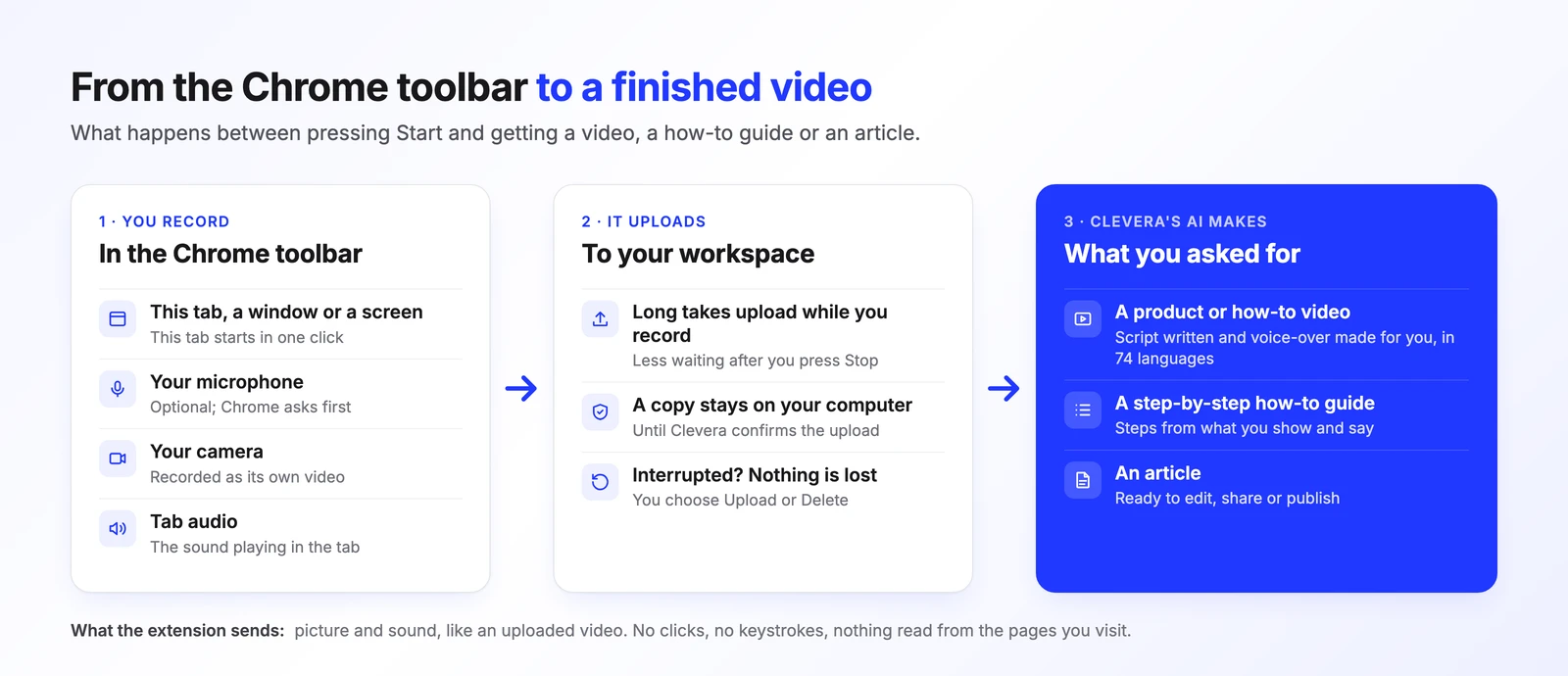
Clevera ora registra da Chrome. L'estensione per Chrome di Clevera, chiamata Clevera — Screen Recorder, è disponibile oggi nel Chrome Web Store. Clicca sull'icona, scegli cosa registrare, aggiungi il tuo commento vocale se vuoi e premi Stop. La registrazione finisce direttamente nel tuo spazio di lavoro Clevera, dove l'IA scrive lo script, crea la voce fuori campo e lo trasforma in un video di prodotto, una guida passo-passo o un articolo.
Non c'è nulla da installare sul computer e la registrazione di una scheda non richiede permessi di sistema. Ti servono solo Chrome 116 o versioni successive e un account Clevera.
Per Clevera, una registrazione dall'estensione è come un video caricato: immagine, audio e voce. Non cattura clic, movimenti del puntatore, scorrimento o testo digitato. È una scelta deliberata per mantenere l'estensione semplice e privata. Il vantaggio rispetto al caricamento di un file è l'uso di microfono e fotocamera, l'audio della scheda e il fatto di non dover mai esportare o trascinare nulla.
A chi è rivolta l'estensione per Chrome?
Abbiamo creato prima un registratore desktop per Mac, Windows e Linux, che rimane il modo più completo per registrare con Clevera. Ma un'app desktop non è sempre un'opzione. Ecco a chi abbiamo pensato:
- Chi usa laptop aziendali gestiti. Se è l'IT a decidere cosa installare, un registratore di schermo nativo che richiede permessi di sistema può essere difficile da approvare. Un'estensione Chrome è spesso una richiesta più semplice.
- Utenti Chromebook. Non abbiamo un'app desktop per ChromeOS. L'estensione funziona lì come ovunque.
- Chi mostra una web app. Se il prodotto, il pannello di amministrazione o il processo che vuoi spiegare vive in una scheda del browser, registrare solo quella scheda è spesso la soluzione ideale. Le altre schede, le notifiche e la finestra della chat rimangono fuori.
- Registrazioni rapide e singole. Un addetto al supporto che risponde a un ticket "come faccio a...?", un PM che mostra un bug, un collega che indica dove si trova un'impostazione.
La tua prima registrazione, passo dopo passo
Aggiungila a Chrome e segui la guida di benvenuto
Installa l'estensione dal Chrome Web Store. Si aprirà una scheda di benvenuto con quattro brevi passaggi: aggiungi Clevera alla barra degli strumenti, accedi, autorizza microfono e fotocamera se vuoi (entrambi opzionali) e impara come avviare e fermare la registrazione. Ogni passaggio si spunta automaticamente una volta completato.
Fissare l'estensione è più importante di quanto sembri. L'icona di Clevera è dove avvii, metti in pausa e fermi la registrazione, quindi dovrebbe essere sempre a portata di clic.
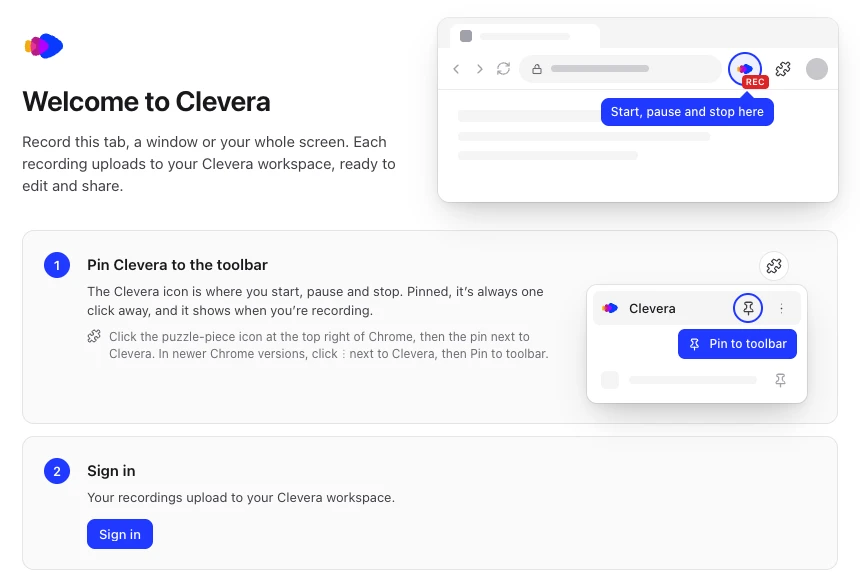
La guida di benvenuto si apre una sola volta, subito dopo l'installazione. Scegli cosa registrare
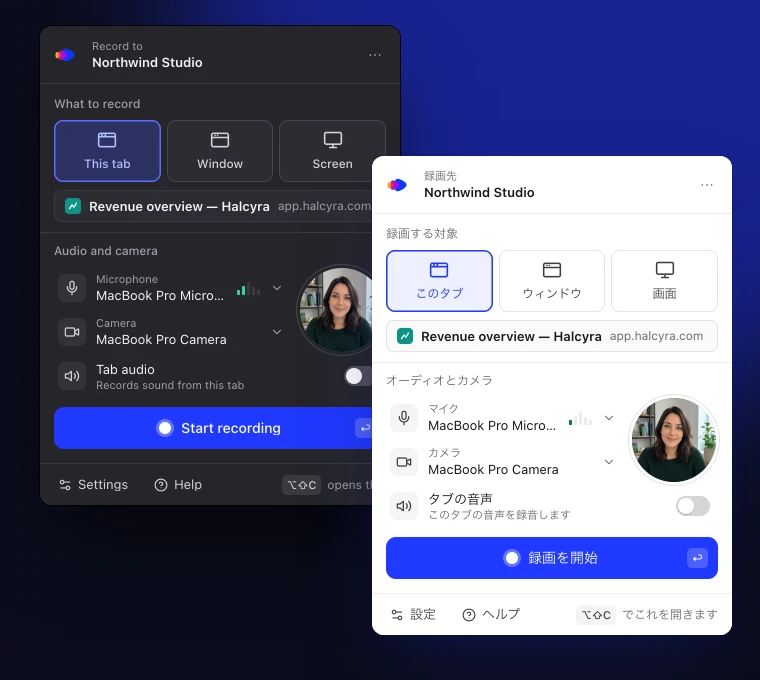
Clicca sull'icona di Clevera o premi Alt+Shift+C (Option+Shift+C su Mac). Sotto Cosa registrare, scegli una delle tre opzioni:
- Questa scheda registra la scheda in cui ti trovi, e solo quella, con un clic e senza finestre di dialogo. Segue la scheda se cambi pagina o sito, e chiudere la scheda interrompe la registrazione e la carica.
- Finestra registra una finestra di qualsiasi app. Chrome ti chiederà quale dopo aver premuto Start.
- Schermo registra l'intero display. Chrome ti chiederà quale.
Sotto Audio e fotocamera, scegli un microfono (un indicatore di livello mostra che ti sente) e una fotocamera, oppure lasciali spenti. La fotocamera appare come un'anteprima circolare nel popup per controllare l'inquadratura. Per l'audio, attiva Audio scheda con Questa scheda, o Audio computer con Schermo su Windows e ChromeOS. Le registrazioni di Finestra, e di Schermo su Mac o Linux, includono solo il microfono.
Le pagine di Chrome (pagine
chrome://e il Chrome Web Store) non possono essere registrate come scheda; usa Finestra o Schermo. Su Mac, Finestra e Schermo richiedono che Chrome sia autorizzato in Registrazione schermo e audio di sistema nelle Impostazioni di sistema; l'estensione ti avviserà se macOS lo blocca.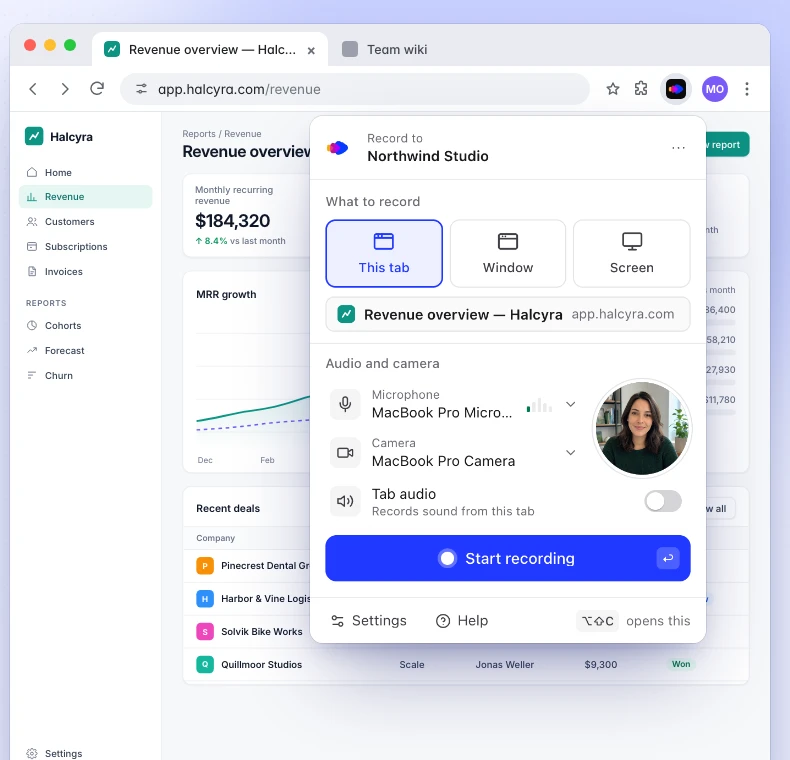
Cosa registrare, microfono e fotocamera, e un pulsante per iniziare. Registra, poi metti in pausa, riavvia o ferma dalla barra degli strumenti
Premi Avvia registrazione. Un conto alla rovescia di 3, 5 o 10 secondi ti dà il tempo di prepararti (puoi disattivarlo nelle Impostazioni) e ti spiega come fermarti. Poi il popup si chiude e l'icona mostra un badge rosso REC.
Clicca sull'icona ogni volta che ti servono i controlli: Pausa, Stop, Riavvia... per scartare la ripresa e ricominciare il conto alla rovescia sulla stessa scheda, finestra o schermo, oppure Elimina registrazione.... Quando Chrome è in primo piano, le scorciatoie funzionano in ogni finestra: Alt+Shift+X per fermare e Alt+Shift+K per mettere in pausa e riprendere (Option invece di Alt su Mac). Puoi modificarle in Chrome.
Nella registrazione di una scheda, nulla di tutto ciò finisce nel video: niente barra fluttuante sulla pagina, niente bolla della fotocamera che copre il pulsante che stai spiegando. Finestra e Schermo registrano tutto ciò che è presente, quindi apri il popup solo quando ti serve. Anche il pulsante Interrompi condivisione di Chrome ferma la registrazione, che verrà comunque caricata.
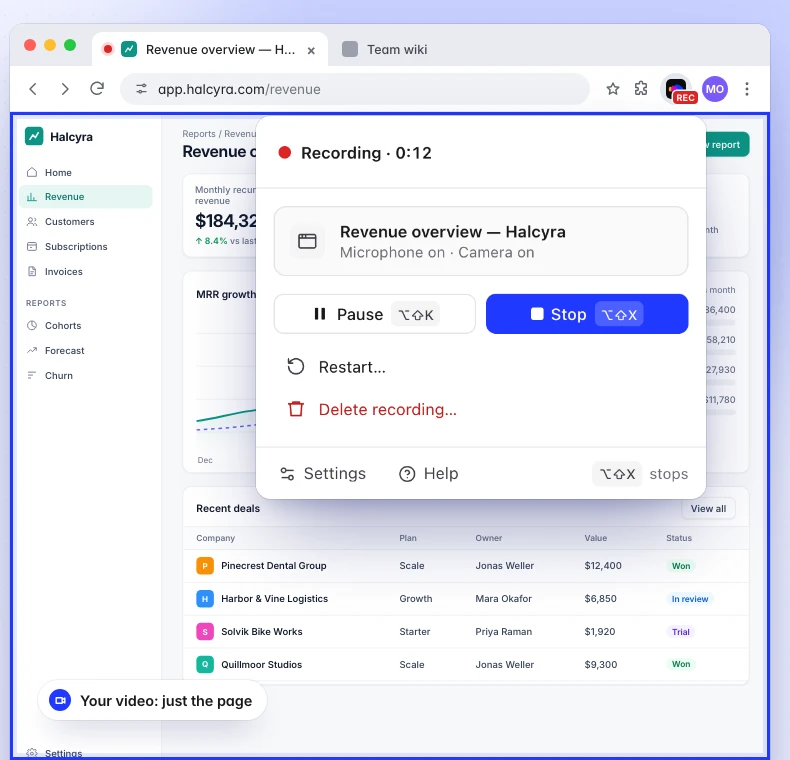
I controlli si trovano dietro l'icona della barra degli strumenti, fuori dalla pagina che stai registrando.
Cosa succede dopo aver premuto Stop?
La registrazione viene caricata nel tuo spazio di lavoro e si apre in Clevera, con il nome della scheda registrata (o semplicemente "Finestra" o "Schermo"). Da lì funziona come ogni altra registrazione Clevera. Dici cosa vuoi e l'IA lo crea:
- Un video di prodotto o tutorial. Clevera scrive lo script basandosi su ciò che hai mostrato e detto, crea la voce fuori campo nella lingua che preferisci e monta il video in una delle 74 lingue disponibili.
- Una guida passo-passo che chiunque può seguire senza guardare nulla.
- Un articolo per il tuo centro assistenza o la documentazione.
La tua fotocamera viene registrata come video separato, quindi nell'editor decidi tu dove posizionarla e se farla apparire.
Per scoprire come una demo diventa documentazione, leggi come una demo diventa una guida completa. Per il lato video, vedi trasformare una registrazione schermo in un video tutorial.
Cosa succede se il caricamento fallisce?
La cosa peggiore che un registratore possa fare è perdere una ripresa che non puoi ripetere: quel bug apparso una sola volta, la demo finalmente riuscita. Per questo l'estensione segue la stessa regola delle nostre app desktop: una copia rimane sul tuo computer finché Clevera non conferma il caricamento.
Ogni secondo viene salvato in Chrome mentre registri e le riprese lunghe iniziano il caricamento prima ancora che tu prema Stop. Se la connessione cade, il caricamento attende e riprende da solo. Se Chrome si chiude o il computer si spegne a metà, al riavvio il popup ti mostrerà Abbiamo conservato la tua registrazione, con le opzioni Carica o Elimina.... Se un caricamento non riesce a terminare, la scheda lo segnala e conserva il file, con l'opzione Riprova.
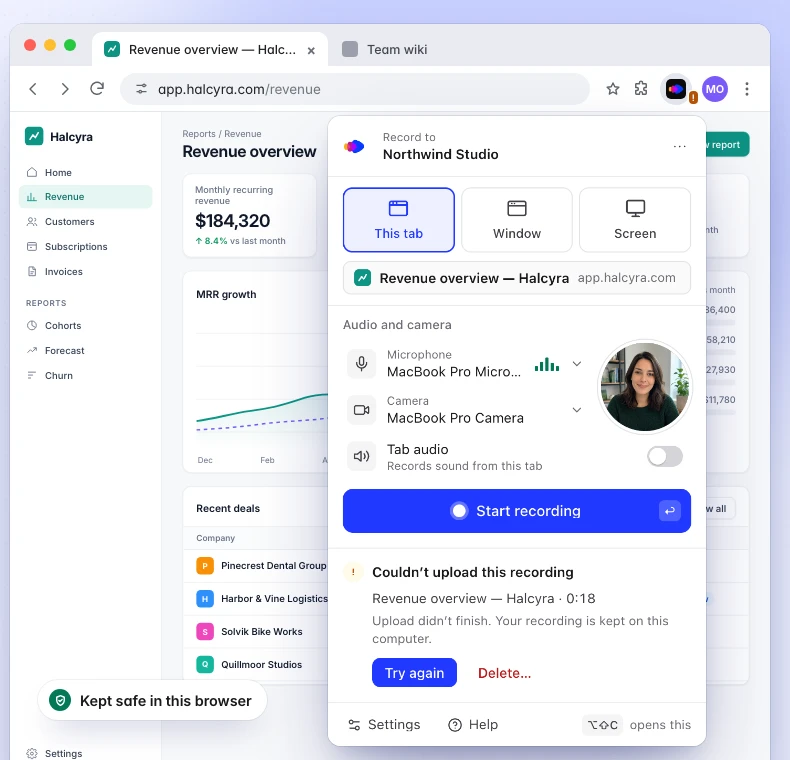
Una registrazione che non viene mai caricata viene rimossa da Chrome dopo 7 giorni, previa notifica. Due limiti onesti: avviare una nuova registrazione richiede una connessione, perché Clevera prepara il caricamento quando premi Avvia; inoltre, rimuovere l'estensione elimina le registrazioni non ancora caricate, quindi caricale o eliminale prima. Recupera una registrazione di Chrome che non è stata caricata spiega ogni scheda che potresti visualizzare.
Cosa può vedere l'estensione?
Un registratore di schermo è un software a cui affidi il tuo schermo, quindi abbiamo mantenuto l'accesso dell'estensione il più limitato possibile:
- Comunica solo con Clevera. Il suo unico permesso per il sito è
app.clevera.ai, dove accedi e carichi i file, e le registrazioni vengono inviate allo spazio di archiviazione sicuro di Clevera tramite HTTPS. Non richiede mai l'accesso ai siti web che visiti. - Non legge nulla dalle tue pagine. Nessun testo della pagina, campi di modulo, clic, sequenze di tasti o cronologia di navigazione. Con Questa scheda, legge il titolo della scheda (o il suo indirizzo, se non ne ha uno) per dare un nome alla tua registrazione.
- Registra solo tra Avvia e Interrompi. Nulla durante il conto alla rovescia e nulla mentre è in pausa. Il badge REC e l'indicatore di registrazione di Chrome mostrano quando è attiva.
- Niente pubblicità, niente analisi, niente tracciamento. I log diagnostici lasciano il tuo computer solo se premi Invia log nelle Impostazioni, e non includono mai le tue registrazioni.
- Microfono e fotocamera sono opzionali. Chrome richiede prima il tuo permesso e puoi registrare anche senza entrambi.
Ogni permesso e il motivo per cui è necessario sono elencati in cosa raccoglie l'estensione di Chrome. La nostra informativa sulla privacy copre il resto.
Dovresti usare l'estensione o l'app desktop?
Entrambe caricano nello stesso spazio di lavoro e puoi usarle entrambe con lo stesso account. La differenza sta in quanto Clevera sa di ciò che hai fatto sullo schermo.
| Estensione Chrome | App desktop | |
|---|---|---|
| Funziona su | Chrome 116+ su Mac, Windows, Linux e ChromeOS | macOS 12.3+, Windows 10 e 11, Linux |
| Installazione | Aggiungila a Chrome | Installa un'app e concedi i suoi permessi |
| Cosa registri | Questa scheda, una finestra o uno schermo | Un display, una finestra, un'area (Mac e Windows); un iPhone o iPad su un Mac |
| Microfono e fotocamera | Sì, fotocamera come video separato | Sì, ognuno come traccia separata |
| Altro audio | Audio della scheda; audio del computer per Schermo su Windows e ChromeOS | Audio di sistema (macOS 13+ su un Mac) |
| Clic e digitazione | Non acquisiti | Clic sempre; testo digitato opzionale, mai nei campi password |
| Zoom e passaggi che seguono i tuoi clic | No | Sì |
| Note del relatore | No | Sì |
| Registrazione più lunga | 60 minuti | 60 minuti |
| Se qualcosa va storto | Conservata in Chrome finché non la carichi o la elimini | Conservata sul tuo computer finché non la carichi o la elimini |
Scegli l'estensione Chrome quando ciò che stai mostrando si trova in un browser, quando non puoi o non vuoi installare app, o quando desideri la registrazione di una sola scheda e nient'altro.
Scegli l'app desktop quando registri software desktop o diverse app, vuoi una parte dello schermo o desideri video dimostrativi più curati. Poiché acquisisce i tuoi clic, il cursore e la digitazione, può ingrandire automaticamente ogni azione e creare passaggi della guida da ciò che hai fatto; vedi come funziona lo zoom automatico. Ti offre anche note private del relatore, audio dall'intero computer e la registrazione di iPhone o iPad su un Mac. Il post di lancio dell'app desktop lo copre completamente e il centro assistenza ha un confronto più approfondito tra le due.
FAQ
L'estensione Clevera per Chrome è gratuita?
Sì, l'installazione è gratuita. Per registrare, hai bisogno di un account Clevera con uno spazio di lavoro, come proprietario, amministratore o creatore di contenuti, e il tuo piano decide cosa puoi creare dalla registrazione. La guida all'installazione copre l'accesso e la registrazione in un altro spazio di lavoro.
Funziona su un Chromebook?
Sì. Funziona su Chrome 116 o versioni successive su ChromeOS, Mac, Windows e Linux.
Può registrare l'audio di sistema?
Registra il suono della scheda che stai registrando con Audio della scheda e il suono del tuo computer con Audio del computer quando registri uno Schermo su Windows o ChromeOS. Per l'audio da qualsiasi app su un Mac, usa l'app desktop (macOS 13 o versioni successive).
I controlli di registrazione appariranno nel mio video?
Non in una registrazione di scheda: i controlli si trovano dietro l'icona della barra degli strumenti, fuori dalla pagina. Una registrazione di finestra o schermo cattura tutto ciò che è presente su quello schermo, incluso il popup se lo apri. Lì, interrompi con il pulsante Interrompi condivisione di Chrome, oppure passa a Chrome e premi Alt+Shift+X (Option+Shift+X su un Mac).
L'estensione vede ciò che digito?
No. Non acquisisce sequenze di tasti, testo digitato, clic, scorrimento o contenuto della pagina. Registra l'immagine e il suono che hai scelto, oltre al microfono e alla fotocamera se li hai attivati. Se desideri passaggi della guida creati dai tuoi clic e dalla digitazione, usa l'app desktop.
Quanto può durare una registrazione?
Fino a 60 minuti; il tempo in pausa non conta. L'estensione ti avvisa a 55 minuti e a 60 si interrompe e carica il file.
La tua prossima guida, a un clic da Chrome
Aggiungi Clevera a Chrome, registra ciò che vuoi mostrare e ottieni il video, la guida o l'articolo senza esportare un solo file.