Generatore di documentazione AI
Documentazione passo dopo passo,
scritta dall'AI.
Registra il tuo schermo una volta. Clevera lo trasforma in un articolo di aiuto con ogni passaggio scritto, ogni screenshot ritagliato e ogni clic evidenziato, pronto per essere pubblicato nel tuo centro assistenza Clevera, esportato o inviato a Notion, GitBook, Help Scout e altro.
Screenshot ritagliati per te
74 lingue
PDF, Word, Markdown
Gratis per iniziare
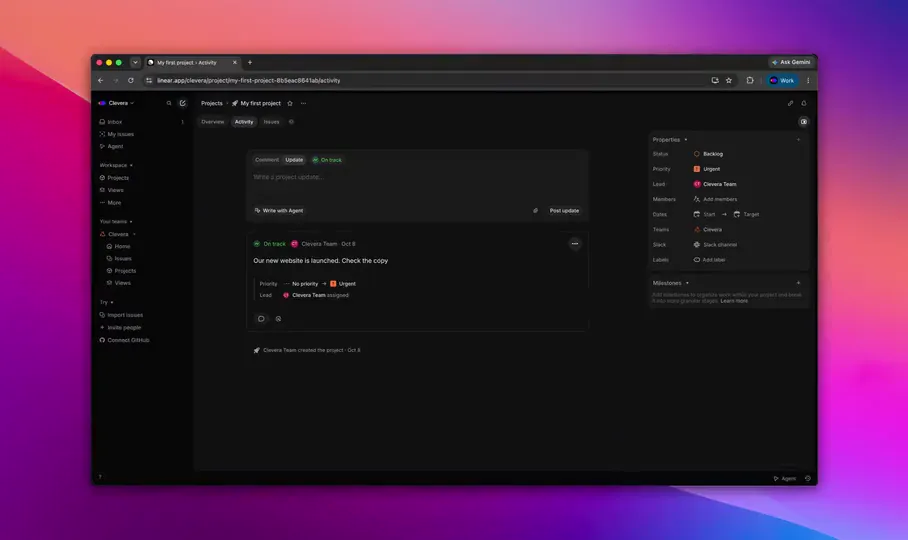
Scelto dai team di prodotto in tutto il mondo










Da una registrazione
a un articolo finito.
Le tue parole diventano l'articolo
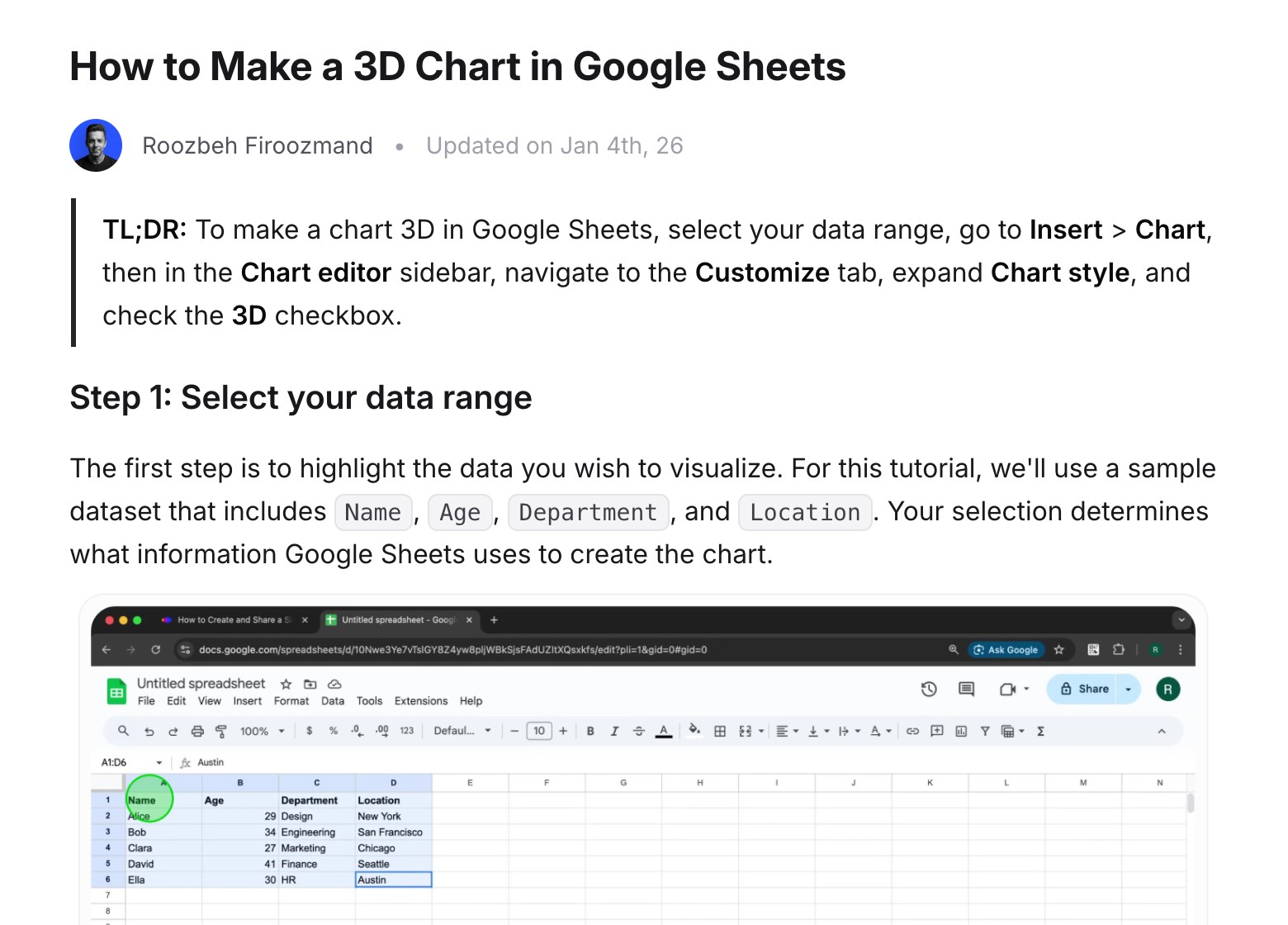
Clevera scrive basandosi su ciò che hai fatto e detto sullo schermo, e non inventa mai pulsanti, passaggi o risultati.
Screenshot ritagliati a ogni clic
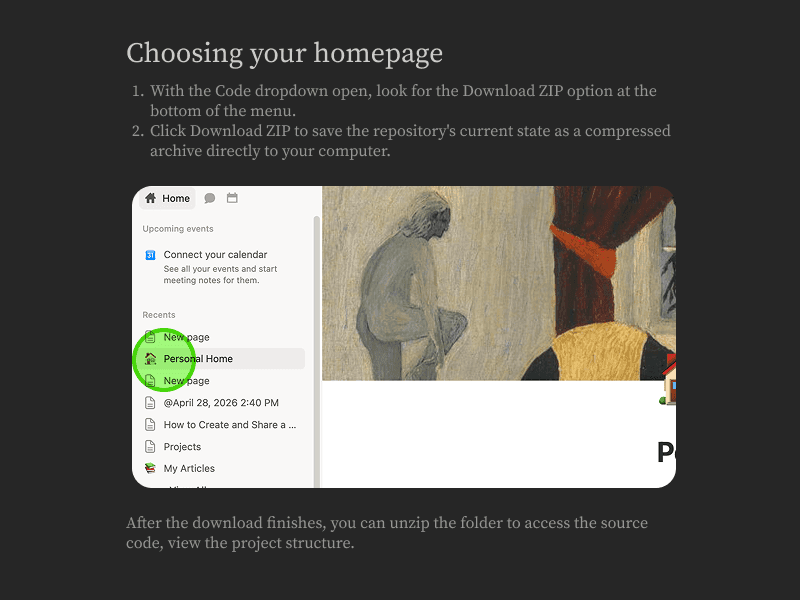
I fotogrammi provengono direttamente dalla tua registrazione con un cerchio dove hai cliccato. Sostituisci qualsiasi fotogramma o aggiungi frecce, riquadri e ritagli.
Strutturato per essere trovato
Un riassunto, titoli chiari per i passaggi, callout, tabelle e una FAQ opzionale.
Stai costruendo una knowledge base? Leggi la nostra guida ai generatori di knowledge base.
Cinque documenti,
una registrazione.
Articolo pratico
Ogni passaggio in ordine, con lo screenshot che lo mostra.
La tua profondità, il tuo tono
Scegli quanto approfondire e come suona, o lascia entrambi su Automatico.
Impostazioni articolo
Profondità
Breve
Standard
Approfondita
Tono
Professionale
Amichevole
Tecnico
Conversazionale
Amichevole · Standard
Apri Report, scegli l'intervallo di date desiderato, quindi clicca Esporta. Il tuo file verrà scaricato in pochi secondi.|
Risoluzione dei problemi
Sintomo, causa e soluzione, per i ticket a cui rispondi continuamente.
SOP
Una procedura ripetibile che il tuo team può seguire ogni volta.
Post del blog
Trasforma una guida in un post degno di essere pubblicato.
Aggiornamento di prodotto
Cosa è stato rilasciato e come usarlo esattamente.
5
tipi di articolo
4
toni
74
lingue
Un editor che il tuo team
conosce già.
Inserisci con uno slash un callout, una tabella, un toggle o un video. Modificate insieme in tempo reale, chiedi all'AI di migliorare un paragrafo e torna a qualsiasi versione precedente.
/ callout
Callout
Tabella
Toggle
Video
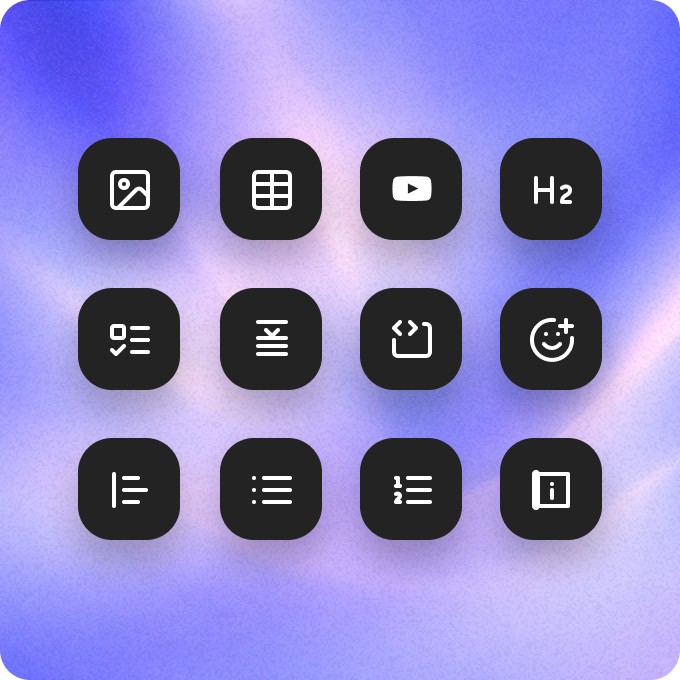
Ogni blocco di cui hai bisogno
Callout, tabelle, toggle, codice, immagini e video incorporati, da un unico menu slash.
MR
LK
JS
Maya
Leo
Collaborazione dal vivo
Scrivete e revisionate insieme, con cursori in tempo reale.
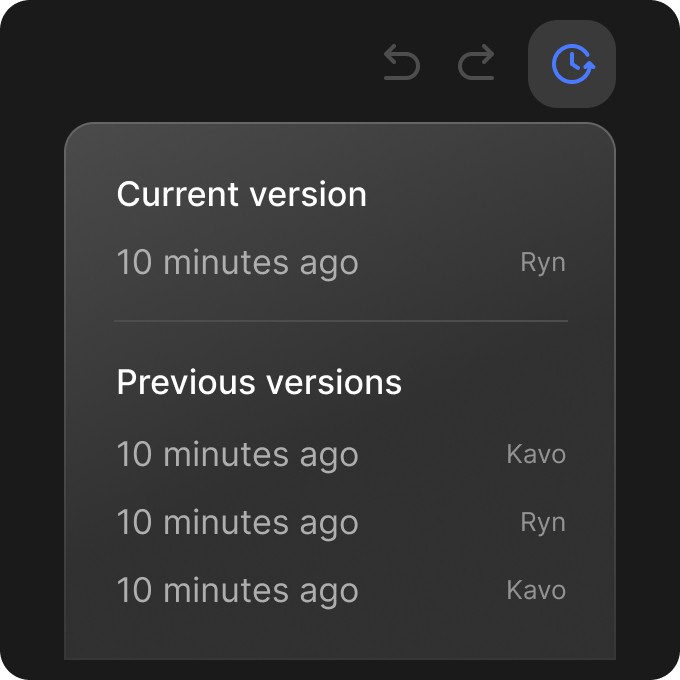
Cronologia delle revisioni
Ogni modifica salvata. Ripristina qualsiasi versione con un clic.
Migliora la scrittura
Continua a scrivere
Rendi più breve
Chiedi all'AI
Perfeziona un paragrafo o continua a scrivere, senza lasciare la pagina.
Scritto in 74 lingue,
inclusa la scrittura da destra a sinistra.
Scrivi o traduci qualsiasi articolo in 74 lingue. Titoli, immagini e link rimangono esattamente dove erano, e arabo, ebraico, persiano e urdu si leggono da destra a sinistra.
EN
Come esportare un report
AR
كيفية تصدير تقرير
Pubblica dove i tuoi
lettori sono già.
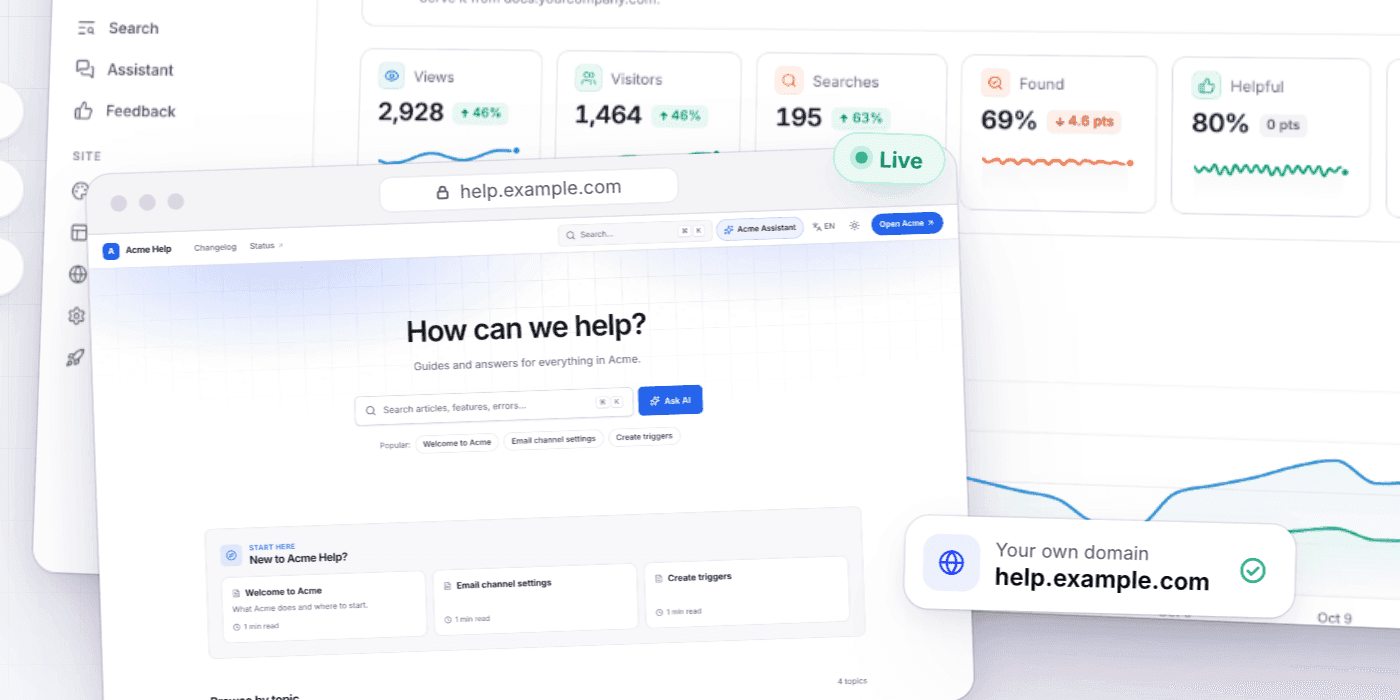
Ospitalo come centro assistenza
Trasforma i tuoi articoli in un centro assistenza con ricerca e Chiedi all'AI per i lettori. Gratuito su ogni piano; il tuo dominio personalizzato dal piano Starter.
Come esportare un report
Centro assistenza
Introduzione
Aggiornato
Pubblica o sostituisci
Invialo a una pagina, uno spazio o un repository e sostituiscilo lì quando l'articolo cambia.
DOCX
MD
HTML
ODT
EPUB
Esporta in sei formati
PDF, Word, Markdown, HTML, ODT ed EPUB.
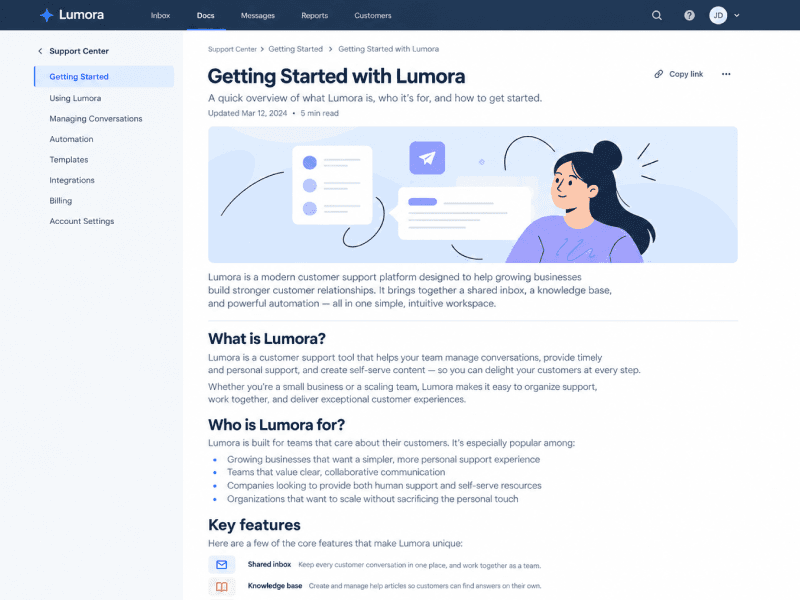
Condividi e incorpora
Un link di condivisione, o l'articolo incorporato con il suo video, in modalità chiara o scura.


La stessa registrazione
crea anche il video.
Ogni registrazione può anche diventare un video tutorial narrato o una demo di prodotto. Condividili insieme, o incorpora l'articolo con il video in alto.
Domande
Scrive documentazione da una registrazione dello schermo, la tua o una che l' AI recorder crea per te. Clevera trasforma ciò che hai fatto e detto sullo schermo in un articolo di aiuto strutturato con istruzioni passo dopo passo e screenshot, quindi lo esporta o lo pubblica.
Articoli pratici, guide alla risoluzione dei problemi, SOP, post del blog e aggiornamenti di prodotto, alla profondità e con il tono che scegli.
Dalla tua registrazione. Clevera prende un fotogramma a ogni azione e segna dove hai cliccato. Puoi sostituire qualsiasi fotogramma o aggiungere frecce, riquadri e ritagli.
Scrive basandosi sulla tua registrazione e sulla tua narrazione, ed è istruito a non inventare pulsanti, passaggi o risultati. Tu revisioni e modifichi tutto prima di pubblicare.
Pubblica su un centro assistenza che Clevera ospita per te, gratuito su ogni piano. Oppure esporta come PDF, Word, Markdown, HTML, ODT o EPUB, condividi un link o un incorporamento, oppure pubblica su Notion, GitBook, Help Scout, ReadMe, GitHub, GitLab, Bitbucket, ClickUp e Google Docs con il piano Pro.
Sì, dal piano Pro in su. Collega Claude o ChatGPT e potranno bozzare, tradurre e pubblicare pagine del centro assistenza, mentre l'AI di Clevera scrive l'articolo dalla tua registrazione. Imposti tu quanto possono spendere. Vedi agenti AI & API
Sì. Sui piani a pagamento, l'editor supporta la collaborazione dal vivo e ogni articolo mantiene una cronologia delle revisioni da cui puoi ripristinare.
74, incluse le lingue che si leggono da destra a sinistra come arabo, ebraico, persiano e urdu.