Software per walkthrough di prodotto
Mostra il tuo prodotto ovunque guardino i potenziali clienti
Registra il tuo prodotto una volta, o lascia che l'AI clicchi al posto tuo. Clevera lo trasforma in un walkthrough narrato, una demo di prodotto per i prospect e brevi clip per LinkedIn e Reels.
Registrazione schermo
Registratore AI
Link al sito web
Caricamento video
PDF o presentazione
Scelto dai team di prodotto di tutto il mondo










Una demo che vende
il risultato.
Le demo di prodotto parlano di ciò che il tuo prodotto fa per l'acquirente, mai clic dopo clic. Clevera taglia il girato in modo netto, mantiene gli zoom brevi e aggiunge un gancio, una scheda prima di ogni funzionalità, la promessa e un pulsante di call-to-action con il tuo logo.
Scegli un tipo di demo
Un prodotto.
Tre modi per mostrarlo.
Un walkthrough per gli utenti, una demo per i prospect e una clip per il feed. Crea ognuno dalla stessa registrazione, nello stile richiesto dal pubblico di riferimento.
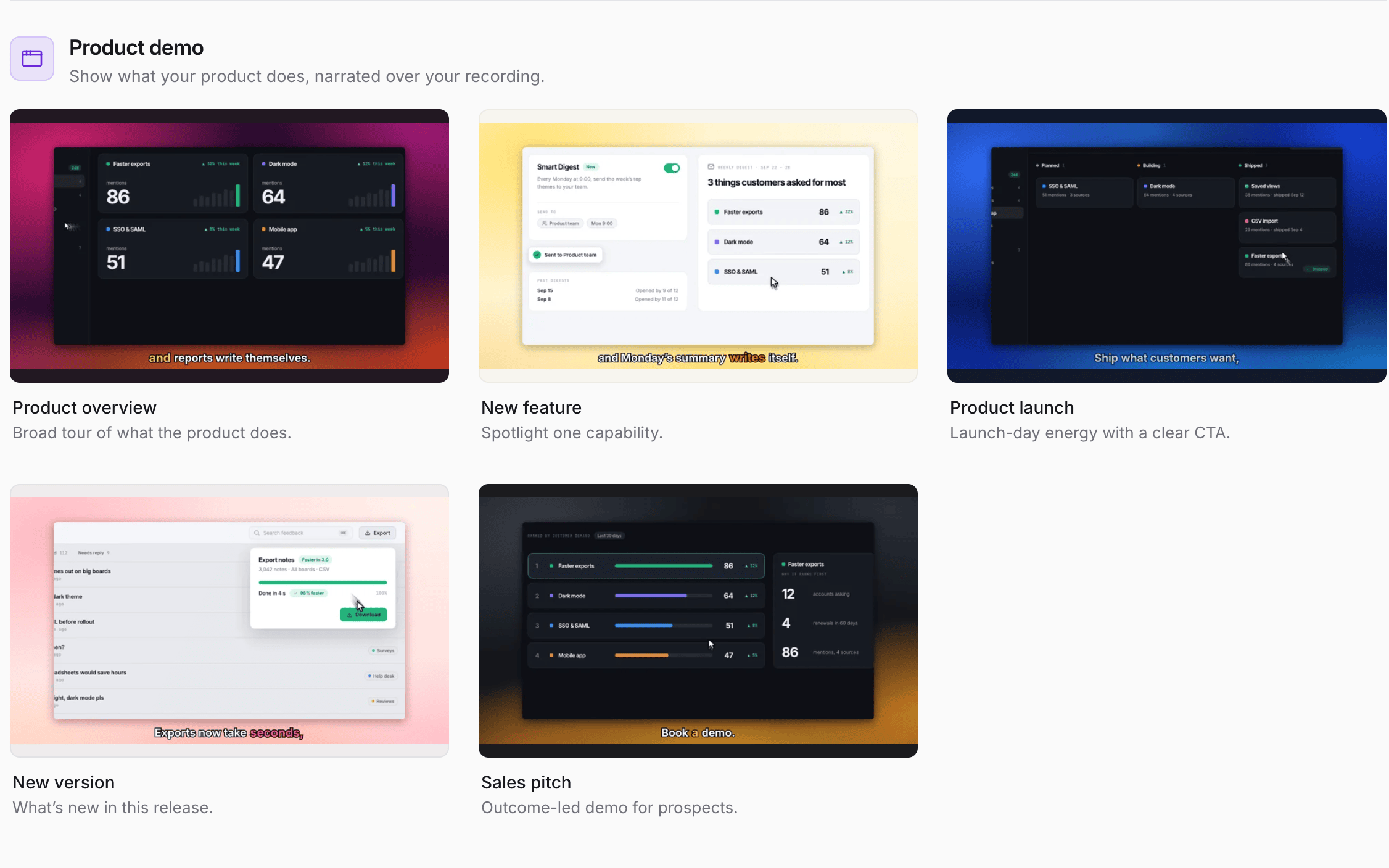
Demo di prodotto
Per i prospect. Una panoramica, una nuova funzionalità, un lancio o un sales pitch, narrati in base ai benefici per loro.
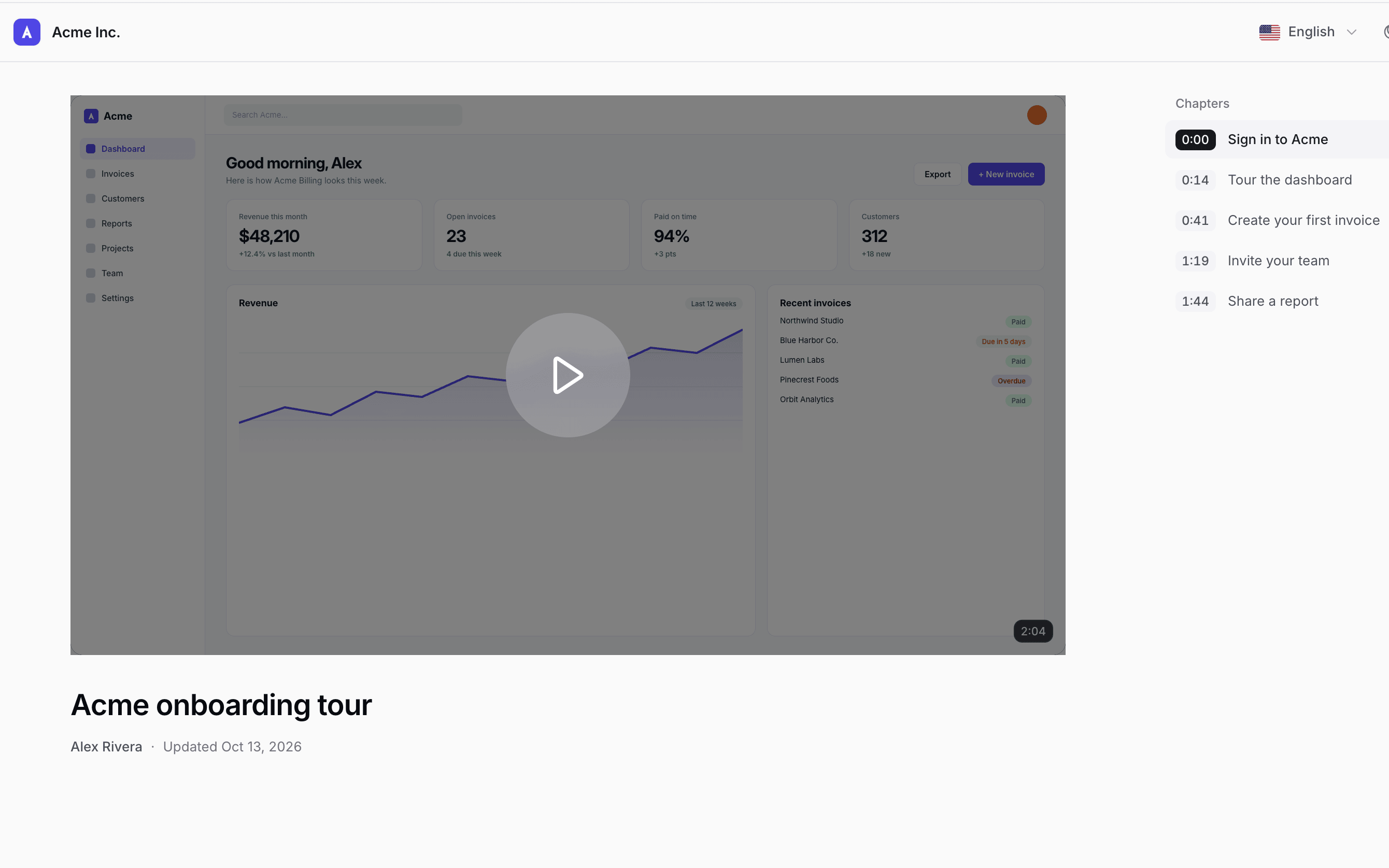
Video walkthrough
Per i nuovi utenti. Un tour narrato con capitoli e zoom su ogni clic, su una pagina di condivisione che possono guardare nella loro lingua.
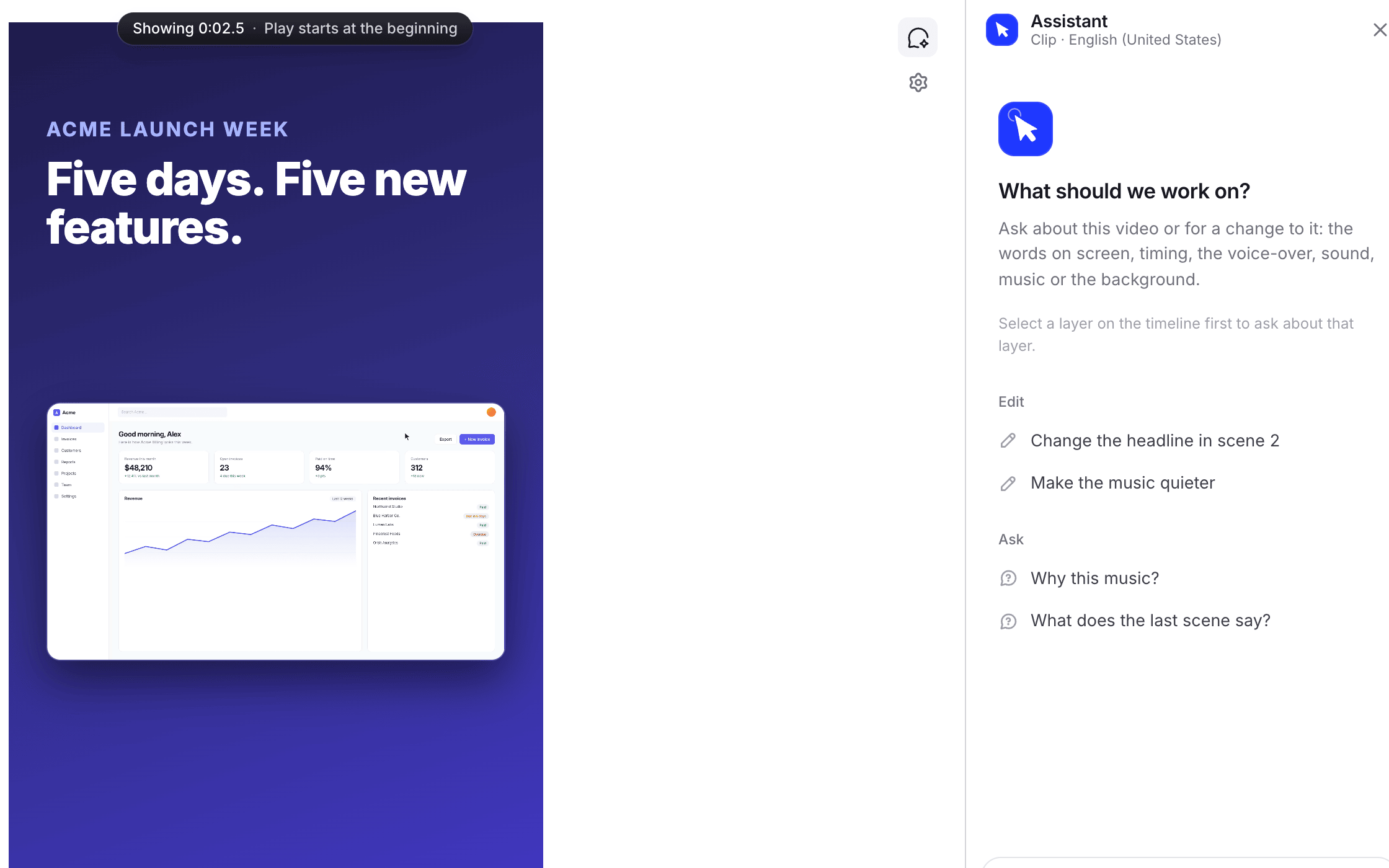
Clip social
Per il feed. Clip brevi con motion design per LinkedIn, Reels e la settimana di lancio. Disponibile dal piano Starter in su.
Devi insegnare un'attività passo dopo passo? Scopri video tutorial da registrazioni schermo e il creatore di tutorial AI.
Nessun tempo per registrare?
Lascia che sia l'AI a guidare.
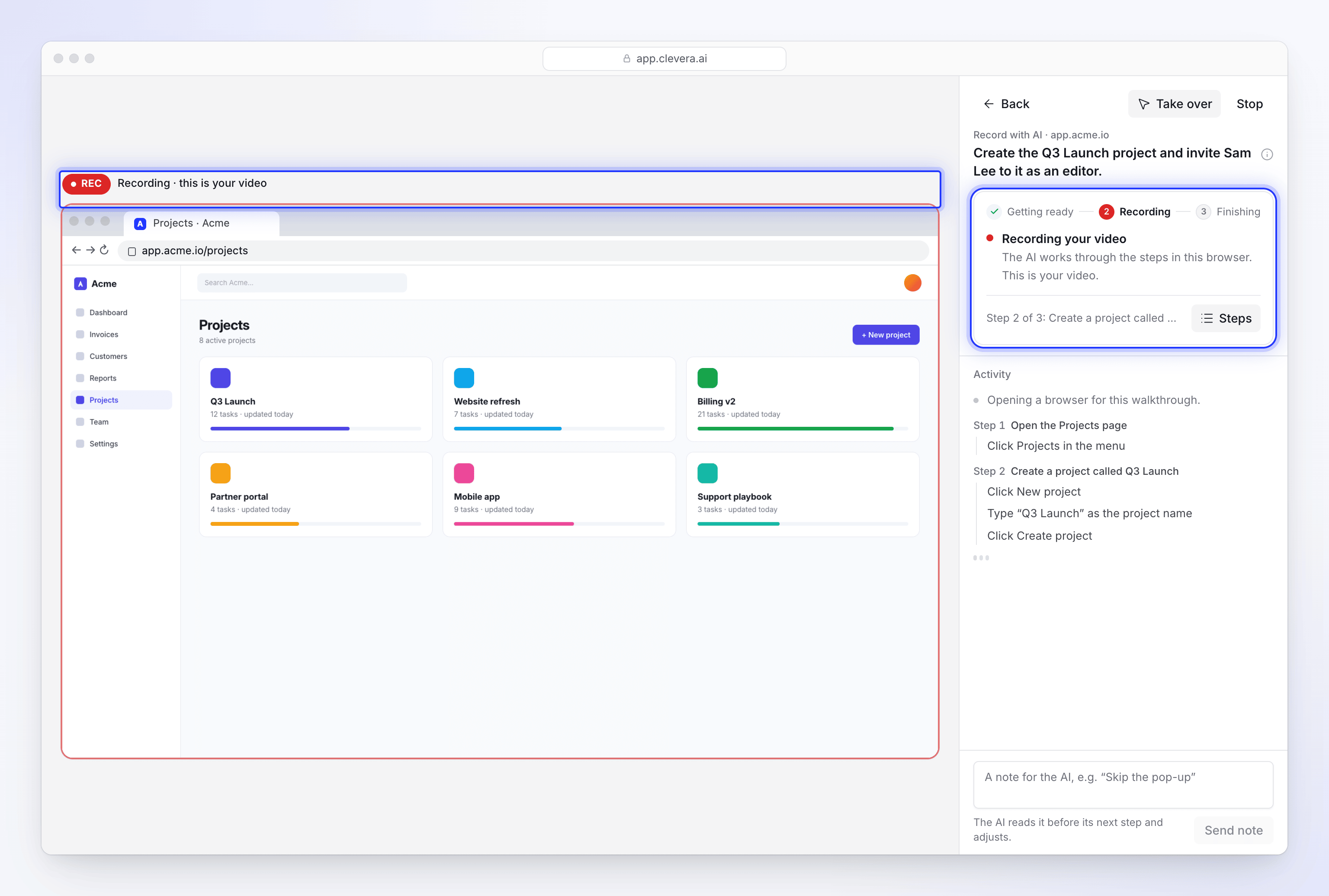
Scrivi i passaggi in parole semplici e fornisci una pagina di avvio. L'AI apre la tua web app in un browser cloud e clicca attraverso mentre tu guardi. Prendi il controllo in qualsiasi momento, poi restituiscilo.
Fornisci un login solo per questa registrazione, o digita tu stesso la password.
Si limita a osservare a meno che tu non consenta modifiche.
Funziona su pagine https pubbliche. Per app desktop e strumenti intranet, registra con l'app desktop gratuita.
Taglialo per LinkedIn
e Reels.
Le clip social sono scritte e dirette dall'AI come motion design, con voce fuori campo, musica ed effetti sonori. Inizia dal link del tuo sito web, dal tuo girato, immagini o un breve brief. Disponibile dal piano Starter in su, in beta.
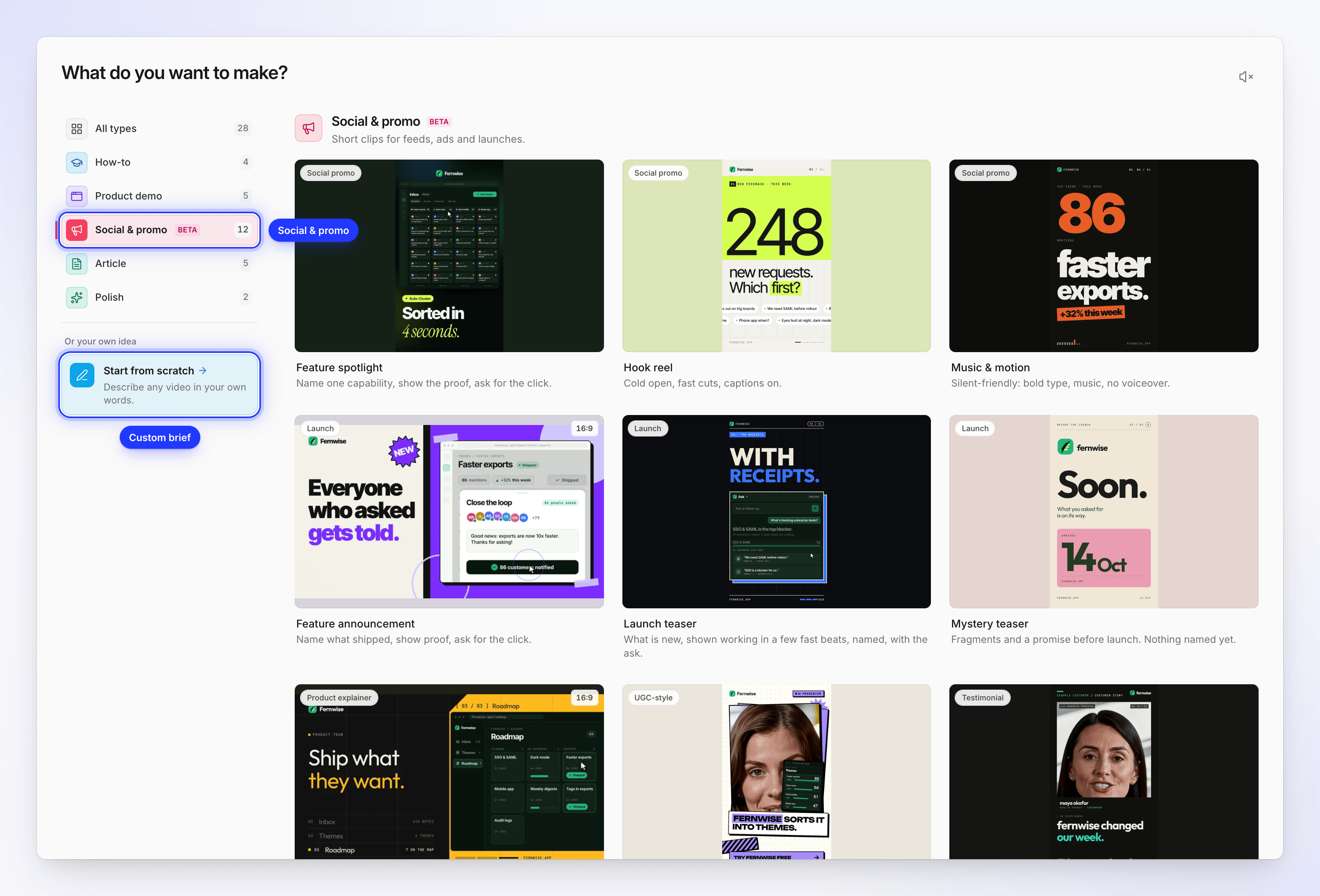
Un tipo per ogni lancio
Focus su funzionalità, teaser di lancio, annuncio di funzionalità, tour di prodotto, reel di aggancio, storia cliente e altro ancora.
La forma di ogni feed
9:16, 4:5, 1:1 o 16:9, e formati personalizzati. Da circa 35 secondi a 2 minuti.
In linea con il brand dal tuo link
Incolla il tuo sito web e l'AI leggerà fino a 5 pagine per fatti, screenshot, logo e colori.
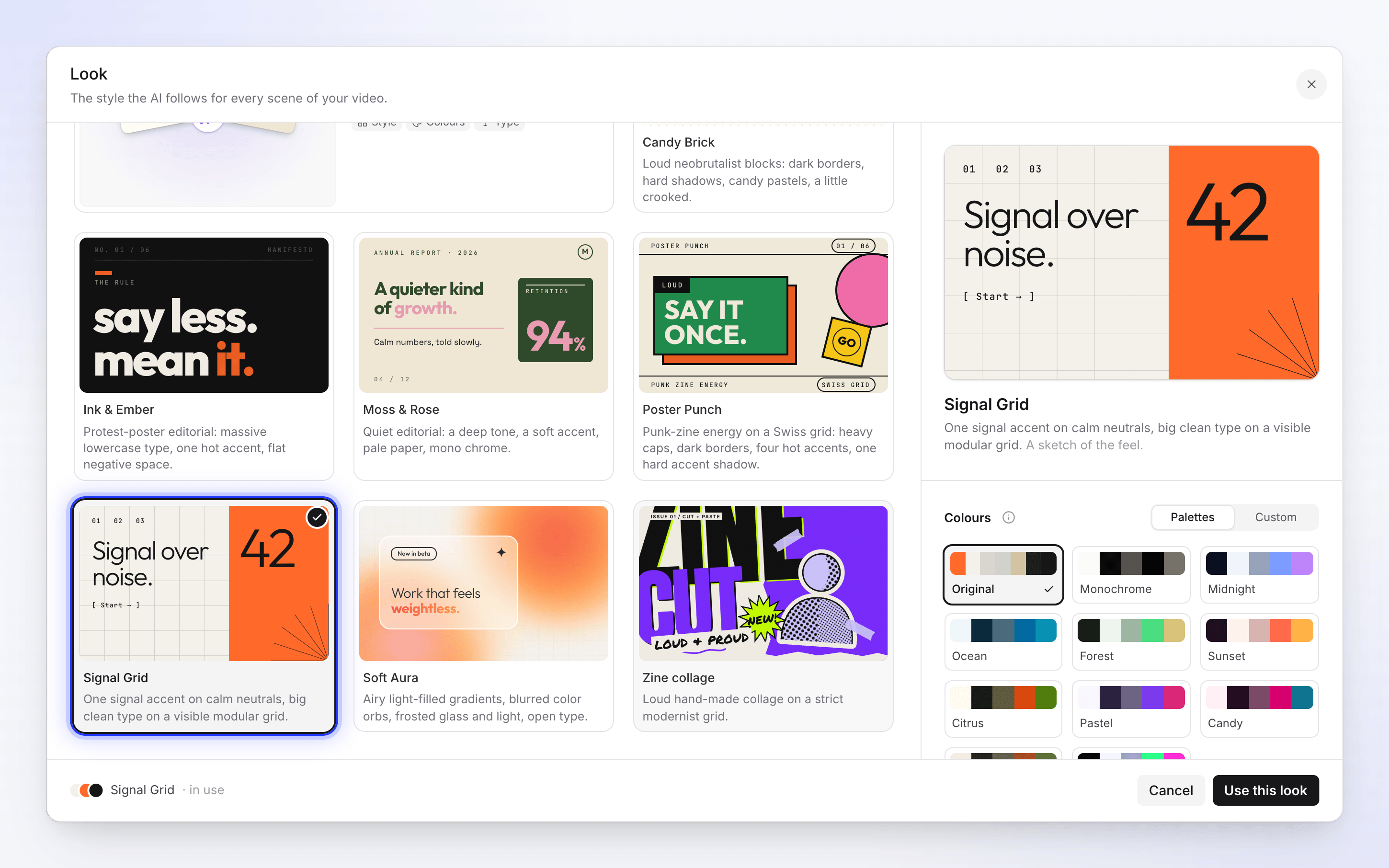
19 look
Chiaro o scuro, nei colori del tuo brand, una delle 10 palette o fino a 5 colori personalizzati.
Invialo dove
si trova l'acquirente.
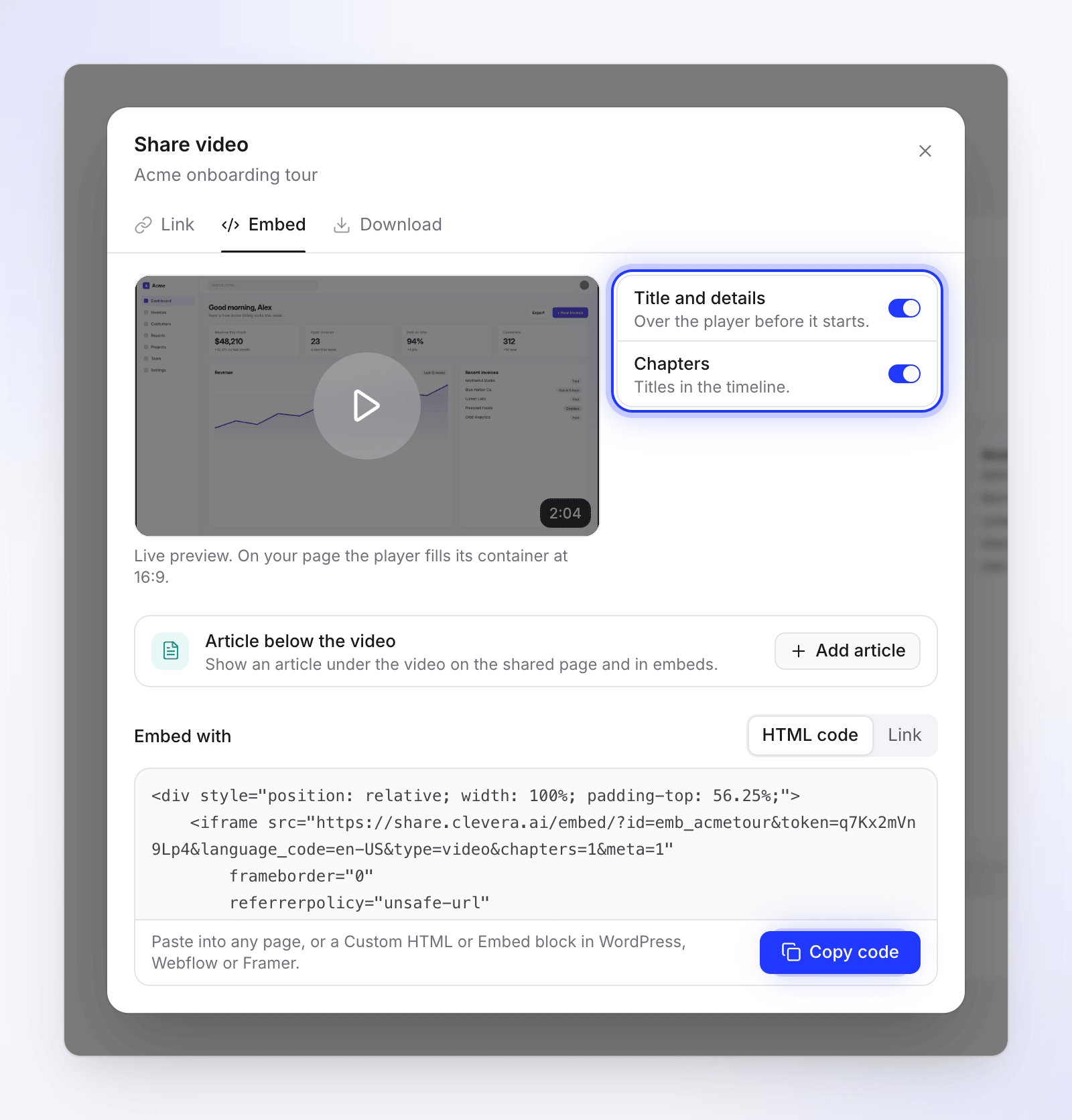
Incorporalo sul tuo sito
Incolla il codice in WordPress, Webflow, Framer o qualsiasi pagina. L'embed riproduce sempre la tua ultima modifica, senza nuovo codice.
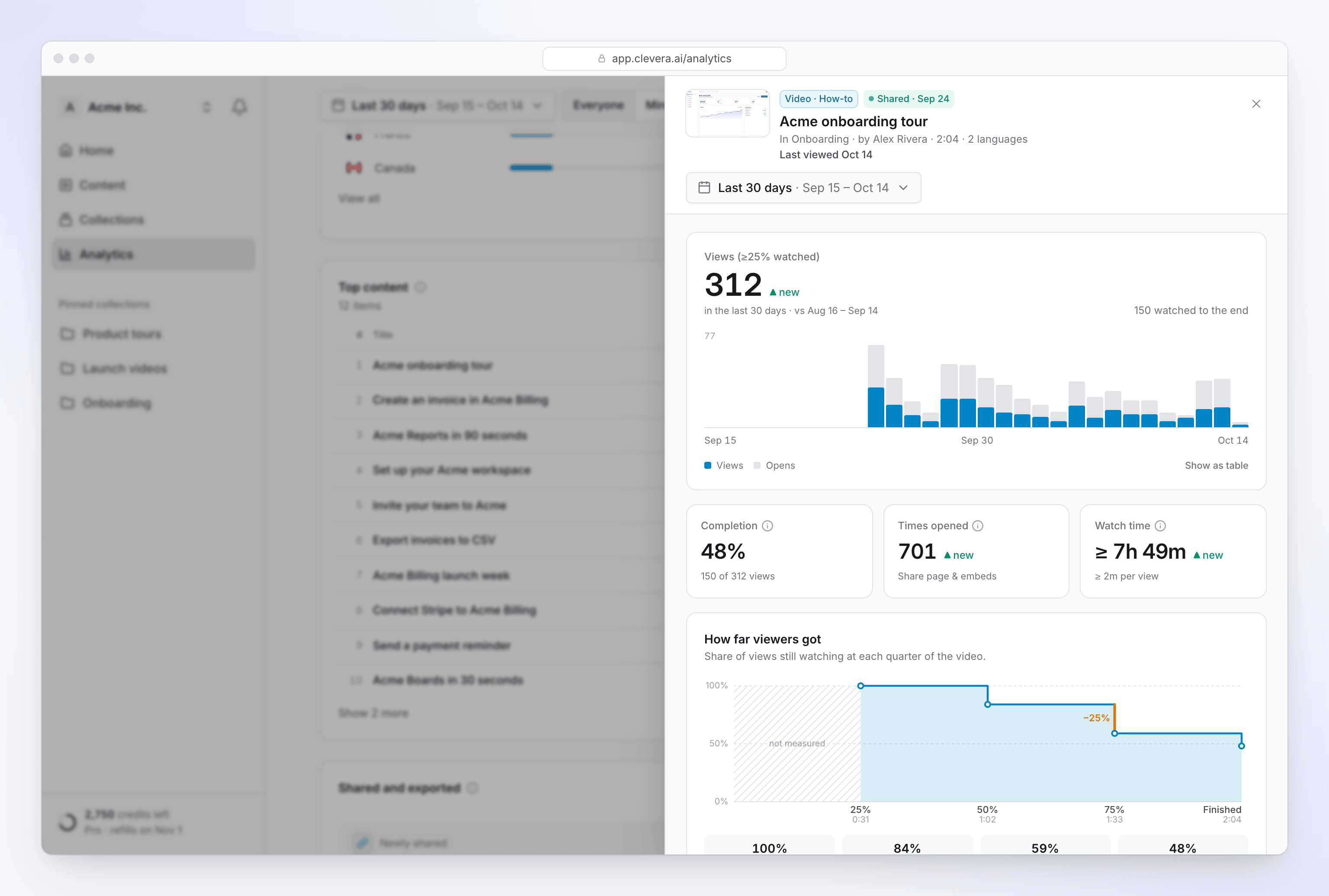
Vedi cosa è stato guardato
Visualizzazioni, completamento, tempo di visione e quanto lontano sono arrivati gli spettatori. I play del team e i bot non contano.
Un link per il follow-up
Chiunque abbia il link può guardare, senza account. Oppure mantienilo riservato al tuo workspace.
74 lingue e varianti
La voce fuori campo viene ri-registrata e il girato ri-temporizzato per adattarsi. Solitamente 3–10 crediti per lingua.
Sempre corretto dopo il prossimo rilascio
Quando il tuo prodotto cambia, Autopilot può rigirare un video e sostituirlo allo stesso link, con annulla. Pro, su invito.
0
crediti per esportazioni
4K
MP4 su Pro, 2K su Starter
60
fotogrammi al secondo
Per i team che
mostrano il prodotto.
Product marketing
Ogni lancio, mostrato il giorno del lancio
Registra la funzionalità durante il QA. Pubblica una demo di lancio per il sito web e un teaser per i social, poi traduci entrambi per ogni mercato.
Vendite
Una demo in ogni follow-up
Invia una demo di sales pitch dopo la chiamata, così i prospect possono mostrarla al resto del loro team. Trasforma una citazione reale di un cliente in una breve storia cliente.
Customer success
Walkthrough che i clienti possono riguardare
Invia un walkthrough come link invece di prenotare un'altra chiamata, o incorporalo nel tuo centro assistenza accanto all'articolo.
Approfondisci.
Come realizzare un video walkthrough, quando un video batte una demo interattiva e come si confrontano gli strumenti. Per la rassegna dei 12 strumenti, leggi la guida al software per walkthrough di prodotto.

Come creare un video walkthrough di prodotto
Registra, struttura e pubblica un video walkthrough senza software di editing.

Walkthrough di prodotto vs demo interattiva
Quando un video è il formato giusto e quando un tour cliccabile è più adatto.

Miglior software per demo di prodotto per SaaS nel 2026
I migliori strumenti per demo e walkthrough, con prezzi e cosa fa meglio ciascuno.

Software per tour di prodotto AI: cosa cercare
Le funzionalità che contano in uno strumento per tour di prodotto AI e come testarle.
Domande
Software che mostra alle persone come funziona un prodotto, come video, guida scritta o tour in-app. Clevera crea video walkthrough narrati, demo di prodotto e brevi clip social da una registrazione del tuo prodotto. Non crea tour in-app o demo cliccabili.
Un video tutorial insegna un'attività: la narrazione segue ogni clic e zooma su ogni passaggio. Una demo di prodotto è per i prospect: la narrazione guida con i benefici, il girato è tagliato in modo più serrato e termina su un pulsante di call-to-action con il tuo logo. Per la formazione passo-passo, vedi video tutorial.
No. Registra con l'app desktop gratuita per Mac, Windows o Linux, carica un MP4 fino a 250 MB, o usa Registra con AI: scrivi i passaggi e l'AI clicca attraverso la tua web app in un browser cloud. Registra con AI richiede una pagina di avvio https pubblica. La registrazione e il caricamento non consumano mai crediti.
Sì, dal piano Starter in su (in beta). Scegli un tipo come focus su funzionalità, teaser di lancio o tour di prodotto, poi un look e un formato. Una storia cliente richiede una citazione reale con il suo autore, o un risultato con un numero; l'AI non ne inventerà uno. Scarichi l'MP4 e lo pubblichi tu stesso.
Sì. Copia il codice HTML o il link e incollalo in WordPress, Webflow, Framer o qualsiasi pagina. L'embed riproduce l'ultima versione, quindi le modifiche appaiono senza nuovo codice. I piani a pagamento rimuovono la filigrana “Made with Clevera” e possono aggiungere il tuo logo al player. I download MP4 sono inclusi con Starter (fino a 2K) e Pro (fino a 4K).
Le modifiche a narrazione, testo, scene e zoom appaiono in ogni link ed embed. Quando cambiano gli schermi stessi, registra di nuovo e crea un nuovo video, che ottiene un nuovo link. Su Pro, Autopilot (su invito) può rigirare un video e mantenere lo stesso link, con annulla.
Sì, in 74 lingue e varianti regionali. La voce fuori campo viene ri-registrata, il girato ri-temporizzato per adattarsi, e titolo, capitoli e schede vengono tradotti, ognuno con i propri sottotitoli. Gli elementi testuali aggiunti da te vengono copiati ma non tradotti. Una traduzione costa solitamente 3–10 crediti per lingua.
Puoi iniziare con il piano gratuito, che include 100 crediti al mese, video fino a 3 minuti e condivisione tramite link o embed. Un walkthrough o una demo di prodotto solitamente costano 20–50 crediti per una registrazione fino a 5 minuti. Le clip per i social costano solitamente 30–160 crediti a seconda dell'impegno, a partire dal piano Starter. Le esportazioni non consumano mai crediti. Vedi prezzi.