Automazione del centro assistenza
Documentazione che si aggiorna
con ogni rilascio.
Clevera Autopilot legge ogni rilascio da GitHub, GitLab o Bitbucket, controlla ogni video e articolo coinvolto e pianifica le correzioni.
La pianificazione è gratuita
Gli articoli arrivano come bozze
GitHub, GitLab, Bitbucket
Pro, su invito
Rilasci il giovedì.
Entro venerdì, la tua documentazione è obsoleta.
Un pulsante viene rinominato e ogni articolo o video che lo mostra non è più aggiornato. Trovarli tutti richiede più tempo del rilascio stesso.
Ogni rilascio,
letto integralmente.
Per ogni video e articolo toccato da un rilascio, Autopilot legge tutto e decide: va bene, serve una correzione del testo o una nuova registrazione. Esplora nuovamente solo le parti della tua app che sono cambiate.
Nessun repository? Puntalo alla tua pagina dei changelog, leggila quotidianamente o settimanalmente, oppure descrivi il cambiamento con parole tue.



Assegna il compito,
o scegli una ricetta.
Scrivi ciò che desideri in “Cosa dovrebbe fare Autopilot?” e compilerà una scheda di configurazione da controllare. Oppure parti da una delle 12 ricette.
Mantienila aggiornata quando rilasci
Mantieni aggiornato il mio centro assistenza quando rilasciamo. Aggiorna i miei video quando il prodotto cambia. Registra un video per ogni nuova funzionalità. Solitamente da 10 a 150 crediti per esecuzione.
Costruisci il tuo centro assistenza
Costruisci un centro assistenza dalla mia app o crea video introduttivi per i nuovi utenti. Impara il tuo brand, esplora la tua app e registra video tutorial, con la tua approvazione ad ogni passaggio.
Trasforma le domande in articoli
Trasforma le domande dei clienti in articoli di assistenza. Colma le lacune nel mio centro assistenza ogni settimana. Trasforma i nuovi video in articoli.
Esplora la tua app
Esplora la mia app e documenta ciò che manca, o documenta un'area in profondità. Trova i flussi che nessun video o articolo copre ancora.
Modifica un gruppo di video in una volta
Un'istruzione per molti video: rinominare un prodotto, riformulare la narrazione, correggere i titoli.
Traduci nuovi video
Ogni nuovo video, nelle lingue che scegli.
Il tuo compito personalizzato
Scrivi le istruzioni, come “per ogni rilascio, scrivi un breve articolo sulle novità”.
Mantieni il controllo.
In ogni singolo passaggio.
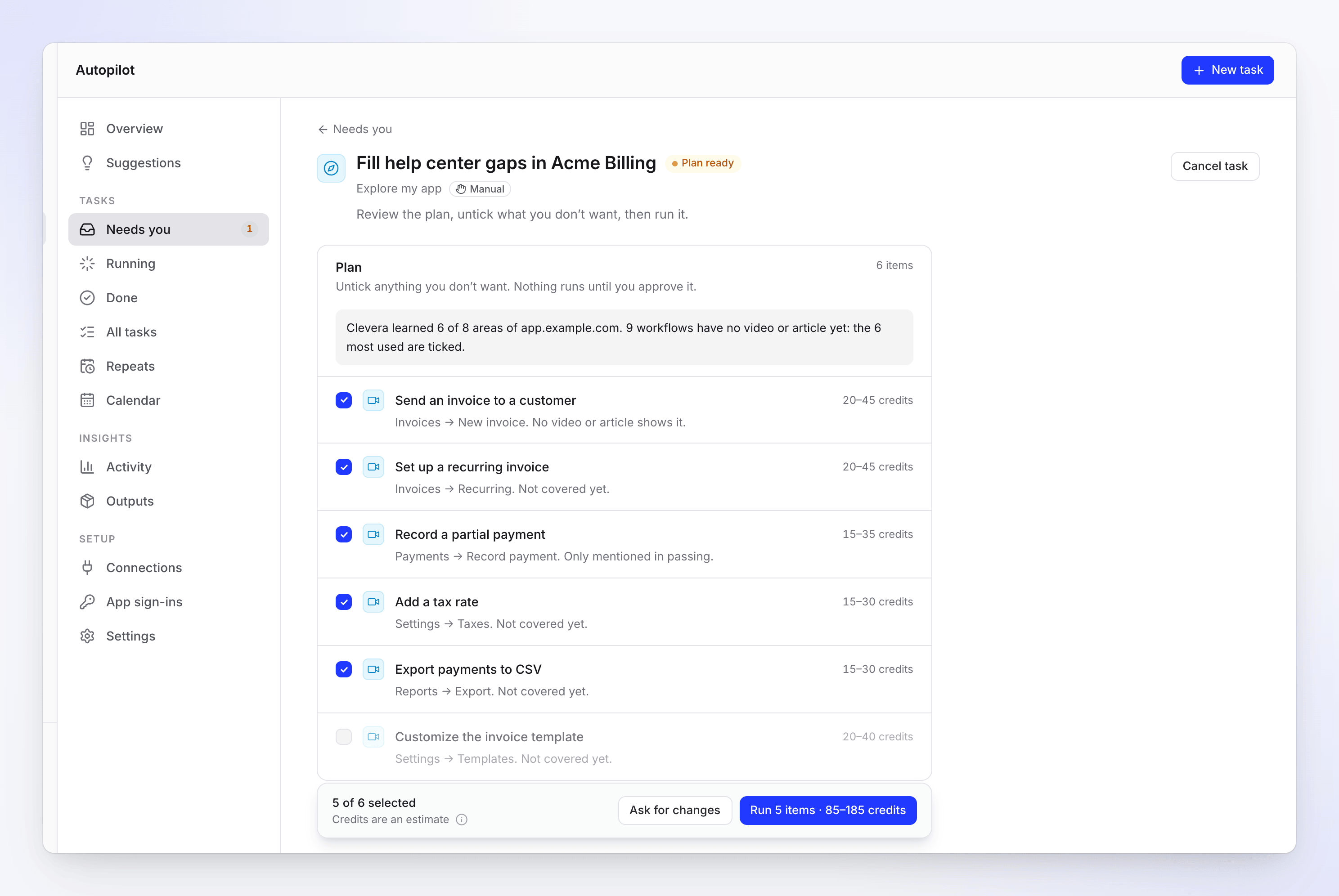
Nulla viene eseguito finché non premi Esegui
Ogni riga indica cosa verrà creato, perché e quanto costa solitamente. Deseleziona ciò che non vuoi o richiedi un nuovo piano.
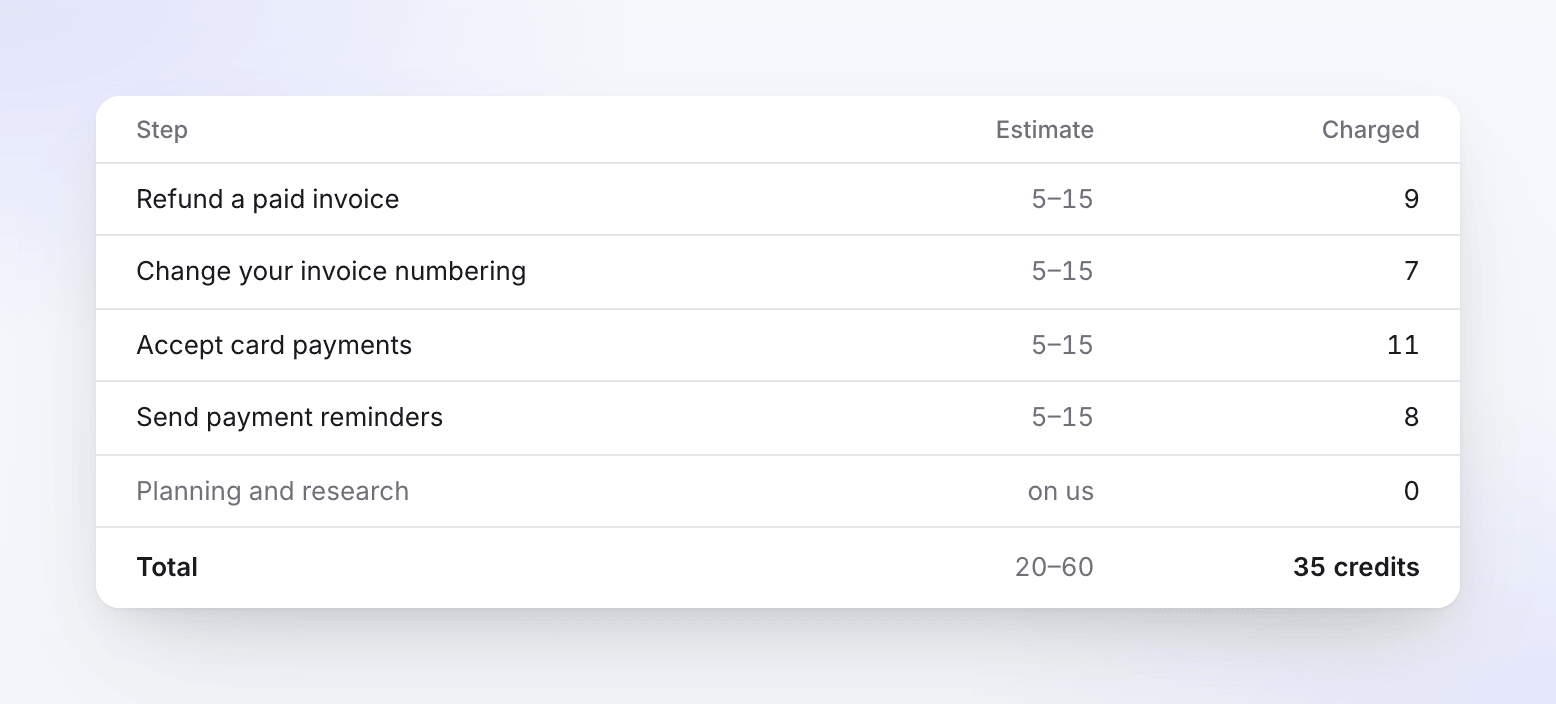
Una ricevuta per ogni esecuzione
La stima accanto a ciò che è stato addebitato. La pianificazione e la ricerca costano 0 e i passaggi falliti vengono rimborsati.
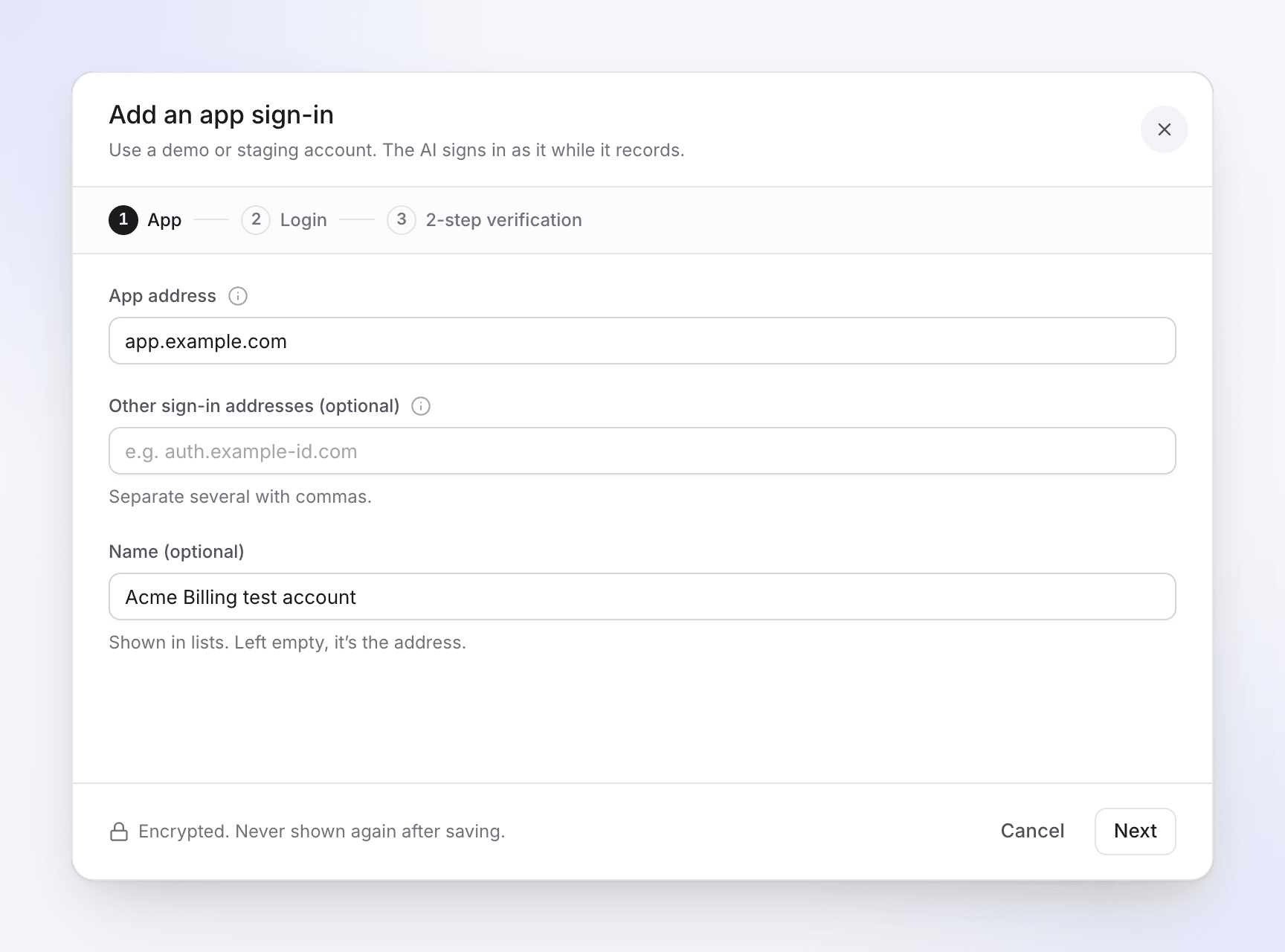
Accedi con un account di test
Salva un accesso all'app una volta sola. La password è crittografata e non passa mai attraverso la chat.
Tutto in un unico posto
Cosa richiede il tuo intervento, cosa ha creato ogni attività e quanto ha speso. Metti in pausa, riprendi o annulla qualsiasi attività.
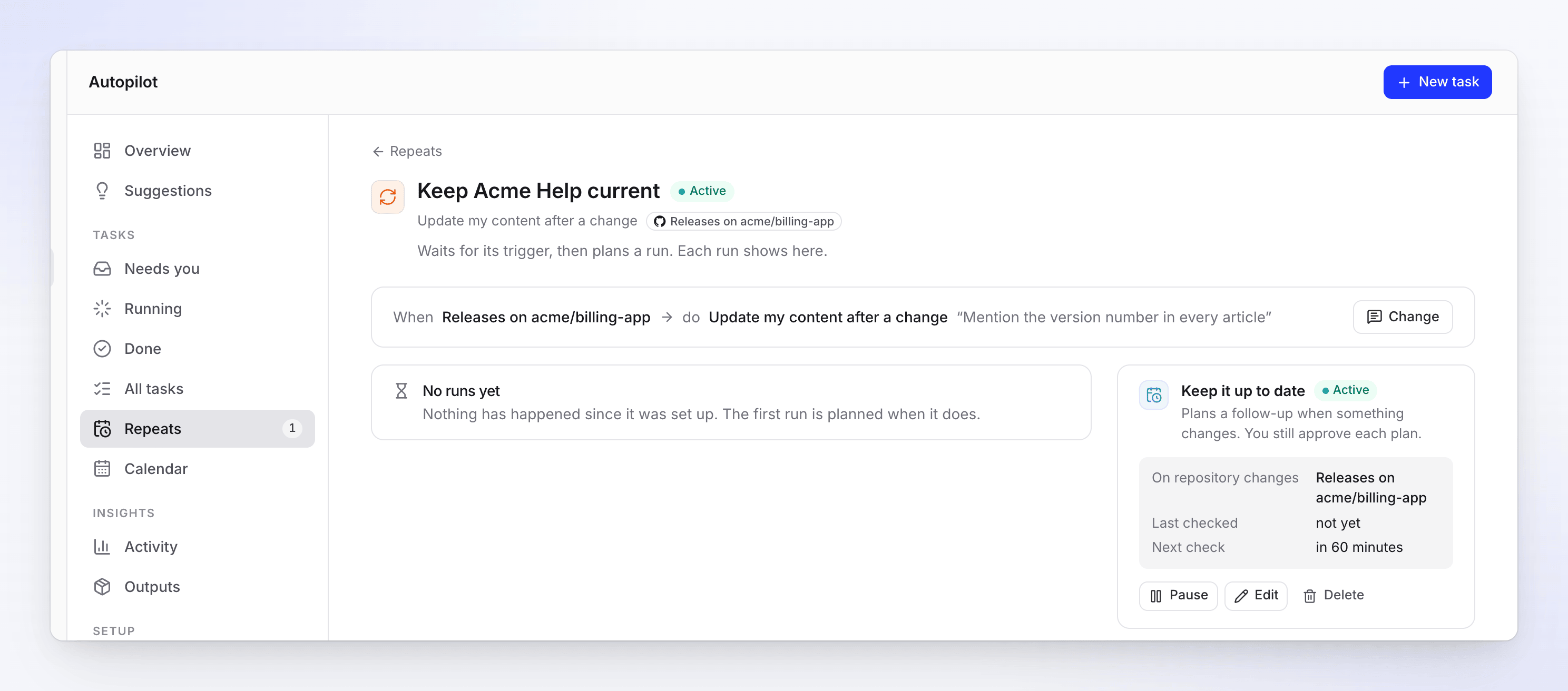
Eseguito quando scegli tu
Una volta, a ogni rilascio, quando cambia una pagina di changelog, oppure da giornalmente a mensilmente nel tuo fuso orario.
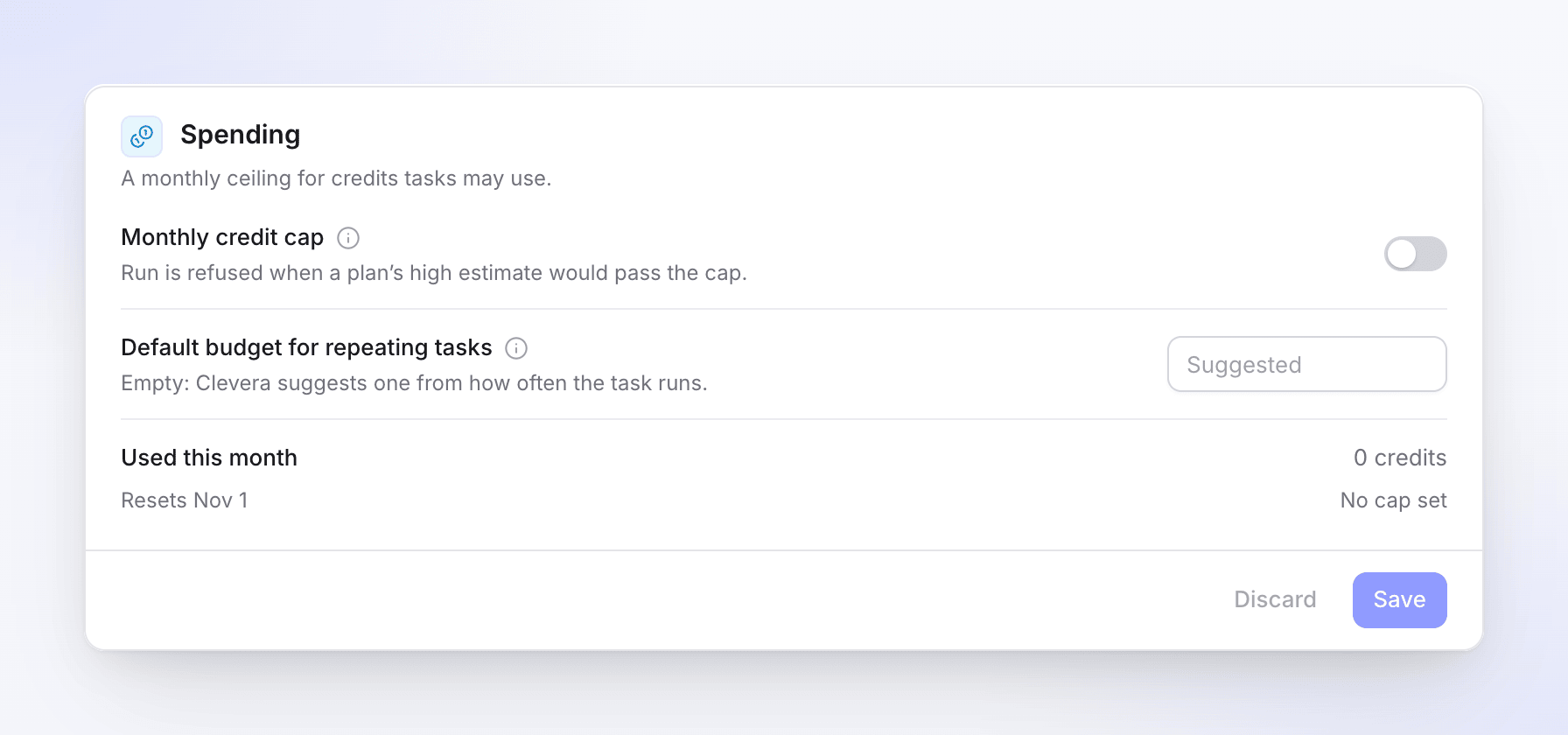
Un limite per l'intero spazio di lavoro
Proprietari e amministratori possono attivare un limite di crediti mensile per lo spazio di lavoro. Un'esecuzione la cui stima elevata lo supererebbe viene rifiutata.
Avvisato quando conta
Notifiche nell'app e un'email quando qualcosa richiede la tua attenzione.
Una nuova registrazione mantiene
lo stesso link.
Autopilot registra nuovamente il video nella nuova versione della tua app e lo sostituisce allo stesso indirizzo, così gli embed e le pagine del centro assistenza si aggiornano da soli. La vecchia versione rimane nella tua libreria e Annulla la ripristina. Le correzioni di testo arrivano come bozze pronte per la pubblicazione.
Individua anche
le lacune.
La pagina Autopilot suggerisce attività basate su ciò che Clevera ha notato: domande a cui il tuo centro assistenza non ha saputo rispondere, nuovi video senza articolo, video da controllare dopo un rilascio.
Pianificane una con un clic o rispondi Non ora.
Attività ricorrenti
rispettano il budget.
Esegui Colma le lacune ogni lunedì. Scegli “Chiedimi prima” o “Crea bozze, pubblico io”. Ogni ripetizione ha un budget mensile e, al raggiungimento, si mette in pausa e ti avvisa.
Automazione del centro assistenza all'interno di Clevera. Gli assegni un compito, come mantenere la documentazione aggiornata automaticamente dopo ogni rilascio. Elabora quali video e articoli sono necessari, li pianifica e li crea una volta approvati. Salva le bozze direttamente nel tuo centro assistenza Clevera.
No. Gli articoli di assistenza arrivano sempre come bozze e un'esecuzione avviata da un rilascio attende il tuo intervento. L'unica attività che può creare bozze senza un clic è Colma le lacune impostata su “Crea bozze, pubblico io”, e solo entro il suo budget mensile.
Paghi per ciò che viene creato, addebitato per singolo elemento in base all'utilizzo effettivo. Mantenere aggiornato un centro assistenza richiede solitamente da 10 a 150 crediti per esecuzione, rispondere alle domande dei clienti da 5 a 60 e costruire un centro assistenza dalla tua app tipicamente da 240 a 560. Ogni piano mostra la sua stima.
Pro e superiori, su invito. Clicca su Autopilot nella barra laterale, poi su Richiedi un invito, e il team di Clevera lo valuterà. Free e Starter non lo includono. Confronta i piani sulla pagina dei prezzi.
Solo se il tuo prodotto è protetto da login. Salva un accesso all'app, idealmente un account di test. Per impostazione predefinita, l'AI guarda solo in giro e non salva nulla. Se non ti serve un login, scegli “Il mio prodotto non richiede un login” e funzionerà dalle pagine pubbliche.
Proprietari, amministratori e creatori di contenuti possono configurare ed eseguire attività. Gli editor possono visualizzare. Solo proprietari e amministratori possono modificare impostazioni, connessioni e accessi.
Sì. Gli agenti connessi a Clevera tramite MCP possono avviare, pianificare, eseguire, mettere in pausa e riprendere le attività di Autopilot.