Autopilot: automazione del centro assistenza che approvi elemento per elemento
Autopilot crea e aggiorna il tuo centro assistenza, trasforma le domande in articoli e documenta le lacune nella tua app. Pianifica gratuitamente, tu approvi ogni elemento e ricevi una ricevuta.
 Berkay Akpolat9 min di lettura

Autopilot pianifica ed esegue intere attività per il centro assistenza: un nuovo centro assistenza creato dalla tua app, aggiornamenti quando rilasci nuove versioni, articoli basati sulle domande dei clienti. Approvi ogni elemento e il relativo costo in crediti prima che venga eseguito qualsiasi lavoro, e ricevi una ricevuta al termine.
Autopilot è l'automazione del centro assistenza di Clevera, rilasciata il 31 ottobre per i piani Pro e Custom. La pagina Autopilot mostra una release gestita dall'inizio alla fine.
Cos'è Autopilot?
La maggior parte di Clevera funziona un pezzo alla volta. Registri un flusso di lavoro e ottieni un video narrato, oppure trasformi un video in un articolo. Autopilot lavora a un livello superiore. Gli assegni un compito, lui stabilisce quali video e articoli sono necessari e poi li crea. Se vuoi approfondire cosa può e non può coprire l'automazione dei contenuti del centro assistenza, ne abbiamo scritto in Automazione dei contenuti del centro assistenza tramite IA. Questo post riguarda la funzionalità in sé.
Un lavoro in Autopilot è chiamato attività e un'attività attraversa sempre le stesse fasi: Pianificazione, Piano pronto, In esecuzione, Completato. La pianificazione è gratuita e i crediti vengono utilizzati solo per gli elementi che approvi.
Quali lavori può svolgere Autopilot?
Puoi avviare un'attività partendo da una ricetta o scrivendo ciò che desideri nella casella Cosa deve fare Autopilot? sulla pagina Autopilot. Clevera seleziona la ricetta corrispondente e compila una scheda di configurazione per te. Esistono 12 ricette, suddivise in queste tipologie di lavoro:
- Costruisci il tuo centro assistenza. Costruisci un centro assistenza dalla mia app apprende il tuo brand, esplora la tua app e crea il sito, i video e gli articoli da zero, con la tua approvazione a ogni passaggio. Puoi anche importare un centro assistenza esistente invece di partire da zero. Solitamente 240–560 crediti. Crea video introduttivi per i nuovi utenti registra i primi video necessari a un nuovo utente.
- Mantienilo aggiornato. Mantieni aggiornato il mio centro assistenza quando rilasciamo novità legge ogni release e controlla ogni video e articolo coinvolto: tutto ok, una correzione del testo o una nuova registrazione. Può seguire un repository GitHub, GitLab o Bitbucket (sola lettura, release o pull request unite, controllato ogni ora), leggere la tua pagina dei changelog quotidianamente o settimanalmente, oppure lavorare a partire da una modifica descritta con parole tue. Aggiorna i miei video quando il prodotto cambia fa lo stesso solo per i video, senza bisogno di un centro assistenza, e Registra un video per ogni nuova funzionalità propone un video per ciò che ogni release aggiunge. Solitamente 10–150 crediti per esecuzione.
- Trasforma le domande in articoli. Trasforma le domande dei clienti in articoli di assistenza scrive un articolo per ogni domanda che fornisci. Colma le lacune del mio centro assistenza ogni settimana scrive articoli per le ricerche degli utenti che non hanno prodotto risultati. Trasforma i nuovi video in articoli ne scrive uno per ogni nuovo video. Solitamente 5–60 crediti.
- Esplora la tua app. Esplora la mia app e documenta ciò che manca fa sì che l'IA esplori la tua app, confronti ciò che trova con ciò che hai già coperto e pianifichi video e articoli per le lacune. Documenta un'area della mia app funziona allo stesso modo con un obiettivo più ristretto. Solitamente 100–260 crediti.
- Modifica e traduci. Modifica un gruppo di video in una volta sola applica un'istruzione a molti video, come il cambio di nome di un prodotto o una narrazione più amichevole. Traduci i nuovi video nelle mie lingue traduce ogni nuovo video nelle lingue che scegli.
- La tua attività personalizzata. Scrivi tu stesso le istruzioni, ad esempio "per ogni release, scrivi un breve articolo sulle novità".
Gli intervalli descrivono esecuzioni tipiche, non preventivi: ogni piano mostra la propria stima prima dell'esecuzione.
Com'è strutturata un'attività di Autopilot, dall'inizio alla fine?
1. Configurala. Descrivi il lavoro o scegli una ricetta. Si apre una scheda di configurazione nel pannello della chat con un breve riepilogo: quando verrà eseguita l'attività, in quale app lavorerà e come effettuerà l'accesso. Tutto ciò che manca riporta la dicitura "Da compilare". Clicca su Inserisci i dettagli, poi su Continua, infine su Crea attività.
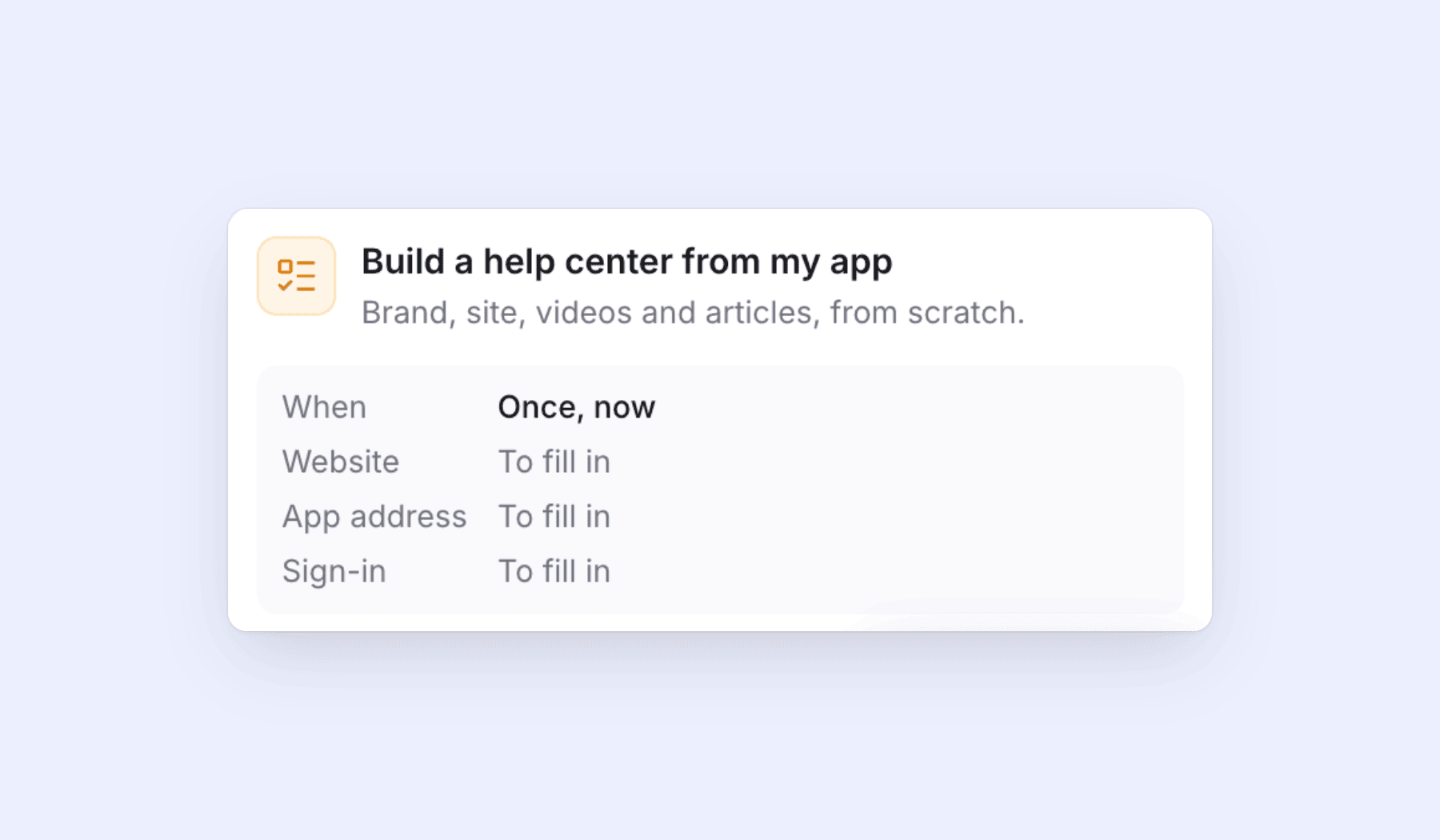
Se la tua app si trova dietro un login, Autopilot utilizza un accesso salvato. Le password sono crittografate e non passano mai attraverso la chat. Per impostazione predefinita, l'IA si limita a osservare e non salva nulla. Puoi consentirle di salvare le modifiche durante la registrazione, ma non è mai attivato per impostazione predefinita e dovresti utilizzare un account di test quando lo fai.
2. Clevera pianifica. Un'attività una tantum inizia subito la pianificazione. Richiede alcuni minuti, di più se l'IA sta esplorando la tua app. Quando il piano è pronto, l'attività appare sotto Richiede la tua attenzione. Ogni riga indica cosa verrà creato, perché (ad esempio "Non ancora coperto" o "Solo menzionato di sfuggita") e un intervallo di crediti.
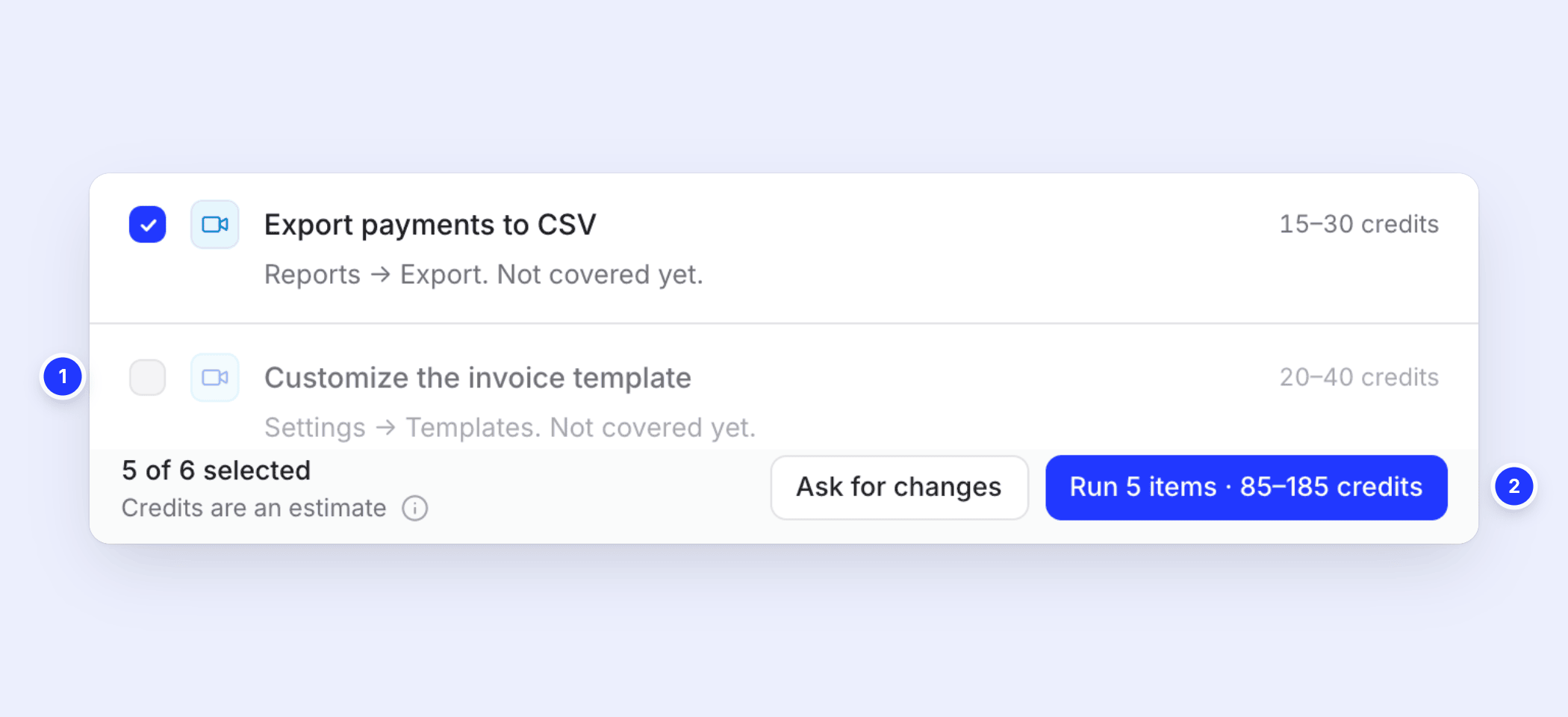
3. Tu approvi. Deseleziona tutto ciò che non desideri ①. Il pulsante di esecuzione si aggiorna man mano che procedi e mostra il numero di elementi e l'intervallo di crediti, ad esempio Esegui 5 elementi · 85–185 crediti ②. Se il piano non è corretto, Chiedi modifiche ti permette di scrivere una nota e Clevera pianificherà di nuovo.
4. Viene eseguita. Puoi lasciare la pagina mentre lavora. Le ricette lunghe come Crea un centro assistenza dalla mia app vengono eseguite a fasi, con un'approvazione separata per ogni fase.
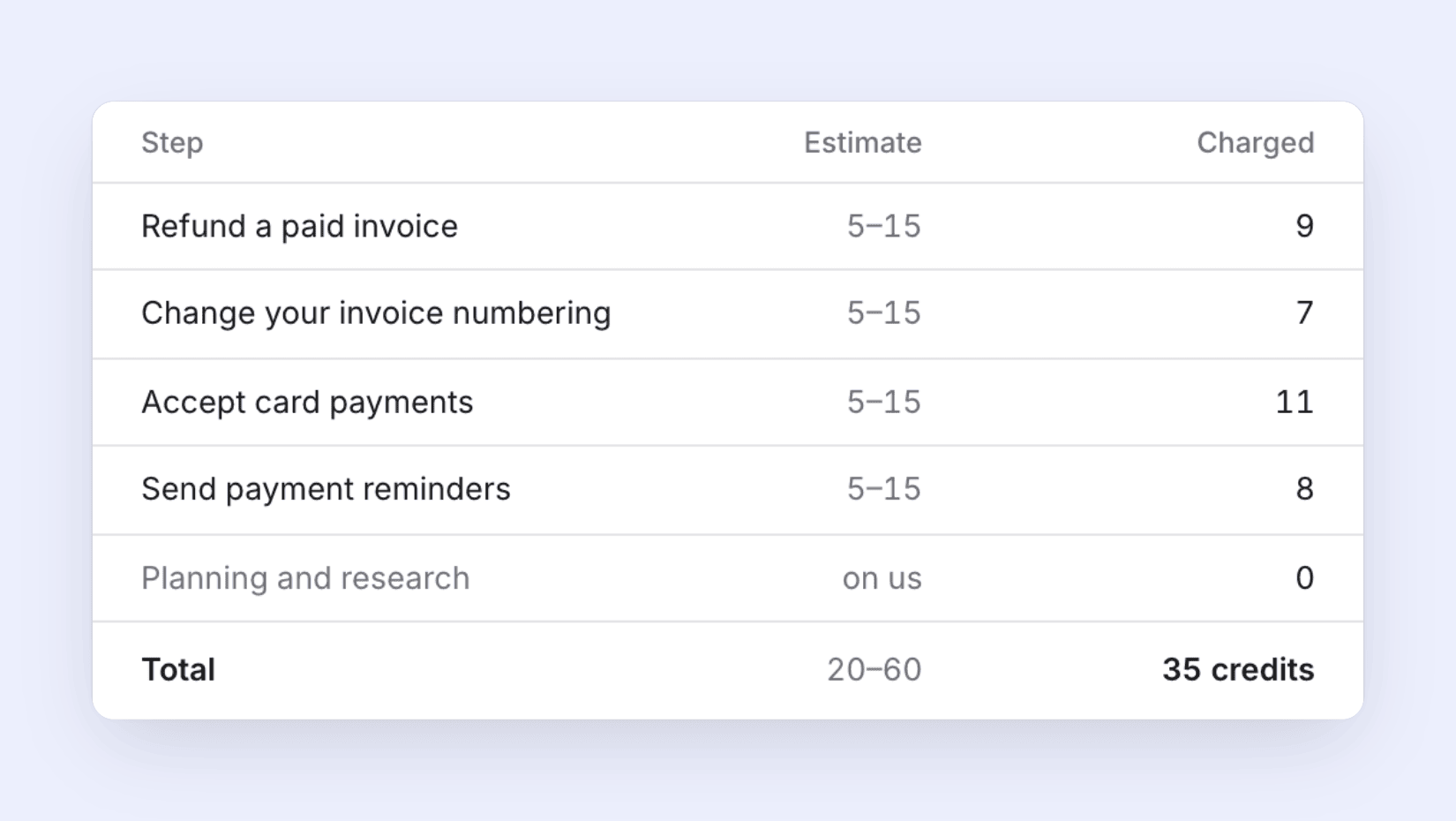
5. Ricevi una ricevuta. Al termine dell'attività, la ricevuta elenca ogni elemento con la sua stima accanto a quanto effettivamente addebitato. La pianificazione e la ricerca risultano gratuite e le fasi non riuscite vengono rimborsate.
Autopilot pubblicherà qualcosa senza chiedere?
No. Gli articoli del centro assistenza arrivano sempre come bozze da pubblicare e nessuna ricetta pubblica un articolo al posto tuo. I video funzionano in modo leggermente diverso: quando una release modifica una schermata e approvi una nuova registrazione, Autopilot registra nuovamente il video nella nuova versione della tua app e lo sostituisce mantenendo lo stesso link, così gli embed e le pagine del centro assistenza mostrano la nuova versione. La vecchia versione rimane nella tua libreria e Annulla la ripristina. Alcune altre regole impediscono alle attività di sfuggire al controllo:
- Le attività in attesa di una release, di una pagina changelog o di un nuovo video pianificano ogni esecuzione e poi attendono la tua revisione.
- L'unica attività che può essere eseguita senza un clic è Colma le lacune del mio centro assistenza ogni settimana impostata su Crea bozze, io pubblico, e solo entro il suo budget mensile. Anche in quel caso, un'esecuzione che scrive a partire dalle ricerche degli utenti attende la tua revisione e gli articoli sono bozze.
- Un'attività ricorrente Colma le lacune viene eseguita come Chiedimi prima o Crea bozze, io pubblico e ha un budget mensile. Quando viene raggiunto, la pianificazione si mette in pausa e ti avvisa.
- I proprietari e gli amministratori possono impostare un Limite di crediti mensile nelle impostazioni di Autopilot. Un'esecuzione viene rifiutata se la sua stima massima dovesse superarlo.
- Un piano su cui non intervieni riceve un promemoria dopo 5 giorni e scade dopo 7.
- Quando un'attività ha bisogno di te, ricevi un avviso nell'app e un'email. Dalla pagina Autopilot puoi mettere in pausa, riprendere o annullare qualsiasi attività.
Se gestisci un centro assistenza manualmente oggi, la nostra guida su come mantenere aggiornata una knowledge base copre la versione manuale, e aggiornare i video tutorial dopo una modifica dell'interfaccia spiega perché i video obsoleti sono la parte costosa.
Se il tuo centro assistenza risiede su un sito di documentazione Clevera, Autopilot crea le bozze direttamente lì. Siti di documentazione spiega come funzionano e software per centro assistenza mostra l'intera configurazione.
Chi può usare Autopilot?
All'interno di un'area di lavoro, i proprietari, gli amministratori e i creatori di contenuti possono configurare ed eseguire attività. I creatori di contenuti non possono avviare le ricette che creano un nuovo centro assistenza e i loro budget rimangono all'importo suggerito. Gli editor possono vedere attività, piani, ricevute e output, ma non possono avviarli o modificarli. Solo i proprietari e gli amministratori possono modificare le impostazioni di Autopilot, le connessioni e gli accessi alle app.
Autopilot fa parte dei piani Pro e Custom; Free e Starter non lo includono. Apri Autopilot nella barra laterale per avviare la tua prima attività.
Anche in questo rilascio
Lo stesso rilascio ha aggiunto l'agente Clevera (un pannello chat che apri con ⌘ J), Brand e modelli per video dimostrativi e tutorial: vedi le note di rilascio del 31 ottobre per i dettagli.
FAQ
Quali piani includono Autopilot? Pro e Custom. Nei piani Free o Starter, la pagina Autopilot mostra un badge Pro e il listino prezzi elenca cosa include ogni piano. Se un workspace passa a un piano inferiore, Autopilot si chiude finché non esegui nuovamente l'upgrade.
Quanto costa Autopilot? Configurare e pianificare un'attività è gratuito, fino a un limite di pianificazione giornaliero per area di lavoro. Ogni elemento che approvi utilizza i crediti effettivamente consumati e il piano mostra una stima per riga prima dell'esecuzione. I passaggi non riusciti vengono rimborsati sulla ricevuta.
Autopilot può funzionare in un'app che richiede l'accesso? Sì. Salva un accesso per la tua app e l'attività lo utilizzerà durante l'esplorazione o la registrazione. Usa un account di test invece di un account amministratore reale. Se il tuo prodotto non richiede l'accesso, seleziona Il mio prodotto non richiede l'accesso e Clevera vedrà solo le pagine pubbliche.
Autopilot scrive post per blog o clip per i social? No. Autopilot si concentra sul lavoro per il centro assistenza: video, articoli di supporto e traduzioni. I post per blog e le clip per i social non sono attività di Autopilot.
Affida a Clevera il prossimo lavoro per il centro assistenza
Autopilot lo pianifica gratuitamente e crea solo ciò che approvi. Disponibile nei piani Pro e Custom; guarda la pagina Autopilot per un tour.

