Doc sites: trasforma i tuoi articoli Clevera in un help center ospitato
I Doc site pubblicano i tuoi articoli Clevera come un help center ospitato con ricerca, Ask AI, 74 lingue e insight su ciò che i lettori non trovano. In ogni piano.
 Berkay Akpolat8 min di lettura

I Doc site trasformano gli articoli che scrivi in Clevera in un help center ospitato che i tuoi clienti possono consultare, navigare e interrogare. Sono inclusi in ogni piano, incluso quello Free, e ogni sito ottiene il proprio indirizzo your-site.clevera.help quando lo crei.
Fino ad ora, pubblicare un articolo Clevera significava copiarlo altrove: un help desk, uno strumento di documentazione, un CMS. I Doc site eliminano questo passaggio. I tuoi articoli rimangono in Content e ogni modifica raggiunge il sito alla pubblicazione successiva.
Cos'è un doc site?
Un doc site è un help center pubblico (o privato) creato dalla tua libreria Clevera. Ogni pagina del sito mostra un articolo e i video che aggiungi a un articolo con il blocco video appaiono all'interno di quella pagina. Quando modifichi l'articolo in Content, la pagina cambia alla pubblicazione successiva. Se rimuovi una pagina dal sito, l'articolo rimane nella tua libreria.
I lettori ottengono ciò che si aspettano da un moderno help center:
- Ricerca con ⌘K o Ctrl K da qualsiasi pagina.
- Ask AI, un assistente che attivi in Impostazioni → Assistente AI, che risponde dalle tue pagine pubblicate ed elenca le sue fonti.
- Cambio lingua tra 74 lingue, con titoli ed etichette dei menu tradotti automaticamente.
- Modalità chiara e scura, feedback sulle pagine e un changelog con feed RSS.
L'hosting è gratuito in ogni piano e la ricerca dei lettori non utilizza crediti. La pagina software per help center contiene la panoramica completa.
Come si crea un help center ospitato in Clevera?
Apri Doc sites nella barra laterale e avvia un nuovo sito. La procedura guidata prevede tre passaggi.
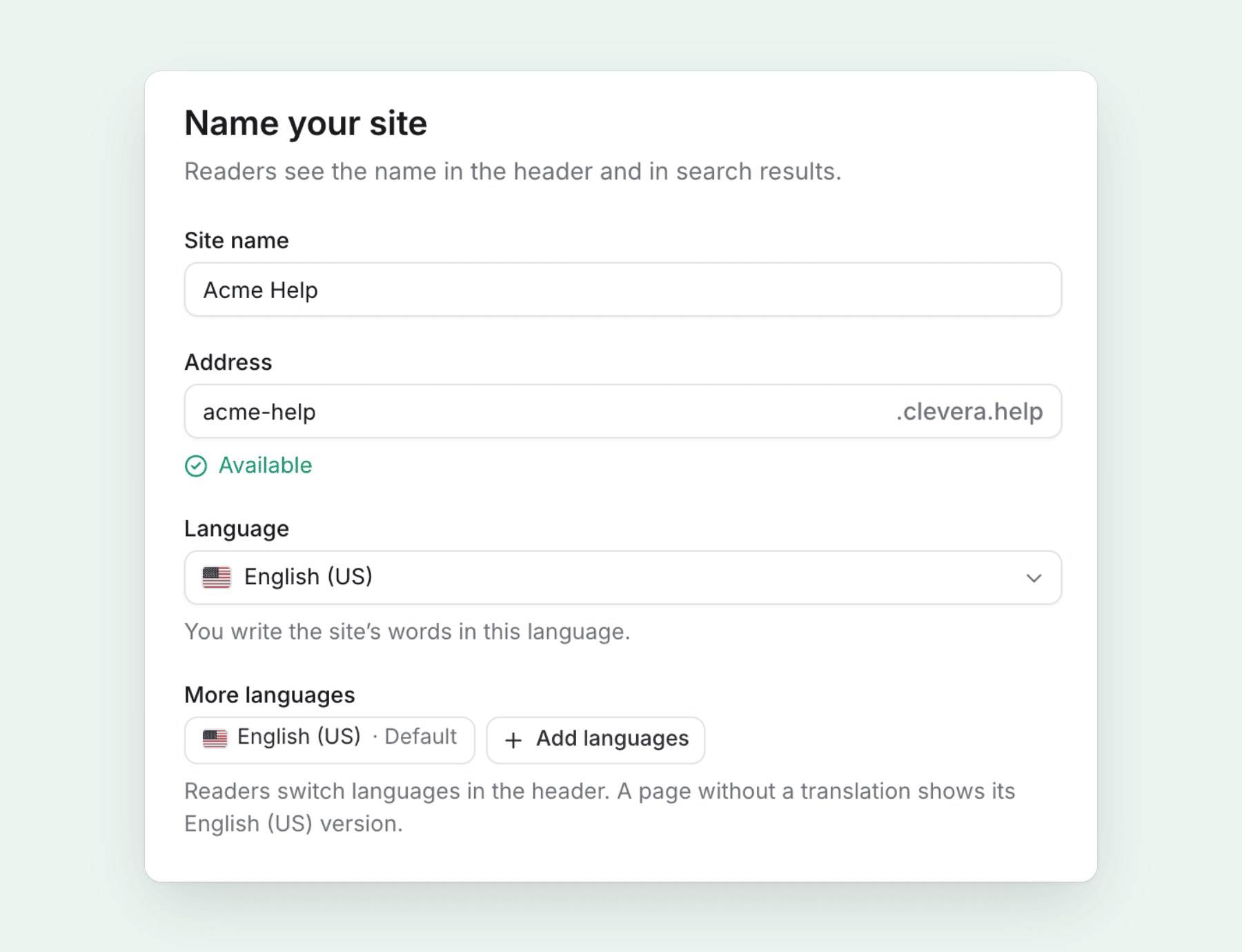
Assegna un nome al sito
Digita un Nome sito. L'Indirizzo si compila automaticamente e termina in
.clevera.help. Scegli la lingua in cui scrivi e aggiungi Altre lingue se vuoi che i lettori possano passare da una all'altra.Cosa includere?
Scegli Da una raccolta (le cartelle con gli articoli completati diventano sezioni), Seleziona contenuti, Inizia da zero o Importa da un altro strumento.
Personalizzalo
Carica un logo, imposta un colore e un font del brand e scegli l'aspetto predefinito: Sistema, Chiaro o Scuro.
Fai clic su Crea sito e arriverai alla panoramica del sito, con una breve checklist Per iniziare: pubblica, aggiungi almeno cinque pagine, inserisci logo e colore, collega il tuo dominio e configura l'assistente AI. La guida completa è in Crea un doc site.
Come risponde Ask AI ai lettori?
Una volta attivato l'assistente, i lettori fanno clic su Ask AI nella home page, o sul pulsante dell'assistente nell'intestazione, e digitano una domanda. L'assistente risponde solo dalle tue pagine pubblicate. Bozze, modifiche non pubblicate e pagine nascoste dalla navigazione vengono escluse. Ogni risposta elenca le pagine utilizzate come fonti, così i lettori possono verificare i dettagli e continuare a leggere.
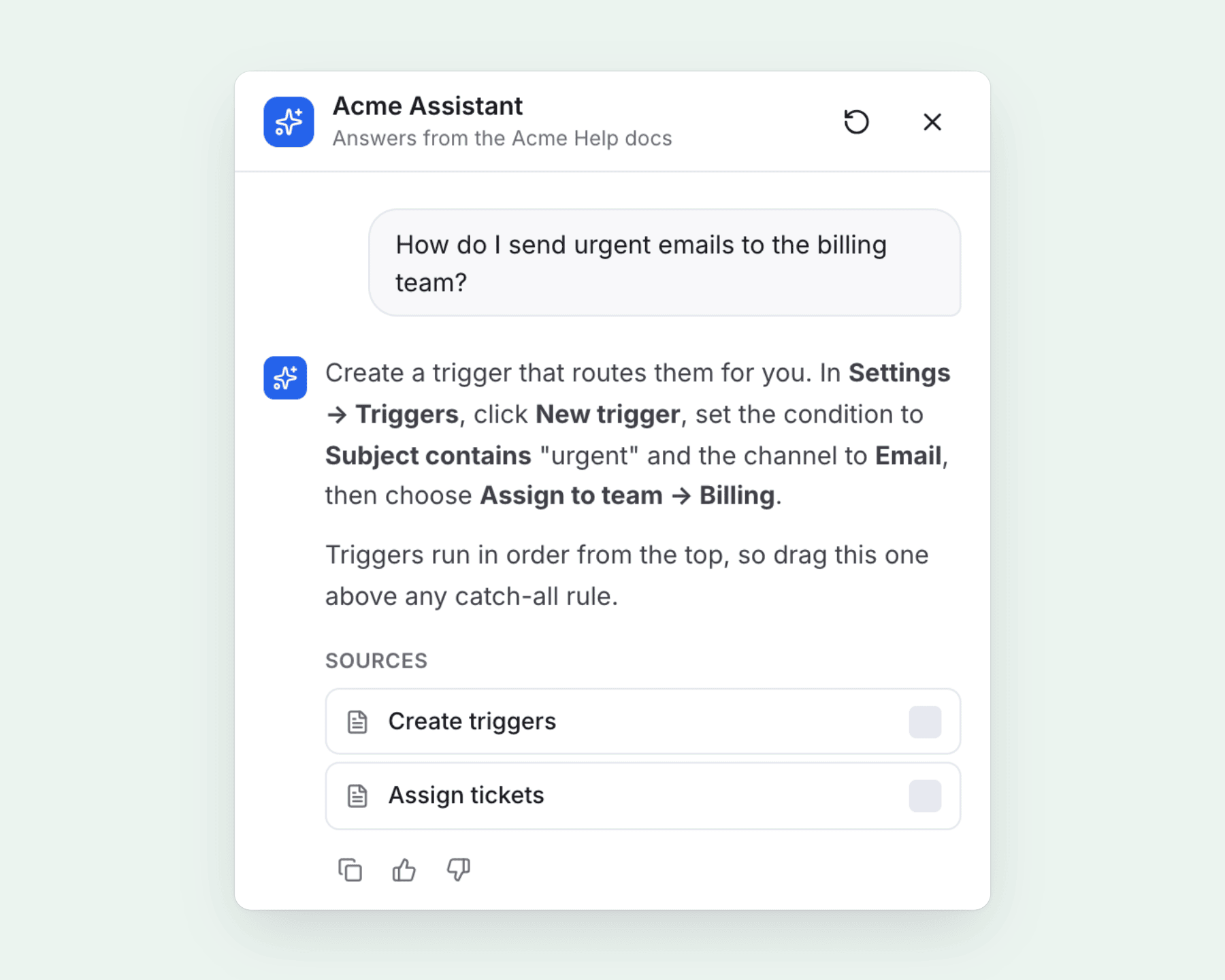
Le risposte dell'assistente non utilizzano crediti. Ogni piano include una disponibilità mensile, condivisa tra i tuoi siti: 300 risposte su Free, 1.000 su Starter e 5.000 su Pro, più 1.000 per ogni utente oltre i due. Se finisci i crediti, la ricerca continua a funzionare e l'assistente si riattiva il primo del mese. Su Starter e superiori puoi anche assegnargli un nome visualizzato, un tono di risposta e una breve descrizione del tuo prodotto. Vedi Configura l'assistente del doc site.
Cosa cercano i lettori che i tuoi documenti non coprono?
Questa è la parte di un help center che solitamente rimane invisibile. I Doc site registrano ciò che i lettori cercano e chiedono, trasformandolo in un elenco su cui puoi agire.
Sotto Insight ottieni Analisi (visualizzazioni, visitatori, pagine principali, lingue, referrer), Ricerca (successo della ricerca, tasso di zero risultati, click-through), Assistente (conversazioni e domande senza risposta) e Feedback (i voti "Questa pagina è stata utile?" e le ragioni fornite dagli utenti).
La schermata Ricerca termina con Lacune nei contenuti: ricerche che non hanno trovato nulla, con il numero di volte in cui ciascuna è stata cercata e da quanti visitatori.
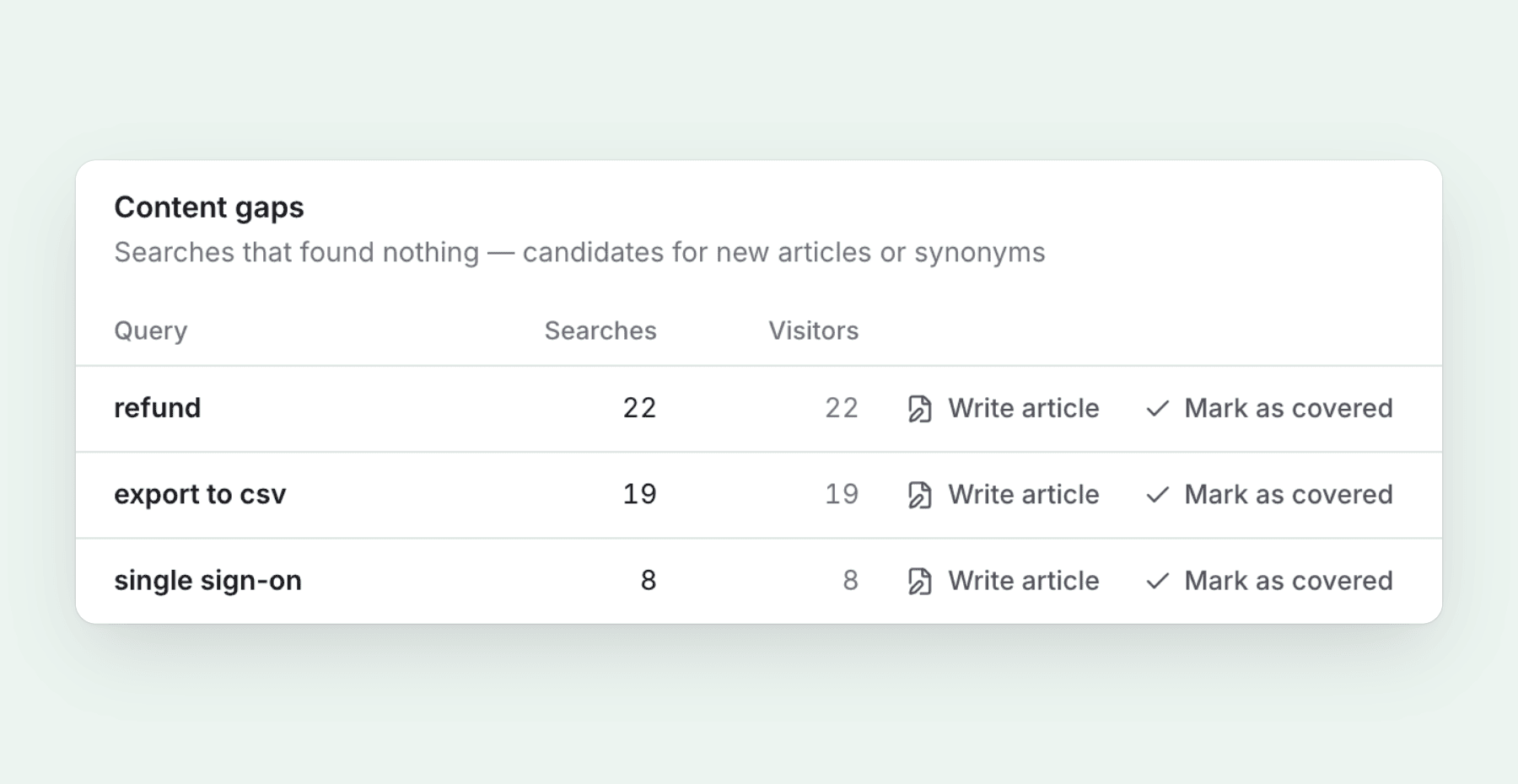
Fai clic su Scrivi articolo accanto a una query e Clevera apre Compose con quella query come argomento. Scegli dove dovrebbe andare l'articolo e diventerà una pagina sul sito, pronta per la pubblicazione successiva. Scrivere l'articolo utilizza crediti, come qualsiasi articolo AI. Se una pagina copre già l'argomento, Segna come coperto rimuove la query dall'elenco.
Gli insight sono gratuiti in ogni piano. Lo storico risale a 30 giorni su Free, 90 giorni su Starter e un anno su Pro e superiori. Per una routine che mette a frutto questi dati, consulta la nostra guida su come mantenere aggiornata una knowledge base.
Pubblicazione, versioni e rollback
Fai clic su Pubblica nell'intestazione del sito e il foglio Pubblica modifiche elenca tutto ciò che andrà online, contrassegnato come aggiunto, modificato o rimosso. Puoi escludere qualsiasi modifica da questa pubblicazione. Pubblica automaticamente è attivo per impostazione predefinita per i nuovi siti, quindi una volta che un sito è online, le modifiche salvate vengono pubblicate pochi minuti dopo che hai smesso di modificare.
Ogni pubblicazione è una nuova versione dell'intero sito e le versioni sono conservate in Pubblicazione.
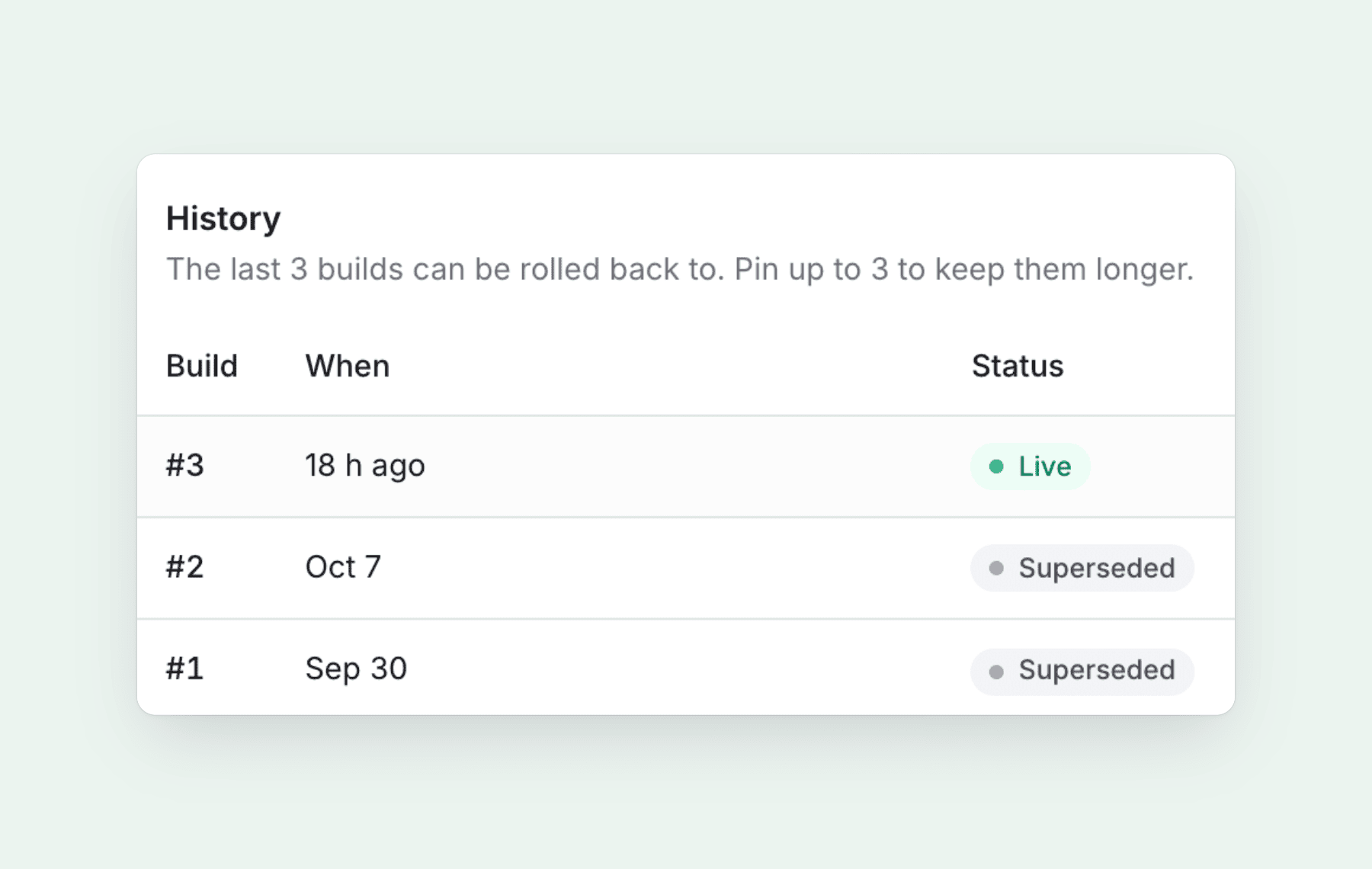
Per annullare una release errata, apri una build precedente e fai clic su Esegui rollback a questa build. Free conserva le ultime tre build a cui tornare, Starter conserva 30 giorni e Pro e superiori conservano ogni build. In qualsiasi piano puoi fissare fino a tre versioni per conservarle più a lungo. Vedi Pubblica un doc site.
Dominio personalizzato, pagine del sito e lingue
- Dominio personalizzato (Starter e superiori). Servi il sito da un indirizzo come
help.yourcompany.com. La configurazione mostra i record DNS da aggiungere, con guide per i provider comuni. - Pagine del sito. Aggiungi pagine Chi siamo, landing, FAQ e legali accanto ai tuoi articoli. L'AI può redigerle per te e gli agenti AI collegati tramite il server Clevera MCP possono lavorare anche nel tuo workspace.
- Navigazione e aspetto. Imposta i link dell'intestazione e del piè di pagina e abbinali al tuo brand.
- Changelog. Pubblica le note di rilascio sul sito, con un feed RSS che i lettori possono seguire.
- Lingue. I siti Free possono avere 2 lingue, Starter 5 e Pro e superiori tutte e 74. Se traduci già articoli e video in Clevera, vedi come tradurre insieme il tuo help center e i suoi video.
Puoi importare da GitBook, Zendesk o Intercom?
Sì. I Doc site importano da Mintlify, GitBook, Docusaurus, Zendesk, Intercom, Help Scout, ReadMe, Document360, Notion e Confluence, o da qualsiasi altro sito di documentazione tramite il suo indirizzo pubblico o un file zip. Immagini, struttura, traduzioni e reindirizzamenti vengono inclusi e puoi visualizzare in anteprima le pagine prima che venga creato qualsiasi elemento. L'esportazione funziona al contrario: richiedi un file zip HTML o Markdown in qualsiasi momento. Importazioni ed esportazioni sono gratuite e non utilizzano crediti in nessun piano.
Se stai valutando le opzioni, la nostra rassegna di alternative a GitBook confronta i doc site con gli strumenti da cui i team migrano più spesso. Passaggi e limiti sono in Importa ed esporta un doc site.
Help center privati
Non tutti gli help center dovrebbero essere pubblici. Su Pro e superiori, puoi proteggere un sito con una password condivisa o limitarlo ai membri del tuo workspace Clevera con Accesso workspace. I siti privati non vengono mai indicizzati dai motori di ricerca.
FAQ
Quali piani includono i doc site?
Tutti. I piani Free e Starter includono un sito, mentre Pro ne include da due a cinque, a seconda dei posti. La tabella completa si trova in Piani e limiti dei siti di documentazione.
Il centro assistenza ospitato consuma crediti?
L'hosting, la ricerca, gli insight, le importazioni e le esportazioni non utilizzano crediti, così come le risposte dell'assistente, che vengono conteggiate nel tuo limite mensile. La scrittura di nuovi articoli con l'IA, ad esempio per colmare lacune nei contenuti, utilizza i crediti come di consueto.
Posso usare il mio dominio?
Sì, a partire dal piano Starter. Ogni sito mantiene anche il suo indirizzo gratuito clevera.help.
Posso rendere privato un sito di documentazione?
Sì, con il piano Pro e superiori, tramite password o accesso all'area di lavoro.
Pubblica oggi stesso il tuo centro assistenza
Trasforma gli articoli che hai già in un centro assistenza ricercabile con Ask AI, gratuito in ogni piano.