Come tradurre insieme il tuo centro assistenza e i relativi video
Come tradurre insieme il tuo centro assistenza e i video: cosa tradurre per primo, glossario, revisione madrelingua, hreflang e come mantenere le lingue sincronizzate.
 Roozbeh Firoozmand10 min di lettura
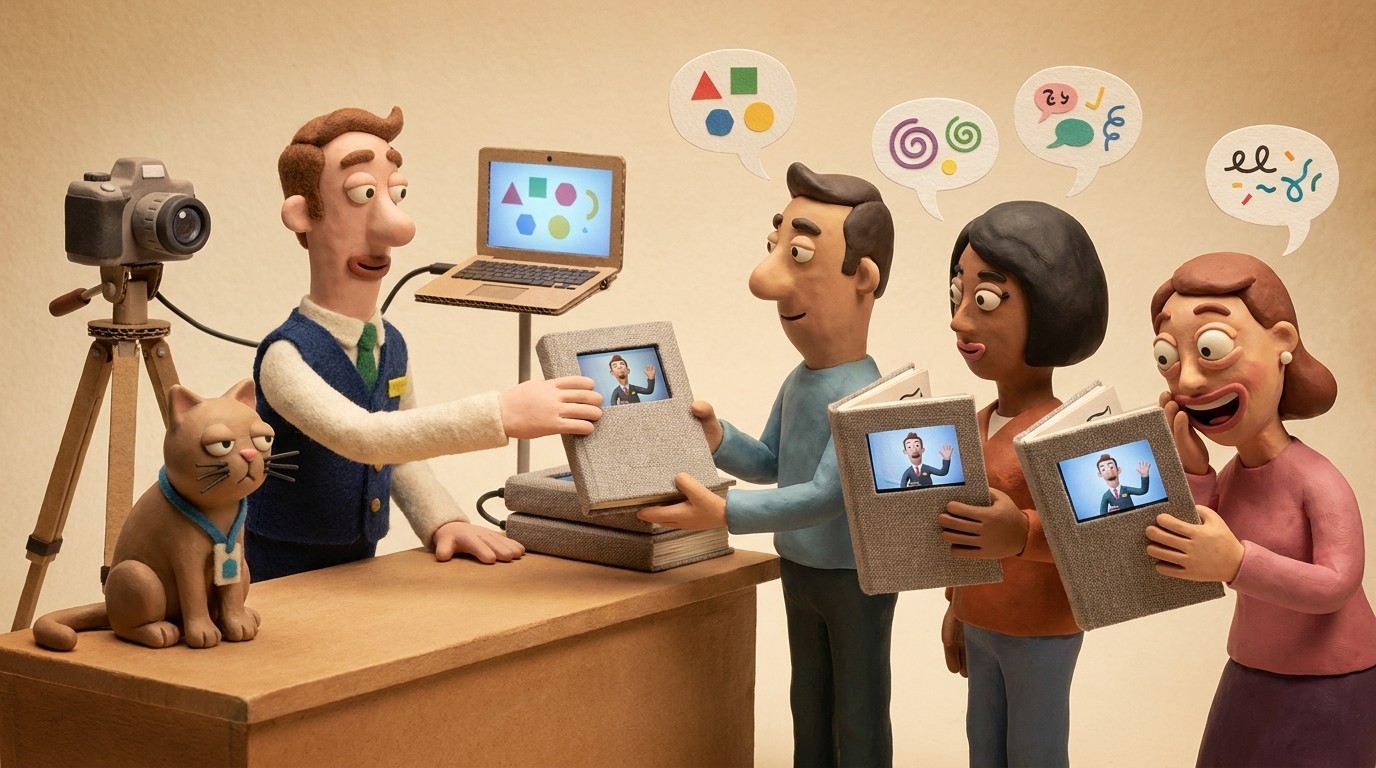
La maggior parte dei team traduce il testo del centro assistenza ma lascia i video in inglese. Un lettore spagnolo si ritrova quindi con un articolo in spagnolo e una voce fuori campo in inglese, il che è peggio di non avere alcun video. Se traduci insieme centro assistenza e video, ogni lingua ottiene il proprio articolo con un video dotato di voce fuori campo e sottotitoli dedicati.
Questa guida illustra innanzitutto il metodo generale: cosa tradurre, il glossario, la revisione madrelingua, URL e hreflang, e come mantenere le lingue sincronizzate dopo gli aggiornamenti. Successivamente, mostra come lo fa Clevera, incluso l'unico aspetto in cui al momento non eccelle.
Decidi cosa tradurre per primo
Non hai bisogno di ogni articolo in ogni lingua fin dal primo giorno. Inizia dalle pagine che ti costano più ticket di assistenza.
- Introduzione e configurazione. I nuovi utenti in un nuovo mercato arrivano qui per primi.
- I tuoi 20 articoli più letti. Le analisi del tuo centro assistenza ti dicono già quali sono.
- Pagine di fatturazione e account. Gli utenti vogliono queste informazioni nella propria lingua e gli errori qui si trasformano in rimborsi.
- Ogni video all'interno di quelle pagine. Se un articolo contiene un video, il video è parte dell'articolo. Traducili entrambi o nessuno dei due.
Scegli le lingue anche in base ai dati: ticket di assistenza per lingua, iscrizioni per paese e ciò che il tuo team di vendita sente più spesso. Conta gli utenti attivi, non le iscrizioni, poiché le persone che hanno completato l'onboarding sono quelle che tornano a consultare la documentazione. Due o tre lingue fatte bene valgono più di dieci fatte a metà.
Correggi la fonte prima di tradurla. Un articolo in inglese con uno screenshot datato o un passaggio cambiato nell'ultima release diventa lo stesso errore in ogni lingua, ed è più economico correggerlo una volta sola.
Crea un glossario prima che qualcuno inizi a tradurre
Un glossario è un breve elenco dei termini del tuo prodotto e di come ciascuno viene tradotto in ogni lingua. Impedisce che "Workspace" venga tradotto in tre modi diversi in 40 articoli.
Inserisci:
- Parole da non tradurre mai: nome del prodotto, nomi dei piani, nomi delle funzionalità che tratti come brand.
- Etichette dell'interfaccia esattamente come appaiono nel tuo prodotto in quella lingua. Se la tua app dice "Paramètres", l'articolo dice "Paramètres", non un sinonimo.
- Termini con una traduzione approvata, come "fattura", "posto" o "admin".
- Registro formale o informale. Tedesco, francese e molte altre lingue hanno entrambi. Scegline uno per lingua e usalo in ogni articolo e voce fuori campo.
- Date, numeri e prezzi nel formato locale. 04/05/2026 è aprile negli Stati Uniti e maggio nella maggior parte dell'Europa.
Tienilo in un foglio condiviso. I tuoi revisori lo useranno come riferimento ed è la prima cosa da consegnare a qualsiasi traduttore, umano o IA.
Fai revisionare da un madrelingua, almeno una volta
La traduzione automatica è sufficiente per una prima bozza di documenti passo-passo. Tuttavia, può sbagliare tono, termini dell'interfaccia e qualche passaggio. La soluzione è un madrelingua che conosca il tuo prodotto e legga ogni lingua prima della pubblicazione.
Rendi la revisione economica:
- Revisiona l'articolo e guarda il video nella stessa sessione. La voce fuori campo e i titoli a schermo contano come testo.
- Controlla ogni etichetta dell'interfaccia rispetto al prodotto in quella lingua, non rispetto all'articolo in inglese.
- Correggi la fonte se il problema è lì. Se un passaggio in inglese è vago, ogni lingua lo erediterà.
I fornitori concordano su questo modello. La guida multilingue di Document360 suggerisce la traduzione IA come primo passaggio seguita da una revisione umana.
Pianifica ciò che un video tradotto non può cambiare
Una voce fuori campo e i sottotitoli tradotti non cambiano il filmato. Lo schermo mostra ancora il tuo prodotto nella lingua in cui lo hai registrato, quindi un narratore francese può dire "Paramètres" mentre lo schermo mostra "Settings". Per i tuoi mercati principali, imposta il prodotto in quella lingua e registra nuovamente quei flussi. Per il resto, un'interfaccia in inglese con narrazione e sottotitoli nella lingua del lettore è solitamente sufficiente per seguire il contenuto.
Mantieni ogni video focalizzato su un'unica attività, della durata di pochi minuti. Quando un flusso cambia, ri-registri e ri-traduci una breve clip invece di una guida di 20 minuti in ogni lingua.
Assegna a ogni lingua il proprio URL e hreflang
Sia i motori di ricerca che i lettori hanno bisogno che ogni lingua si trovi al proprio indirizzo, ad esempio /getting-started in inglese e /fr/getting-started in francese. Un widget di traduzione del browser su un unico URL non conta: i motori di ricerca indicizzano una sola lingua.
Quindi comunica ai motori di ricerca che le pagine sono versioni l'una dell'altra tramite hreflang. La guida di Google alle versioni localizzate contiene le regole: ogni versione elenca se stessa e tutte le altre, i link devono essere bidirezionali e x-default contrassegna la pagina di fallback. Google afferma inoltre che una pagina con solo i menu tradotti e il contenuto principale in inglese viene considerata un duplicato, non una traduzione.
Aggiungi anche un selettore di lingua nell'intestazione, così i lettori che atterrano sulla lingua sbagliata possono correggerla con un clic.
Mantieni le traduzioni sincronizzate dopo ogni aggiornamento
È qui che i centri assistenza multilingue decadono. Modifichi un passaggio in inglese e la pagina francese mantiene quello vecchio per mesi.
Gli strumenti per centri assistenza solitamente lasciano questo compito a te. In Zendesk, segnali manualmente una traduzione obsoleta nell'editor dell'articolo. In Document360, contrassegni tu stesso un articolo tradotto come Needs translation dopo che la fonte è cambiata, e la sua traduzione IA non si riavvia da sola. In Intercom, traduci e pubblichi ogni lingua per articolo, nel piano Advanced o superiore. Nessuno dei tre documenta la traduzione dei video all'interno degli articoli, quindi un video rimane in una sola lingua a meno che tu non ne crei un altro.
Una semplice routine funziona ovunque:
1. Quando un articolo sorgente cambia, annotalo in un changelog o in un elenco "da tradurre". 2. Riduci l'articolo modificato in ogni lingua quella stessa settimana, non alla fine del trimestre. 3. Se l'interfaccia del prodotto è cambiata, registra prima il video, poi traducilo. Una voce fuori campo tradotta su schermate vecchie è comunque sbagliata.
Come Clevera traduce un centro assistenza e i suoi video
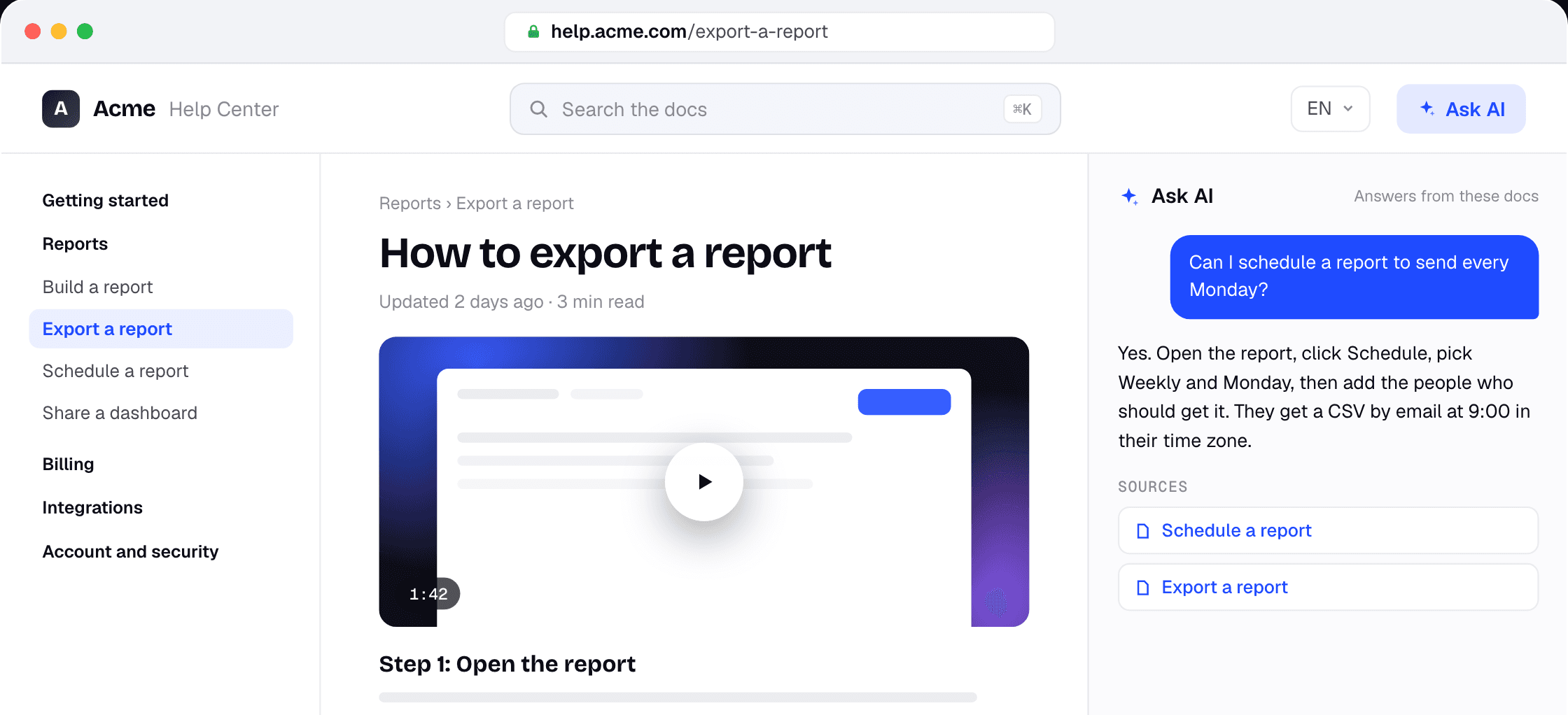
In Clevera, un articolo e il suo video tutorial provengono dalla stessa registrazione dello schermo e vengono tradotti insieme. Traduci un articolo in una nuova lingua e anche il suo video viene tradotto. Ottieni l'articolo in quella lingua più un video con una nuova voce fuori campo IA, sottotitoli nella lingua scelta e capitoli e titoli tradotti. Un limite del centro assistenza: un video inserito all'interno di un articolo riproduce ancora la lingua originale per ora (maggiori dettagli sotto). Il filmato viene risincronizzato per adattarsi alla nuova voce, così gli zoom cadono ancora sul clic corretto. Puoi scegliere la voce per ogni lingua.
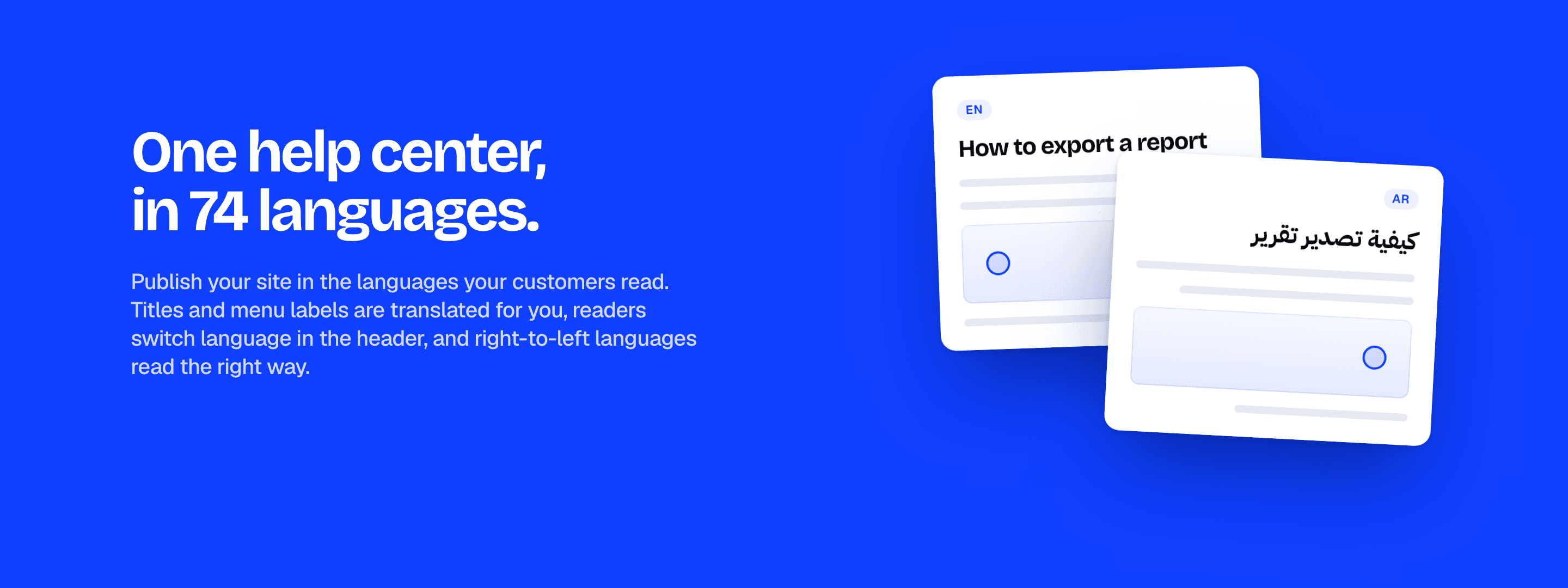
Ogni lingua è una versione dello stesso elemento, non una copia che devi tracciare. Clevera traduce in 74 lingue e una traduzione costa da 3 a 10 crediti per lingua per una registrazione fino a 5 minuti. Le registrazioni più lunghe costano di più. Vedi i prezzi per sapere cosa include ogni piano.
Ecco il flusso di lavoro su un centro assistenza Clevera:
1. Registra il flusso una volta con l'app desktop per Mac o Windows, carica una registrazione che hai già o lascia che Record with AI catturi la tua web app pubblica. Clevera scrive l'articolo e crea il video tutorial. 2. Aggiungi le tue lingue al sito. Il piano Free pubblica 2 lingue per sito, Starter 5 e Pro illimitate. 3. Traduci ogni articolo. La prima esecuzione in una lingua traduce anche il relativo video nella tua libreria. 4. Revisiona prima di pubblicare. Le modifiche restano in sospeso finché non pubblichi il sito, così il tuo revisore legge e guarda ogni lingua per prima, e tu puoi modificare qualsiasi riga. 5. Pubblica. Ogni lingua ottiene il proprio URL (/fr/…, /de/…), il sito aggiunge i link hreflang con un x-default e la sitemap elenca ogni lingua. I lettori cambiano lingua nell'intestazione, e anche i titoli e le etichette dei menu vengono tradotti. 6. Controlla i video in ogni lingua. Una pagina video riproduce la lingua del lettore. Un blocco video all'interno di un articolo non ancora: l'articolo in francese mostra il video nella sua lingua originale. Se il video è importante, aggiungilo al sito come pagina video dedicata e inserisci un link dall'articolo.
Una pagina che non hai ancora tradotto mostra l'originale con una breve nota "non tradotto" e rimane fuori dal set hreflang, così i motori di ricerca non la vedono come un duplicato.
Mantenere tutto aggiornato: quando un passaggio cambia, registra nuovamente quel flusso, quindi esegui di nuovo Traduci per ogni lingua; una riesecuzione traduce nuovamente l'articolo dalla fonte. Le modifiche a un video pubblicato appaiono su ogni link e incorporamento. Le pagine del sito, come una pagina Chi siamo o FAQ, ti avvisano quando la fonte è cambiata dall'ultima traduzione, e le voci del changelog ritraducono le parti modificate quando le pubblichi. Sul piano Pro, puoi anche collegare Claude, ChatGPT o Cursor e chiedere a un agente di tradurre le pagine dopo ogni rilascio.
Ti stai trasferendo da un altro strumento? L'importazione è gratuita e le traduzioni vengono trasferite quando il tuo vecchio strumento le supporta. La pagina dei documenti multilingue offre una panoramica completa.
Quando Clevera non è la soluzione ideale
La voce fuori campo AI di Clevera è una guida narrata, non un presentatore con sincronizzazione labiale. Se i tuoi video di assistenza mostrano una persona che parla davanti alla telecamera, avrai bisogno di uno strumento di doppiaggio o di un presentatore madrelingua per ogni lingua. Inoltre, al momento, nel centro assistenza un video all'interno di un articolo non cambia automaticamente in base alla lingua della pagina; pertanto, un lettore che consulta l'articolo tradotto ascolterà la voce fuori campo originale. Se ogni articolo si basa su un video incorporato, questa discrepanza è rilevante finché non verrà risolta.
Se la tua documentazione si trova su Zendesk e intendi mantenerla lì, la traduzione AI integrata gestisce il testo dell'articolo nell'editor, mentre dovrai creare i video tradotti altrove.
FAQ
Devo registrare nuovamente i miei video per ogni lingua? No. Registra una sola volta. Clevera crea la voce fuori campo, i sottotitoli e i titoli a schermo in ogni lingua partendo dalla stessa registrazione. Registra di nuovo solo quando cambia l'interfaccia utente del prodotto. In un centro assistenza Clevera, le pagine video riproducono la versione tradotta; per ora, un video all'interno di un articolo riproduce ancora l'originale.
Come posso tradurre una knowledge base senza danneggiare la SEO? Assegna a ogni lingua il proprio URL, aggiungi il tag hreflang tra le versioni con un x-default e non pubblicare pagine in cui sono tradotti solo i menu. Un centro assistenza Clevera gestisce automaticamente URL, hreflang e sitemap per te.
Quanto costa tradurre un centro assistenza con Clevera? L'hosting del centro assistenza è gratuito in ogni piano. La traduzione utilizza crediti: da 3 a 10 crediti per lingua per un articolo e il relativo video, basati su una registrazione fino a 5 minuti. Il piano Free permette di pubblicare 2 lingue per sito, lo Starter 5, il Pro un numero illimitato.
La traduzione AI è sufficientemente valida per la documentazione di assistenza? Per le istruzioni passo-passo, rappresenta un'ottima bozza iniziale. Fai revisionare ogni lingua una volta da un madrelingua che conosca il tuo prodotto, confrontandola con un glossario, prima di pubblicare.
Cosa succede alle traduzioni quando aggiorno un articolo? Esegui nuovamente la traduzione per ogni lingua dopo la modifica. Clevera traduce l'articolo di nuovo partendo dalla fonte aggiornata. Se l'interfaccia utente è cambiata, registra prima il video.
Inizia con i tuoi cinque articoli principali
Scegli i cinque articoli che risolvono il maggior numero di ticket, aggiungi una lingua e traduci insieme l'articolo e il suo video. Monitora i ticket provenienti da quel mercato per un mese. Per le opzioni relative agli strumenti, consulta il miglior software per centri assistenza multilingue nel 2026 e il software per knowledge base con video. Configura un centro assistenza nelle lingue dei tuoi clienti →