Come aggiornare la documentazione con Claude Code dopo ogni rilascio
Aggiorna la documentazione con Claude Code: dopo ogni rilascio legge le novità, bozza la voce del changelog in Clevera, segnala gli articoli di assistenza da correggere e tu pubblichi.
 Roozbeh Firoozmand8 min di lettura

Il codice viene rilasciato martedì. Il changelog viene scritto venerdì, se qualcuno se ne ricorda, e l'articolo di assistenza per la schermata modificata rimane errato per un mese. Puoi invece aggiornare la documentazione con Claude Code: è già presente nel repository, quindi sa cosa è stato rilasciato.
Questa guida collega Claude Code a un sito di documentazione Clevera tramite il server MCP di Clevera. Dopo ogni rilascio, Claude Code legge il registro git, bozza la voce del changelog, trova gli articoli di assistenza toccati dal rilascio e propone le modifiche. Una persona revisiona e pubblica. Nulla raggiunge i lettori autonomamente.
Cosa ti serve per iniziare
Un sito di documentazione Clevera. I siti di documentazione sono il centro assistenza ospitato da Clevera, con changelog e feed RSS integrati. Ogni piano ne include uno.
Pro o superiore. Agenti AI e API è disponibile dal piano Pro in su. Pro costa 86,80 $ al mese con fatturazione annuale (124 $ mensili) per 2 creatori, con 4.000 crediti condivisi al mese. Le chiamate API non consumano crediti. Vedi i prezzi.
Claude Code nel repository da cui effettui il rilascio. Deve eseguire git log, e gh se vuoi che legga i titoli delle pull request.
Passaggio 1: Crea un token Writer
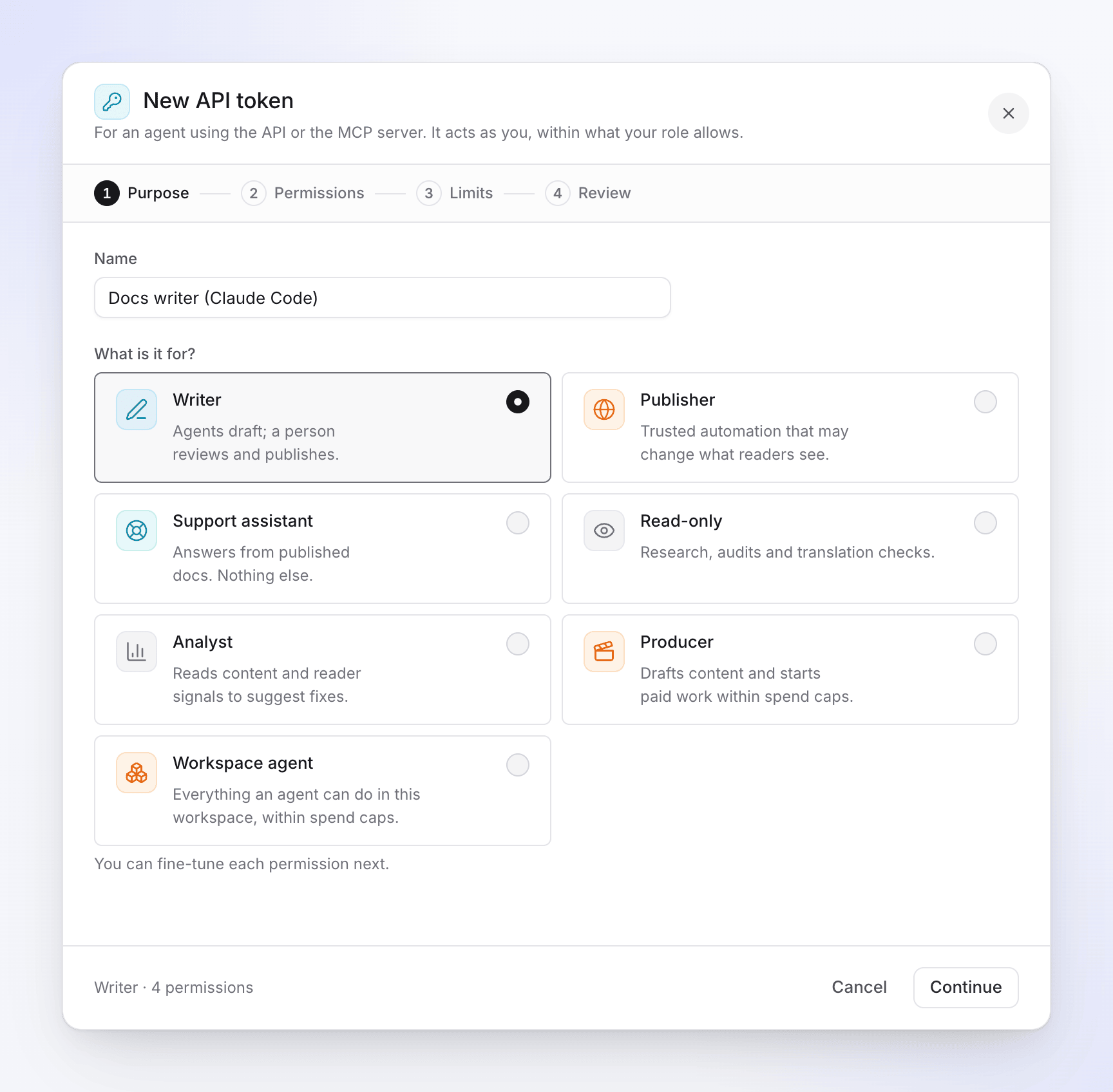
1. In Clevera, apri il menu dell'area di lavoro e scegli AI agents & API, quindi Tokens e New token. 2. Dagli un nome ("Docs writer (Claude Code)") e scegli il preset Writer: "Gli agenti creano bozze; una persona revisiona e pubblica." Contiene 4 autorizzazioni: leggere contenuti, scrivere bozze di articoli, scrivere bozze di changelog e caricare immagini. 3. In Limits, scegli il sito di documentazione sotto Doc sites e una scadenza. I token scadono sempre, dopo 7 giorni, 30 giorni, 90 giorni o 1 anno. 4. In Review, fai clic su Create token e copialo. Clevera lo mostra una sola volta. Inseriscilo in una variabile d'ambiente chiamata CLEVERA_TOKEN, mai nel repository.
Perché Writer e non Publisher? Un token Writer non può modificare ciò che vedono i lettori. Non può pubblicare e non può modificare un articolo già online. Quel secondo limite modella l'intero flusso di lavoro, quindi è trattato nel passaggio 3.
Passaggio 2: Collega Claude Code

Esegui questo comando nel tuo terminale:
claude mcp add --transport http clevera https://app.clevera.ai/mcp --header "Authorization: Bearer $CLEVERA_TOKEN"
Questo aggiunge il server per te, nel progetto corrente. Se l'intero team deve averlo, aggiungilo invece a .mcp.json nella root del repository. Claude Code espande ${VAR} in quel file, così il token stesso rimane fuori da git:
{ "mcpServers": { "clevera": { "type": "http", "url": "https://app.clevera.ai/mcp", "headers": { "Authorization": "Bearer ${CLEVERA_TOKEN}" } } } }
Ogni membro del team imposta quindi CLEVERA_TOKEN sul proprio token. Claude Code chiede conferma prima di utilizzare un server di progetto per la prima volta. Digita /mcp o esegui claude mcp list per verificare che sia connesso. I dettagli sono nella documentazione MCP di Claude Code, e la procedura completa per i token è nella nostra guida su come creare un video con Claude tramite MCP.
Passaggio 3: Richiedi la documentazione di rilascio
Tagga il rilascio, quindi dai a Claude Code un prompt. Ecco un esempio che puoi adattare:
> "Abbiamo taggato la v2.4. Leggi i commit e i titoli delle PR dalla v2.3. Sul nostro sito di documentazione Clevera, controlla il changelog per non ripetere una voce, quindi bozza una voce per la v2.4 con New, Improved e Fixed. Poi cerca sul sito articoli su tutto ciò che è cambiato. Aggiorna le bozze direttamente. Per gli articoli live, invia ciascuno per la revisione con le modifiche esatte. Non pubblicare nulla."
Ecco cosa fa con gli strumenti Clevera:
1. Legge le novità. git log v2.3..v2.4 e, con gh, le pull request unite. Questa parte è puro Claude Code. 2. Trova il sito. list_sites restituisce l'ID del sito e se la pubblicazione automatica è attiva. 3. Controlla il changelog. list_changelog mostra le voci recenti, così non annuncia due volte la stessa modifica. 4. Bozza la voce. create_changelog_entry la salva come bozza con titolo, categoria e corpo in Markdown che rimanda agli articoli. 5. Trova gli articoli interessati. search_content e get_site_tree trovano le pagine che menzionano la funzionalità modificata. get_page legge ciascuna di esse. 6. Scrive le modifiche. Per un articolo non ancora online, update_article scrive il nuovo testo. Ha bisogno dell'ID di revisione che ha letto, così non può sovrascrivere la modifica di un collega fatta nel frattempo. Per una nuova funzionalità senza articolo, create_article crea una bozza nella sezione corretta. 7. Chiede la revisione. Per un articolo live, la modifica viene rifiutata senza i diritti di pubblicazione. Quindi l'agente chiama submit_for_review con una nota che spiega cosa dovrebbe cambiare e perché. I gestori del sito ricevono una notifica nella posta in arrivo con un link.
Un esempio di come potrebbe apparire la bozza della voce (illustrativo, non un'esecuzione reale):
> Ricerca fatture più veloce e una nuova app Slack · Improved, New > La ricerca ora trova le fatture per cliente, importo o numero mentre digiti. Collega la nuova app Slack per pubblicare le fatture pagate su un canale. Fixed: le esportazioni PDF mantengono il tuo logo su ogni pagina. Seguono i link ai due articoli aggiornati.
Ogni modifica viene mostrata nella cronologia della pagina con il nome dell'agente e il token utilizzato.
Passaggio 4: Revisione e pubblicazione
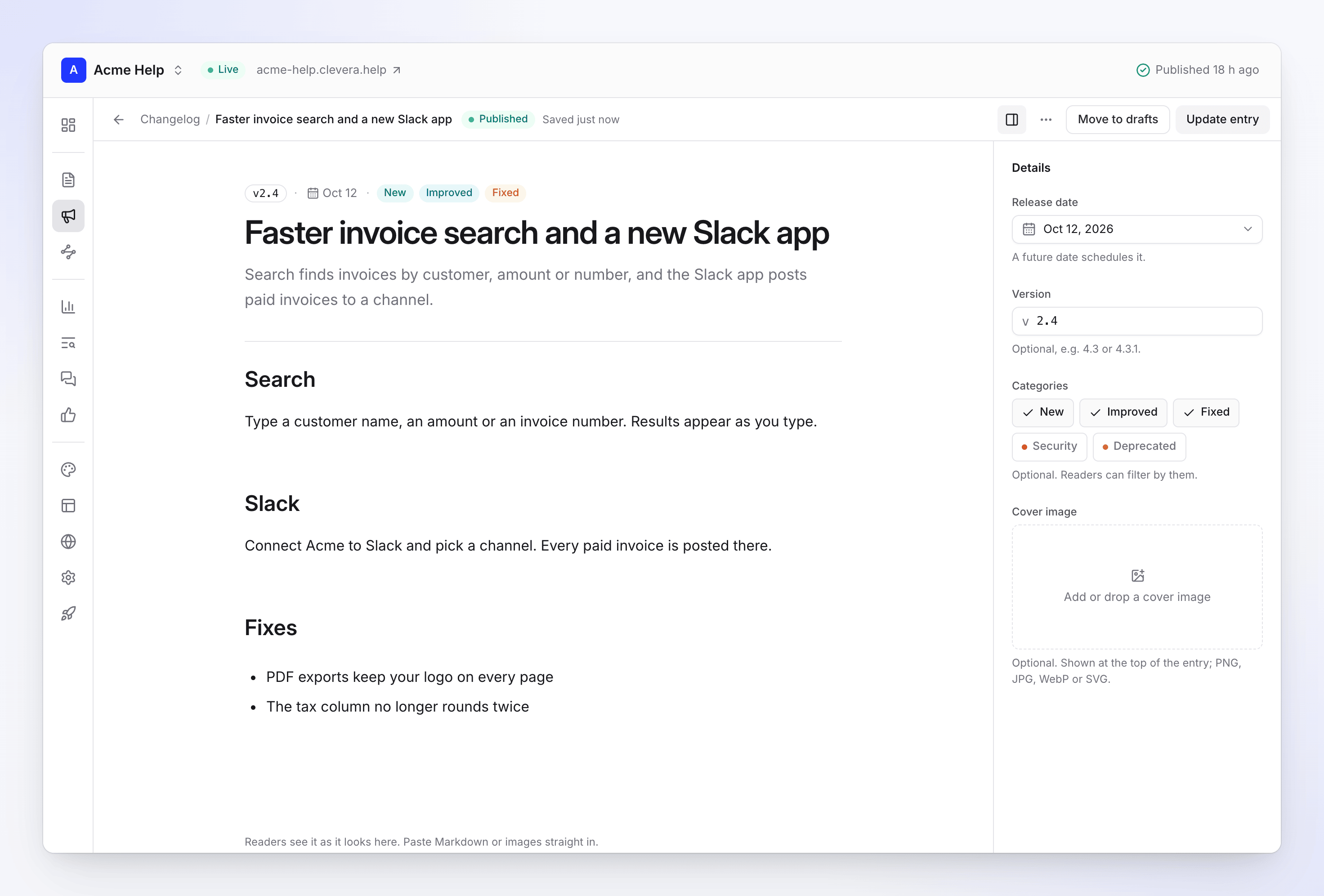
Apri il sito di documentazione in Clevera. La voce del changelog si trova sotto Drafts. Correggi il testo, imposta la Version, quindi fai clic su Publish entry. Apri gli articoli dalle notifiche di revisione, applica o regola le modifiche e pubblica il sito. La voce va online con quella pubblicazione.
Due impostazioni sono importanti qui:
- Auto-publish. Se attiva, una modifica a una pagina live viene pubblicata un paio di minuti dopo il termine della modifica. Disattivala se desideri una pubblicazione deliberata per rilascio.
- Languages. Su un sito con più di una lingua, pubblicare una voce la traduce in ogni lingua. Questo consuma crediti.
Se ti fidi dell'agente per le modifiche live, un token Publisher può modificare articoli live e pubblicare. Solo proprietari, amministratori ed editor possono concedere la pubblicazione. Gli strumenti dicono comunque agli agenti di pubblicare solo quando lo richiedi esplicitamente. La maggior parte dei team dovrebbe iniziare con Writer e decidere dopo alcuni rilasci.
Opzionale: un nuovo video tutorial per il flusso modificato
Una schermata modificata di solito significa che anche un vecchio video non è più corretto, e c'è un'intera procedura per aggiornare i video tutorial dopo una modifica dell'interfaccia. Claude Code può creare il nuovo video dimostrativo partendo da una registrazione già presente nella tua libreria Clevera. Non può registrare lo schermo, quindi registra prima il nuovo flusso.
Questo richiede un token che potrebbe consumare crediti, come il preset Producer, che include anche tutto ciò che ha Writer. Chiedi prima un preventivo. Un video tutorial da una registrazione di massimo 5 minuti costa solitamente da 5 a 25 crediti. Lascia Approve automatically below a 0, l'impostazione predefinita, e un proprietario o amministratore approverà ogni avvio a pagamento su Agent requests. Il video può quindi essere inserito nell'articolo come blocco video.
Quando non ne hai bisogno
Se la tua documentazione vive come Markdown nello stesso repository del tuo codice, Claude Code può modificare direttamente quei file e tu revisioni la pull request come qualsiasi altra modifica. Non hai bisogno di un server MCP per questo. Questo flusso di lavoro è per i team il cui centro assistenza e changelog risiedono in uno strumento ospitato che anche il personale di supporto e prodotto modifica. Stai confrontando opzioni ospitate? Vedi la nostra rassegna di server MCP per la documentazione e i migliori generatori di changelog AI.
FAQ
Claude Code può pubblicare il mio changelog senza di me? Non con un token Writer. Può solo creare bozze. Un token Publisher può pubblicare, e gli strumenti di Clevera dicono all'agente di pubblicare solo quando glielo hai chiesto.
Cosa succede se un collega modifica l'articolo contemporaneamente? L'aggiornamento dell'agente fallisce con un conflitto di revisione e lo strumento gli dice di rileggere l'articolo e applicare la modifica alla nuova versione. La modifica del tuo collega non viene sovrascritta.
Questo consuma crediti? Leggere, redigere, aggiornare e richiedere revisioni non consuma crediti. Tradurre voci o articoli e creare video sì.
Quale piano mi serve per aggiornare la documentazione con Claude Code? Pro o superiore per agenti AI e API. Il sito di documentazione e il relativo changelog sono inclusi in ogni piano.
Funziona con altri agenti? Sì. Codex, Cursor e gli script si collegano con lo stesso tipo di token, mentre Claude e ChatGPT si collegano tramite accesso. Vedi tutte le integrazioni di Clevera.
Rendilo parte del rilascio
Salva il tuo prompt nel repository, accanto allo script di rilascio, ed eseguilo ogni volta che crei un tag. La prima esecuzione richiede alcuni minuti di configurazione. Dopodiché, la bozza del changelog e l'elenco degli articoli obsoleti saranno pronti prima ancora che qualcuno chieda. Scopri cos'altro possono fare gli agenti con il server MCP di Clevera →