Scarica Clevera Clevera
Registra schermo, voce, clic e digitazione con la nostra app desktop gratuita. Clevera trasforma ogni registrazione in un video tutorial narrato e in un articolo di aiuto passo dopo passo con screenshot, pronto da condividere. Su Mac, registra anche il tuo iPhone e iPad.
Download gratuito
Si aggiorna da solo
Password mai registrate
Registra solo quando premi Avvia
Scegli il tuo computer
Lo stesso registratore su ogni piattaforma. Accedi una volta e ogni registrazione verrà salvata nel tuo spazio di lavoro Clevera.
Mac
- macOS 12.3 o versioni successive
- Apple silicon e Intel
- Registra il tuo iPhone e iPad via USB
Controllo dell'ultima versione in corso...
Windows
- Windows 10 versione 2004 (build 19041) o versioni successive
- 64-bit
Controllo dell'ultima versione in corso...
Linux
- Ubuntu 24.04 o versioni successive, Fedora o Debian 13
- GNOME 46 o versioni successive, o KDE Plasma 6, su Wayland o X11
Controllo dell'ultima versione in corso...
Controllo dell'ultima versione in corso...
uname -m in un terminale: x86_64 è Intel / AMD, aarch64 è ARM64.Cosa fa il registratore
Una piccola app che non ti disturba. Mostri l'attività una volta; Clevera si occupa dell'editing, della voce fuori campo e della scrittura.
Seleziona uno schermo o una finestra, il microfono e la fotocamera
Apri Clevera, scegli cosa registrare e premi Avvia. Parla durante la registrazione con il microfono, o aggiungi il tuo volto in una bolla fotocamera. L'app ricorda le tue scelte per la volta successiva.
Su Mac puoi anche registrare parte dello schermo, o un iPhone o iPad collegato.
Registra il tuo iPhone e iPad
Collega il tuo iPhone o iPad al Mac con un cavo USB e selezionalo nel launcher. Poi usa l'app sul dispositivo e parla durante la registrazione: Clevera registra lo schermo del dispositivo, l'audio e la tua voce.
La prima volta, sblocca il dispositivo e tocca Autorizza quando ti chiede se autorizzare il tuo Mac. La registrazione viene caricata nel tuo spazio di lavoro come qualsiasi altra.
Una piccola barra per mettere in pausa, riavviare o interrompere
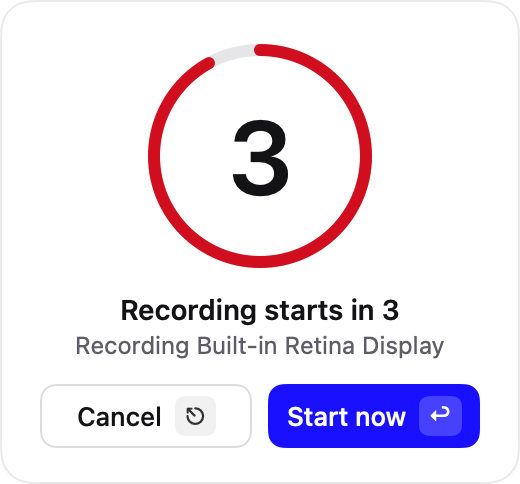
Un breve conto alla rovescia, poi sei in registrazione. La barra mostra il tempo e ti permette di mettere in pausa, ricominciare o interrompere. Errori e attese non sono un problema: Clevera li taglierà in seguito.


Ogni clic e parola digitata diventa un passaggio
Mentre registri, l'app nota dove fai clic e cosa digiti. È così che Clevera ingrandisce ogni azione e scrive una guida passo dopo passo con lo screenshot giusto per ogni passaggio.
Il testo nei campi password non viene mai registrato.
- 1Fai clic su Nuovo report
- 2Digita “Riepilogo Q3” in Titolo
- 3Fai clic su Condividi
- 4Campo password: non registrato
Al sicuro sul tuo computer finché non viene caricato
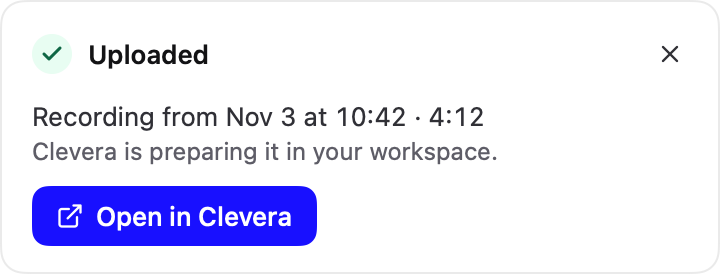
Quando interrompi, l'app mantiene una copia sul tuo computer e carica automaticamente la registrazione nel tuo spazio di lavoro Clevera. Se qualcosa va storto, non si perde nulla: la registrazione rimane sul tuo computer così puoi riprovare.
Quando è finito, un clic lo apre in Clevera.
Pronto in un minuto
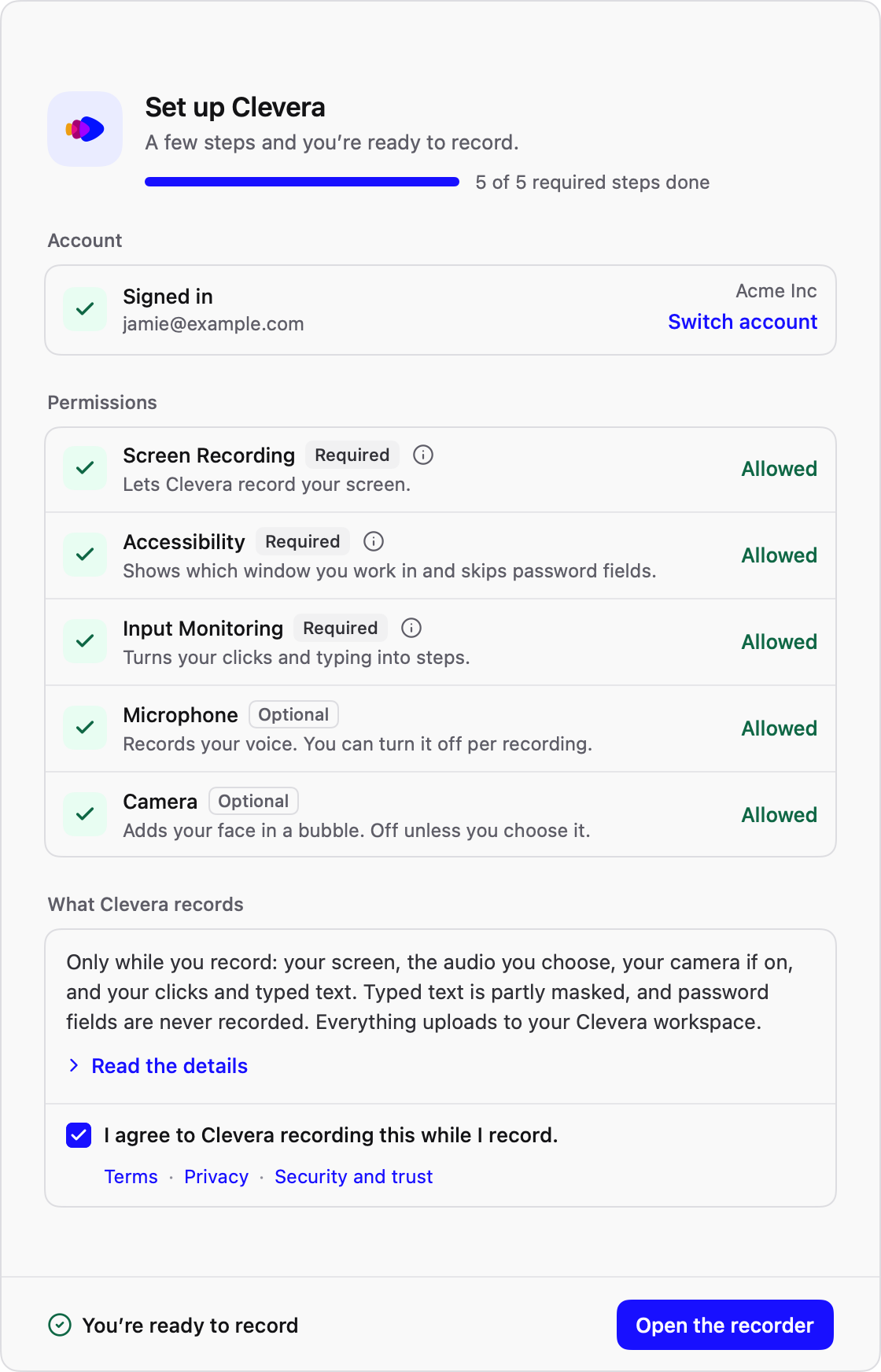
La prima volta che lo apri, l'app ti guida nell'accesso e nelle autorizzazioni necessarie per registrare schermo, microfono e fotocamera. Dopodiché si aggiorna da sola, così non dovrai mai più scaricarla.
Sicurezza e privacy
Sei tu a decidere quando Clevera registra. Ecco esattamente cosa fa l'app e cosa non fa.
Quando premi Avvia
- Clevera registra solo ciò che hai scelto: uno schermo, una finestra, un'area o un iPhone o iPad collegato.
- Il tuo microfono, la fotocamera e l'audio del computer solo se li hai attivati.
- I tuoi clic e la digitazione, così Clevera può scrivere i passaggi. Il testo nei campi password non viene mai registrato.
- La registrazione viene caricata nel tuo spazio di lavoro Clevera mentre registri. Una copia rimane sul tuo computer finché il caricamento non è terminato.
Quando non stai registrando
- Nulla di ciò che vedi, dici o digiti viene catturato o inviato. Clic e digitazione vengono annotati solo tra Avvia e Stop.
- Il misuratore del microfono del launcher e l'anteprima della fotocamera rimangono sul tuo computer.
- L'app comunica con Clevera solo per mantenerti connesso, mostrare i tuoi spazi di lavoro, verificare aggiornamenti e completare il caricamento di registrazioni precedenti.
- I suoi log ci raggiungono solo quando invii una segnalazione di problema.
App firmate
Mac: firmata con un Apple Developer ID e autenticata da Apple. Windows: l'app e il suo installer sono firmati digitalmente.
Aggiornamenti firmati
Ogni aggiornamento, su Mac, Windows e Linux, è firmato e verificato prima dell'installazione.
Crittografato
Le registrazioni viaggiano tramite TLS e sono archiviate in modo crittografato nel tuo spazio di lavoro Clevera.
Non utilizzato per l'addestramento
Non utilizziamo le tue registrazioni per addestrare modelli AI.
Come funziona
Scarica e accedi
Installa l'app per il tuo computer e accedi con il tuo account Clevera. Non hai ancora un account? Creane uno gratuitamente.
Registra l'attività una volta
Clicca su ciò che vuoi mostrare, con o senza la tua voce. Premi Stop e l'app lo caricherà.
Clevera crea il contenuto
Clevera scrive e doppia lo script, ingrandisce ogni clic e taglia le attese. Dalla stessa registrazione scrive l'articolo di aiuto, in una delle 74 lingue disponibili.
- 1Rendilo eseguibile: in File, fai clic destro sul file, scegli Proprietà e attiva “Eseguibile come programma”. Oppure esegui
chmod +x clevera-*.appimage. - 2Fai doppio clic sul file per aprire Clevera.
- 3Clevera si aggiunge automaticamente alla tua lista di app, così la prossima volta potrai aprirlo da lì.
Domande
Sì. Le app sono gratuite da scaricare e utilizzare con qualsiasi piano Clevera, incluso quello gratuito: 100 crediti al mese e video fino a 3 minuti, condivisi tramite link o incorporamento, nessuna carta richiesta. I piani a pagamento aggiungono download MP4 e più crediti. Vedi prezzi.
La maggior parte dei PC e laptop con processore Intel o AMD richiede Intel / AMD (x86_64). I computer con processore ARM, come i laptop ARM o una macchina virtuale Linux su Mac con Apple silicon, richiedono ARM64 (aarch64). Non sei sicuro? Apri un terminale ed esegui uname -m: stamperà x86_64 o aarch64.
Per prima cosa rendi il file eseguibile: in File, fai clic destro su di esso, scegli Proprietà e attiva “Eseguibile come programma”, oppure esegui chmod +x su di esso in un terminale. Quindi fai doppio clic. Clevera si aggiunge automaticamente al tuo elenco di app, così la prossima volta potrai aprirlo da lì.
Sì, con l'app per Mac. Collega l'iPhone o l'iPad al tuo Mac con un cavo USB, sbloccalo e tocca Autorizza se richiesto, quindi scegli iPhone/iPad nel launcher. Clevera registra lo schermo e l'audio del dispositivo, insieme alla tua voce dal microfono del Mac. Le app per Windows e Linux registrano lo schermo del computer.
Sì. L'app verifica la presenza di nuove versioni e si aggiorna automaticamente, quindi dovrai scaricarla una sola volta.
Solo ciò che scegli e solo mentre registri: lo schermo o la finestra che selezioni, il tuo microfono e, se lo attivi, la tua fotocamera. Nota anche i clic e la digitazione in modo che Clevera possa scrivere i passaggi. Il testo nei campi password non viene mai registrato. Le registrazioni vanno nel tuo spazio di lavoro Clevera, crittografate durante l'archiviazione e il trasferimento. Maggiori informazioni sulla nostra pagina sulla sicurezza.
Mac: macOS 12.3 o versioni successive, su Apple silicon o Intel. Windows: Windows 10 versione 2004 (build 19041) o versioni successive, 64-bit. Linux: una distribuzione attuale come Ubuntu 24.04 o versioni successive, Fedora o Debian 13, con GNOME 46 o versioni successive o KDE Plasma 6, su Wayland o X11, su Intel / AMD o ARM64.
Non si perde nulla. L'app conserva una copia di ogni registrazione sul tuo computer finché il caricamento non è terminato, così puoi riprovare.
Registralo una volta.
Condividilo ovunque.
Crea il tuo account Clevera gratuito, scarica il registratore e trasforma la tua prossima registrazione dello schermo in una guida narrata e in un articolo di supporto.