
Iniziare
con Clevera
Cosa fa Clevera, in breve
Clevera è un creatore di video tutorial basato sull'IA che prende una normale registrazione dello schermo e la trasforma automaticamente in un tutorial o una demo di prodotto curata e narrata. Non è necessario parlare durante la registrazione (è facoltativo) e non devi essere un montatore video o un doppiatore. Clevera analizza ciò che accade sullo schermo, scrive una sceneggiatura per la voce fuori campo, sceglie una voce sintetica, sincronizza tutto e ti offre un editor per apportare rapide modifiche.
Cosa ti servirà
- Un computer Mac o Windows
- Un account Clevera (accedi su app.clevera.ai)
Se parli durante la registrazione, Clevera non userà la tua voce reale nel video finale. Il tuo parlato viene utilizzato solo come contesto per scrivere una sceneggiatura migliore. La narrazione finale viene generata utilizzando una voce sintetica.
Installazione e configurazione (solo la prima volta)
- Scarica e installa l'app di registrazione Clevera.
- Concedi le autorizzazioni quando l'app Clevera te lo richiede:
- Autorizzazione Accessibilità
- Autorizzazione Monitoraggio input
- Autorizzazione Registrazione schermo
- Autorizzazione Microfono
Clevera ascolta solo mentre stai registrando attivamente. Il monitoraggio dell'input cattura solo i log dei tasti durante una sessione di registrazione e si interrompe quando finisci.
Avvia il tuo primo video (due modi semplici)
Metodo 1: dalla web app
- Vai su app.clevera.ai e clicca su Nuovo video.
- Vai alla pagina "I miei video" e clicca sul pulsante "Nuovo video" nell'angolo in alto a destra
Metodo 2: Dalla barra dei menu del Mac o dalla barra delle applicazioni di Windows.
- Clicca sull'icona di Clevera nella barra dei menu del Mac o nella barra delle applicazioni di Windows.
- Scegli Nuova registrazione per avviare una sessione.
Scegli cosa registrare
Nell'app di registrazione Clevera, scegli il tuo obiettivo di acquisizione:
- Schermo intero
Registra tutto ciò che vedi sul display. Ideale per flussi di lavoro multi-finestra o quando passi da un'app all'altra. - Singola applicazione
Cattura solo una singola app/finestra. Ad esempio, se stai registrando qualcosa nel browser, puoi catturare solo la finestra del browser.
Impostazioni opzionali:
- Microfono On/Off
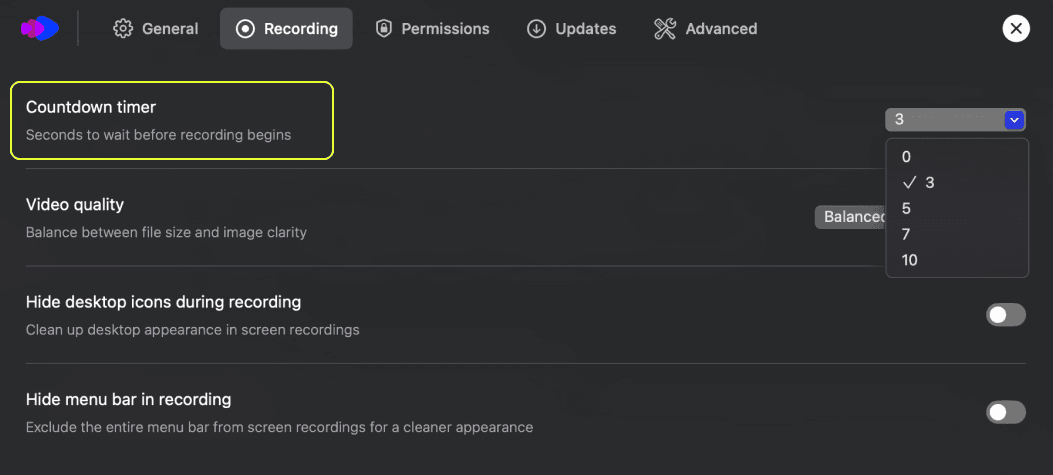
Attivalo se vuoi parlare durante la registrazione (per un contesto aggiuntivo). Disattivalo se non vuoi fornire contesto extra. Clevera può comunque scrivere e narrare tutto. - Timer conto alla rovescia:
Imposta quanti secondi attendere prima che inizi la registrazione. Dall'app macOS, vai in Impostazioni -> Registrazione -> Timer conto alla rovescia.
Premi Avvia registrazione quando sei pronto.
Consigli per la registrazione
Quando registri, tieni a mente questi consigli per risultati migliori:
- Muovi il mouse in modo fluido, evita movimenti rapidi e a scatti.
- Fai una breve pausa dopo ogni azione (es. cliccare su un pulsante). Quella micro-pausa dà a Clevera tempo di elaborazione e aiuta a rilevare i confini dell'azione.
- Se parli durante la registrazione:
- Smetti di muovere il mouse mentre parli, poi continua con le tue azioni.
- Il tuo parlato non viene usato nel video finale, serve solo come contesto per arricchire la sceneggiatura.
- La narrazione sintetica verrà generata in seguito con la voce selezionata.
- Non cerchiare con il mouse per evidenziare le cose. Puoi aggiungere evidenziazioni o zoom in modo pulito nell'editor in seguito.
- Sii breve. Punta a ≤ 5 minuti per registrazione. Per argomenti complessi, dividili in video più piccoli.
- Piccolo errore? Continua pure. Puoi rimuovere alcuni errori in seguito nell'editor.
Termina la registrazione
Clicca su Completa registrazione dall'app macOS o Windows. Arriverai su una pagina di configurazione dove potrai dire a Clevera come creare il tuo video.
Impostazioni di generazione
Lingua: Scegli la lingua per la tua voce fuori campo. (Puoi tradurre in seguito.)
- Tono: Informale, ispirazionale, professionale... scegli l'atmosfera.
- Voce: Seleziona tra le voci sintetiche disponibili. Consigliamo di usare le voci Google.
- Contesto aggiuntivo: Spiega di cosa tratta questo video e aggiungi qualsiasi contesto extra o istruzione generale da far seguire all'IA.
Clicca su Genera. Richiederà alcuni minuti. Le registrazioni più lunghe possono richiedere fino a 15 minuti. Puoi chiudere tranquillamente questa finestra e tornare all'app.
Modificare il tuo video (la parte veloce e divertente)
Quando il tuo video è pronto, aprilo nell'editor. Dalla barra laterale destra trova tutte le voci fuori campo per evento.
- Vedrai un elenco di eventi (ogni azione sullo schermo) con una riga di voce fuori campo.
- Disabilita qualsiasi riga per mostrare l'azione senza narrazione (utile per clic molto semplici).
- Modifica una riga cliccando sul pulsante di modifica sotto ogni voce fuori campo.
- Chiedi all'IA di riscrivere una riga specifica (es. "più breve", "spiega meglio", "menziona l'importazione CSV") cliccando sul pulsante di riscrittura sotto ogni voce fuori campo.
- Revisiona l'intera sceneggiatura con istruzioni globali (es. "Rendi il tono più informale; aggiungi un'introduzione di una frase per ogni sezione"). Per farlo, clicca sul pulsante Revisiona nella barra superiore per aprire la finestra di revisione.
Strumenti visivi (precisione senza fatica)
Smart Zoom: Concentrati sulle regioni importanti quando avvengono le azioni; rimpicciolisci in modo fluido.
- Evidenziazione: Attira l'attenzione su pulsanti, campi o menu.
- Maschera/Sfocatura: Nascondi email, dati dei clienti o chiavi API.
- Callout/Testo: Aggiungi brevi annotazioni o numeri di passaggio se necessario.
- Immagine: Aggiungi un'immagine al video (es. logo, screenshot).
Multilingua con un clic
Traduci il video in qualsiasi lingua supportata. Clevera farà quanto segue:
- Tradurrà la sceneggiatura.
- Rigenererà la voce fuori campo sintetica.
- Manterrà la sincronizzazione dei tempi.
Condivisione ed esportazione
Una volta soddisfatto del tuo video, puoi condividerlo pubblicamente. Clevera supporta diversi metodi per condividere il tuo video.
Link live ed embed (consigliato)
- Link di sola visualizzazione: Condividi un URL con clienti o colleghi.
- Embed: Inserisci il video in documentazioni, help center, sul tuo sito web, Notion, Jira o ovunque sia supportato HTML/iframe.
Esporta in MP4 (statico)
Scarica un file video tradizionale se devi caricarlo su piattaforme che richiedono MP4 (es. YouTube, Vimeo, ecc.).
- Ricorda: gli MP4 esportati sono statici, le modifiche future non si aggiorneranno automaticamente.
Sei pronto! 👍 Ora sei pronto per iniziare a creare i tuoi video Clevera. Buon divertimento!
Usare ElevenLabs con Clevera
Per usare ElevenLabs come motore vocale, aggiungi la tua chiave API in Clevera. ElevenLabs ti fatturerà direttamente.
Requisiti:
- Autorizzazioni chiave API
ElevenLabs > Chiave API > Amministrazione, abilita Lettura per entrambi Utente e Modello. - Crediti sufficienti
Mantieni il tuo saldo ElevenLabs ricaricato. Se i crediti terminano, la generazione vocale fallirà.
FAQ
Devo parlare mentre registro?
No. È facoltativo. Se parli, la tua voce non sarà nel video finale; aiuta solo l'IA a scrivere. Per mantenere la tua voce, usa Clean-up.
Come ridurre i ticket di supporto con i video
Usando Clevera, puoi creare un video tutorial che risponde alle domande comuni e riduce i ticket di supporto.
Posso riscrivere la voce fuori campo?
Sì, per riga o globalmente. Puoi anche cambiare tono e voce.
Posso sfocare informazioni sensibili?
Sì, usa Maschera/Sfocatura su qualsiasi area.
Come posso contattare l'assistenza?
Se hai altre domande, non esitare a contattare il nostro team di supporto.
Cosa sono i tutorial di product-led growth?
I tutorial di product-led growth sono un tipo di tutorial utilizzato per aiutare gli utenti a imparare a usare un prodotto. Sono tipicamente usati per aiutare gli utenti a imparare a usare un prodotto in modo specifico per il prodotto stesso.
Come Clevera può aiutare con l'educazione del cliente tramite l'IA
Clevera è uno strumento basato sull'IA in grado di creare video tutorial senza sforzo. Questo consente ai team di creare molti video per coprire ogni dettaglio del prodotto.
Quanto costa creare un video con Clevera?
Clevera addebita crediti per creare video. Controlla piani e prezzi qui.
Posso vedere alcuni esempi live di video incorporati?
Sì, puoi vedere alcuni esempi live di video incorporati qui.
Come posso scaricare l'app di registrazione Clevera?
Puoi scaricare Clevera qui.