Per i team di L&D e formazione
Video di formazione che il tuo team guarda davvero
Registra uno strumento o un processo una sola volta. Clevera crea un video di formazione narrato con capitoli, scrive la guida passo-passo dalla stessa registrazione e traduce entrambi nelle lingue parlate dal tuo staff.
Registrazione schermo
Registra con AI
Video caricato
Guida passo-passo
74 lingue e varianti
Scelto dai team di prodotto in tutto il mondo










Video che le persone finiscono di guardare.
Non semplici registrazioni grezze.
L'AI osserva la tua registrazione e ascolta ciò che hai detto. Taglia i caricamenti, le deviazioni e i tempi morti, accelera la digitazione, scrive una voce fuori campo e la registra con una voce AI. Lo zoom si posiziona su ogni clic e ogni video si apre con ciò che imparerai e si chiude con un riepilogo.
Tipi di video
Una sola registrazione.
Un video da guardare, una guida da seguire.
Alcune persone imparano guardando, altre leggendo. Crea il video narrato e poi la guida passo-passo dalla stessa registrazione. Sono due generazioni con i propri crediti, e il video può essere inserito direttamente all'interno della guida.
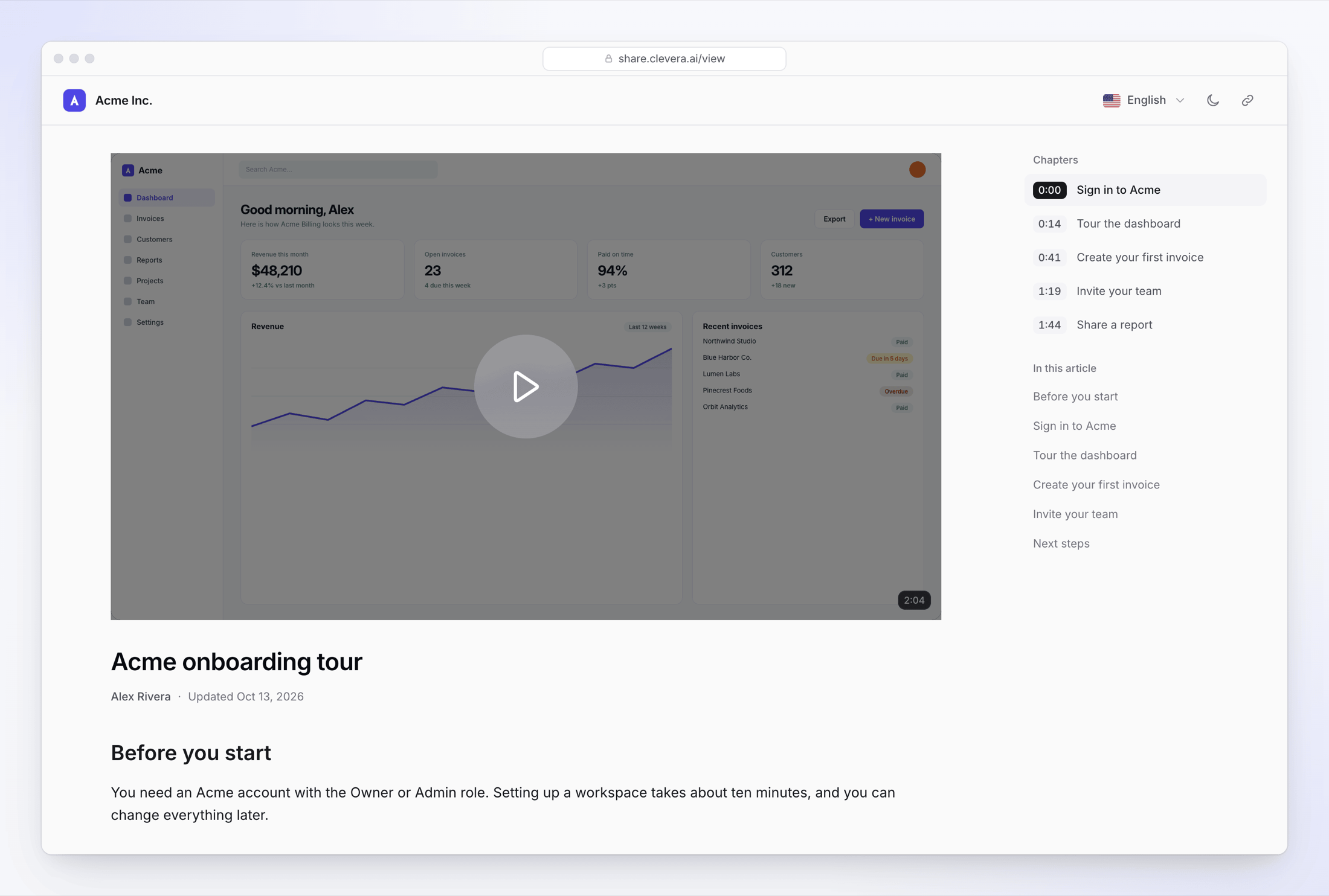
Il video, in capitoli
Gli spettatori saltano al passaggio di cui hanno bisogno e scelgono la lingua sulla pagina di condivisione. Non serve un account per guardare un link condiviso.
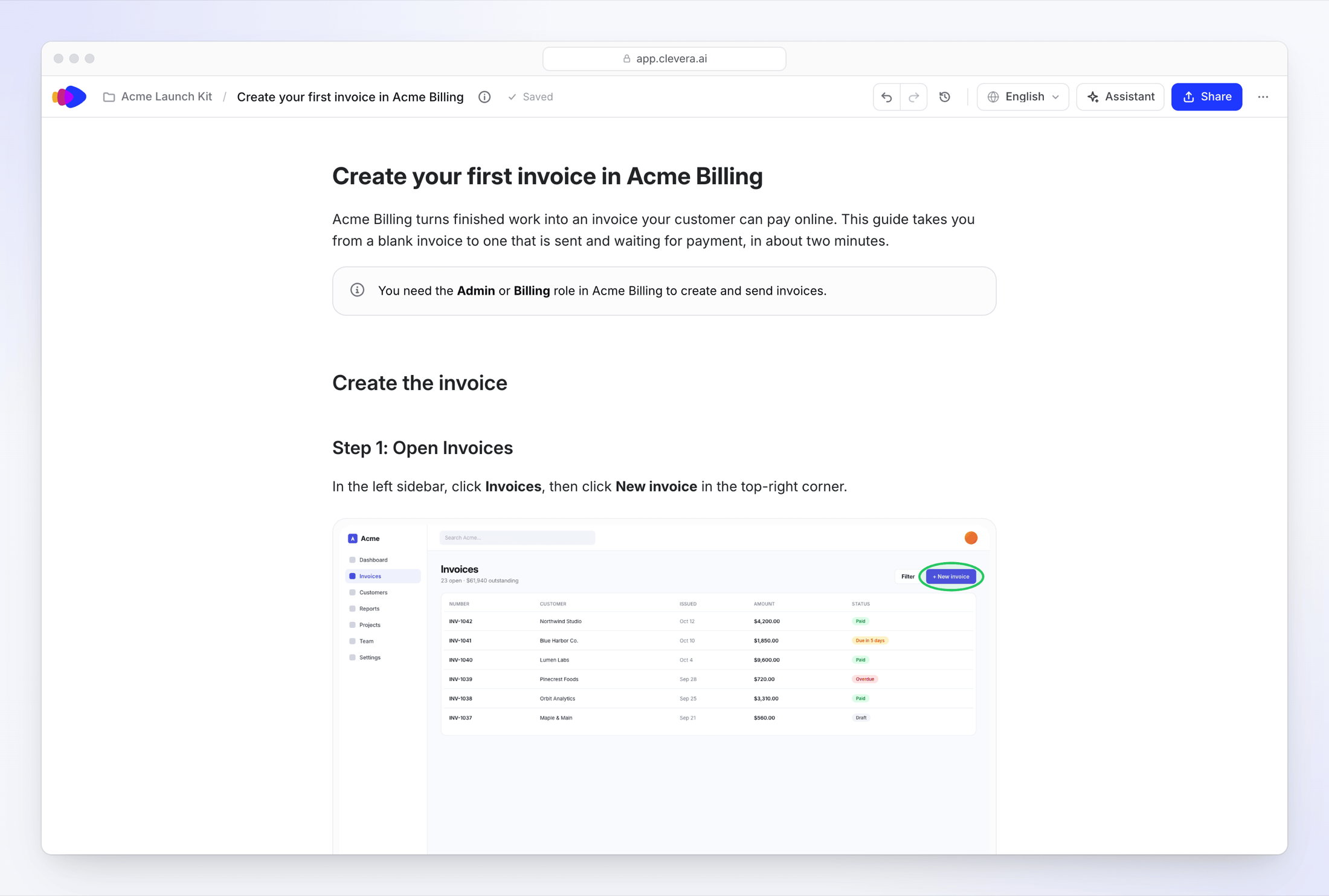
La guida, passo dopo passo
Passaggi numerati con uno screenshot scattato subito prima di ogni clic, con il clic cerchiato. Scrivila come un tutorial o come una SOP.
Cosa formano i team
con Clevera.
Onboarding dei nuovi assunti
Registra ogni strumento necessario a un nuovo assunto nella sua prima settimana. Ogni nuovo arrivato riceve la stessa presentazione, secondo i propri tempi.
Lancio di software
Stai lanciando un nuovo strumento? Registra la presentazione una volta e invia un unico link a tutti gli interessati, invece di prenotare sessioni dal vivo.
Know-how dai tuoi esperti
Chiedi alla persona che conosce il processo di registrarlo, parlando mentre lo esegue. L'AI scrive la sceneggiatura da ciò che ha detto.
Una libreria di formazione
facile da consultare.
Pubblica le tue guide, ognuna con il suo video, in un centro assistenza. È incluso gratuitamente in ogni piano.
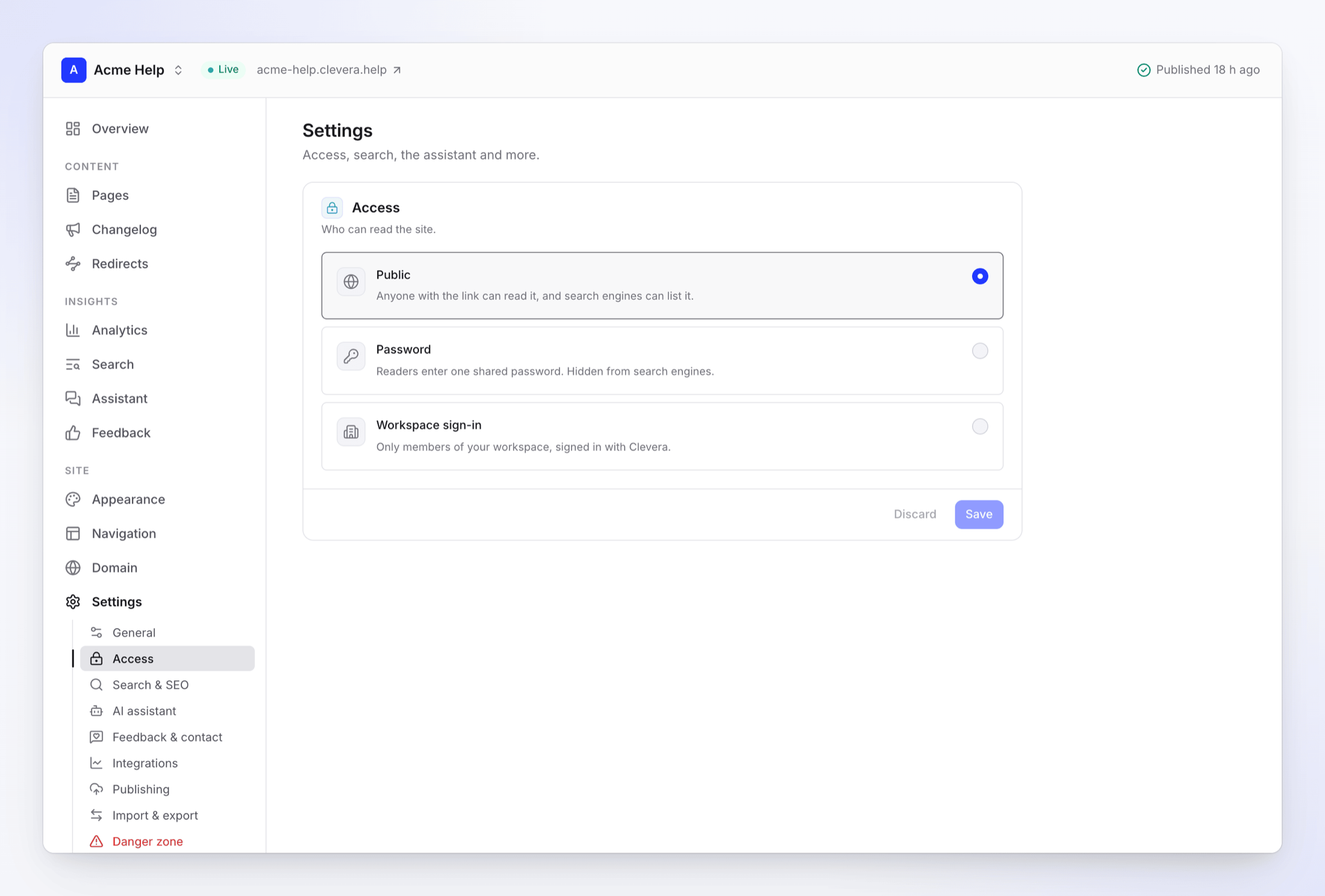
Privato, per il tuo staff
Nel piano Pro, proteggi il centro assistenza con una password o con l'accesso all'area di lavoro, in modo che solo il tuo team possa aprirlo.
Ricerca efficace
Lo staff preme ⌘K e arriva alla guida giusta.
Risposte dalle tue guide
L'AI risponde basandosi sulle tue pagine pubblicate ed elenca le fonti. Le risposte non consumano crediti, entro il limite mensile del tuo piano.
Oppure incorporalo dove le persone guardano
Incolla l'embed nel tuo wiki, intranet o LMS che accetta embed HTML. Riprodurrà sempre la tua ultima modifica.
Guide anche come file
Scarica qualsiasi guida come PDF, Word, HTML, Markdown, OpenDocument o EPUB. Nel piano Pro, pubblicala su Notion, Confluence o Google Docs.
Gratis
centro assistenza in ogni piano
0
crediti per visualizzazioni pagina
74
lingue nel piano Pro
In ogni lingua
parlata dal tuo staff.
Crea un video in un'altra lingua fin dall'inizio, o traduci uno già finito senza dover registrare di nuovo. La voce fuori campo viene ri-registrata e il filmato ri-temporizzato per adattarsi, e ogni lingua ottiene i propri sottotitoli, titolo e capitoli. Solitamente da 3 a 10 crediti per lingua.
74 lingue e varianti regionali, ognuna parlata da tutte le 30 voci integrate. Il testo che aggiungi tu stesso al video viene copiato, non tradotto.
Quando lo strumento cambia,
la formazione si aggiorna.
I link condivisi e gli embed mostrano sempre la tua ultima modifica, senza nuovo codice. Quando le schermate cambiano, registra di nuovo il flusso e crea un nuovo video.
Oppure lascia che se ne occupi l'Autopilota
Pro, su invitoPer una web app a cui può accedere con un account di test, “Aggiorna i miei video quando il prodotto cambia” legge la modifica (un rilascio, una pagina di changelog o una nota che scrivi) e decide per ogni video: va bene, una correzione del testo o una nuova registrazione. Una nuova registrazione sostituisce il video allo stesso link, e Annulla ripristina quello vecchio.
“Modifica un gruppo di video in una volta sola” applica un'istruzione, come un pulsante rinominato, a molti video. “Traduci nuovi video” inserisce ogni nuovo video nelle tue lingue.
Gestiscilo come un team.
Vedi cosa funziona.
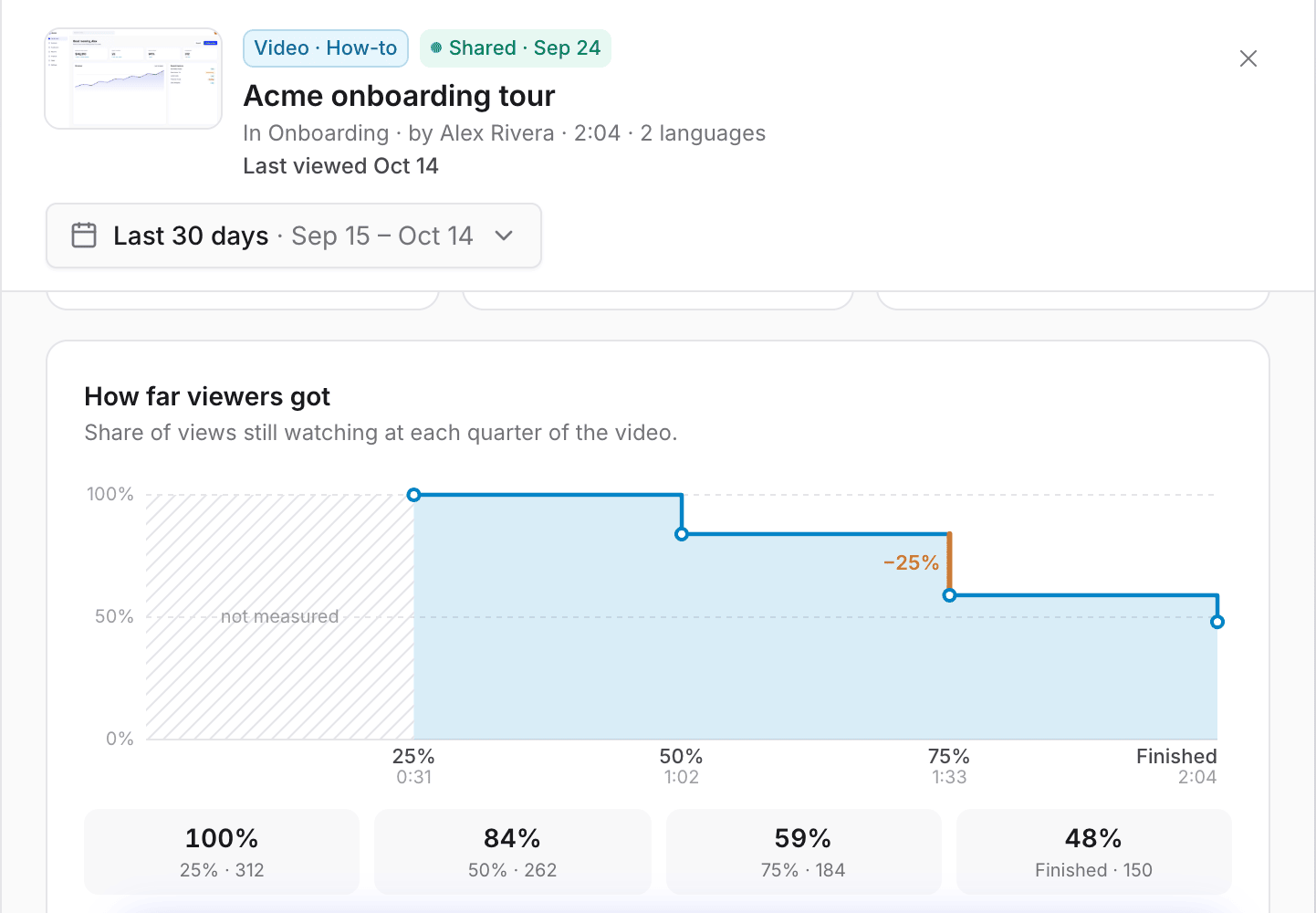
Vedi dove le persone smettono di guardare
Visualizzazioni, completamento, tempo di visione e un grafico di abbandono per quarto di video, più aperture per lingua. I conteggi sono anonimi: nessuno viene tracciato per nome.
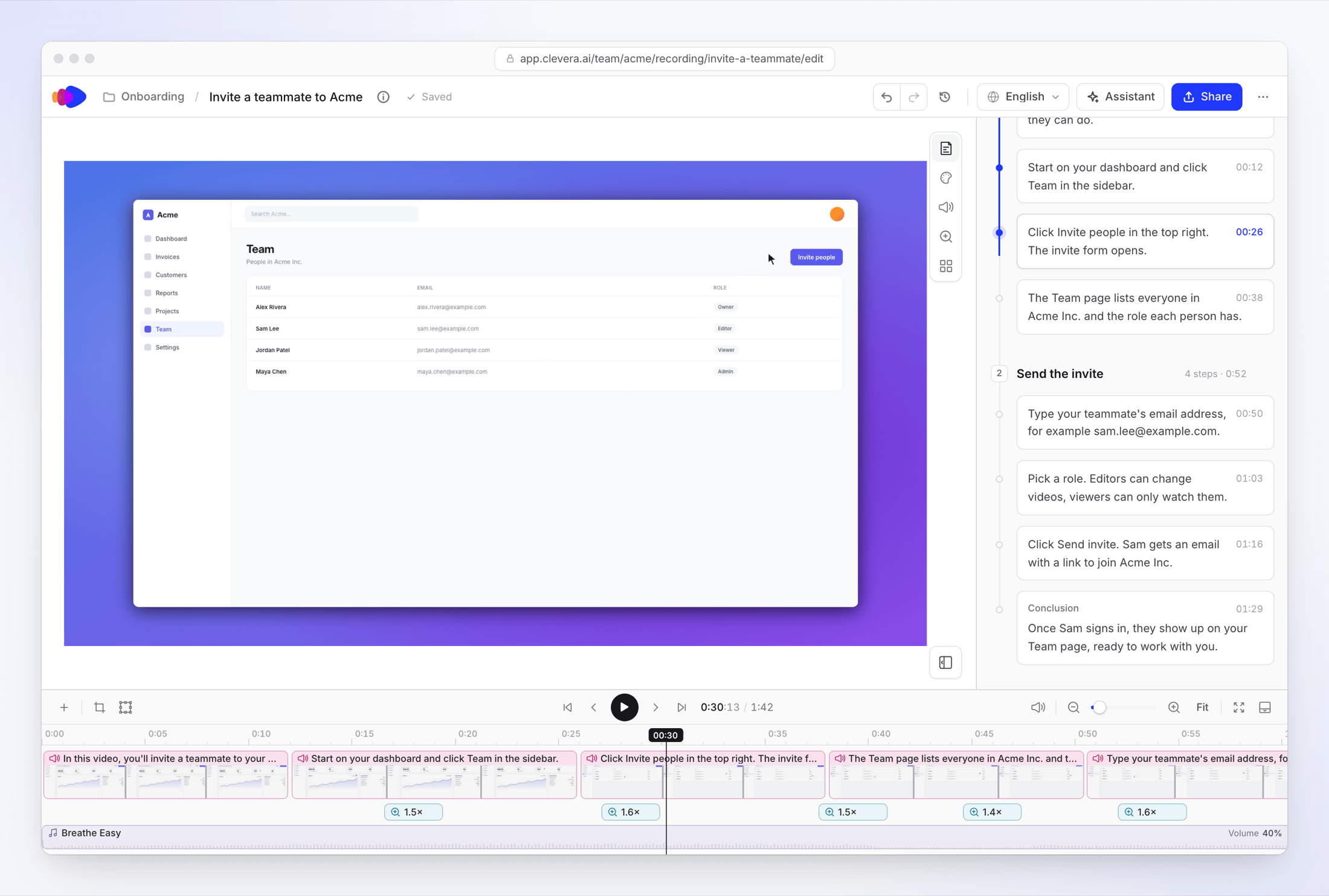
Correggi una riga, mantieni la voce
Cambia qualsiasi riga di narrazione nello script e verrà ri-registrata con la stessa voce.
Il tuo brand su ogni video
Salva logo, colori, font e voce come Brand e applicali ai tuoi modelli video.
Ruoli chiari, editor gratuiti
Proprietari, admin e creatori di contenuti realizzano video e guide. Gli editor correggono ciò che c'è e sono gratuiti e illimitati in ogni piano. Gli spettatori non hanno bisogno di un account.
Non hai tempo per registrare?
Scrivi i passaggi.
Registra con AI apre la tua web app in un browser cloud e clicca sui passaggi che hai scritto mentre guardi. Fornisci un login solo per quella registrazione, o digitalo tu stesso.
Richiede una pagina iniziale pubblica https://. Per strumenti desktop o intranet, usa l'app desktop per Mac, Windows o Linux. Hai già delle registrazioni? Carica un MP4 fino a 250 MB, incluso un download da Loom. Anche una vecchia presentazione di formazione in PDF può diventare un video narrato.
Domande
Registra l'attività con l'app desktop per Mac, Windows o Linux, carica un video che hai già, o lascia che Registra con AI clicchi attraverso una web app per te. Clevera rifila la registrazione, scrive e registra la voce fuori campo, aggiunge zoom e capitoli. Un video richiede solitamente da 20 a 50 crediti per una registrazione fino a 5 minuti.
No. Sono due generazioni dalla stessa registrazione, ognuna con i propri crediti: la guida richiede solitamente da 5 a 15 crediti. Collegali come contenuti correlati e incorpora il video all'interno della guida.
Non esiste un'integrazione LMS o SCORM. Incolla il link di condivisione o l'embed HTML in qualsiasi LMS o wiki che li accetti. Nei piani a pagamento puoi anche scaricare un MP4, fino a 2K su Starter e 4K su Pro. Il piano Free condivide solo tramite link ed embed.
Sì. Un link di condivisione può essere aperto a chiunque abbia il link o solo alla tua area di lavoro. Nel piano Pro, un centro assistenza può essere protetto con una password o con l'accesso all'area di lavoro. Il single sign-on per i lettori non è disponibile.
Le modifiche alla narrazione e al testo appaiono ovunque il video sia condiviso o incorporato. Quando le schermate cambiano, registra di nuovo: questo crea un nuovo video con un nuovo link. Nel piano Pro, su invito, Autopilota può rifare un video di una web app a cui può accedere e mantenere lo stesso link.
Sì, video per video, in 74 lingue e varianti regionali, solitamente per 3-10 crediti per lingua. Le guide vengono tradotte con l'assistente agli articoli. Con “Traduci nuovi video” dell'Autopilota, ogni nuovo video viene tradotto in un massimo di 4 lingue a tua scelta.
Vedi visualizzazioni, completamento, tempo di visione, abbandono e aperture per lingua, ma non i nomi. Clevera non traccia i singoli spettatori.
Un Loom è un filmato grezzo. Carica il suo MP4 su Clevera e otterrai una voce fuori campo, zoom e capitoli, e una guida scritta se ne crei una. I caricamenti non hanno dati sui clic, quindi l'AI posiziona gli zoom da sola e gli screenshot della guida non hanno indicatori di clic. L'app desktop registra i clic per te.
Approfondisci.

Come costruire velocemente una libreria di formazione video
Crea una libreria di video formativi partendo dalle registrazioni dello schermo, senza un team di produzione.

I migliori strumenti di microlearning per team SaaS nel 2026
I principali strumenti di microlearning e quale formato si adatta alla formazione software.

Creatore di video formativi AI per team software
Cosa cercare in uno strumento di video formativi AI.

Microlearning vs formazione tradizionale
Video brevi e mirati contro lunghe sessioni di formazione.