Registratore schermo AI
Il registratore schermo AI
che registra per te.
Per i team di supporto, customer success e formazione. Scrivi cosa mostrare e fornisci una pagina di avvio. Un agente AI apre la tua web app in un browser cloud, esegue i passaggi e li registra. Clevera trasforma la registrazione in un video tutorial narrato e in un articolo di supporto.
Registra la tua web app
Scrive la voce fuori campo
74 lingue
Inizia gratis
Scelto dai team di prodotto di tutto il mondo










Tre tipi di registratore schermo AI.
Clevera li fa tutti e tre.
La maggior parte degli strumenti venduti come registratori schermo AI richiede comunque che sia tu a registrare. L'AI interviene solo in seguito.
Livello 1
L'AI modifica dopo la registrazione
Tu registri la clip. L'AI elimina le pause, aggiunge zoom e rifinisce il tutto.
In Clevera: pulizia e stile per la condivisione, su qualsiasi registrazione.
Livello 2
L'AI scrive la voce fuori campo
Tu navighi in silenzio. L'AI scrive lo script basandosi su ciò che accade sullo schermo e lo narra.
In Clevera: voci AI naturali in 74 lingue.
Livello 3
L'AI registra per te
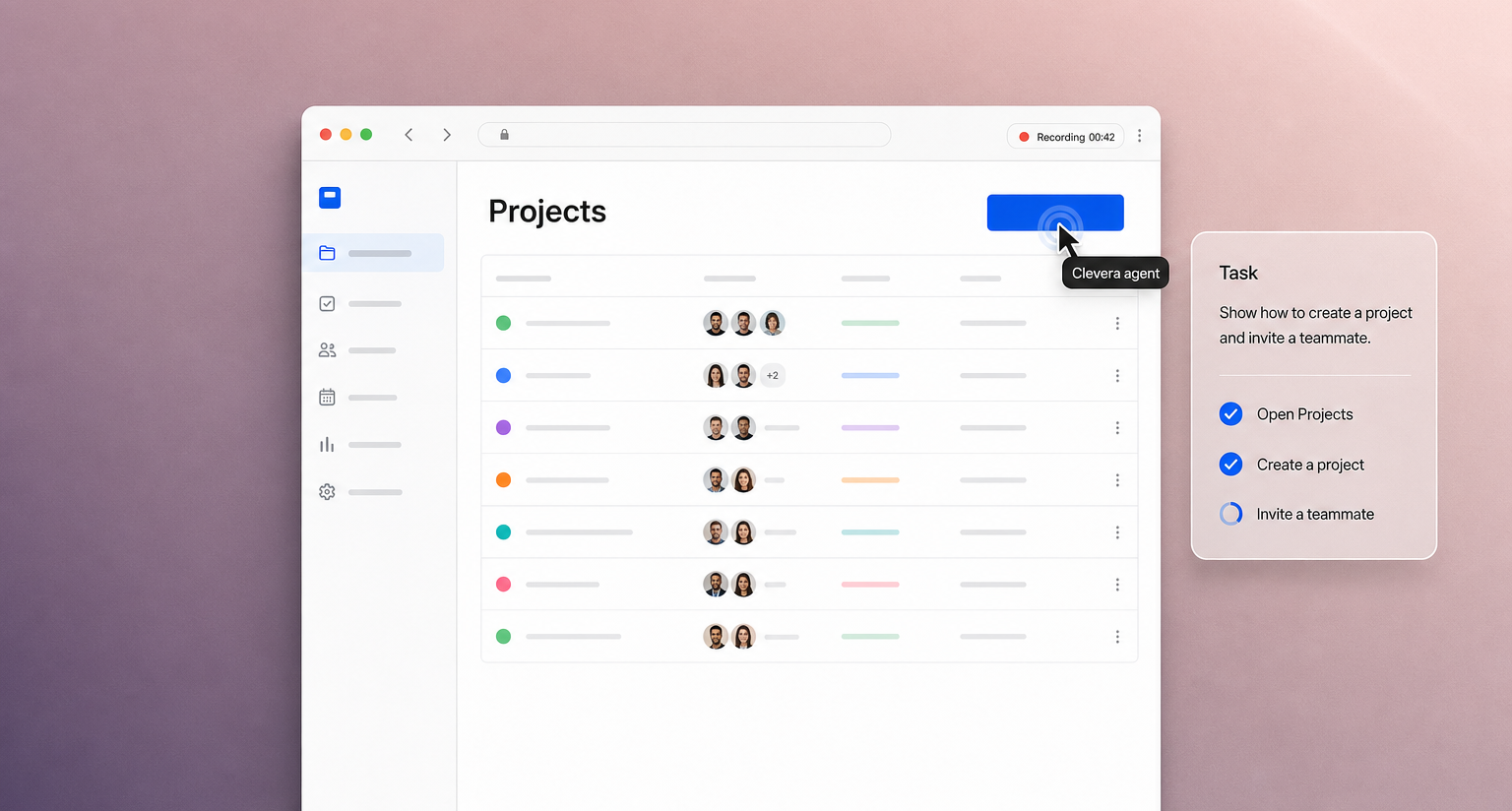
Tu scrivi cosa mostrare. Un agente AI apre la tua web app, naviga e registra la clip.
In Clevera: integrato, nulla da installare.
Guarda come funziona: un'istruzione in ingresso,
un tutorial narrato in uscita.
Abbiamo dato al registratore AI una demo pubblica di un'app to-do e un'istruzione in tre passaggi. Ha registrato i passaggi da solo e Clevera ha trasformato il filmato nel tutorial che puoi riprodurre qui.
L'istruzione
“Aggiungi tre attività: ‘Scrivi post di lancio’, ‘Registra demo’, ‘Invia newsletter’. Segna ‘Registra demo’ come completata. Poi clicca sul filtro Active per mostrare solo le attività aperte.”
Pagina di avvio
demo.playwright.dev/todomvc
Accesso
Nessuno
Consenti modifiche
Attivo
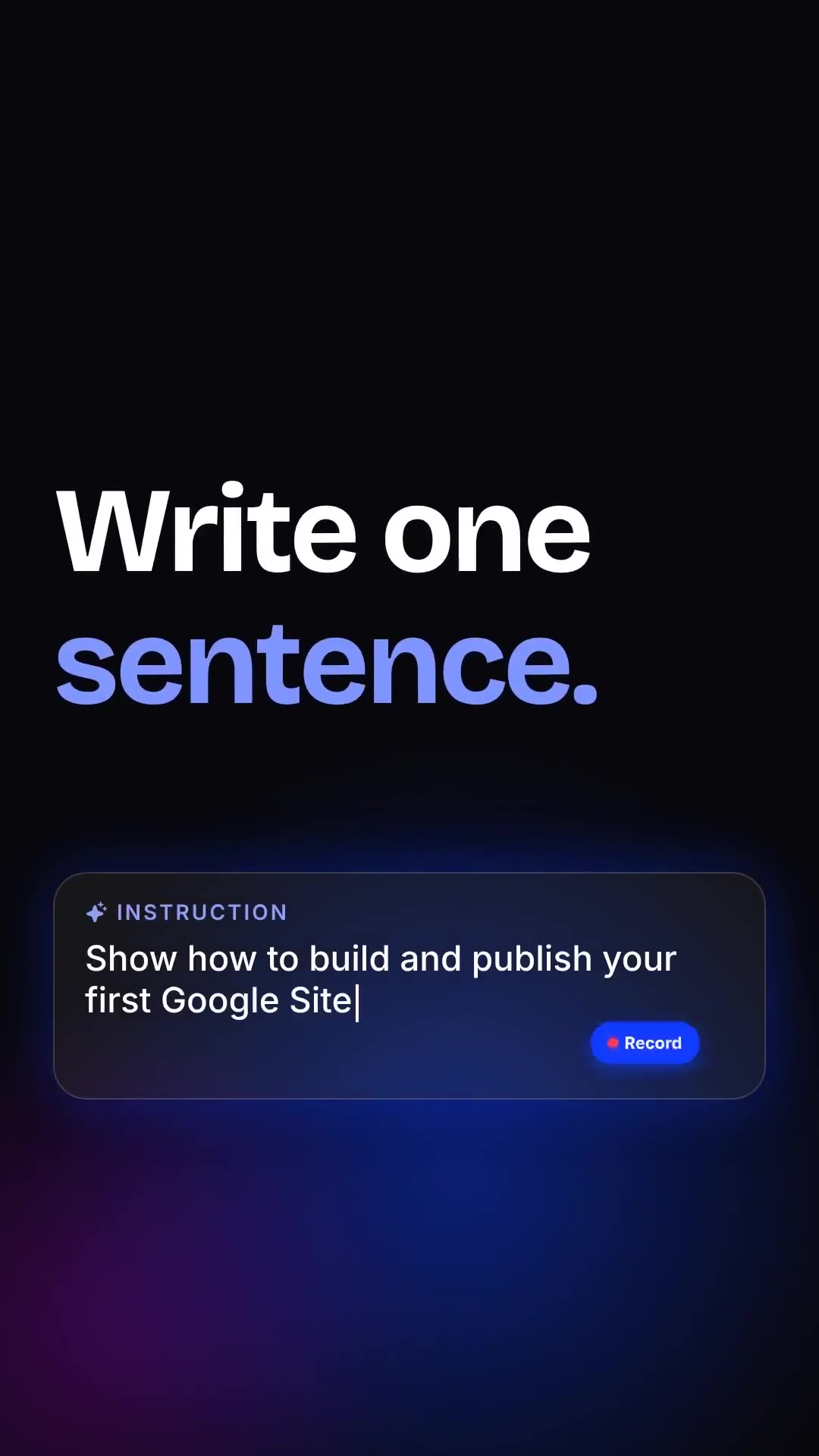
Una registrazione AI può diventare anche una clip social
Questo teaser di lancio 9:16 per il registratore AI di Clevera mostra l'intero flusso: una frase in ingresso, l'agente naviga in una web app e la registrazione si trasforma in un video. Musica, movimento e sottotitoli sono stati aggiunti da Clevera. Le clip social sono disponibili con il piano Starter e superiori.
Come funziona
il registratore AI
01
Scrivi cosa mostrare
Descrivi l'attività in una o due frasi e incolla la pagina di avvio, un indirizzo https:// pubblico. Scegli come effettuare l'accesso: nessun accesso, un login che fornisci tu, oppure lo digiti tu stesso.
02
L'agente registra
Lavora passo dopo passo in un browser cloud. Guardalo dal vivo, prendi il controllo quando un passaggio richiede il tuo intervento, poi riaffidalo all'agente.
03
Ottieni il video
Trasforma la registrazione in un tutorial, una demo di prodotto, un articolo o un video stilizzato. Modifica ogni riga, traducila e condividi.
yourapp.com/projects
Registra con AI
Progetti
Membri
Agente Clevera
Invita
Registrazione pronta
Crea da questa registrazione
Video tutorial
Demo di prodotto
Articolo
Video stilizzato
Sicuro per impostazione predefinita.
Decidi tu cosa può toccare.
Sola lettura, a meno che tu non decida diversamente
L'agente osserva e clicca, ma non crea né modifica nulla finché non attivi Consenti modifiche.
Consenti modifiche quando l'attività lo richiede
Attivalo per i flussi che creano elementi, come l'aggiunta di un progetto.
Tre modi per accedere
Nessuno per le pagine pubbliche, usa un login con un account che fornisci tu, oppure lo digiterò io stesso accedendo nella visualizzazione live.
Ricorda il mio accesso
Mantieni l'accesso a un sito in modo che la prossima registrazione del tuo team inizi già autenticata. Viene eliminato dopo 30 giorni di inattività e puoi dimenticarlo in qualsiasi momento.
Prendi il controllo in qualsiasi momento
Guarda la registrazione dal vivo. Prendi il controllo del browser per un passaggio che richiede una persona, poi riaffidalo all'agente.
Usa un account demo
Il nostro consiglio: registra su un account demo o di staging con dati di esempio, così nulla di reale finirà sullo schermo.
Quando la tua UI cambia,
esegui di nuovo l'istruzione.
Un restyling solitamente significava prenotare un'altra sessione di registrazione. Con il registratore AI mantieni l'istruzione, la esegui sulla nuova UI e rigeneri il video in pochi minuti. Per chiarezza: Clevera non sostituisce automaticamente i vecchi filmati. Per modifiche alla narrazione, al testo a schermo o alla voce, modifica il video e ogni incorporamento si aggiornerà con LiveSync.
Stessa istruzione
Mostra come creare un progetto e invitare un collega
Vecchia UI
Nuova UI
Registra con AI
Preferisci registrare
tu stesso?
App desktop per Mac e Windows
Registra qualsiasi cosa sullo schermo, in tutto il sistema operativo, con il microfono e una bolla fotocamera opzionale. Funziona su macOS 12.3+ e Windows 10 (versione 2004) o successivi.
Estensione Chrome
Registra flussi web direttamente dal browser, senza installare l'app desktop. Clevera scrive comunque lo script e la voce fuori campo.
Ogni registrazione finisce nello stesso editor, quindi quella che realizzi tu ottiene lo stesso script, la stessa voce fuori campo e gli stessi output.
Una registrazione,
ogni output.
Crea tutti gli output che ti servono da una singola registrazione AI. Ognuno è un video o un documento a sé stante che puoi modificare.
Video tutorial
Capitoli, passaggi, zoom e una voce fuori campo che spiega ogni clic.
Creatore di tutorial AI →
Demo di prodotto
Una panoramica che vende lo stesso flusso, scritta per i potenziali clienti invece che per gli utenti.
Generatore di demo prodotto →
Articolo
Un articolo di aiuto passo dopo passo con screenshot, pronto per essere modificato prima della pubblicazione.
Stilizzato per la condivisione
La registrazione con uno sfondo, cursore, zoom e il modello del tuo team.
Nessun credito AIDomande sul registratore schermo AI
Un registratore schermo che utilizza l'AI per parte del lavoro. La maggior parte modifica solo dopo la registrazione. Clevera può anche effettuare la registrazione stessa: un agente AI segue le tue istruzioni scritte e registra la tua web app in un browser cloud.
Siti web e web app a un indirizzo https:// pubblico. App desktop, localhost e pagine accessibili solo sulla rete aziendale non possono essere registrate in questo modo. Registrale tu stesso con l'app desktop Clevera per Mac o Windows, e Clevera scriverà comunque lo script e la voce fuori campo.
Scegli Nessuno, Usa un login o Lo digiterò io stesso. Con Usa un login, la password viene digitata tramite un passaggio sicuro e non fa parte di ciò che l'AI legge. Con Lo digiterò io stesso, accedi nella visualizzazione live e Clevera non riceve mai i tuoi dati. Puoi consentire a Clevera di ricordare un accesso per il tuo team; viene eliminato dopo 30 giorni di inattività.
Non a meno che tu non lo consenta. L'agente è in sola lettura per impostazione predefinita. Attiva Consenti modifiche per attività che creano o modificano elementi e usa un account demo dove possibile.
La registrazione AI utilizza crediti in base al tempo di lavoro dell'AI. Nel nostro test, un'attività in tre passaggi ha richiesto circa 78 secondi e la registrazione più il tutorial narrato hanno utilizzato 9 crediti. Se un'esecuzione fallisce, i crediti vengono restituiti. Le esportazioni non utilizzano mai crediti.
Sì. Registra con AI funziona su ogni piano, incluso quello Free: 100 crediti al mese e video fino a 3 minuti, condivisi tramite link o incorporamento, senza bisogno di carta di credito. I download MP4 iniziano con il piano Starter a $29 al mese con fatturazione annuale ($36 mensili).
In una qualsiasi delle 74 lingue. Puoi tradurre anche la voce fuori campo e il testo a schermo di un video finito.
Scrivilo una volta.
Lascia che l'AI lo registri.
Fornisci al registratore AI una pagina di avvio e una frase, e ottieni un tutorial narrato e un articolo di aiuto. Gratuito da creare e condividere. Download MP4 con il piano Starter, a partire da $29 al mese.