Come creare un video con Claude o ChatGPT (configurazione MCP)
Crea un video con Claude, ChatGPT, Claude Code o Cursor: collega il server MCP di Clevera, richiedi un video tutorial dalla tua registrazione e approva il costo.
 Roozbeh Firoozmand8 min di lettura
Claude e ChatGPT non possono generare autonomamente un video di prodotto narrato. Possono però chiedere a uno strumento che lo fa. Se vuoi creare un video con Claude, collegalo al server MCP di uno strumento video e l'agente richiederà il video per te.
Questa guida mostra la configurazione esatta per il server MCP di Clevera in Claude, ChatGPT, Claude Code e Cursor, e cosa succede quando richiedi un video tutorial: il preventivo, l'approvazione, il lavoro e il link.
Prima di iniziare: pianificazione e registrazione
Due condizioni devono essere soddisfatte.
Il tuo workspace deve essere Pro o superiore. Agenti IA e API è una funzionalità Pro. Include i connettori per Claude e ChatGPT e i token API. Il piano Pro costa $86,80 al mese con fatturazione annuale ($124 mensili) per 2 creatori, con 4.000 crediti condivisi al mese. Nei piani Free e Starter il connettore è bloccato. Vedi i prezzi.
La registrazione deve essere già nella tua libreria. Un agente crea un video partendo da una registrazione che possiedi. Non può registrare lo schermo o il sito web al posto tuo. Carica prima la registrazione in uno di questi modi:
- Registra con l'app desktop di Clevera (Mac o Windows). Cattura clic e movimenti del cursore, che guidano gli zoom automatici.
- Carica un MP4 realizzato con un altro strumento.
- Usa "Record with AI" nell'app Clevera: descrivi i passaggi e registrerà la tua web app pubblica https in un browser cloud.
Ogni registrazione finisce in Contenuti › Registrazioni, ed è lì che l'agente la trova.
Passaggio 1: Collega Claude
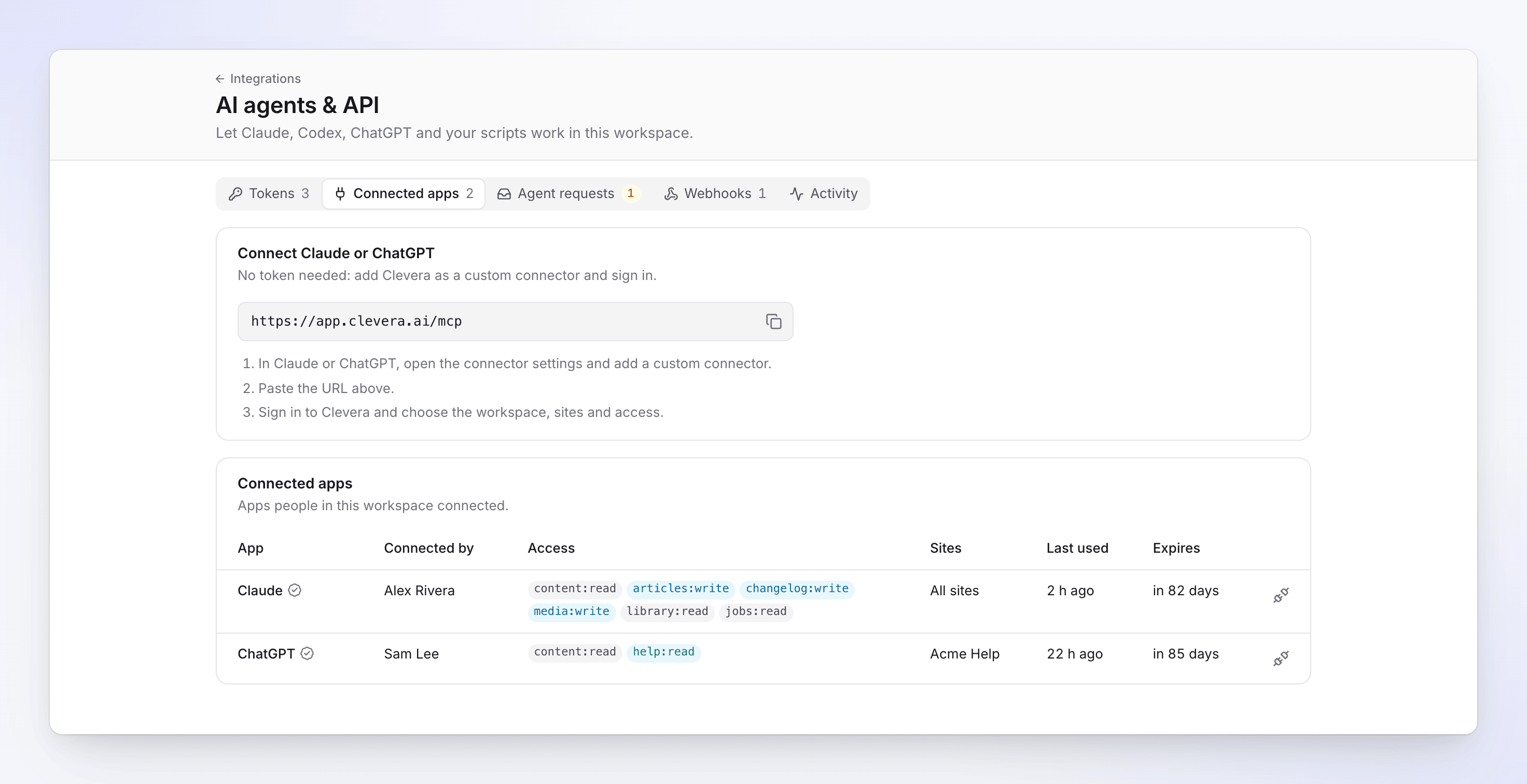
Claude si collega senza token. Aggiungi Clevera come connettore personalizzato ed effettua l'accesso.
1. In Clevera, apri il menu del workspace, scegli Agenti IA e API, quindi la scheda App collegate. Copia l'URL del connettore: https://app.clevera.ai/mcp. 2. In Claude, vai su Personalizza › Connettori, clicca su + Aggiungi, quindi su Aggiungi connettore personalizzato. 3. Inserisci un nome (Clevera), incolla l'URL e clicca su Continua. Mantieni le impostazioni di accesso rilevate, clicca di nuovo su Continua, quindi su Aggiungi. 4. Claude ti reindirizza alla schermata di connessione di Clevera. Scegli il workspace, l'accesso (predefinito o permessi personalizzati) e la durata della connessione (30 o 90 giorni). Clicca su Consenti accesso. 5. In una chat, clicca su + in basso a sinistra, apri Connettori e assicurati che Clevera sia attivo.
Su Claude Team o Enterprise, il proprietario aggiunge prima il connettore in Impostazioni organizzazione › Connettori (Aggiungi, poi Personalizzato, poi Web). Ogni membro lo trova poi sotto Personalizza › Connettori e clicca su Collega. Passaggi tratti dalla guida ai connettori personalizzati di Anthropic.
Passaggio 1 (ChatGPT): aggiungi un server MCP personalizzato
Anche ChatGPT si collega tramite accesso, senza token. OpenAI ha spostato questa funzione in Plugin e non è più necessario attivare prima la modalità sviluppatore.
1. In ChatGPT sul web, apri Plugin, clicca sul pulsante più, quindi su Aggiungi server MCP personalizzato. 2. Inserisci un nome e, se vuoi, una descrizione. 3. Sotto Connessione, incolla https://app.clevera.ai/mcp e scegli OAuth per l'autenticazione. 4. Leggi l'avviso sui rischi, spunta Ho capito e voglio continuare e clicca su Crea come plugin. 5. Installa il plugin. Quando si apre la schermata di connessione di Clevera, accedi e clicca su Consenti accesso. 6. Avvia una nuova chat, digita @ e seleziona il plugin Clevera.
L'articolo di supporto di OpenAI elenca i server MCP personalizzati per ChatGPT Business, Enterprise ed Edu sul web. Su Business, solo amministratori e proprietari possono aggiungerne uno; su Enterprise ed Edu, gli amministratori possono consentire ad altri membri di farlo. Non funziona su dispositivi mobili. Se hai un piano personale e non vedi Aggiungi server MCP personalizzato sotto Plugin, usa Claude o un agente di programmazione.
Passaggio 1 (Claude Code o Cursor): usa un token API

Gli agenti di programmazione si collegano con un token API.
1. In Agenti IA e API, apri Token e clicca su Nuovo token. 2. Dagli un nome ("Video (Claude Code)") e scegli il preset Produttore. Può richiedere video e spendere crediti entro i limiti. 3. Su Limiti, imposta i massimali per lavoro, giorno e mese, e la riga Approva automaticamente sotto. Inizia da 0, così una persona approva ogni avvio a pagamento. 4. Clicca su Crea token e copialo. Clevera lo mostra una sola volta. Inseriscilo in una variabile d'ambiente chiamata CLEVERA_TOKEN, mai in un repository.
Per Claude Code, esegui:
claude mcp add --transport http clevera https://app.clevera.ai/mcp --header "Authorization: Bearer $CLEVERA_TOKEN"
Quindi digita /mcp in Claude Code per verificare che sia collegato. Altre opzioni sono disponibili nella documentazione MCP di Claude Code.
Per Cursor, aggiungilo a ~/.cursor/mcp.json (o .cursor/mcp.json in un progetto). Cursor legge le variabili d'ambiente come ${env:NAME}, secondo la documentazione MCP di Cursor:
{ "mcpServers": { "clevera": { "url": "https://app.clevera.ai/mcp", "headers": { "Authorization": "Bearer ${env:CLEVERA_TOKEN}" } } } }
Cursor può anche accedere a Clevera senza token: aggiungi l'URL senza intestazione ed effettua l'accesso quando Cursor lo richiede.
Per testare qualsiasi configurazione, chiedi all'agente di elencare le tue registrazioni Clevera. Un elenco di strumenti breve o vuoto solitamente significa che il token non ha i permessi necessari per il lavoro.
Passaggio 2: Richiedi il video tutorial
Specifica la registrazione e il tipo di video. Ad esempio:
> "Trova la mia registrazione Clevera più recente sull'esportazione delle fatture e crea un video tutorial, una guida alla risoluzione dei problemi, voce formale. Dimmi il costo prima di iniziare."
Ecco cosa succede dopo:
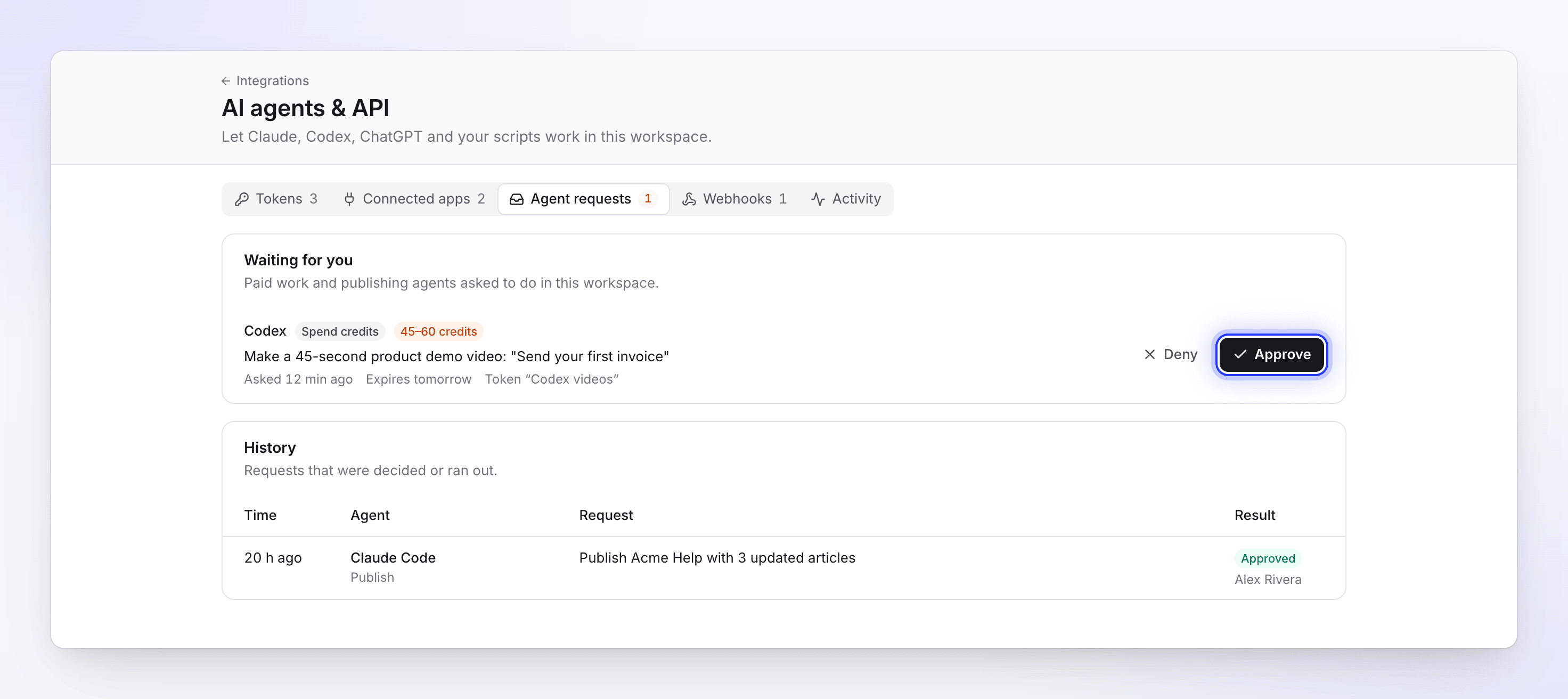
1. Trova la registrazione. L'agente elenca le tue registrazioni e sceglie quella corrispondente. 2. Ottiene un preventivo. I preventivi sono gratuiti e forniscono un intervallo di crediti, ad esempio da 5 a 25 crediti per un video tutorial da una registrazione fino a 5 minuti. Un preventivo è valido per 15 minuti e può essere usato una volta. 3. Avvia il lavoro o ti chiede conferma. Da Claude o ChatGPT, ogni avvio a pagamento attende una persona, poiché le app collegate non hanno limiti di spesa propri. Con un token, il lavoro si avvia da solo solo se il preventivo è inferiore alla soglia Approva automaticamente sotto e rientra nei tuoi limiti. 4. Approvi. Il proprietario del workspace o un amministratore riceve una notifica e clicca su Approva in Richieste agente. Una richiesta scade dopo 24 ore. 5. Attende e invia il link. L'IA di Clevera scrive la narrazione, taglia i tempi morti ed esegue lo zoom sui tuoi clic, il che richiede alcuni minuti. L'agente ti fornisce quindi il link al nuovo video in Clevera, dove puoi modificare ogni riga.
Preferisci una presentazione in stile commerciale? Richiedi invece una demo di prodotto. Lo stesso flusso funziona per articoli da una registrazione e per le traduzioni. La nostra guida su come creare un video tutorial spiega cosa rende efficace la registrazione stessa.
Passaggio 3: Ottieni il video dove le persone lo guarderanno
- MP4: chiedi all'agente di esportarlo. Le esportazioni non costano crediti e ricevi un link per il download valido per 7 giorni. L'esportazione MP4 è inclusa nei piani a pagamento, quindi è disponibile su Pro.
- Link o embed: l'agente può fornirti il link di condivisione e il codice embed una volta attivata la condivisione. Non attiva mai la condivisione da solo, quindi un membro del team deve attivarla nell'app.
- Centro assistenza: richiedi un articolo dalla stessa registrazione, con il video all'interno. Su un centro assistenza Clevera, l'agente può bozzare la pagina. Va online quando una persona la pubblica, o quando lo fa un token a cui hai dato i diritti di pubblicazione.
Quando il tuo prodotto cambia, la stessa configurazione ti aiuta ad aggiornare i video tutorial dopo una modifica dell'interfaccia: registra il nuovo flusso e chiedi di nuovo all'agente.
Cosa non può fare l'agente
Gli agenti non possono registrare lo schermo, eseguire ricerche su siti web o pubblicare sui canali social. Agiscono come la persona che li ha collegati, mai con più accessi di quelli consentiti dal ruolo di quella persona, e tutto ciò che fanno viene mostrato nella scheda Attività.
FAQ
Quanto costa realizzare un video con Claude in questo modo? Le chiamate MCP sono gratuite: elencare, quotare e controllare un lavoro non consuma crediti, così come le esportazioni. Il video in sé costa lo stesso numero di crediti dell'app. Un video tutorial da una registrazione di massimo 5 minuti costa solitamente dai 5 ai 25 crediti.
Quale piano mi serve? Pro o superiore. Copre i connettori per Claude e ChatGPT, i token API e i webhook. Claude stesso consente agli utenti Free di aggiungere un connettore personalizzato, mentre gli utenti Pro, Max, Team ed Enterprise possono aggiungerne di più.
L'agente può pubblicare sul mio centro assistenza? Sì, su un sito di documentazione Clevera. Crea bozze di pagine e la pubblicazione richiede una persona o un token con diritti di pubblicazione. Consulta la pagina del server MCP per sapere cosa possono fare gli agenti lì.
È sicuro? Un agente può esaurire tutti i miei crediti? No. Ogni avvio a pagamento viene prima quotato. I token hanno limiti per lavoro, giorno e mese, e qualsiasi cosa superi la tua soglia attende un proprietario o un amministratore. Le app Claude e ChatGPT collegate chiedono conferma ogni volta. I token scadono sempre e uno trovato in un repository GitHub pubblico viene revocato automaticamente.
Funziona con ChatGPT Plus? OpenAI documenta i server MCP personalizzati per gli spazi di lavoro Business, Enterprise ed Edu. Con un piano personale, verifica se Add custom MCP server appare sotto Plugin.
Inizia con una registrazione
La configurazione richiede circa cinque minuti. Dopodiché, l'unico vero lavoro è registrare un flusso pulito. Registrane uno, collega il tuo agente e chiedigli il video. Stai ancora scegliendo uno strumento? Scopri i migliori server MCP per video. Scopri cos'altro possono fare gli agenti con il server MCP di Clevera → oppure sfoglia tutte le integrazioni Clevera.