La barra di ricerca del tuo centro assistenza ti sta dicendo cosa scrivere dopo
Individua le lacune nei contenuti del tuo centro assistenza partendo dalle ricerche senza risultati, colma le prime 5 con un video narrato e un articolo su un'unica pagina, e mantieni il ritmo in 20 minuti ogni lunedì.
 Roozbeh Firoozmand9 min di lettura

Ogni settimana, i tuoi lettori digitano domande nella barra di ricerca del tuo centro assistenza. Alcune di queste ricerche non producono risultati. Quell'elenco di ricerche vuote è la risorsa più utile che il tuo centro assistenza possa generare, e la maggior parte dei team non lo apre mai.
Questa guida mostra come trovare le lacune nei contenuti del tuo centro assistenza, scegliere quelle che vale la pena risolvere e colmarle con una pagina che includa sia un video narrato che un articolo scritto. Il primo ciclo richiede un pomeriggio. Dopodiché, diventa un'abitudine di 20 minuti ogni lunedì.
Perché le ricerche vuote sono il feedback più onesto che puoi ricevere
I tag dei ticket ti dicono di cosa si sono lamentati gli utenti. Le visualizzazioni di pagina ti dicono cosa hanno trovato. Le ricerche vuote ti dicono cosa le persone volevano e non sono riuscite a trovare, con le loro parole, nel momento esatto in cui ne avevano bisogno.
Quest'ultimo punto è fondamentale. Nessuno scrive "rimborso" in un sondaggio. Lo digitano nella barra di ricerca alle 23:00 quando vogliono indietro i propri soldi. Se non appare nulla, una parte di queste persone apre un ticket, gli altri se ne vanno.
Le ricerche vuote solitamente rientrano in due categorie:
- Pagine mancanti. Non hai alcun articolo sull'esportazione in CSV, quindi la ricerca per "esporta in csv" non trova nulla.
- Parole mancanti. L'articolo esiste, ma si intitola "Annulla il tuo abbonamento" e i tuoi lettori cercano "rimborso". Il contenuto c'è, ma il vocabolario non corrisponde.
La soluzione per ciascuna è diversa, quindi tienile separate fin dall'inizio. Le parole mancanti richiedono 2 minuti. Le pagine mancanti richiedono un po' più di tempo.
Passaggio 1: porta il tuo centro assistenza dove puoi vedere le lacune
Ti servono due cose: un centro assistenza con ricerca e un report che elenchi le ricerche senza risultati. La maggior parte degli strumenti per centri assistenza offre una versione dei report di ricerca. Se il tuo non lo fa, o è nascosto, puoi spostare i tuoi articoli esistenti in un sito di documentazione Clevera e ottenerlo lì.
I siti di documentazione sono inclusi in ogni piano Clevera, incluso quello gratuito. Anche l'importazione è gratuita. Trasferisce pagine, immagini e link interni da Zendesk, Intercom, GitBook, Mintlify, Help Scout, ReadMe, Document360, Notion, Confluence, Docusaurus e altri siti di documentazione. Cos'altro viene trasferito (traduzioni, reindirizzamenti) dipende dallo strumento che stai abbandonando. Esistono guide per importare un centro assistenza Zendesk, spostare gli articoli di Intercom, migrare da GitBook e migrare da Mintlify.
Una volta che i tuoi lettori hanno effettuato ricerche per una o due settimane, apri gli insight del sito. Stai cercando due elenchi:
- Ricerche che non hanno trovato nulla. In un sito di documentazione Clevera, queste appaiono come lacune nei contenuti, con la query, il numero di volte in cui è stata cercata e la data.
- Cosa chiedono i lettori ad Ask AI. Ask AI è l'assistente per i lettori sul sito. Risponde basandosi sulle tue pagine pubblicate ed elenca le sue fonti. Le domande che le persone digitano lì sono più lunghe e specifiche rispetto alle query di ricerca, quindi spesso spiegano cosa intendeva una ricerca di due parole.
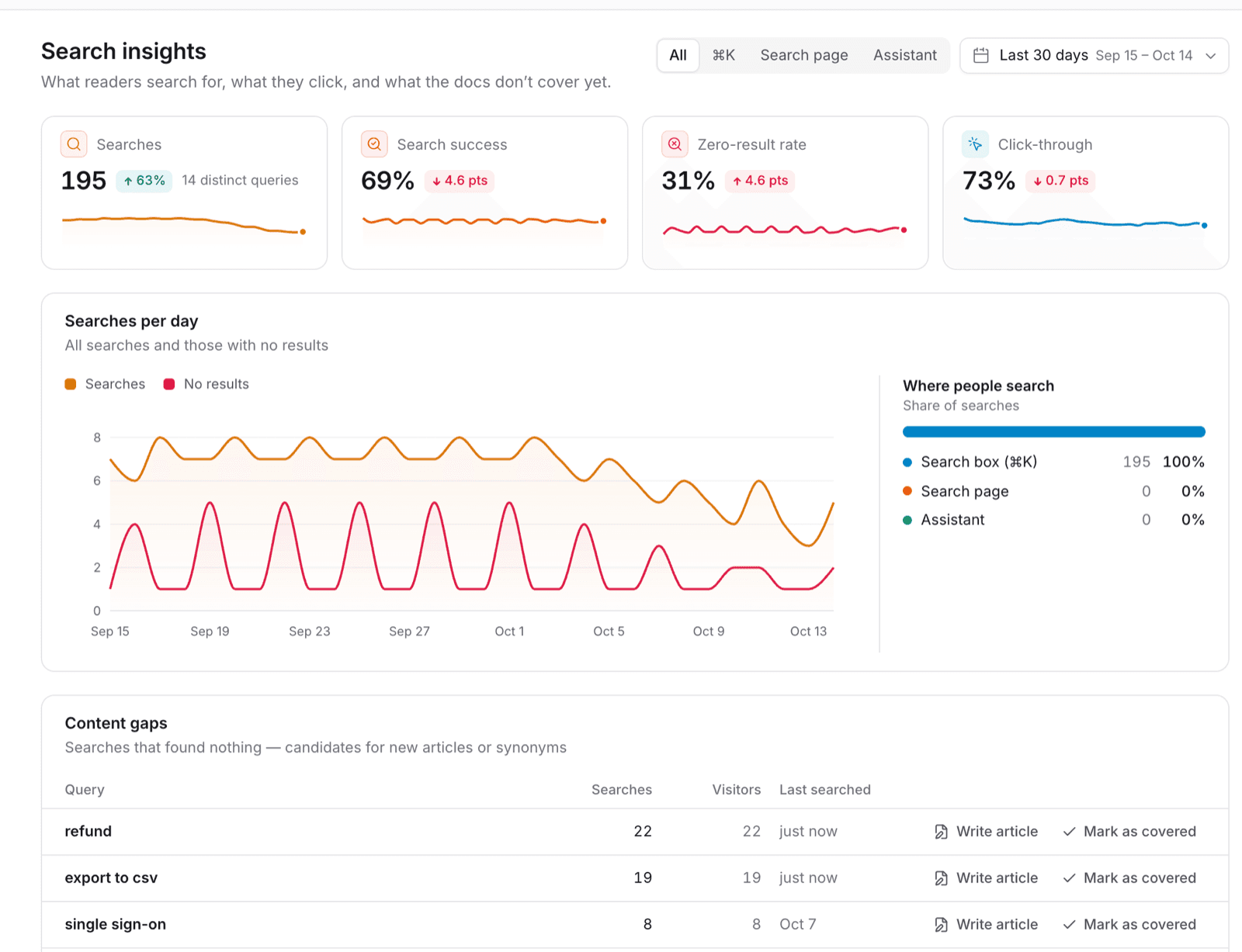
Passaggio 2: scegli le tue 5 lacune principali
Non cercare di risolvere tutto. Ordina l'elenco per numero di ricerche e prendi le prime 5. Poi, per ognuna, poniti tre domande rapide.
Si tratta di una pagina mancante o di una parola mancante? Cerca l'argomento nel tuo centro assistenza usando le parole del tuo team. Se l'articolo esiste, aggiungi la parola del lettore al titolo, al primo paragrafo o a un'intestazione. Fatto. Segnalo come coperto e vai avanti.
È un "come faccio a" o un "cos'è"? "Come esporto in CSV" è un'attività che richiede clic. "Cos'è il single sign-on" è una spiegazione. Le attività vanno mostrate. Le spiegazioni possono essere scritte.
Serve un video, un articolo o entrambi? Ecco la regola che usa Sam:
| La lacuna riguarda | Crea |
|---|---|
| Un'attività con 3 o più clic nel tuo prodotto | Video tutorial narrato più articolo |
| Un'impostazione, un limite o una policy | Solo articolo |
| Un concetto che le persone continuano a fraintendere | Articolo, magari un breve video in seguito |
| Una mancata corrispondenza di parole | Modifica l'articolo esistente |
Per Sam, le prime 5 erano: "rimborso" (mancata corrispondenza di parole, articolo sull'annullamento esistente), "esporta in csv" (attività, video più articolo), "single sign-on" (impostazione, solo articolo), "invita collega" (mancata corrispondenza di parole, l'articolo diceva "aggiungi utenti") e "cambia email di fatturazione" (attività, video più articolo).
Si tratta di 2 modifiche, 1 breve articolo e 2 pagine con video e articolo. Molto fattibile in un pomeriggio.
Passaggio 3: colma una lacuna dall'inizio alla fine
Prendi la tua lacuna più importante. Per Sam, è "esporta in csv".
Scrivi cosa stava cercando di fare il lettore
Usa l'esatta frase di ricerca come punto di partenza. "Esporta in csv" diventa il titolo dell'articolo "Come esportare i tuoi dati in CSV". Mantieni le parole del lettore nel titolo in modo che la ricerca successiva lo trovi.
Registra il flusso una volta
Apri il tuo prodotto ed esegui l'attività, dall'inizio alla fine, mentre registri. Non hai bisogno di parlare. Usa l'app desktop Clevera o carica una registrazione che hai già. Se il flusso è su una web app pubblica, Registra con AI può acquisirlo da un'istruzione scritta. Non può registrare app desktop, localhost o pagine dietro la tua intranet.
Trasforma la registrazione in un video narrato e un articolo
Dalla stessa registrazione, Clevera crea un video tutorial con una voce fuori campo AI e un articolo passo dopo passo con screenshot. Sono due elementi separati, generati uno dopo l'altro, ed entrambi utilizzano crediti. Leggi l'articolo una volta e correggi eventuali errori dell'AI. Tu conosci il tuo prodotto. Lei, per ora, no.
Inserisci il video nell'articolo
Aggiungi il blocco video nella parte superiore dell'articolo, sopra il passaggio 1. I lettori che vogliono guardare, guardano. I lettori che vogliono scorrere, scorrono. Entrambi arrivano sulla stessa pagina.
Pubblica e chiudi la lacuna
Pubblica il sito. Poi torna alla lacuna nei contenuti e segnala come coperta, così l'elenco della prossima settimana mostrerà solo ciò che è ancora aperto.
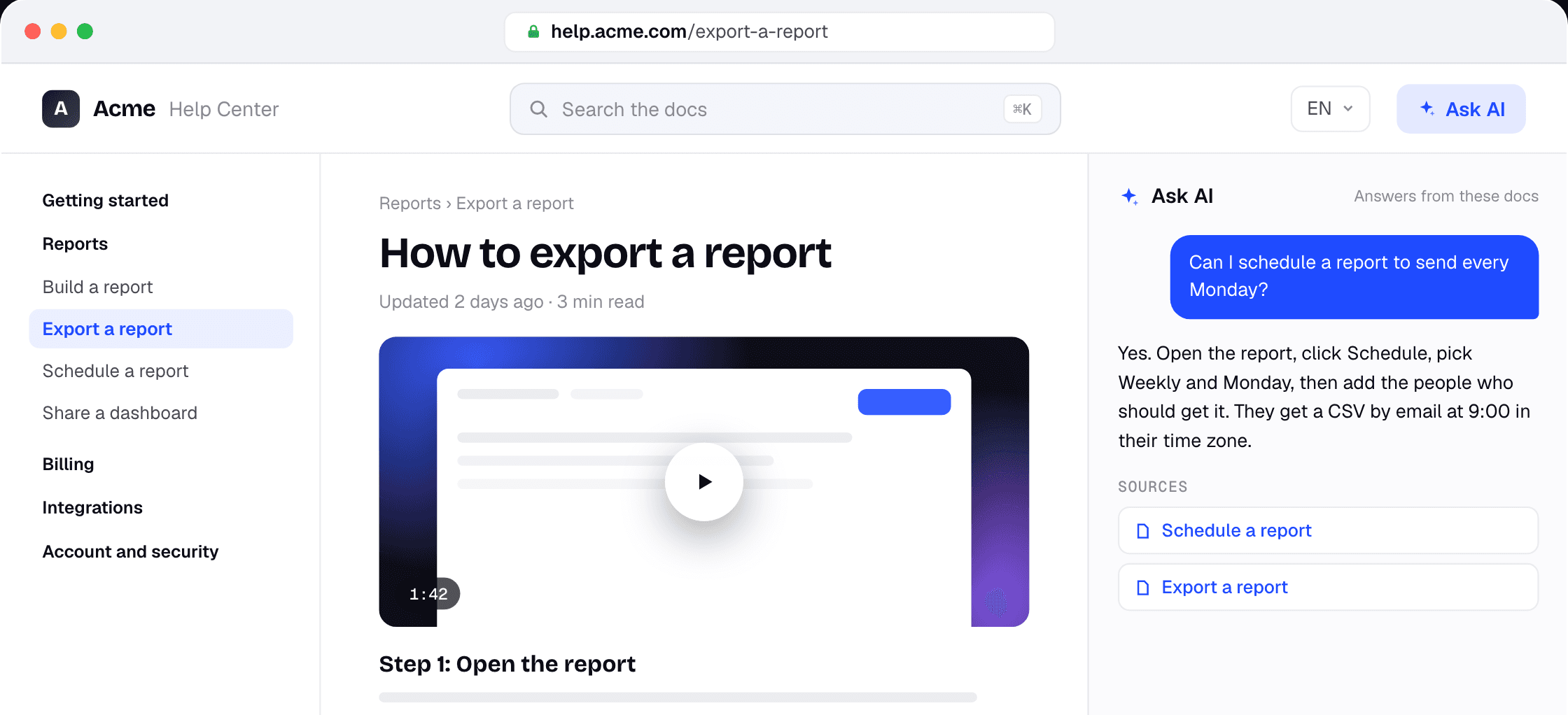
Ora ripeti per l'altra lacuna relativa a un'attività. La lacuna che richiede solo un articolo è più veloce: scrivilo, mantieni la frase del lettore nel titolo, pubblica.
Se vuoi una checklist per ciò che deve contenere ogni articolo, ne abbiamo scritta una: le 7 sezioni che rendono efficace un articolo del centro assistenza.
Passaggio 4: ricontrolla una settimana dopo
Una settimana dopo la pubblicazione, apri di nuovo gli insight e controlla tre cose.
- La ricerca ha smesso di fallire? La query dovrebbe scomparire dall'elenco delle lacune nei contenuti. Se è ancora lì, il titolo o la formulazione non corrispondono a ciò che digitano le persone. Correggi le parole, non la pagina.
- Come è stata valutata la nuova pagina? I siti di documentazione raccolgono valutazioni delle pagine e feedback dei lettori. Una valutazione bassa su una pagina fresca di solito significa che manca un passaggio o che il video salta qualcosa.
- Cosa c'è di nuovo nell'elenco? Ci saranno nuove lacune. Ci sono sempre. Questo è il tuo prossimo lotto.
Monitora anche il tasso di zero risultati nell'arco di uno o due mesi. Una settimana dice poco. Un trend ti indica se l'abitudine sta funzionando.
La routine del lunedì da 20 minuti
Dopo il primo pomeriggio, diventa un piccolo lavoro settimanale. La versione di Sam:
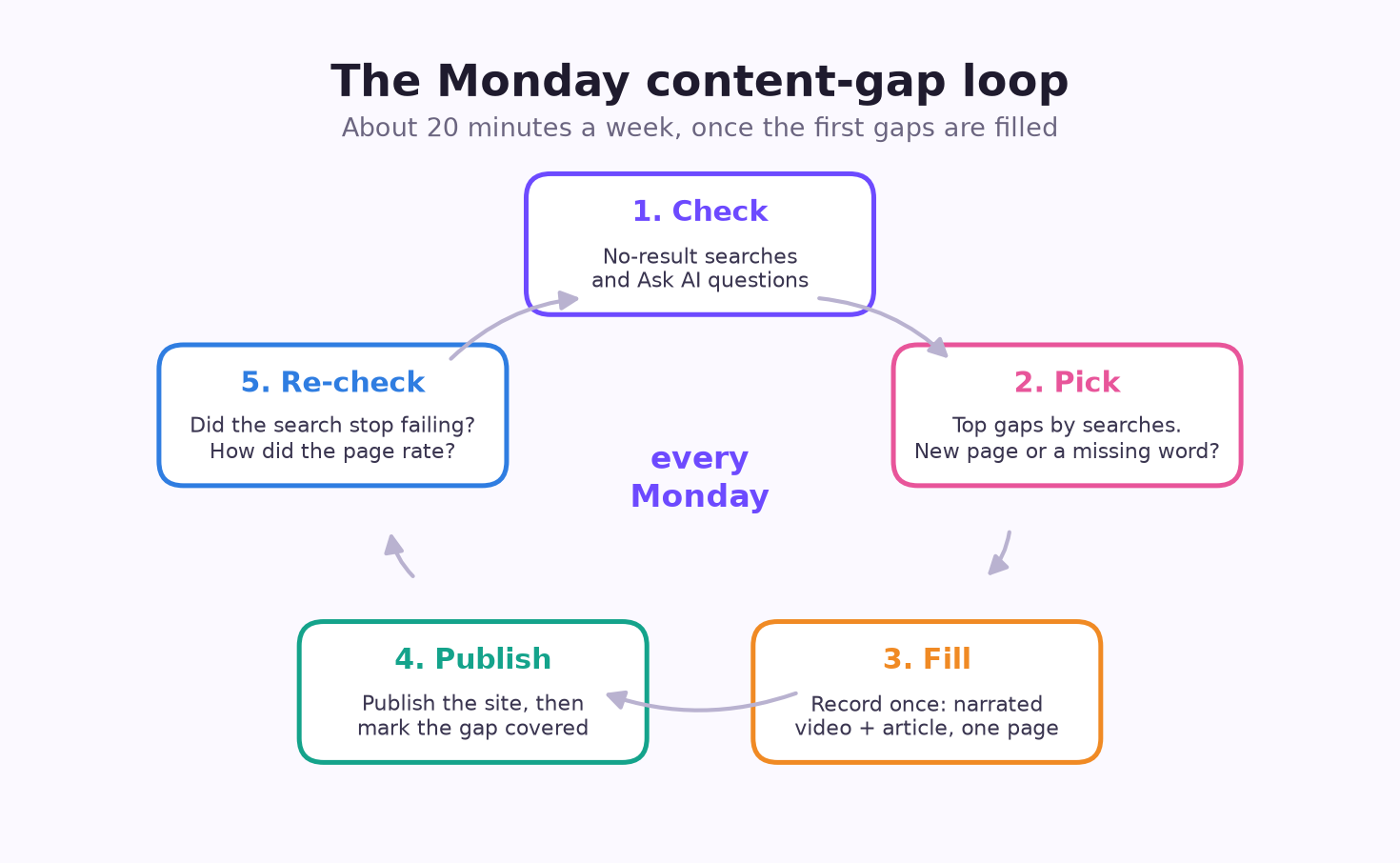
- 5 minuti: apri l'elenco dei content gap e le domande poste all'IA. Segna i 3 gap principali.
- 5 minuti: correggi subito eventuali discrepanze terminologiche.
- 10 minuti: avvia una nuova pagina. Registra il flusso e lascia che il video e l'articolo vengano generati. Rivedi e pubblica più avanti nella settimana se serve più tempo.
Venti minuti non sono molti. Ma 50 lunedì significano 50 gap in meno, e ognuno di essi era una domanda che qualcuno ha realmente posto.
Quando non ne vale la pena
Sii onesto con te stesso riguardo al traffico. Se il tuo help center riceve una manciata di ricerche a settimana, l'elenco dei content gap sarà breve e poco significativo. Una persona che cerca "asdf" due volte non crea un gap.
In tal caso, salta la routine settimanale. La tua casella di posta dell'assistenza è un segnale migliore. Segna le domande a cui rispondi più di due volte e trasformale in pagine. Torna al report di ricerca quando il traffico cresce.
E se il tuo help center è composto principalmente da materiale di riferimento (documentazione API, lunghe pagine di policy), il video non sarà molto utile. Lì, le correzioni basate solo su articoli vanno bene.
La tua barra di ricerca ha già scritto la lista delle cose da fare
Non ti serve una riunione sulla strategia dei contenuti per decidere cosa scrivere dopo. I tuoi lettori te l'hanno già detto, una ricerca vuota alla volta. Apri l'elenco, prendi i primi 5 e risolvili questa settimana.
Per saperne di più su come mantenere accurato ciò che hai scritto, vedi come mantenere aggiornata la tua knowledge base. Per le opzioni sugli strumenti, vedi il miglior software di knowledge base con video.
Scopri cosa manca al tuo help center
Importa gratuitamente il tuo help center, vedi quali ricerche non producono risultati e colma le lacune con un video narrato e un articolo su un'unica pagina.